Dieser Artikel behandelt Analysen und Berichte für alle WalkMe-KI-Funktionen: KI-Antworten, KI-Aktionsleiste, KI-SmartTips und KI-Bedingungs- und Regel-Engine. Auf alle KI-Analysen wird über die Registerkarte KI-Dashboards in der WalkMe-Konsole zugegriffen.
KI-Funktionen werden nicht in Tracked Ereignissen, Funnels, Custom Widgets oder Flows angezeigt. Verwenden Sie die KI-Dashboards für KI-spezifische Metriken. Für Standard-DAP-Inhaltsanalysen besuchen Sie Erste Schritte mit WalkMe Insights.
Kurzübersicht
WalkMe Insights ist ein erweitertes Analyse-Tool, das in die WalkMe-Konsole integriert ist. Es überwacht, wie Benutzer sowohl mit WalkMe-Inhalten als auch mit der zugrunde liegenden Plattform interagieren – so ermöglicht es datengesteuerte Entscheidungen, die die digitale Akzeptanz und die KI-Leistung verbessern.
Die KI-Dashboards in der Insights-Konsole bieten bis zu vier dedizierte Registerkarten, die jeweils ein bestimmtes WalkMe-KI-Produkt abdecken. Die verfügbaren Registerkarten hängen von Ihrem KI-Paket ab:
Ein HR-Lead identifiziert die am häufigsten gestellten Richtlinienthemen und priorisiert Aktualisierungen der Wissensquellen, um Support-Anfragen zu reduzieren
KI-Aktionsleiste
Adoptionstrichter für die Aktionsleiste, Launcher-Nutzung (vom Builder und Endbenutzer erstellt), Schreibassistent
Ein Sicherheitsteam verfolgt die Nutzung der Aktionsleiste in Phishing-Erkennungs-Workflows, um die Richtlinieneinhaltung zu überwachen.
AI SmartTips
KI-Validierung auf Feldebene: Vorschlagsraten, Erfolgsraten, Themengruppierungen
Ein Vertriebslead misst, ob SmartTips die CRM-Datenqualität im Laufe der Zeit verbessern.
Ein Produktmanager verfolgt, ob KI-Regeln negatives Feedback durch Selbsthilfe-Abläufe weiterleiten, um die CSAT zu verbessern.
Zugriff auf die KI-Dashboards
Schritt 1: Gehen Sie zur Seite Systemübersicht in der WalkMe-Konsole
Schritt 2: Wählen Sie ein System aus dem Widget Überwachte Systeme aus die die
Schritt 3: Klicken Sie in der App-Leiste auf die Registerkarte KI-Dashboard
Anmerkung
Jeder Benutzer kann nur Dashboards anzeigen, für die er die Berechtigung hat, wie von seinem WalkMe-Admin gesteuert. Wenden Sie sich an Ihren Customer Success Manager für die Zugriffskonfiguration.
WalkMes Contextual AI-Unterstützungssuite
Die kontextbezogene KI-Unterstützung von WalkMe bietet drei Kategorien von KI-Diensten – Angeheftet, Proaktiv und On-Demand – jede mit ihren eigenen Berichtsfunktionen:
Kategorie
Funktionen
Gemeldet in
On-Demand-KI
KI-Antworten (Konversationssuche im Pro-Menü); KI-Chat
KI-Antworten – Dashboard
Proaktive KI
KI-Aktionsleiste (Launcher, Schreibtools, Schnellaktionen, Vorschläge); KI-SmartTips; KI-Bedingungs- und Regel-Engine
KI-Aktionsleiste-Dashboard; KI-SmartTips-Dashboard; KI-Bedingungs- und Regel-Engine-Dashboard
Angeheftete KI
KI-Aktionsschritte in Smart Walk-Thrus (KI-Launcher, die in geführte Abläufe eingebettet sind)
KI-Aktionsleiste-Dashboard (Launcher-Metriken) + Standard-Smart Walk-Thru-Analysen in Insights-Inhalten
KI-Antworten – Reporting und Analytik
KI-Antworten ist ein Konversationssuchtool, das in unternehmensspezifische Wissensquellen integriert ist, um Benutzern die Suche nach Antworten in natürlicher Sprache zu ermöglichen, ohne Apps wechseln zu müssen. Unternehmen haben die volle Kontrolle über die für KI-Antwortenautorisierten Daten- und Inhaltsquellen.
<b>Wichtige Metriken</b>
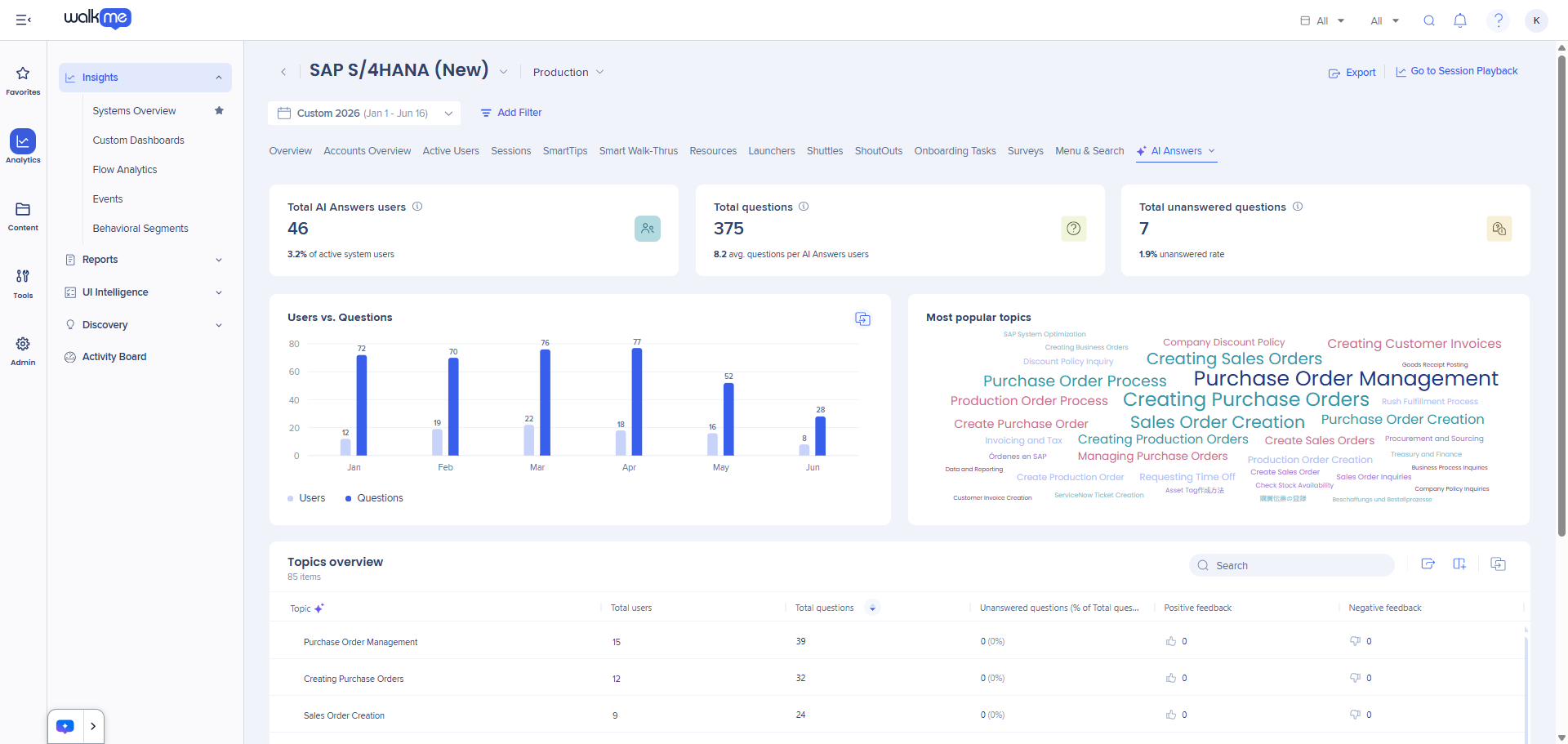
Benutzer insgesamt: Eindeutige Benutzer, die eine Frage gestellt und eine Antwort erhalten haben
% der aktiven Systembenutzer: Benutzer, die eine Frage gestellt haben ÷ aktive Benutzer für dieses System
Fragen insgesamt: Gesamtzahl der beantworteten Fragen, mit Ausnahme derer ohne Benutzerantwort
Avg. Fragen pro Benutzer: Gesamtzahl der Fragen ÷ eindeutige Benutzer
Unbeantwortete Fragen insgesamt: Fragen, die KI-Antworten nicht beantworten konnte – aufgrund keiner übereinstimmenden Wissensquelle oder einer unklaren Abfrage
% Quote Unbeantwortete: Insgesamt unbeantwortete Fragen ÷ Gesamtantworten
<strong>Dashboard-Widgets</strong>
Benutzer vs. Fragen (Trenddiagramm): Verfolgt die Gesamtzahl der Fragen und eindeutigen Benutzer im Laufe der Zeit. Bewegen Sie den Mauszeiger über ein Datum, um die genaue Anzahl zu erhalten.
Die beliebtesten Themen (Wort-Cloud): KI-generierte Themen aus allen Benutzer-Chats. Größere, dunklere Themen haben die meisten Fragen. Bewegen Sie den Mauszeiger über ein Thema, um die Anzahl der Fragen und das Beliebtheits-Ranking anzuzeigen.
Themen-Überblick (Tabelle): Aufschlüsselung der Benutzer, Fragen, fehlgeschlagenen Antworten und positives/negatives Feedback pro Thema. Klicken Sie auf die Benutzeranzahl eines Themas, um ein detailliertes Tortendiagramm zu erhalten, das nach Benutzerattribut segmentiert ist.
<strong>Worauf Sie reagieren sollen</strong>
Hohe Quote unbeantworteter Fragen → Überprüfen und erweitern Sie die Wissensquellen im AI Center für die häufigsten unbeantworteten Themen
Themen mit vielen fehlgeschlagenen Antworten → ergänzen oder aktualisieren Sie benutzerdefinierte Fragen und Antworten-Einträge für diese Themen.
Hohes negatives Feedback zu einem Thema → überprüfen Sie den Inhalt der Wissensquelle und die Genauigkeit der Aufforderung für diesen Bereich
Niedrige Gesamtbenutzer im Verhältnis zu aktiven Systembenutzern → Überprüfen Sie, ob KI-Antworten aktiviert sind und im Pro-Menü für dieses System angezeigt werden.
Wichtiger Hinweis
KI-generierte Themen werden von einem LLM eines Drittanbieters erstellt und können gelegentlich ungenau sein. KI-Antworten erfordern 48 Stunden, um Daten zu verarbeiten, bevor sie im Dashboard angezeigt werden.
KI-Aktionsleiste – Berichterstattung und Analytik
Die KI-fähige Aktionsleiste ist ein intelligentes, proaktives Overlay, das in allen Webanwendungen verfügbar ist. Benutzer können schnelle Aktionen ausführen, Lese- und Schreibtools verwenden, KI-generierte Vorschläge erhalten, benutzerdefinierte Aktionen erstellen und auf KI-Chat zugreifen – alles innerhalb des Arbeitsflusses.
<b>Wichtige Metriken</b>
(In Kürze verfügbar!)
Aktive Benutzer: Benutzer, die das System besucht haben, während WalkMe geladen war, unabhängig von der Interaktion mit einem WalkMe-Element
Exponierte Benutzer: Eindeutige Benutzer, denen das Aktionsleisten-Widget auf dem Bildschirm angezeigt wurde
Interagierende Benutzer: Eindeutige Benutzer, die auf einen Launcher geklickt oder eine Aktion in der Aktionsleiste ausgeführt haben
% der aktiven Systembenutzer: Benutzer, die die Aktionsleiste gesehen haben ÷ die gesamten aktiven Benutzer
% der Benutzer, denen WalkMe zur Verfügung stand: Benutzer, die eine Aktionsleiste verwendet haben ÷ Benutzer, denen die Aktionsleiste zur Verfügung stand
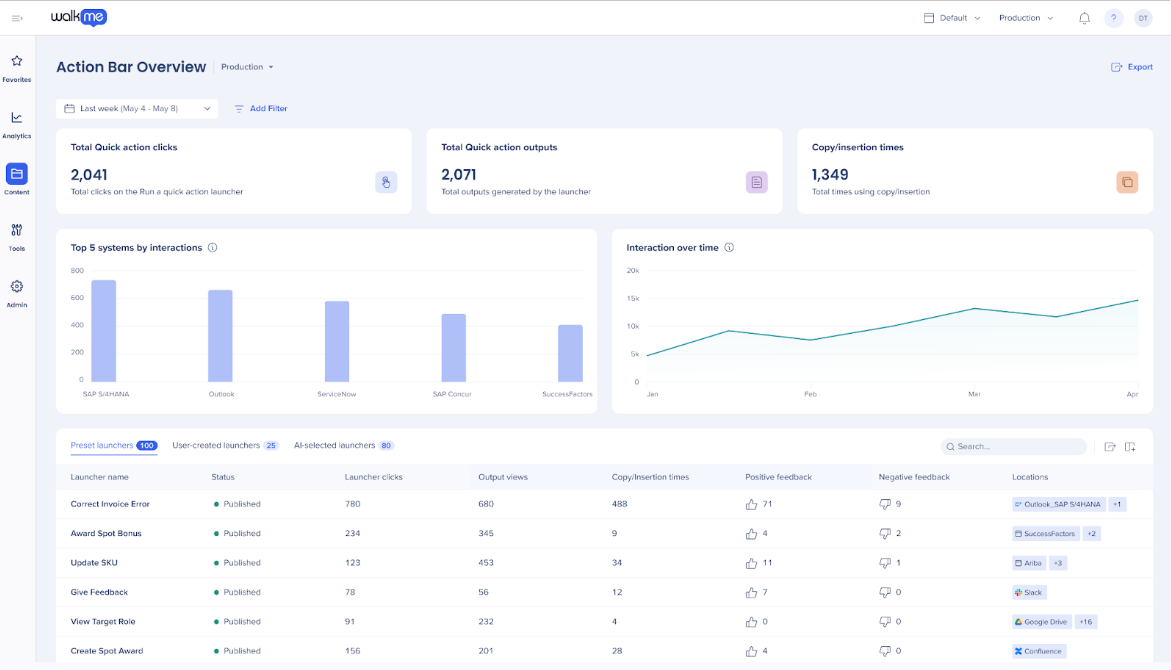
Ausgabeansichten: Gesamtzahl der Ausgaben, die von einem Launcher vollständig angezeigt werden (die Ausgabe muss vollständig angezeigt werden, um zu zählen)
Kopier-/Einfügezeiten: Anzahl der Male, die eine generierte Ausgabe vom Benutzer kopiert oder eingefügt wurde
Positives/Negatives Feedback: Benutzerfeedback-Klicks pro Launcher
<strong>Dashboard-Widgets</strong>
(In Kürze verfügbar!)
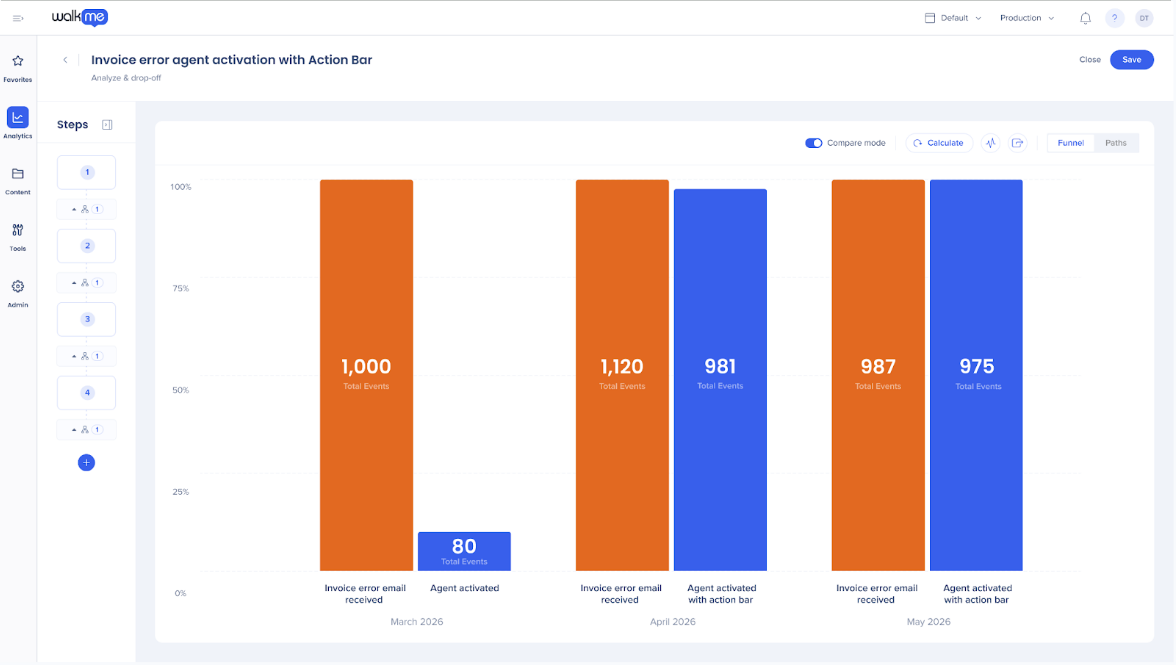
Benutzeranalyse-Trichter: Aktive Benutzer → Exponierte Benutzer → Interagierende Benutzer. Zeigt den Abbruch in jeder Phase an und berechnet die Prozentverhältnisse.
Benutzerakzeptanztrend:Zeitreihenansicht des Trichters – nützlich, um die Auswirkungen neuer Launcher-Bereitstellungen oder Benutzerkommunikation zu verfolgen.
Launcher-Überblick (Tabelle): Alle Launcher der Aktionsleiste mit Status, Gesamtbenutzern, Gesamtklicks, Ausgabeansichten, Kopier-/Einfügezeiten und Feedback. Zwei Ansichten:
Builder-erstellt – sofort einsatzbereite und konsolenintegrierte Launcher, einschließlich Schnellaktionen und Schreib-/Lesewerkzeuge
Endbenutzer-erstellt –Launcher, die von Endbenutzern über die Funktion „benutzerdefinierte Aktionen“ in der Aktionsleiste erstellt wurden
Launcher-Tiefenanalyse: Klicken Sie auf einen beliebigen Launcher, um die detaillierte Leistung im Laufe der Zeit zu sehen, einschließlich Ausgabeansichten, Kopieren/Einfügen und Feedbacktrends.
<strong>Worauf Sie reagieren sollen</strong>
Hohe Exposition, geringe Interaktion → Launcher-Labels können zu vage sein oder Mikrocopy-Prinzipien anwenden, um die Klarheit und Spezifität zu verbessern
Niedrige Ausgabe-Kopier-/Einfügerate → der generierte Inhalt entspricht möglicherweise nicht den Benutzeranforderungen oder überprüfen und verfeinern Sie die Launcher-Aufforderung
Hohes Volumen an von Endbenutzern erstellten Launchers → Benutzer identifizieren Lücken in vom Builder erstellten Aktionen oder überprüfen beliebte benutzerdefinierte Aktionen und fördern sie
Konsistentes negatives Feedback zu einem Launcher → Überprüfen Sie die Eingabeaufforderung, die Wissensquelle oder das Ausgabeformat für diese bestimmte Aktion
Wichtiger Hinweis
KI-Aktionsleiste-Launcher werden unter dem KI-Aktionsleiste-Dashboard angezeigt – nicht auf der Standard-Launcher-Registerkarte in Insights-Inhalten. KI-Aktionsschritte in Smart Walk-Thrus werden auch hier unter Launcher-Metriken verfolgt.
AI SmartTips – Berichterstattung und Analytik
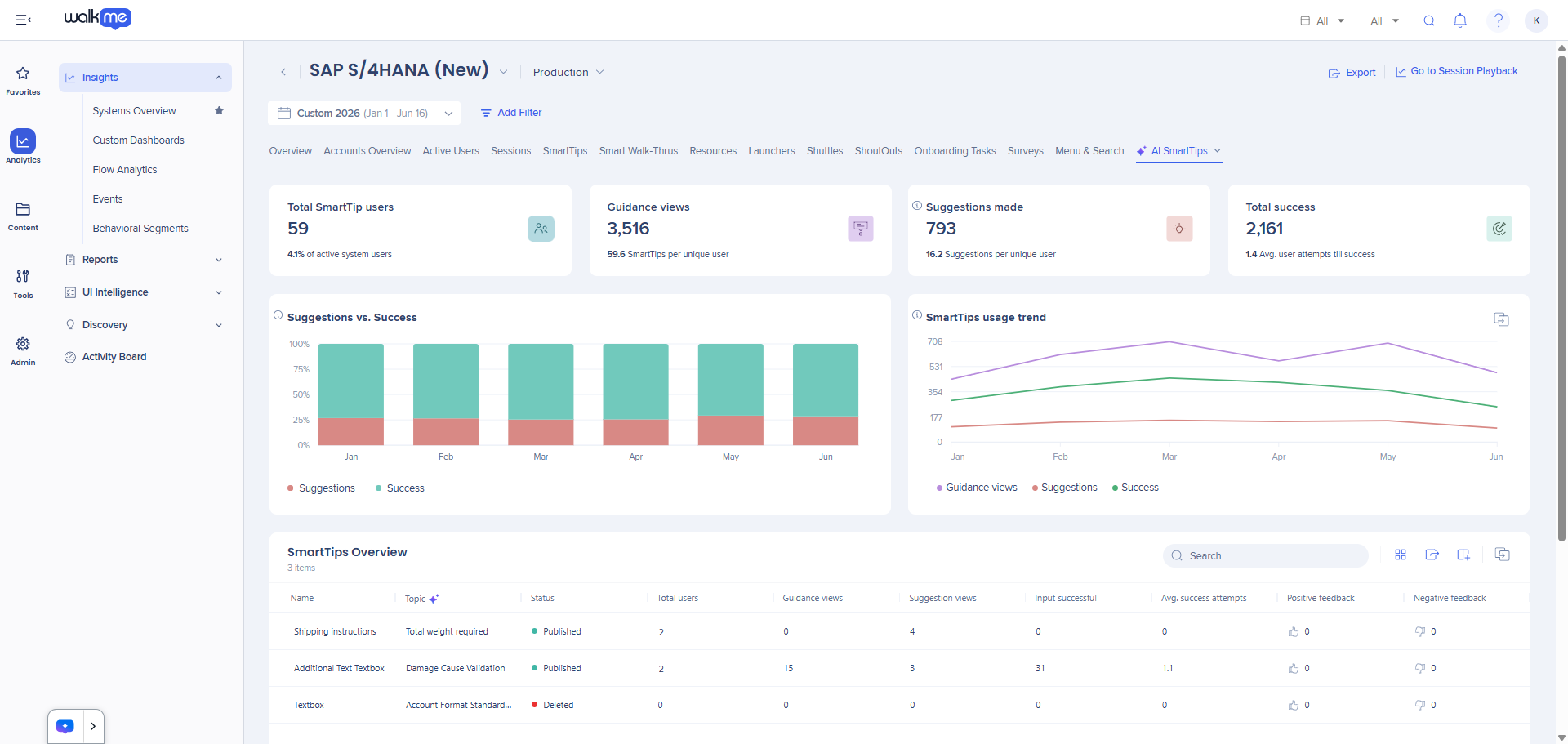
KI-SmartTips verbessern die Datenqualität von offenen Textformularfeldern, indem sie generative KI (LLM-Modelle wie Azure OpenAI) nutzen, um Antworten in Echtzeit auszuwerten und Textverbesserungen vorzuschlagen. Ersteller legen eine Regel für die natürlichsprachliche Validierung fest; die KI beurteilt, ob die Benutzereingabe die Kriterien erfüllt.
<b>Wichtige Metriken</b>
Benutzer insgesamt: Eindeutige Benutzer, denen ein KI-SmartTip-Vorschlag angezeigt wurde (der Benutzer muss die SmartTip-Blase nicht öffnen, um gezählt zu werden)
Gesamtvorschläge: Gesamtzahl der KI-SmartTip-Vorschläge, die den Benutzern angezeigt werden
Gesamtzahl der Erfolge: Anzahl der Male, die die Eingabe eines Benutzers von der KI als gültig akzeptiert wurde
Erfolgsquote: Gesamt-Erfolge ÷ Gesamt-Vorschläge – das Kernmaß für die SmartTip-Effektivität
Themen: KI-generierte Gruppierungen von SmartTips nach Thema, die die Analyse verwandter Feldsätze erleichtern
<strong>Dashboard-Widgets</strong>
Vorschläge vs. Erfolg (Trenddiagramm): Verfolgt das Vorschlagsvolumen und die Erfolgsrate im Laufe der Zeit. Eine steigende Erfolgsrate zeigt an, dass Benutzer ihre Eingaben als Reaktion auf KI-Anleitungen verbessern oder dass eine Aufforderung effektiv verfeinert wurde.
SmartTips-Nutzungstrend: Zeitreihenansicht der SmartTip-Exposition. Bestätigt, dass SmartTips die Benutzer nach der Bereitstellung erreichen, und zeigt den Abbruch nach Systemänderungen an.
SmartTips-Überblick (Tabelle): Aufschlüsselung pro SmartTip, gruppiert nach Thema und mit Vorschlägen, Erfolgen und der Erfolgsrate. Klicken Sie auf ein beliebiges Element, um das Deep-Dive-Seitenfenster mit der Leistung im Laufe der Zeit zu öffnen.
<strong>Worauf Sie reagieren sollen</strong>
Niedrige Erfolgsrate für einen bestimmten SmartTip → die Eingabeaufforderung ist möglicherweise zu streng oder schlecht auf die Schreibweise der Benutzer abgestimmt; verfeinern Sie die Eingabeaufforderungssprache
Keine Verbesserung der Erfolgsrate im Laufe der Zeit → Überprüfen Sie, ob benutzerorientierte Feedback-Nachrichten spezifisch genug sind, um Verhaltensänderungen zu steuern.
SmartTips mit null Vorschlägen → überprüfen Sie den Veröffentlichungsstatus, die Segmentierungsregeln und ob das Feld aktiv verwendet wird.
Themen mit konstant geringem Erfolg → werden zum KI-SME eskaliert oder die Validierungskriterien erfordern möglicherweise eine Richtlinien- oder Prozessüberprüfung.
KI-Bedingung und Regel-Engine – Berichterstattung und Analytik
KI-Bedingung und Regel-Engine sind natürlichsprachliche Operatoren, die zum Bedingungs-Builder hinzugefügt wurden. Sie ermöglichen es Erstellern, WalkMe-Inhalte basierend auf der Textbedeutung oder dem Ton auszulösen – beispielsweise indem sie erkennen, ob die Benutzereingabe unangemessene Sprache enthält oder eine Richtlinienbedingung erfüllt – anstatt der exakten Übereinstimmungslogik.
Hinweis zur Namensgebung
WalkMe verwendet in seiner Dokumentation sowohl „KI-Regeln“ als auch „KI-Bedingungen“. Der Artikel zu KI-Dashboards und die Versionshinweise verwenden „KI-Regeln“ als Namen der Dashboard-Registerkarte. Die Funktion selbst (Operatoren im Bedingungs-Builder) wird im Hilfe-Center mit „KI-Bedingungen“ gekennzeichnet. Beide beziehen sich auf dieselbe zugrunde liegende Funktion.
<b>Wichtige Metriken</b>
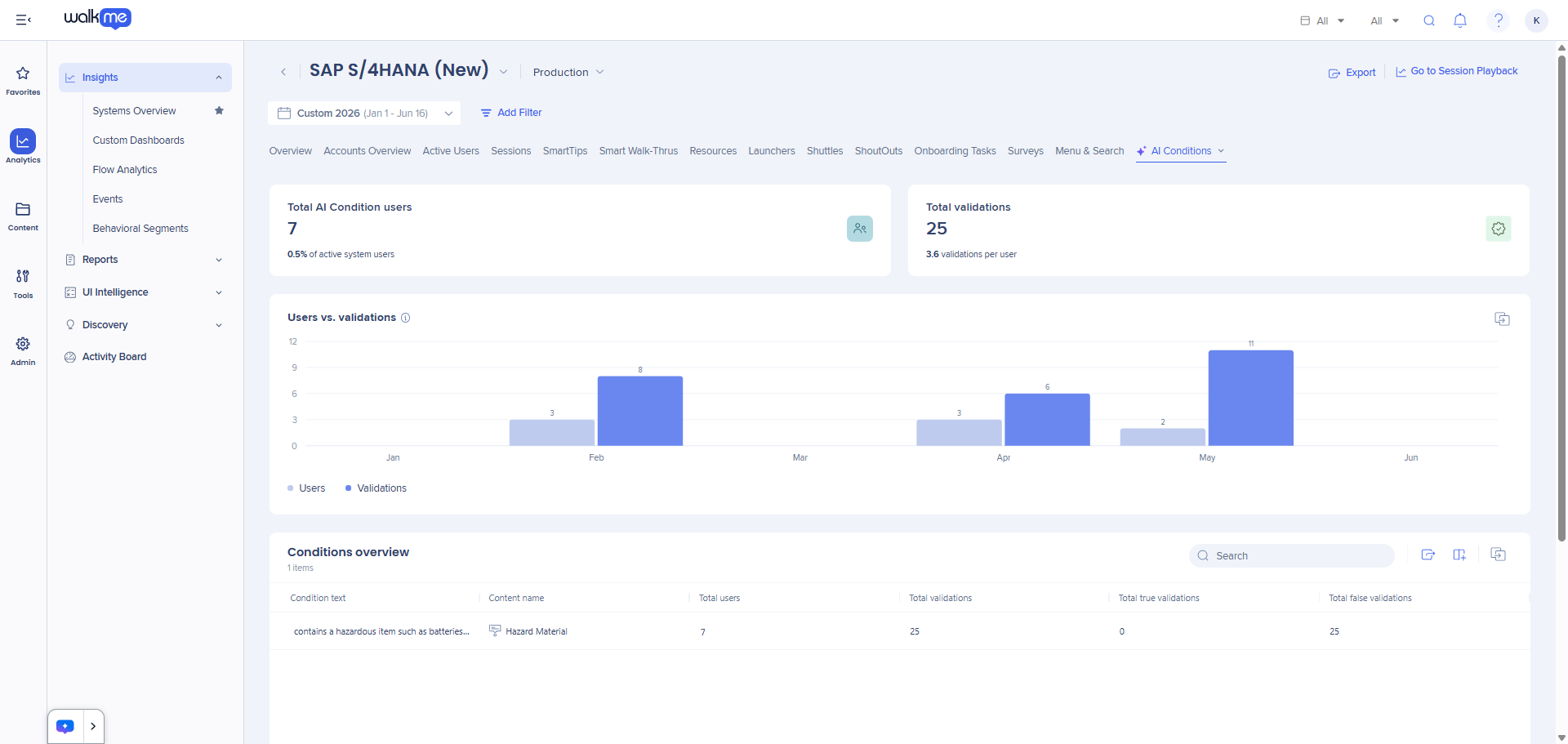
Benutzer insgesamt: Eindeutige Benutzer, deren Eingabe eine KI-Regelbewertung ausgelöst hat
Gesamtzahl der Validierungen: Gesamtzahl der Male, die eine KI-Regel eine Benutzereingabe ausgewertet hat
Ausgelöste Rate: Anteil der Bewertungen, bei denen die Bedingung erfüllt und eine Aktion durchgeführt wurde
Wahre Validierungen: Gesamtzahl, wie oft die Validierung als wahr bewertet wurde (Bedingung erfüllt)
Falsche Validierungen: Gesamtzahl, wie oft die Validierung als falsch bewertet wurde (Bedingung nicht erfüllt)
<strong>Dashboard-Widgets</strong>
Benutzer vs. Validierungen (Trenddiagramm):Verfolgt, wie oft KI-Regeln Eingaben bewerten und wie viele Benutzer im Laufe der Zeit betroffen sind.
Regelüberblick (Tabelle): Alle aktiven KI-Regeln mit Gesamtvalidierungen und ausgelösten Raten. Klicken Sie auf eine beliebige Regel, um ein Deep-Dive-Seitenfenster zu öffnen.
KI-Regel-Deep Dive: Ein Liniendiagramm, das den Prozentsatz der eindeutigen Benutzer vergleicht, die im Laufe der Zeit wahre und falsche Validierungen erhalten haben. Hinweis: Gesamtvalidierungen entsprechen möglicherweise nicht der Anzahl der Wiedergaben für einen Inhalt, da die Regel Teil einer größeren Anzeigebedingung sein kann.
<strong>Worauf Sie reagieren sollen</strong>
Sehr hohe Auslöserrate → die Bedingung ist möglicherweise zu breit gefasst; schränken Sie die Aufforderungskriterien im Bedingungs-Builder ein.
Sehr niedrige Auslöserrate → Die Bedingung entspricht möglicherweise nicht den Benutzereingaben, oder testen Sie es mit realen Beispielen und passen Sie die Eingabeaufforderung an.
Inkonsistente ausgelöste Rate im Laufe der Zeit → überprüfen, ob ein zugrunde liegender Prozess oder eine Richtlinienänderung das Benutzereingabemuster beeinflusst hat.
KI in Smart Walk-Thrus
KI-Aktionsschritte in Smart Walk-Thrus ermöglichen es Erstellern, KI-Launcher in einen geführten Ablauf einzubetten – unter Verwendung einer KI-generierten Ausgabe als Teil eines automatisierten Prozesses. Builder können die KI-Launcher-Ausgabe während des Schritts auch optional in der Aktionsleiste anzeigen.
Diese werden als proaktive KI (Angeheftete KI) klassifiziert und an zwei Stellen gemeldet:
Was gemessen werden soll
Wo Sie es finden
Walk-Thru-Wiedergaberate und Abschlussrate
Registerkarte „Smart Walk-Thrus“ in Insights-Inhalten (Systemebene)
Abbrüche auf Schrittebene innerhalb eines Walk-Thrus
Smart Walk-Thru Deep Dive in Insights-Inhalt
KI-Launcher-Ausgabe, die innerhalb eines Walk-Thru-Schritts generiert wird
KI-Aktionsleiste Dashboard → Launcher-Überblick
Benutzerinteraktion mit der KI-Ausgabe während eines Walk-Thru-Schritts
KI-Aktionsleiste Dashboard → Launcher Deep Dive
WalkMe Insights: Plattform-Überblick
Die KI-Dashboards befinden sich in WalkMe Insights, das vollständig in die WalkMe-Konsole integriert ist. Wichtige Insights-Funktionen für die KI-Berichterstattung:
<b>Übersicht</b>
Systemübersicht Die Haupt-Insights-Zielseite. Wählen Sie ein beliebiges überwachtes System aus, um auf seine Dashboards zuzugreifen, einschließlich der Registerkarte KI-Dashboards.
Registerkarte KI-Dashboards: Verfügbar über die App-Leiste innerhalb jeder Systemübersicht. Zeigt bis zu vier Registerkarten basierend auf Ihrem KI-Paket an: KI-Antworten, KI-Aktionsleiste, KI-SmartTips und KI-Bedingungs- und Regel-Engine.
Benutzerdefinierte Dashboards Erstellen Sie personalisierte Dashboards, indem Sie Metrik-Widgets aus verschiedenen Systemen hinzufügen. Verwenden Sie sie, um KI-Metriken mit Standard-DAP-Metriken für die Stakeholder-Berichterstattung zu kombinieren.
Berichte und Berichts-Builder: Erstellen Sie geplante Berichte und abonnieren Sie Stakeholder für die automatisierte Zustellung. Exportieren Sie Widgets als CSV oder XLSX zur Verwendung in externen Berichtstools oder Präsentationen für Führungskräfte.
Flow Analytics: Wie sich Benutzer durch Workflows bewegen. Hinweis: KI-Funktionen sind in Flow Analytics nicht verfügbar – verwenden Sie die KI-Dashboards für KI-spezifische Trichterdaten.
Erste Schritte: Checkliste für die Berichterstattung
Einrichtung
Bestätigen Sie, dass der KI-Dashboard-Zugriff für jede Rolle konfiguriert ist – Administrator, KI-SME, Innovationsexperte, Programm-Manager
Identifizieren Sie, welche KI-Produkte live sind, und bestätigen Sie, welche Dashboard-Registerkarten in Ihrem KI-Paket verfügbar sind.
Setzen Sie ein Lesezeichen für die Registerkarte KI-Dashboards für jedes System, das Sie aktiv überwachen.
Abonnieren Sie wichtige Stakeholder für geplante KI-Dashboard-Berichte in der Konsole
Reguläre Überprüfungsfrequenz
Monatlich: Rate der unbeantworteten KI-Antworten und des Aktionsleisten-Trichters – Aktualisieren Sie Wissensquellen und verfeinern Sie die Launcher-Labels
Monatlich: Aktionsleiste-Volumen von Endbenutzern erstellten Launchern – Erkennen von Lücken und Fördern von beliebten benutzerdefinierten Aktionen
Vierteljährlich: KI-SmartTip-Erfolgsraten – Verfeinern Sie Aufforderungen für Elemente unter dem Zielschwellenwert
Vierteljährlich: Ausgelöste Raten der KI-Bedingung und Regel-Engine – Neukalibrierung von Bedingungen, die zu breit oder zu selten ausgelöst werden
Vierteljährlich: Exportieren Sie einen benutzerdefinierten Dashboard-Bericht und teilen Sie ihn mit dem Programm-Manager und den Geschäftsbeteiligten



 (In Kürze verfügbar!)
 (In Kürze verfügbar!)