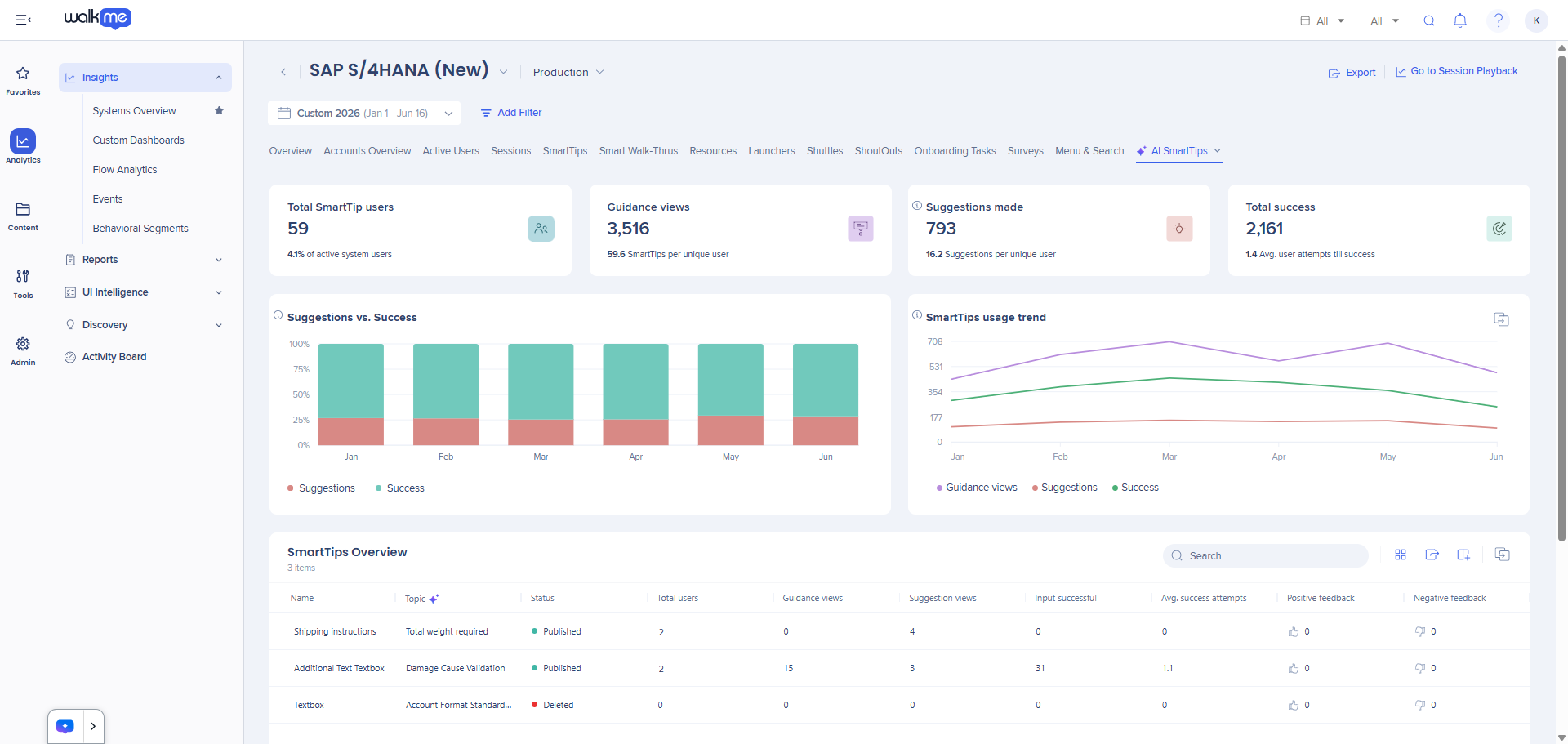
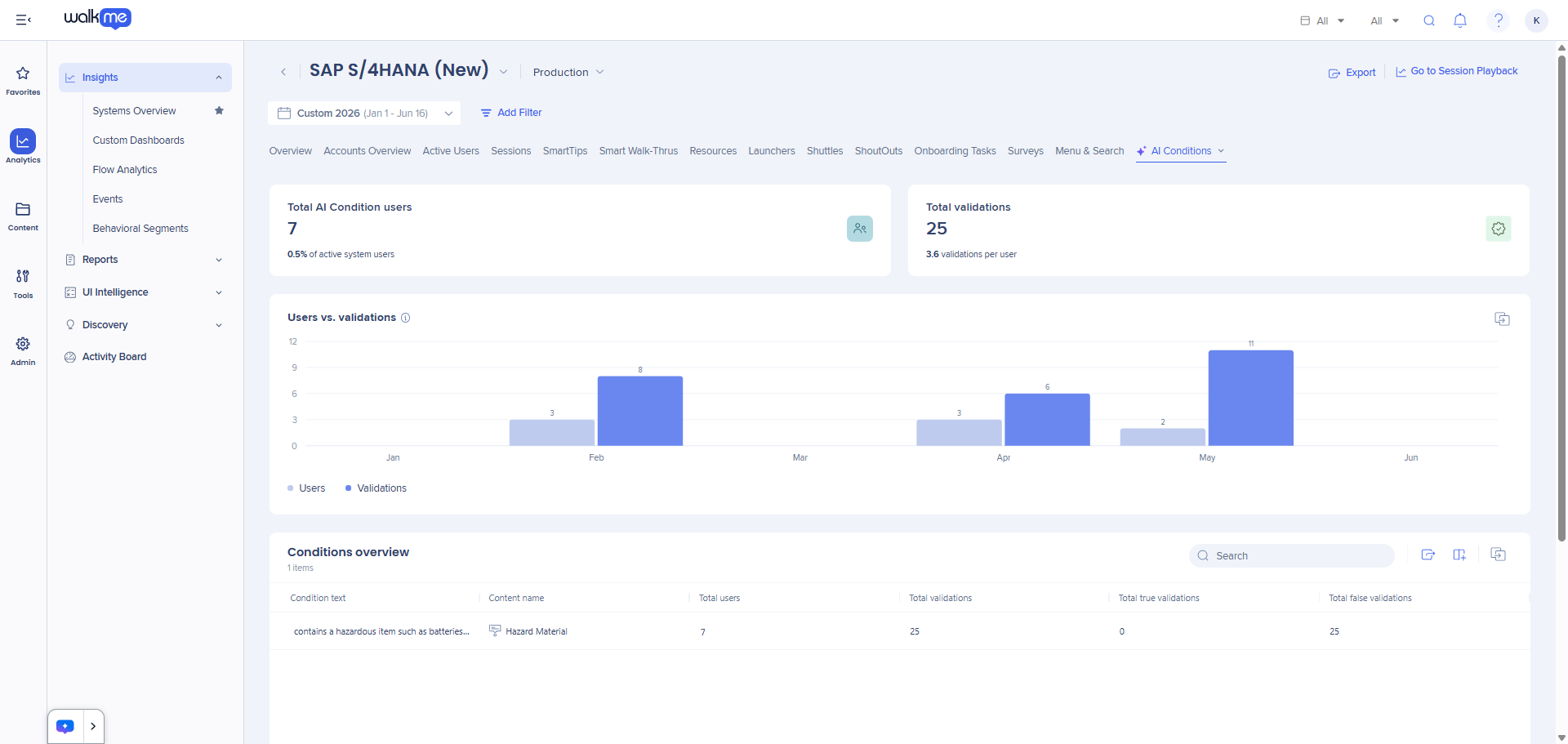
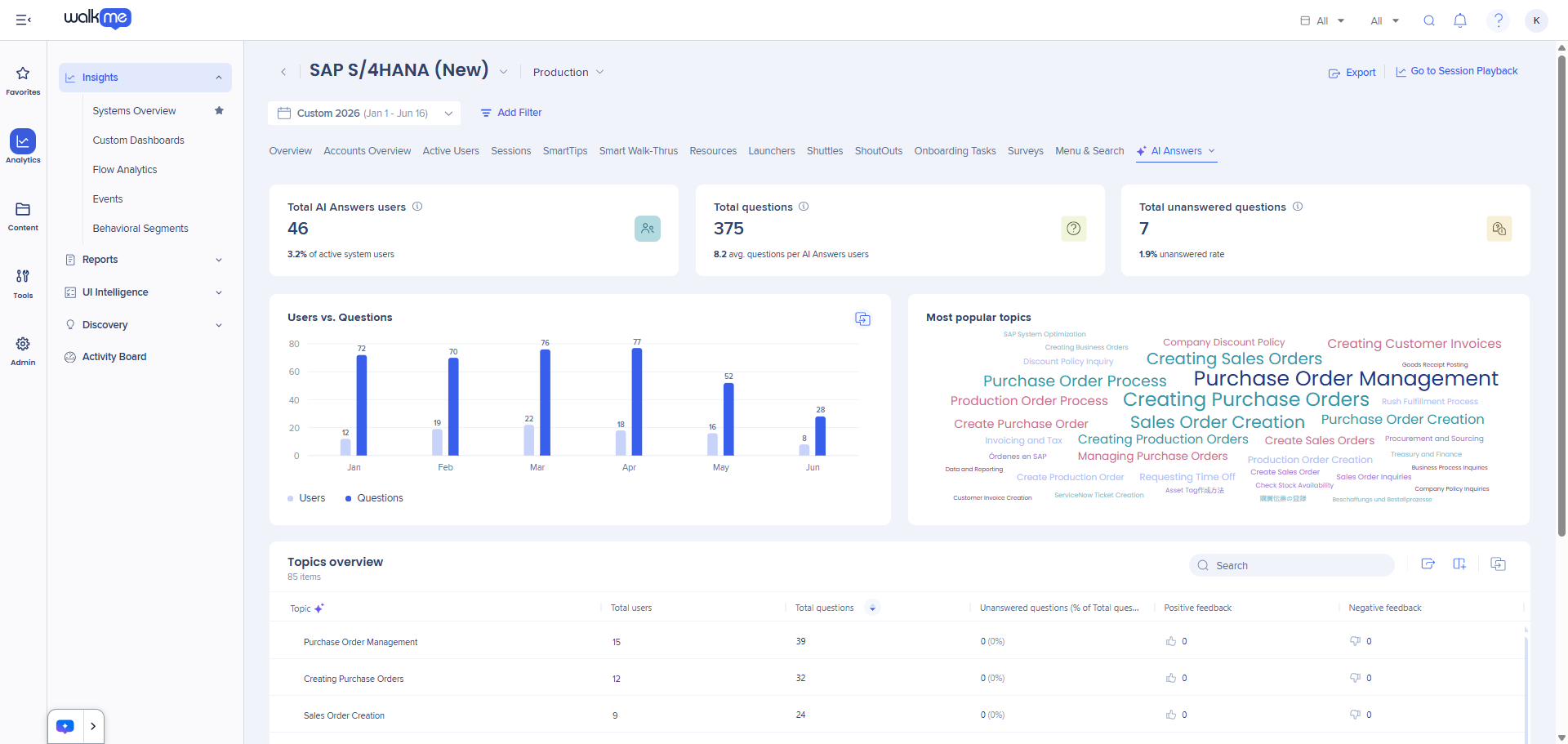
Cet article couvre les analyses et les rapports pour toutes les fonctionnalités d'IA WalkMe : Réponses d'IA, Barre d'action d'IA, SmartTips d'IA et Moteur de conditions et de règles d'IA. Toutes les analyses de l'IA sont accessibles via l'onglet Tableaux de bord IA dans la console WalkMe.
Les déployables de l'IA n'apparaissent pas dans les événements suivis, les entonnoirs, les widgets personnalisés ou les flux. Utilisez les tableaux de bord d'IA pour les mesures spécifiques à l'IA. Pour les analyses de contenu DAP standard, visitez Premiers pas avec WalkMe Insights.
Aperçu rapide
WalkMe Insights est un outil d'analyse avancé intégré dans la console WalkMe. Il surveille la façon dont les utilisateurs interagissent à la fois avec le contenu WalkMe et la plateforme sous-jacente, permettant des décisions basées sur les données pour améliorer l'adoption numérique et les performances de l'IA.
Les tableaux de bord d'IA dans la console Insights fournissent jusqu'à quatre onglets dédiés, couvrant chacun un produit d'IA WalkMe spécifique. Les onglets disponibles dépendent de votre package d'IA :
Tableau de bord
Fonctionnalité d'IA couverte
Exemple de cas d'utilisation
Réponses d'IA
Chat IA conversationnel : utilisation, sujets, questions sans réponse, commentaires
Un responsable RH identifie les sujets de politique les plus demandés et donne la priorité aux mises à jour de la source de savoir pour réduire les demandes d'assistance
Barre d'action IA
Entonnoir d'adoption de la barre d'action, utilisation du lanceur (créé par le concepteur et l'utilisateur final), assistant d'écriture
Une équipe de sécurité suit l'utilisation de la barre d'action dans les flux de travail de détection de phishing pour surveiller l'adhésion aux politiques
SmartTips IA
Validation de l'IA au niveau du terrain : taux de suggestion, taux de réussite, regroupements de sujets
Un responsable des ventes mesure si les SmartTips améliorent la qualité des données CRM au fil du temps
Condition et moteur de règles de l'IA
Logique conditionnelle basée sur l'IA : fréquence de validation, utilisateurs déclenchés, performances des règles
Un chef de produit suit si les règles d'IA acheminent les commentaires négatifs via les flux d'auto-assistance pour améliorer le CSAT
Accéder aux tableaux de bord de l'IA
Étape 1 :accédez à la page Aperçu des systèmes dans la console WalkMe
Étape 2 : sélectionnez un système dans le widget Systèmes surveillés
Étape 3 : cliquez sur l'onglet Tableaux de bord IA à partir de la barre d'applications
Remarque
Chaque utilisateur peut uniquement afficher les tableaux de bord pour lesquels il dispose d'une autorisation, telle que contrôlée par son administrateur WalkMe. Contactez votre gestionnaire de réussite client pour la configuration des accès.
Suite d'assistance contextuelle d'IA de WalkMe
L'assistance contextuelle d'IA de WalkMe fournit trois catégories de service d'IA — Épinglé, Proactif et à la demande — chacune avec ses propres capacités de rapport :
Catégorie
Fonctionnalités
Rapports dans
IA à la demande
Réponses de l'IA (recherche conversationnelle dans le Menu Pro) ; Chat IA
Tableau de bord Réponses de l'IA
IA proactive
Barre d'action d'IA (lanceurs, outils d'écriture, actions rapides, suggestions) ; SmartTips d'IA ; Moteur de conditions et de règles d'IA
Tableau de bord de la barre d'action IA ; Tableau de bord SmartTips IA ; Tableau de bord du moteur de règles et de conditions d'IA
IA épinglée
Étapes d'action d'IA dans Smart Walk-Thrus (Lanceurs d'IA intégrés dans les flux guidés)
Tableau de bord de la barre d'action IA (métriques du lanceur) + analyses Smart Walk-Thru standard dans le contenu Insights
AI Answers — Rapports et analyses
AI Answers est un outil de recherche conversationnel qui s'intègre aux sources de connaissances spécifiques à l'entreprise pour permettre aux utilisateurs de rechercher des réponses en langage naturel sans changer d'application. Les entreprises ont le contrôle total des sources de données et de contenu autorisées pour AI Answers.
<b>Mesures clés</b>
Nombre total d'utilisateurs : utilisateurs uniques qui ont posé une question et reçu une réponse
% d'utilisateurs actifs du système : utilisateurs qui ont posé une question ÷ utilisateurs actifs pour ce système
Nombre total de questions : nombre total de questions répondues, à l'exclusion de celles sans réponse de l'utilisateur
Moyenne Questions par utilisateur : nombre total de questions ÷ utilisateurs uniques
Nombre total de questions sans réponse : questions auxquelles AI Answers n'a pas pu répondre, en raison de l'absence de source de savoir correspondante ou d'une requête peu claire
Taux sans réponse en % : nombre total de questions sans réponse ÷ nombre total de réponses
<strong>Widgets du tableau de bord</strong>
Utilisateurs par rapport aux questions (graphique de tendances) : Suit le nombre total de questions et les utilisateurs uniques au fil du temps. Survolez une date pour obtenir les chiffres exacts.
Sujets les plus populaires (nuage de mots) : Sujets générés par l'IA à partir de tous les chats des utilisateurs. Les sujets les plus importants et les plus sombres ont le plus de questions. Survolez un sujet pour le nombre de questions et le classement de popularité.
Aperçu des sujets (tableau) : répartition par sujet des utilisateurs, des questions, des réponses échouées et des commentaires positifs/négatifs. Cliquez sur le nombre d'utilisateurs d'un sujet pour un graphique circulaire approfondi segmenté par attribut utilisateur.
<strong>Sur quoi agir</strong>
Taux élevé de non-réponse → examinez et développez les sources de connaissances dans le Centre d'IA pour les sujets sans réponse les plus courants
Sujets avec un nombre élevé de réponses échouées → ajoutez ou mettez à jour les entrées de questions-réponses personnalisées pour ces sujets
Commentaires négatifs élevés sur un sujet → examinez le contenu de la source de savoir et la précision des invites pour cette zone
Faible nombre d'utilisateurs par rapport aux utilisateurs actifs du système → vérifiez que les réponses de l'IA sont activées et apparaissent dans le Menu Pro pour ce système
Remarque importante
Les sujets générés par l'IA sont produits par un LLM tiers et peuvent parfois être inexacts. AI Answers nécessite 48 heures pour traiter les données avant qu'elles n'apparaissent dans le tableau de bord.
Barre d'action IA — Rapports et analyses
La barre d'action activée par l'IA est une superposition intelligente et proactive, disponible sur toutes les applications Web. Les utilisateurs peuvent exécuter des actions rapides, utiliser des outils de lecture et d'écriture, recevoir des suggestions générées par l'IA, créer des actions personnalisées et accéder au chat de l'IA, le tout dans le flux de travail.
<b>Mesures clés</b>
(Bientôt ! )
Utilisateurs actifs : utilisateurs qui ont visité le système pendant que WalkMe était chargé, indépendamment de l'interaction avec un élément WalkMe
Utilisateurs exposés : Utilisateurs uniques à qui le widget de la Barre d'action a été affiché à l'écran
Utilisateurs qui ont interagi : Utilisateurs uniques qui ont cliqué sur un lanceur ou effectué une action dans la Barre d'action
% d'utilisateurs actifs du système : utilisateurs qui ont vu la barre d'action ÷ le nombre total d'utilisateurs actifs
% des Utilisateurs pour lesquels WalkMe était disponible : Utilisateurs qui ont utilisé une action de la Barre d'action ÷ utilisateurs qui avaient la Barre d'action à leur disposition
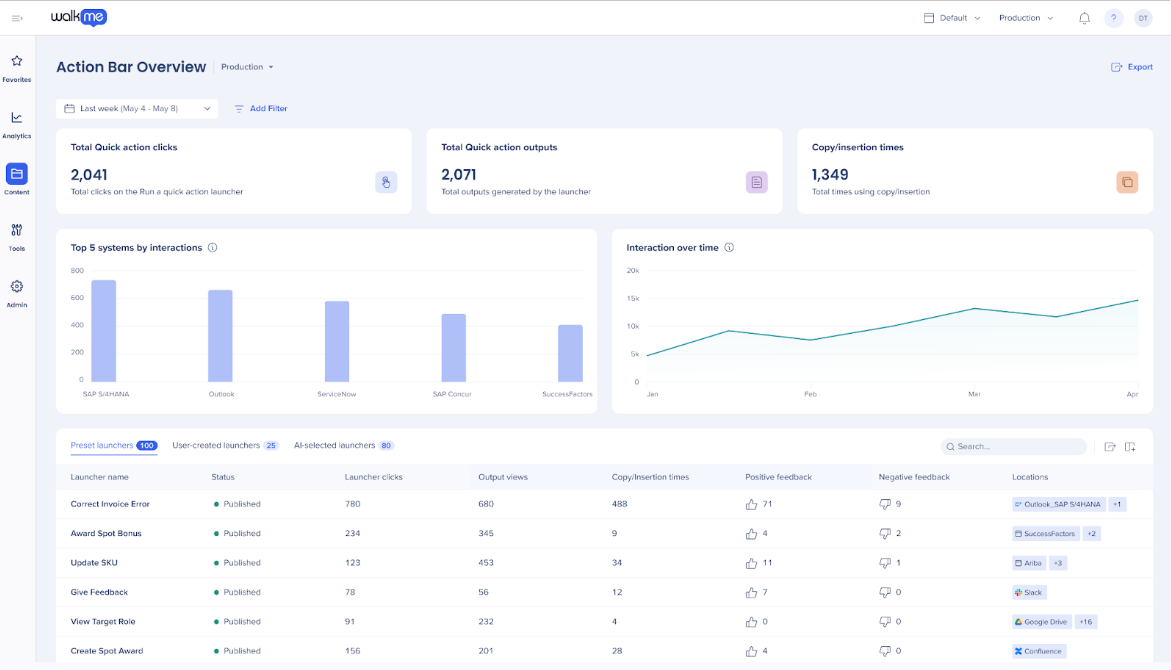
Vues de sortie : sorties totales entièrement affichées à partir d'un lanceur (la sortie doit être entièrement affichée pour compter)
Nombre de copies/insertions : nombre de fois qu'une sortie générée a été copiée ou insérée par l'utilisateur
Commentaires positifs/négatifs : clics de commentaires des utilisateurs par lanceur
<strong>Widgets du tableau de bord</strong>
(Bientôt ! )
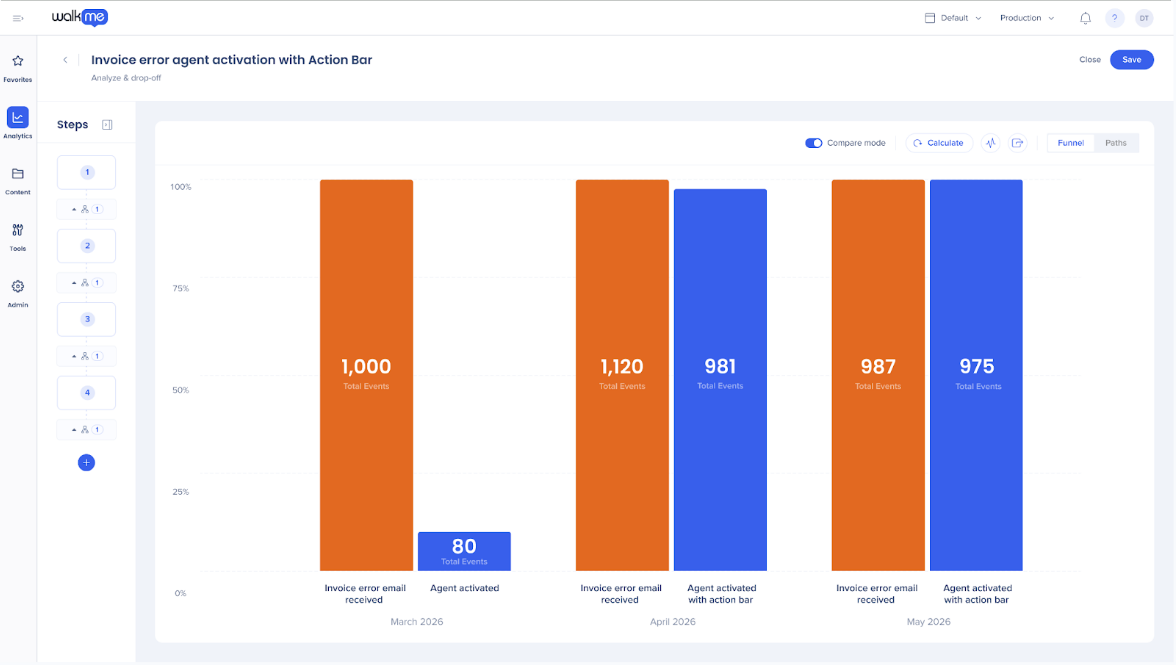
Entonnoir d'analyse utilisateur : Utilisateurs actifs → Utilisateurs exposés → Utilisateurs ayant interagi. Affiche l'abandon à chaque étape et calcule les rapports en pourcentage.
Tendance de l'adoption des utilisateurs :vue en séries chronologiques de l'entonnoir, utile pour suivre l'impact des nouveaux déploiements de lanceurs ou des communications des utilisateurs.
Aperçu des lanceurs (tableau) : Tous les lanceurs de la barre d'action avec le statut, le total d'utilisateurs, le total de clics, les vues de sortie, les temps de copie/d'insertion et les commentaires. Deux vues :
Créés par le Builder — lanceurs prêts à l'emploi et créés sur la console, y compris les actions rapides et les outils d'écriture/lecture
Créés par l'utilisateur final : lanceurs créés par les utilisateurs finaux via la fonctionnalité d'actions personnalisées dans la barre d'action
Analyse approfondie du lanceur : cliquez sur n'importe quel lanceur pour afficher les performances détaillées au fil du temps, y compris les vues de sortie, les copies/insertions et les tendances des commentaires.
<strong>Sur quoi agir</strong>
Exposition élevée, faible interaction → les étiquettes de lanceur peuvent être trop vagues ; appliquez les principes de microcopie pour améliorer la clarté et la spécificité
Taux de copie/insertion de sortie faible → le contenu généré peut ne pas répondre aux besoins des utilisateurs ou examiner et affiner l'invite du lanceur
Volume élevé de lanceurs créés par les utilisateurs finaux → les utilisateurs identifient les lacunes dans les actions créées par les concepteurs ou examinent et promeuvent les actions personnalisées populaires
Commentaires négatifs cohérents sur un lanceur → examinez l'invite, la source de connaissances ou le format de sortie pour cette action spécifique
Remarque importante
Les lanceurs de la barre d'action d'IA apparaissent sous le tableau de bord de la barre d'action d'IA — et non sous l'onglet Lanceur standard dans le contenu Insights. Les étapes d'action d'IA dans Smart Walk-Thrus sont également suivies ici sous les métriques du lanceur.
SmartTips IA — Rapports et analyses
Les SmartTips d'IA améliorent la qualité des données des champs de formulaires en texte libre en s'appuyant sur l'IA générative (modèles LLM tels que Azure OpenAI) pour évaluer les réponses en temps réel et suggérer des améliorations du texte. Les concepteurs définissent une règle de validation du langage naturel ; l'IA juge si la contribution de l'utilisateur répond aux critères.
<b>Mesures clés</b>
Nombre total d'utilisateurs : utilisateurs uniques à qui une suggestion SmartTip IA a été présentée (l'utilisateur n'a pas besoin d'ouvrir la bulle SmartTip pour être compté)
Total des suggestions : nombre total de suggestions AI SmartTip affichées aux utilisateurs
Total des succès : nombre de fois que l'entrée d'un utilisateur a été acceptée comme valide par l'IA
Taux de réussite : succès total ÷ suggestions totales — la mesure principale de l'efficacité des SmartTip
Sujets : regroupements de SmartTips générés par l'IA par thème, ce qui facilite l'analyse des ensembles de champs associés
<strong>Widgets du tableau de bord</strong>
Suggestions contre Réussite (graphique de tendances) : Suit le volume de suggestions et le taux de réussite au fil du temps. Un taux de réussite en hausse indique que les utilisateurs améliorent les entrées en réponse aux conseils de l'IA ou qu'une invite a été efficacement affinée.
Tendance d'utilisation des SmartTips : Vue en séries chronologiques de l'exposition des SmartTip. Confirme que les SmartTips atteignent les utilisateurs après le déploiement et met en évidence l'abandon après les modifications du système.
Aperçu des SmartTips (tableau) : Répartition par SmartTip regroupée par sujet affichant les suggestions, les succès et le taux de réussite. Cliquez sur n'importe quel élément pour ouvrir le panneau latéral d'étude approfondie avec les performances au fil du temps.
<strong>Sur quoi agir</strong>
Taux de réussite faible sur un SmartTip spécifique → l'invite peut être trop stricte ou mal adaptée à la façon dont les utilisateurs écrivent ; affinez la langue de l'invite
Aucune amélioration du taux de réussite au fil du temps → vérifiez que les messages de commentaires adressés aux utilisateurs sont suffisamment spécifiques pour guider le changement de comportement
SmartTips avec aucune suggestion → vérifiez l'état de publication, les règles de segmentation et si le champ est activement utilisé
Les sujets qui ont un succès constamment faible → passez à la SME de l'IA ou les critères de validation peuvent nécessiter un examen de la politique ou du processus
Moteur de règles et de conditions d'IA — Rapports et Analyses
Le moteur de règles et de conditions d'IA sont des opérateurs en langage naturel ajoutés au générateur de conditions. Elles permettent aux concepteurs de déclencher le contenu WalkMe en fonction de la signification ou du ton du texte, par exemple, en détectant si l'entrée de l'utilisateur contient un langage inapproprié ou répond à une condition de politique, plutôt que d'une logique de correspondance exacte.
Note sur la dénomination
WalkMe utilise à la fois les « Règles de l'IA » et les « Conditions de l'IA » dans leur documentation. L'article et les notes de version des tableaux de bord IA utilisent les « Règles d'IA » comme nom de l'onglet du tableau de bord. La fonctionnalité elle-même (opérateurs dans le Générateur de conditions) est étiquetée « Conditions d'IA » dans le Centre d'aide. Les deux font référence à la même fonctionnalité sous-jacente.
<b>Mesures clés</b>
Nombre total d'utilisateurs : utilisateurs uniques dont la saisie a déclenché une évaluation de règles d'IA
Validations totales : nombre total de fois qu'une règle d'IA a évalué une entrée utilisateur
Taux déclenché : proportion des évaluations où la condition a été remplie et une action a été entreprise
Validations vraies : nombre total de fois que la validation a été évaluée comme étant vraie (condition remplie)
Fausses validations : nombre total de fois que la validation a été évaluée comme étant fausse (condition non remplie)
<strong>Widgets du tableau de bord</strong>
Utilisateurs vs Validations (graphique de tendances) :suit la fréquence à laquelle les règles d'IA évaluent les entrées et le nombre d'utilisateurs affectés au fil du temps.
Aperçu des règles (tableau) : Toutes les règles d'IA actives avec des validations totales et des taux déclenchés. Cliquez sur n'importe quelle règle pour ouvrir un panneau latéral d'analyse approfondie.
Analyse approfondie dans les règles de l'IA : un graphique linéaire comparant le pourcentage d'utilisateurs uniques recevant des validations vraies par rapport à des validations fausses au fil du temps. Remarque : les validations totales peuvent ne pas être égales aux lectures pour un élément de contenu, car la règle peut faire partie d'une condition d'affichage plus large.
<strong>Sur quoi agir</strong>
Taux de déclenchement très élevé → la condition peut être trop large ; affinez les critères d'invite dans le générateur de conditions
Taux de déclenchement très faible → la condition peut ne pas correspondre aux entrées utilisateur comme prévu, ou vous pouvez tester avec des exemples réels et ajuster l'invite
Taux de déclenchement incohérent au fil du temps → vérifiez si un processus sous-jacent ou une modification de politique a affecté les modèles de saisie utilisateur
L'IA dans les Smart Walk-Thrus
Les étapes d'action d'IA dans Smart Walk-Thrus permettent aux constructeurs d'intégrer des lanceurs d'IA dans un flux guidé — en utilisant les résultats générés par l'IA dans le cadre d'un processus automatisé. Les constructeurs peuvent également afficher éventuellement la sortie de l'AI Launcher dans la barre d'action pendant l'étape.
Celles-ci sont classées comme IA proactive (IA épinglée) et sont signalées à deux endroits :
Que mesurer
Où le trouver
Taux de lecture et d'achèvement Walk-Thru
Onglet Smart Walk-Thrus dans le Contenu Insights (au niveau du système)
Abandon au niveau des étapes dans un Walk-Thru
Étude approfondie Smart Walk-Thru dans le contenu Insights
Sortie du lanceur IA générée dans une étape Walk-Thru
Tableau de bord de la barre d'action IA → Aperçu des lanceurs
Interaction utilisateur avec la sortie de l'IA pendant une étape Walk-Thru
Tableau de bord de la barre d'action IA → Analyse approfondie du lanceur
WalkMe Insights : aperçu de la plateforme
Les tableaux de bord d'IA se trouvent dans WalkMe Insights, qui est entièrement intégré dans la console WalkMe. Fonctionnalités clés Insights pertinentes pour les rapports d'IA :
<b>Présentation</b>
Aperçu des systèmes La page de destination principale d'Insights. Sélectionnez n'importe quel système surveillé pour accéder à ses tableaux de bord, y compris l'onglet Tableaux de bord IA.
Onglet Tableaux de bord IA : Disponible à partir de la barre d'applications dans n'importe quel aperçu du système. Affiche jusqu'à quatre onglets en fonction de votre package d'IA : Réponses d'IA, Barre d'action d'IA, SmartTips d'IA et Moteur de conditions et de règles d'IA.
Tableaux de bord personnalisés Créez des tableaux de bord personnalisés en ajoutant des widgets métriques provenant de différents systèmes. À utiliser pour combiner les mesures d'IA avec les mesures DAP standard pour les rapports des parties prenantes.
Rapports et Report Builder : Créez des rapports planifiés et abonnez des parties prenantes à la livraison automatisée. Exportez les widgets au format CSV ou XLSX pour les utiliser dans les outils de rapport externes ou les présentations pour la direction.
Analyses du flux : comment les utilisateurs se déplacent dans les flux de travail. Remarque : les déployables d'IA ne sont pas disponibles dans Analyses du flux — utilisez les tableaux de bord d'IA pour les données d'entonnoir spécifiques à l'IA.
Commencer : Liste de vérification pour les rapports
Configuration
Confirmez que l'accès au tableau de bord IA est configuré pour chaque rôle — administrateur, AI SME, Expert en innovation, Gestionnaire de programme
Identifiez les produits d'IA qui sont en ligne et confirmez les onglets du tableau de bord qui sont disponibles dans votre package d'IA
Ajoutez l'onglet Tableaux de bord IA pour chaque système que vous surveillez activement
Abonnez les parties prenantes clés aux rapports de tableau de bord d'IA planifiés dans la console
Cadence de révision régulière
Mensuel : taux de non-réponse et entonnoir de la barre d'action AI Answers — mettez à jour les sources de connaissances et affinez les étiquettes du lanceur
Mensuel : volume de lanceurs créés par les utilisateurs finaux dans la barre d'action — identifiez les lacunes et promouvez les actions personnalisées populaires
Trimestriel : taux de réussite des SmartTips de l'IA — affinez les invites pour les éléments inférieurs au seuil cible
Trimestriel : taux de déclenchement du moteur de règles et de conditions d'IA — recalibrez les conditions qui se déclenchent trop largement ou trop rarement
Trimestriel : exporter et partager un rapport de tableau de bord personnalisé avec le gestionnaire de programme et les parties prenantes de l'entreprise



 (Bientôt ! )
 (Bientôt ! )