概要
WalkMeのAI条件でユーザーのインタラクションを強化し、条件ビルダーにシームレスに統合します。AIテキスト評価ルールを使うと、正確な文言がなくてもテキスト分析で柔軟かつ応答性の高い条件を作成できます。AI条件なら、ユーザーの入力に合わせて適応する動的な応答を簡単に設定でき、より直感的で効果的なユーザー体験を実現します。
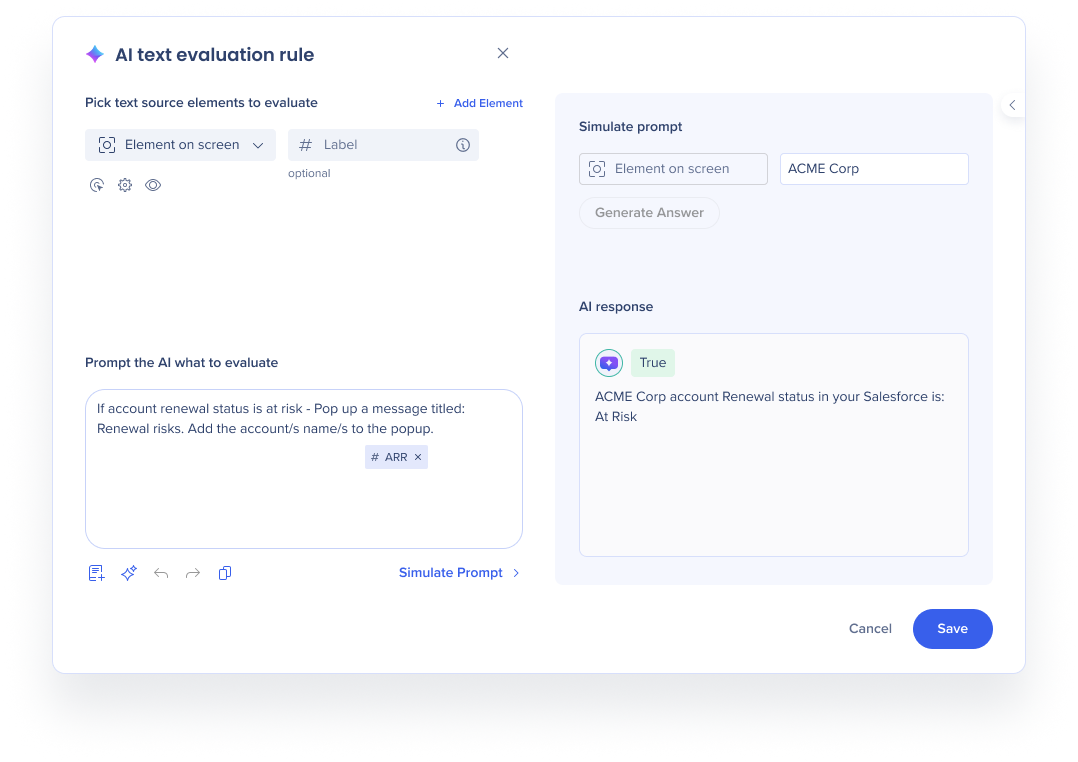
AIテキスト評価には、プロンプトの作成とテスト用の専用ウィンドウがあります。1つのルールで複数のテキストソースを評価でき、保存前に結果をシミュレーションできます。
ユースケース
ITチケットの説明文におけるセキュリティインシデント検知
チケットの説明フィールドで、AI text evaluation → 「セキュリティまたはデータ侵害インシデントのように聞こえる」を使用します。一致した場合、標準のチケットキューをバイパスして、専用のセキュリティインシデントフォームへユーザーをリダイレクトするランチャーを表示します。ユーザーはインシデントをさまざまな表現で記述するため、キーワード一致より信頼性が高いです。
CRMメモでの競合他社の言及
営業担当者がCRMに活動メモを記録する際、AI text evaluation → 「競合他社に言及している」を使用して、該当案件の競合バトルカードへのリンクを提示するスマートチップをトリガーします。担当者が探し回る必要なく、文脈に沿ってその場で表示できます。
カスタマーサービスツールでの法務/コンプライアンス関連トピック
顧客向けのメッセージングまたはケース管理ツールで、AI text evaluation → 「法務、プライバシー、または責任に関する事項に関連している」を使用し、返信前にエスカレーション手順に従うようエージェントへリマインダーを表示します。顧客は懸念をさまざまな言い回しで表現するため、キーワードリストより正確です。
ヘルプデスクチケットの苛立ち/緊急性のあるトーン
ユーザーがITまたはHRのヘルプデスクチケットを入力する際、AI text evaluation → 「トーンが苛立っている、または緊急に聞こえる」を使用して、想定される応答時間を伝えて安心させるランチャーまたはスマートチップを表示します。
CRMでのアカウントデータの相互参照
アカウントレコードで、更新ステータスとARRフィールドを2つのラベル付きテキストソースとして追加し、AI text evaluation → 「#renewal_status がリスクありで、#ARR が$500Kを超えている」を使用して、更新プレイブックへ誘導するスマートチップをアカウントマネージャーに表示します。
使用方法
AIテキスト評価
AI条件は、条件ビルダーのAIテキスト評価ルールによって実現されています。正確な言い回しを一致させる代わりに、テキストが何を表すべきかを記述します。AIがプロンプトに対してテキストを評価し、TrueまたはFalseの結果を返します。
たとえば、Salesforceのアカウントレコードをテキストソースとして選択し、プロンプトに「そのアカウントは解約リスクがある」と入力できます。WalkMeはページ上のテキストを読み取り、プロンプトとともにWalkMeのAIエンジンへ送信し、条件が満たされた場合に適切な応答をトリガーします。
- 専用ウィンドウ:小さなテキスト入力ではなく、フルサイズのフィールドでプロンプトを作成
- 複数のテキストソース:1つのルールで複数ソースを評価・相互参照
- より多くのソースタイプ:ページ上の要素に加えて、WalkMeデータや変数をテキストソースとして使用
- シミュレーション:保存前にサンプルテキストでプロンプトをテスト
開くには:
- 条件ビルダーで選択方法を開く
- AIテキスト評価を選択
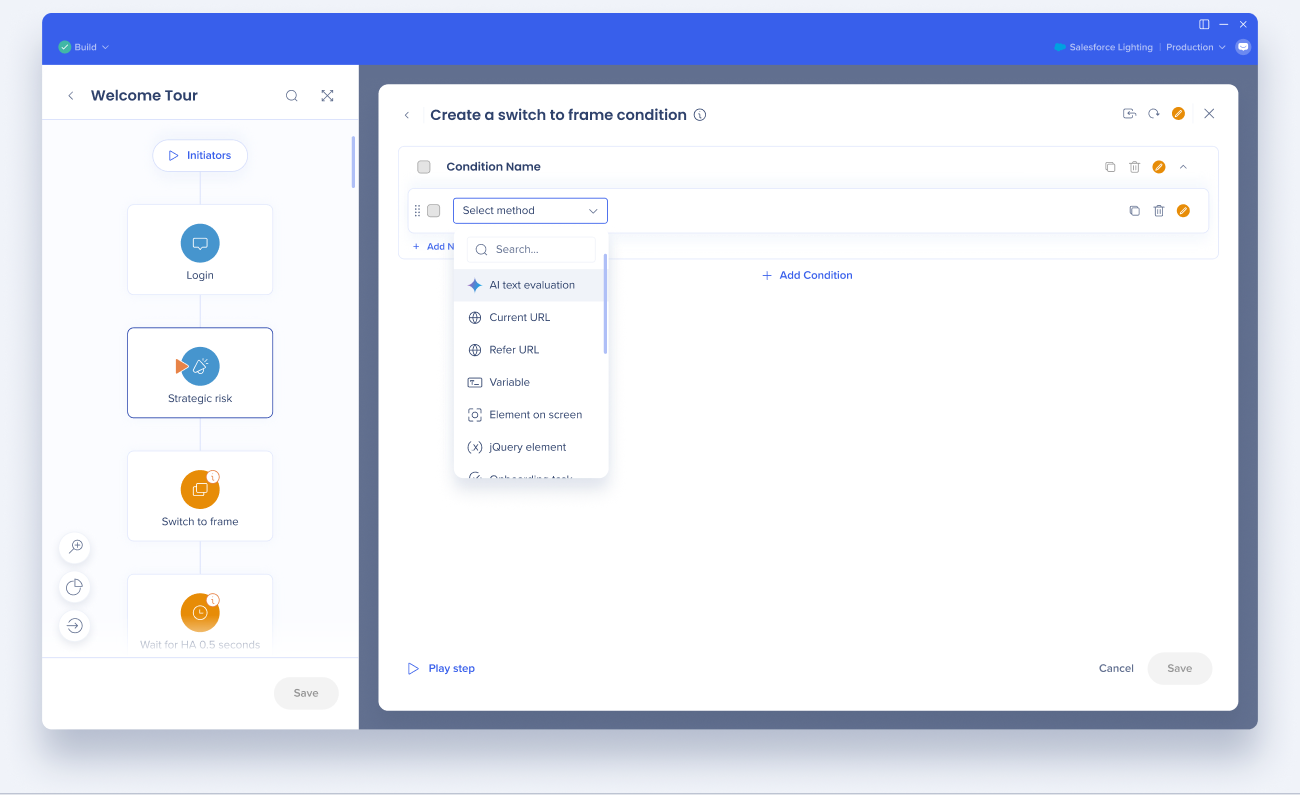
テキストソースを選択
AIテキスト評価ルールウィンドウの評価するテキストソース要素を選択で、テキストソースを選びます。デフォルトは「選択した要素」です。
ソースのラベルを追加します。単一ソースを使用する場合でも、ラベルは必須です。
利用可能なテキストソース:
- 画面上の要素
- jQuery要素
- 選択された要素
- ハイライトされたテキスト
- フォーカスされた入力
- WalkMeデータ
- 変数
- Cookie
- URL
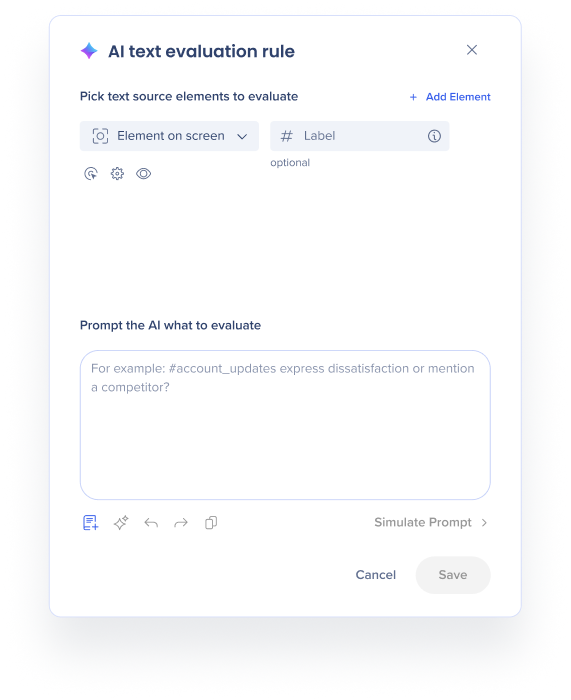
複数のテキストソースを評価
複数のソースを評価するには、要素を追加を選択します。たとえば、Salesforceの更新ステータスフィールドとARRフィールドを追加して、1つのルールで両方をチェックできます。
各ソースにはそれぞれラベルが必要です。1つでも欠けていると、保存しようとしたときにプロンプトで使用するラベルを追加が表示されます。
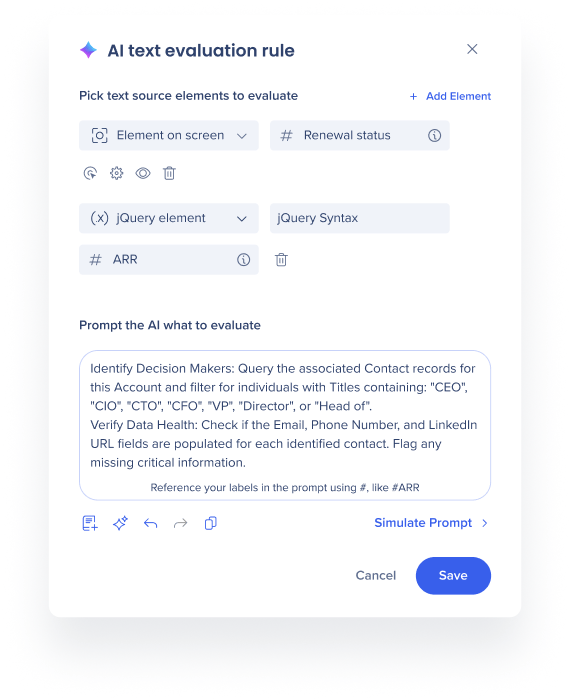
プロンプトを作成
AIに評価内容を指示で、AIがチェックすべき内容を記述します。ソースを参照するには、#を入力してリストからラベルを選択します(例:#ARR)。
プロンプトフィールド下のツールバーでできること:
- ナレッジソースを追加:プロンプトでAIナレッジソースを参照
- プロンプトを改善:AIにプロンプトを書き直させる
- 元に戻す/やり直す
- プロンプトをコピー
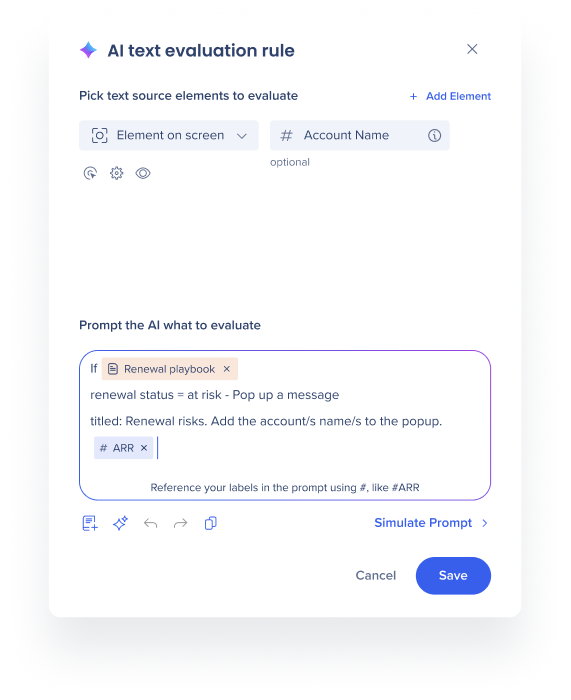
シミュレーションして保存
- プロンプトをシミュレーションを選択
- 各ソースのサンプルテキストを入力し、回答を生成を選択します。TrueまたはFalseの結果がAI応答の下に表示されます。
- 結果が想定どおりでない場合は、プロンプトを更新して再度シミュレーションします
- Saveを選択します
AI条件を使用できる場所
AI条件は、条件ビルダーが利用できる場所ならどこでも使用できます。例:
- ランチャー:表示条件
- スマートチップセット:表示条件
- シャウトアウト:自動再生条件
- オンボーディングタスク:表示条件
- シャトル:表示条件
- 記事:表示条件、ゴール
- 動画:表示条件、ゴール
- サーベイ:自動再生条件
- セグメント:セグメンテーションルール
- スマートウォークスルー:自動再生ルール、ゴール、スプリット条件
技術ノート
ベストプラクティス
- 応答時間:ほとんどのAI条件は2秒未満で評価されますが、長くかかる場合もあります。これはプロンプトではなくAIサービスに依存します。
- 時間内に回答がない場合:条件はfalseとして扱われるため、ユーザー体験はブロックされません。
- AI条件が最も効果を発揮する場所:条件が継続的に再チェックされるため、回答が遅れても反映される場所:
- ランチャー
- 自動再生(継続的な評価オン)
- ステップを待機
- ゴール
- 注意が必要な場所:条件が1回だけ評価される場所。回答がすぐに返ってこないと、結果はfalseになります:
- ページ読み込み時のセグメント
- スプリットステップ
- 自動再生(継続的な評価オフ)
- プロンプトの書き方:
- プロンプトは明確なYes/No条件として表現します。例:「そのアカウントは解約リスクがある」
- プロンプトは短くシンプルにします。複雑なロジックや計算が必要なプロンプトは、条件を遅くする可能性があります
- 可能な限り「選択した要素」を使用します。重い/複雑なjQueryセレクターは実行に時間がかかり、遅延の原因になります
- 保存して公開する前に、必ずプロンプトをシミュレーションで各プロンプトをテストし、想定どおりの結果が返ることを確認します


