概要
WalkMe for Dynamics FinOps(ERP)パッケージ は、Dynamics ERPアプリケーション内にWalkMeスニペットを挿入します。 また、セグメンテーションも制限されています。
パッケージのインストール
Press here to reveal
| ステップ |
説明 |
| 1. パッケージZIPファイルの最新バージョンをダウンロードします。 |
ダウンロードリンク |
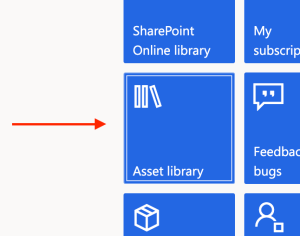
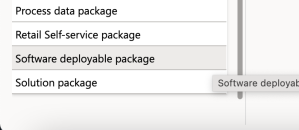
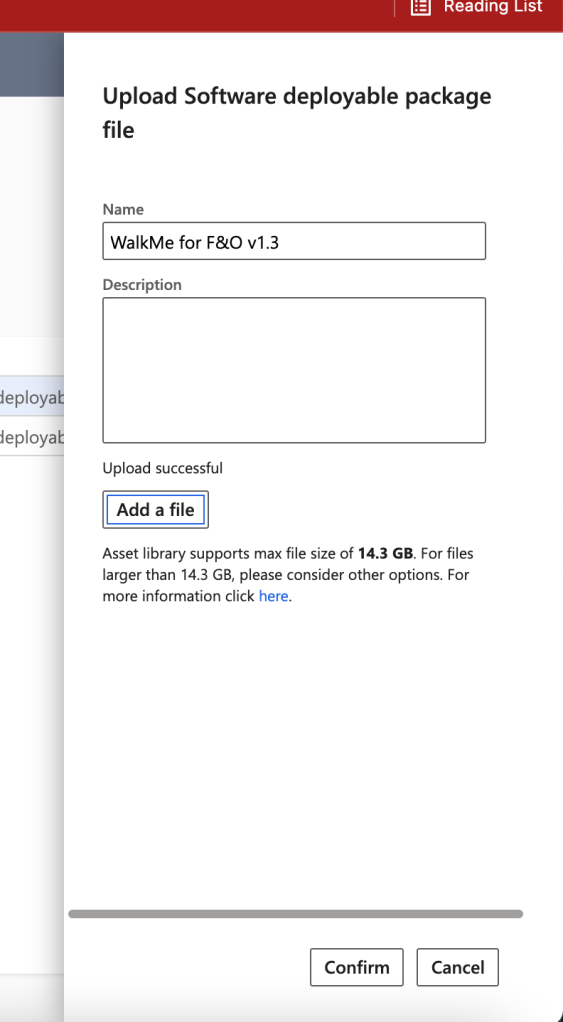
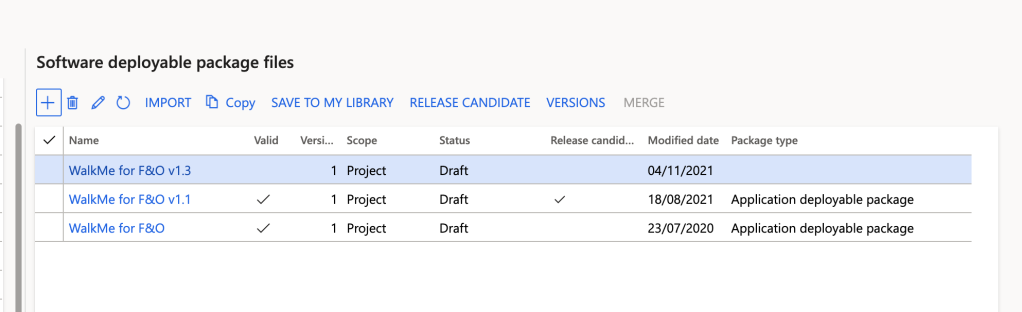
| 2. LCSのアセットライブラリにソフトウェアのデプロイ可能なパッケージをアップロードします。 |
|
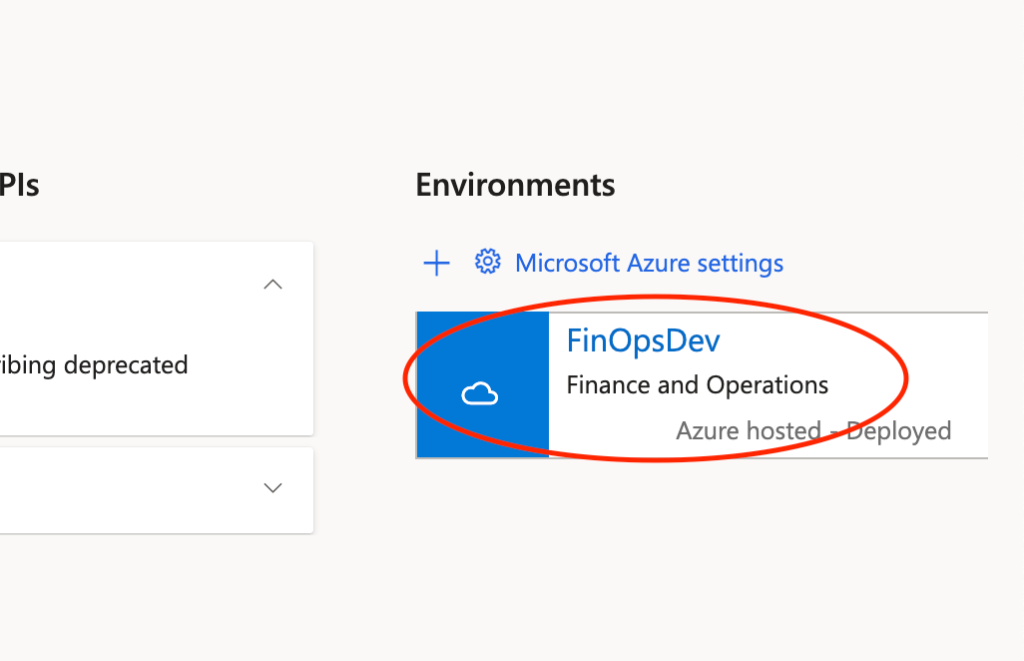
| 3. アップデートを適用する環境の[環境の詳細]表示を開きます。 |
|
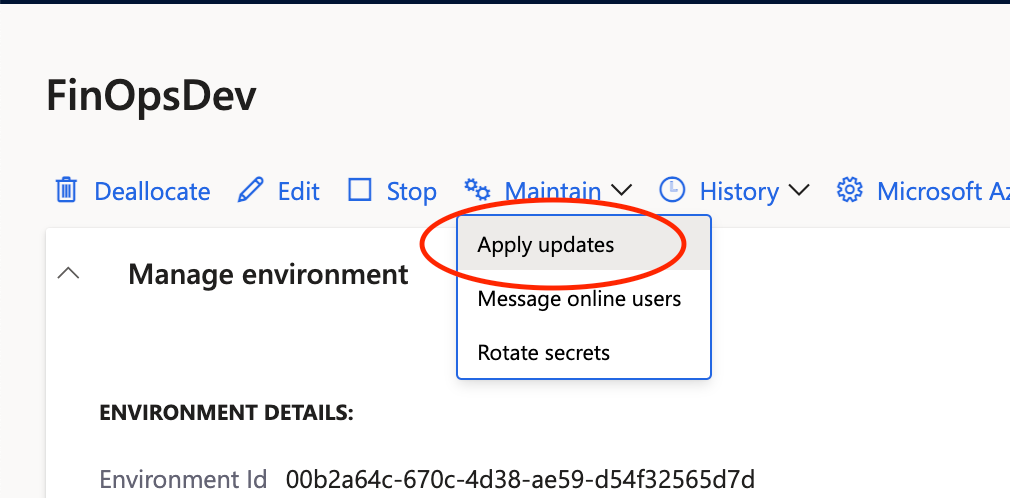
| 4. >[維持][適用]をクリックして、アップデートを適用します。 |
|
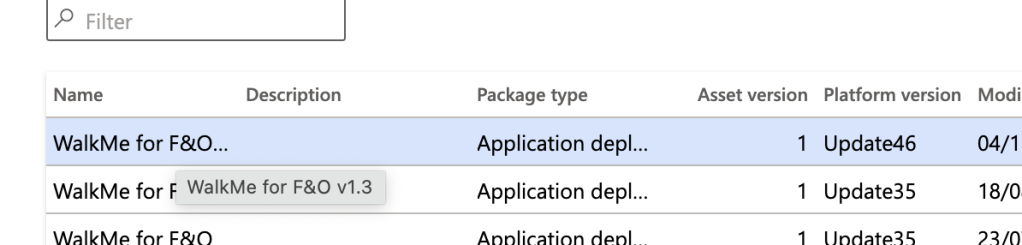
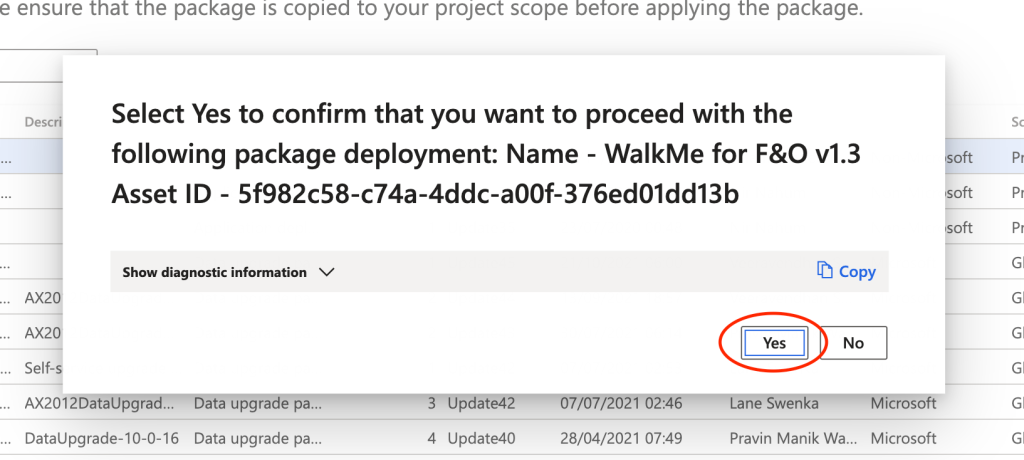
| 5. 適用するWalkMeパッケージを選択します(上部のフィルターを使用してパッケージを検索)。 |
|
|
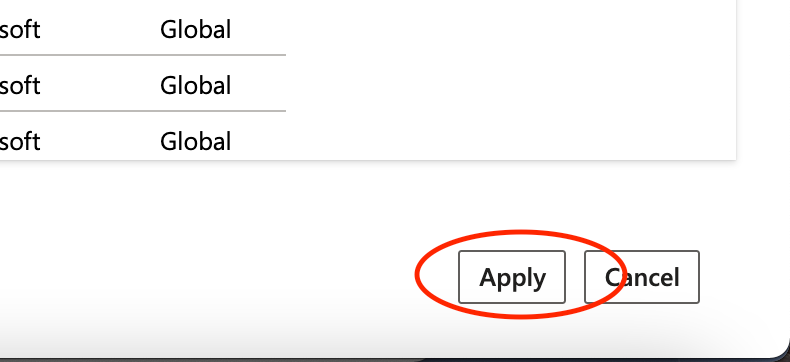
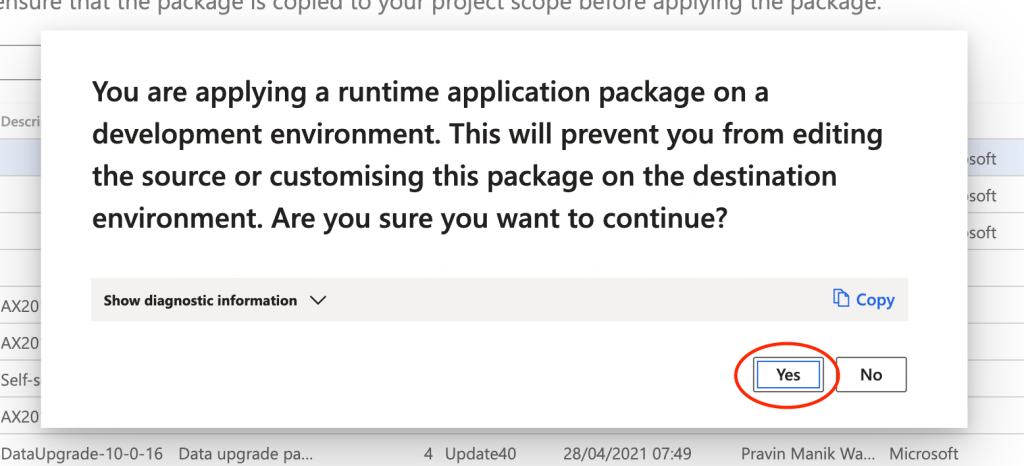
6. [適用]をクリックします。
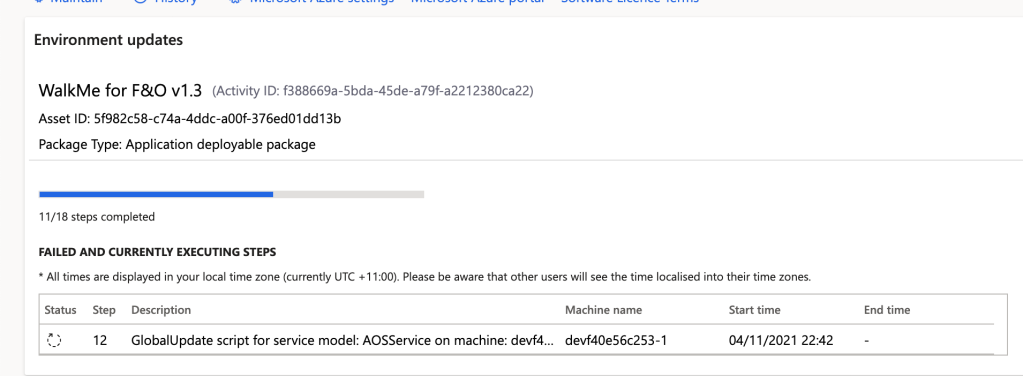
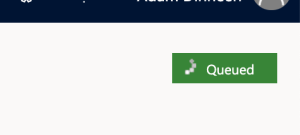
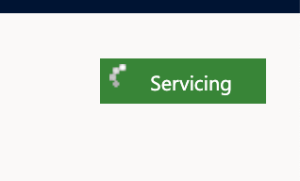
- [環境の詳細]表示の右上のステータスが[キュー]から[進行中]に変わり、[環境の更新]セクションにパッケージの進行状況が表示されるようになったことをご確認ください。
- ページを更新することで、ステータスを確認することができます。
|
|
|
7. 引き続きページを更新し、パッケージのアプリケーション要求のステータス更新を確認します。
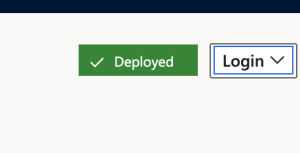
パッケージの適用が完了すると、環境のステータスが[デプロイ済み]に、サービスの状態が[完了]に変わります。
|
|
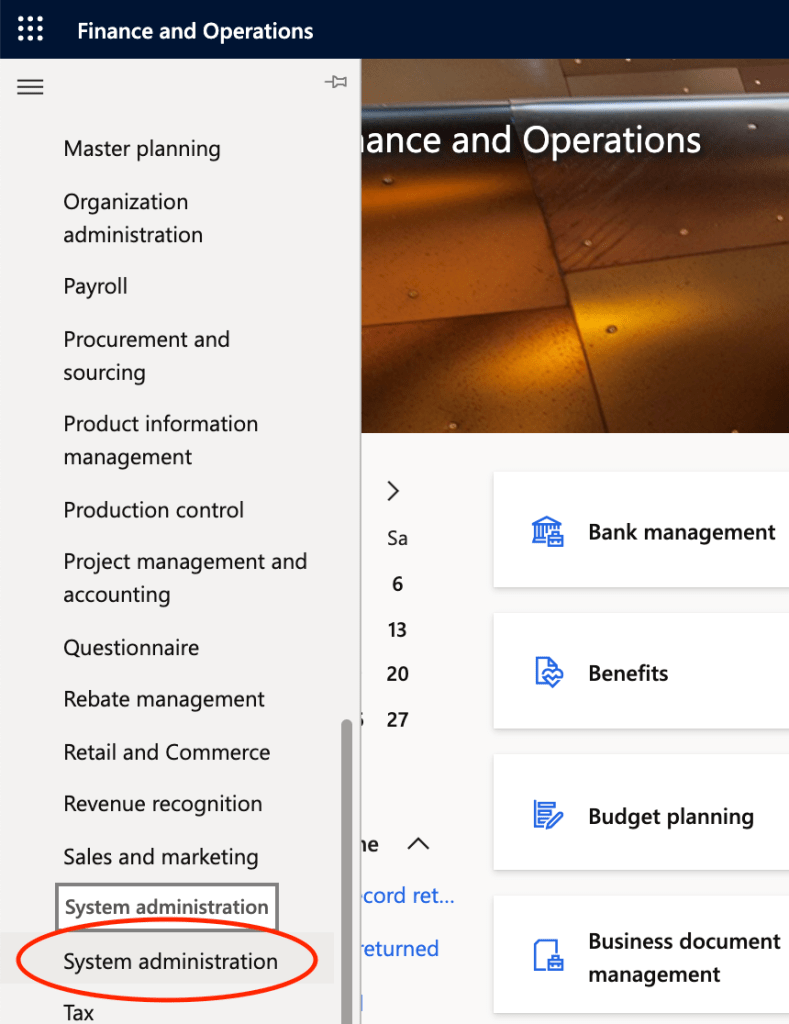
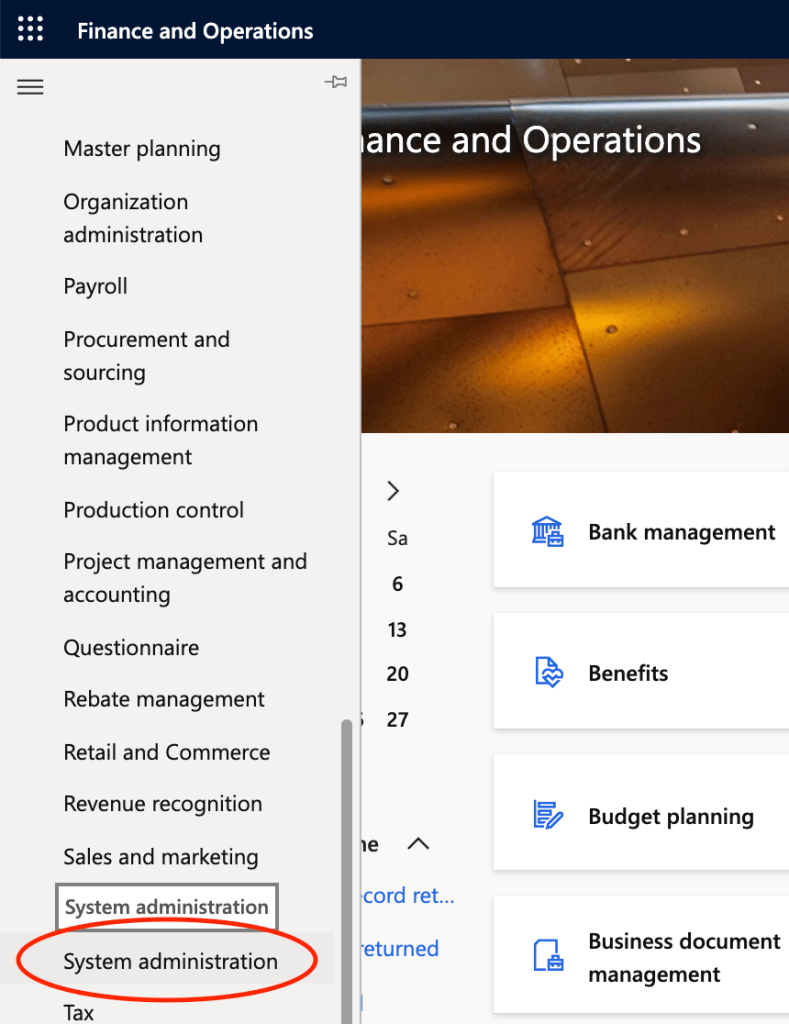
| 8. [システム管理]モジュールにアクセスします。 |
|
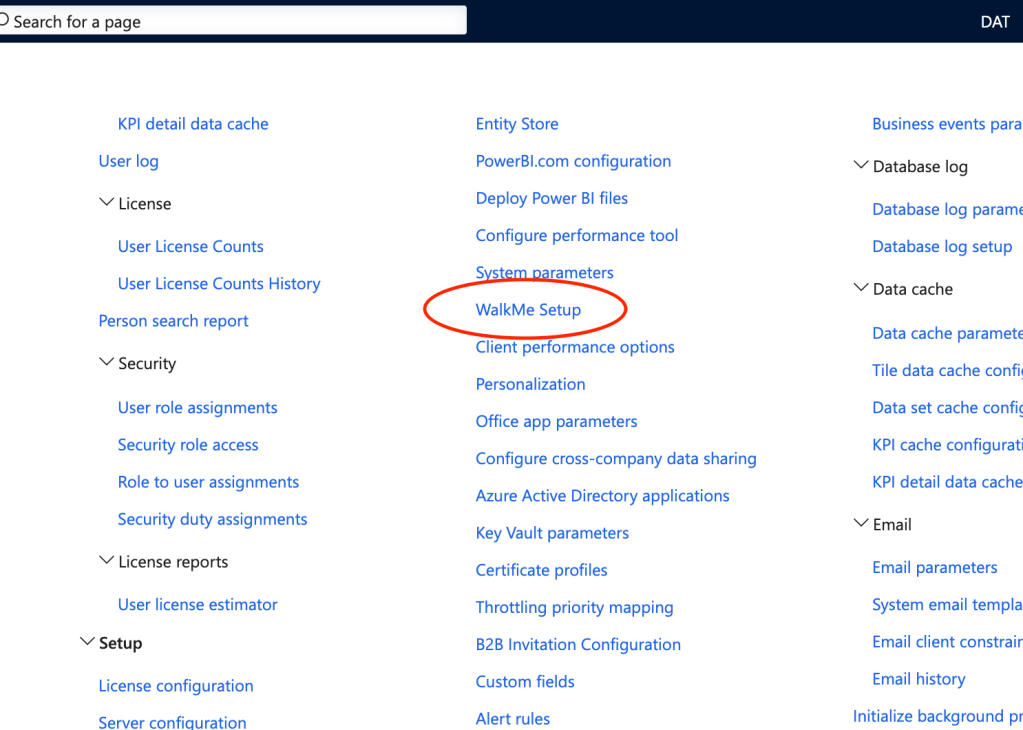
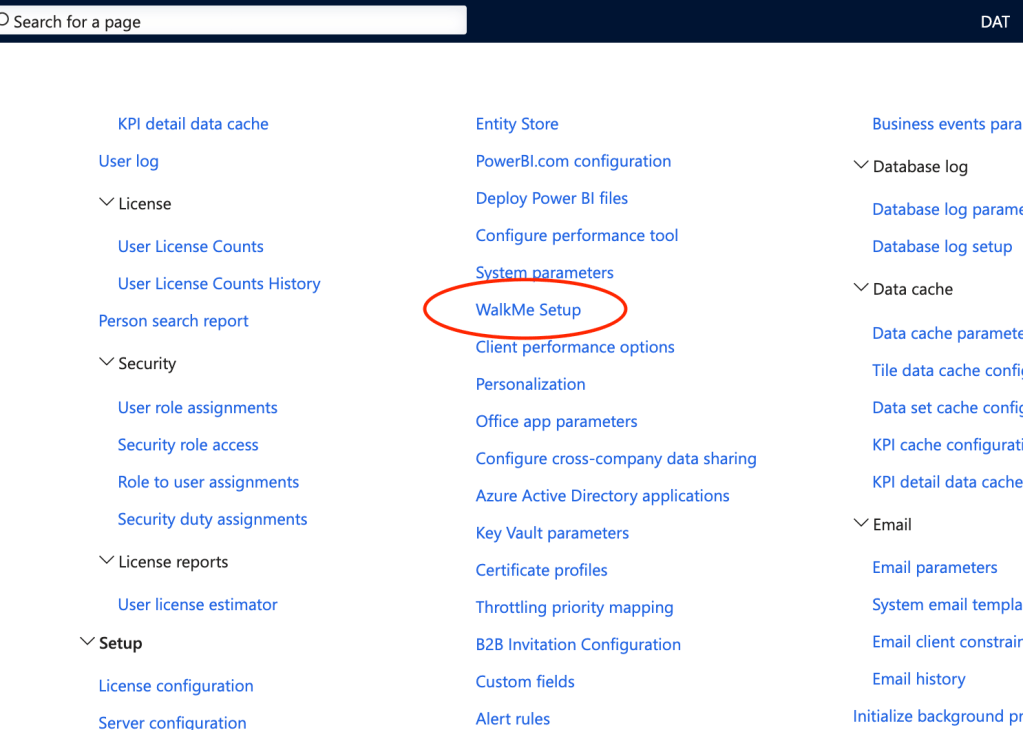
| 9. [ステップ]の[WalkMeのセットアップ]をクリックします。 |
|
|
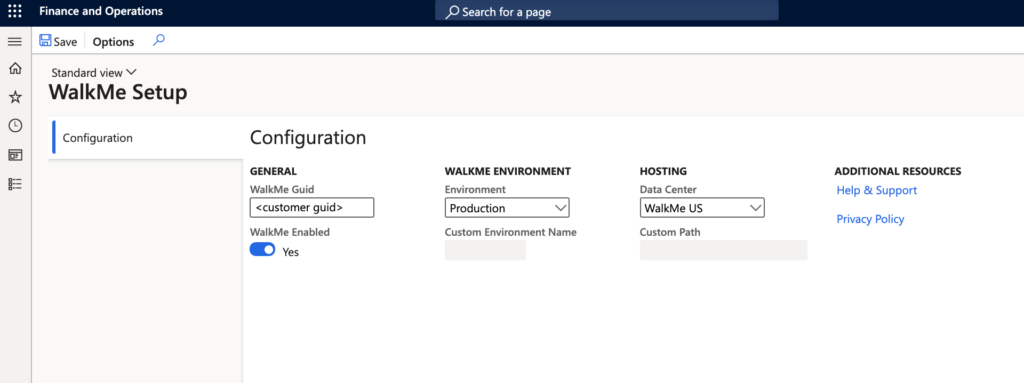
10. WalkMeを設定し、[保存]をクリックします。
一度保存されると、次回のページの読み込み時にすべてのユーザーに対して新しい設定が適用されます(キャッシュやCookieのクリアは必要ありません)。
|
|
パッケージの設定
Press here to reveal
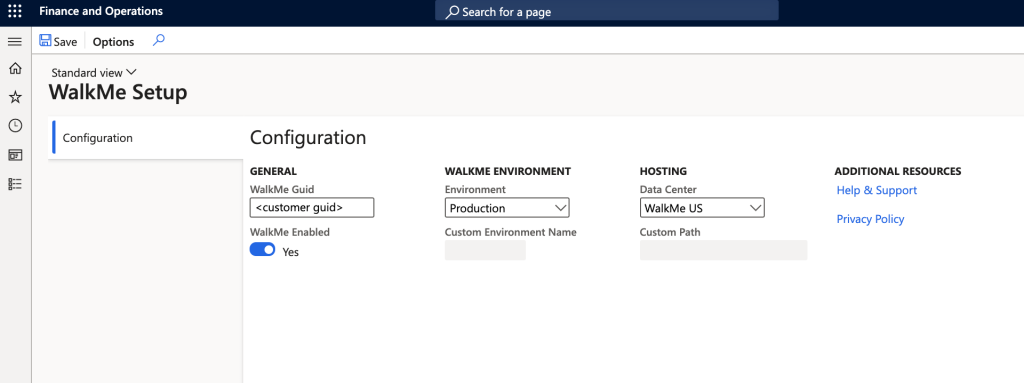
デプロイが正常に完了すると、Dynamics F&O管理者はWalkMeを設定することができます。 表示は以下のようになります。
| ステップ |
|
- [システム管理]モジュールにアクセスします。
|
|
| 2. [ステップ]の[WalkMeのセットアップ]をクリックします。 |
|
3. 「WalkMe for Dynamics 365」をクリックします。
必要に応じて設定を調整する。
設定:
- WalkMe Guid/Walk MeからメールでGuidを受信します。 もしそうでない場合、WalkMe CSMあるいはWalkMeサポートに連絡して、リクエストしてください。
- WalkMe有効化/:全てのエンドユーザーでWalkMeをオンあるいはオフにする。
- 環境: WalkMe Editor の環境に合わせてください。(非標準/カスタム環境の場合はその他を選択してください。)
追加オプション
- ホスティング:米国またはEUデータセンターを選択するか、セルフホスティングを選択します。
その他の注意:
- その他の(カスタム)環境では、カスタム環境名('dev'、'uat'など)を使用し、大文字と小文字を区別してください。
|
|