概要
WalkMeラーニングアークを使用すると、SAP Enable NowからWalkMeラーニングシステムにコンテンツを移行できます。 すべてをゼロから構築する代わりに、既存のSAP Enable Nowコンテンツをインポートし、マイクロラーニングに変換し、学習者向けにポータルに直接公開してください
移行プロセスには、以下が含まれます:
- ホスト可能:SAP Enable Now認証情報を使用して、SAP Enable Now ManagerからWalkMeサーバーにデータをコピーします
- 再生可能:アイテムを学習フォーマットに変換し、ポータルに公開します
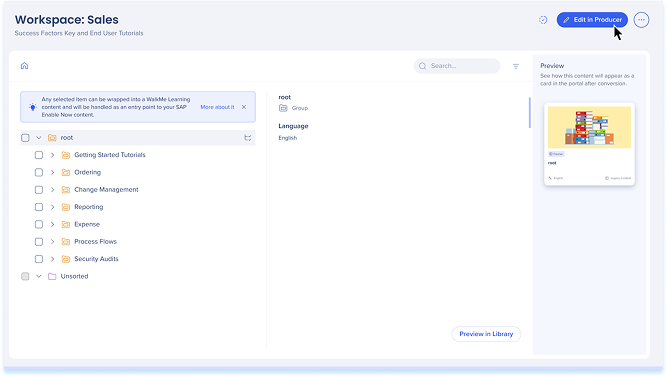
- 編集可能:SAP Enable Now ProducerをWalkMeラーニングアークに接続して、コンテンツを編集および同期します
アクセス
移行コンテンツページにアクセスするには、コンソールナビゲーションの移行コンテンツページをクリックして移動するか、ページへの直接リンクを使用します。
使用方法
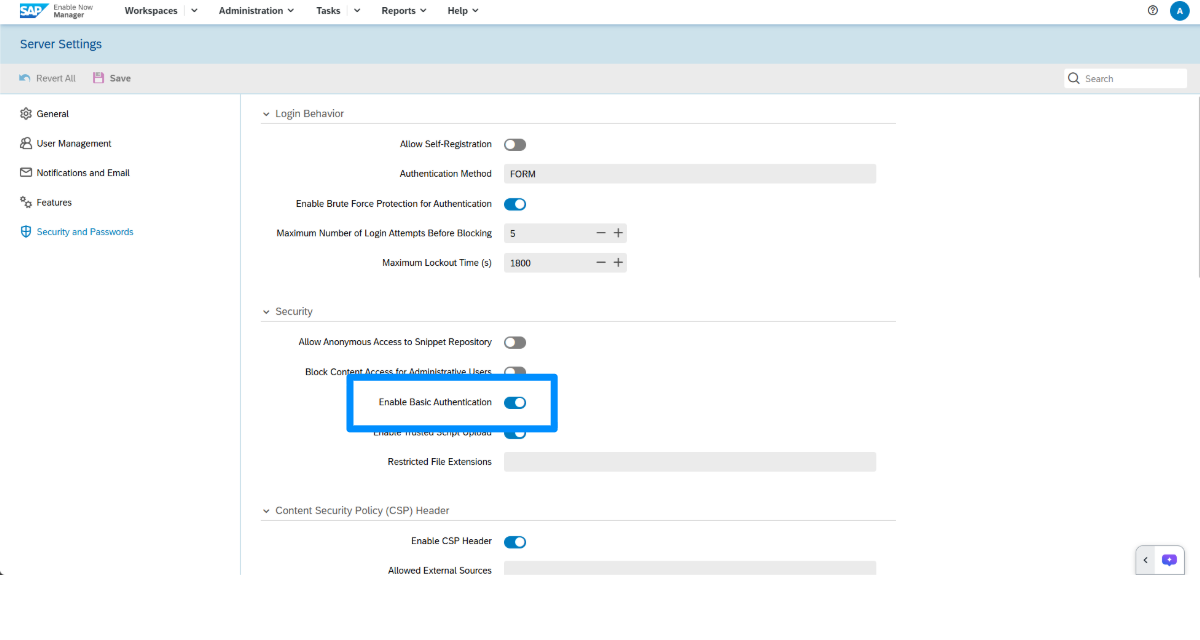
ステップ1:SAP Enable Now設定を構成します
SAP Enable Now Cloud
- 管理メニューを開きます
- サーバー設定を選択します
- 機能をクリックします
- 有効化されたエキスパート機能で、DISABLE-CSRF-PROTECTIONを選択します
ステップ2:SAP Enable Now Managerに移行ユーザーを追加します
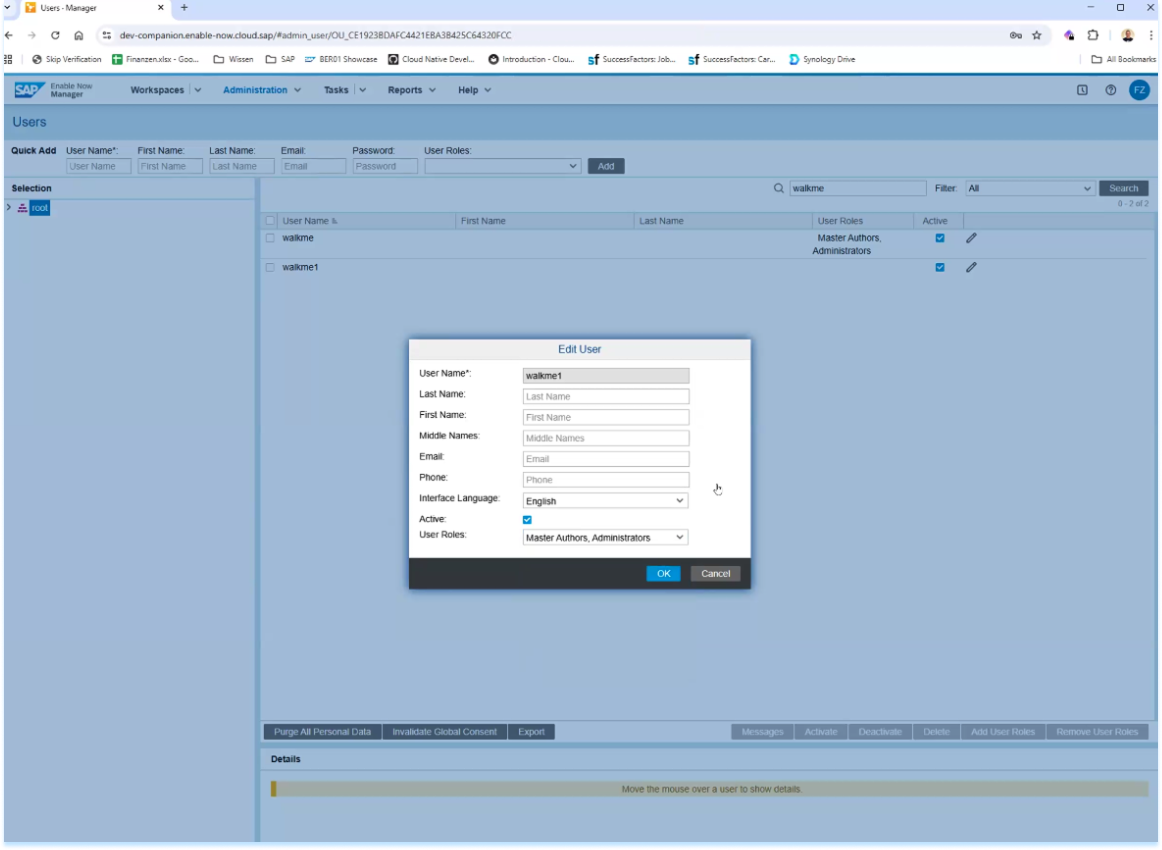
SAP Enable Now Managerで専用の移行ユーザーを設定し、必要なロールとアクセス権を付与します。 このアカウントは、移行プロセス中にSAP Enable NowをWalkMeに接続し、読み取り専用権限を持ちます
- SAP Enable Now Managerにログインします
- 管理メニューを開きます
- [ユーザー管理]を選択します
- クイック追加の横で、次へユーザーの詳細を入力します
- マスター作成者、管理者というロールを割り当てます
- [Add(追加)]をクリックします。
詳細:SAPヘルプポータルユーザー
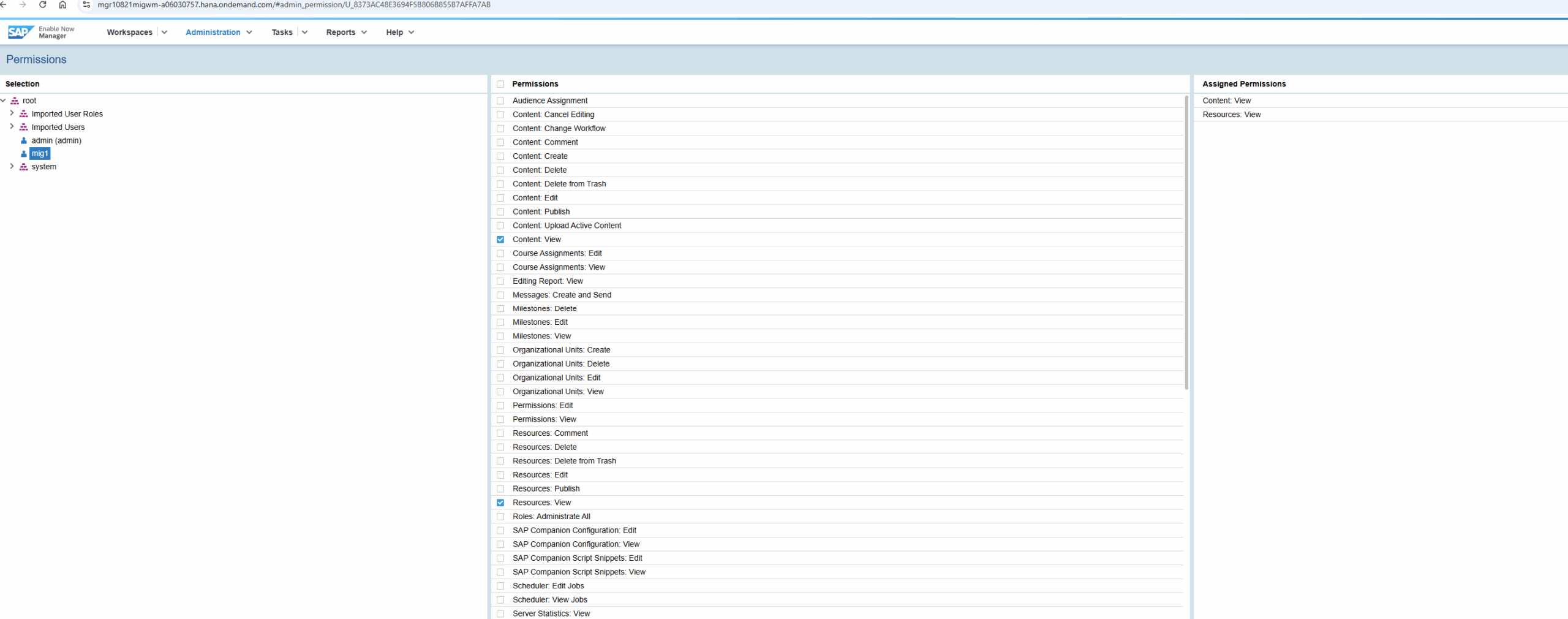
ユーザー権限を付与します
- 管理メニューで、権限を選択します
- 移行ユーザーを選択します
- 権限列で、以下の権限を付与します:
- コンテンツ:表示
- リソース:表示
ユーザーにワークスペース権限を付与します
- 管理メニューで、ワークスペースとタグを選択します
- アクション:ワークスペース列で、「アクセス管理」を選択します
- 選択の下で移行ユーザーを選択します
- 権限で、以下を選択します:
- 公開されたコンテンツを表示
- すべてのコンテンツを見る

ユーザーを有効化します
- 新しいユーザーの認証情報を使用して、SAP Enable Now Managerにログインします
- 最初のログイン時に、データ保護とプライバシーに関する声明を確認します
- 同意するを選択し、送信をクリックします

ステップ3:SAP Enable Nowコンテンツをコピーします
SAP Enable Now ManagerからWalkMeラーニングアークにワークスペースをコピーできます コピーが完了したら、学習者がポータルまたはアプリ内にアクセスできるように、コンテンツを変換する必要があります
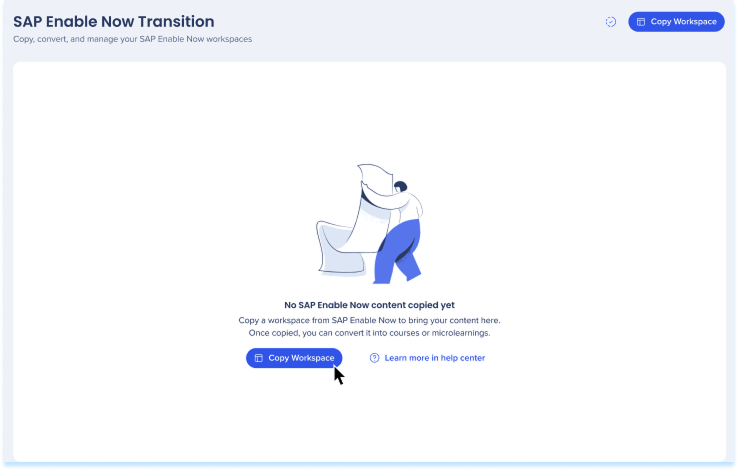
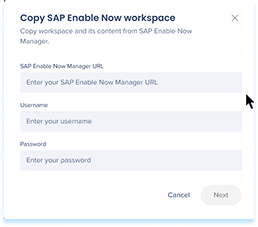
- WalkMeラーニングアークコンソールで、移行コンテンツタブに移動します
- ワークスペースをコピーするを選択します
-
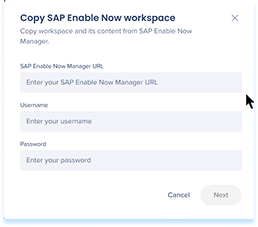
「SAP Enable Now」ワークスペースポップアップに、移行するユーザー認証情報を入力します:
-
SAP Enable Now Manager URL:SAP Enable Now ManagerのワークスペースURL
-
ユーザー名:切り替えユーザーのユーザー名
-
パスワード:移行ユーザーのパスワード
-
[次へ]をクリックします。
Workspace types in SAP Enable Now
ローカルワークスペース
- ローカルのマネージャーまたはプロデューサー環境にのみ存在します
- 独自のコンテンツとリソースを保存します
- 別のマネージャーに接続されていない
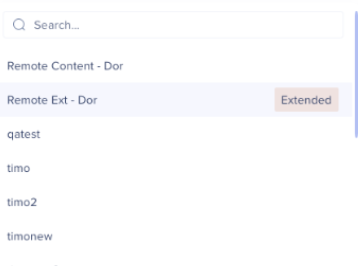
拡張されたワークスペース
- 別のマネージャーまたはアカウントに接続されています
- 組織は、コンテンツ、テンプレート、グローバル学習アセットを共有または再利用できます
- 拡張コンテンツは、識別しやすいようにオレンジ色でマークされています
注
各学習システムは、単一の学習ワークスペースにリンクされています。 複数のワークスペースを管理するには、各ワークスペースに個別の学習システムを作成する必要があります。
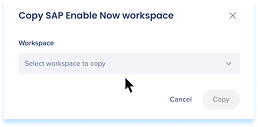
ローカルワークスペースをコピーするには:
- ワークスペースを選択します
- 「コピー」をクリックします
Note
学習通知でコピーの進捗状況とアイテム数を監視できます。
完了すると、ワークスペースがコンソールのSAP Enable Now Transitionページに表示されます
拡張されたワークスペースをコピーするには:
- ワークスペースを選択します
- 拡張アカウントの認証情報を使用して、再度サインインします
Data copied vs not copied
コピーされていない:
コピー:
-
ワークスペースリソース
-
メタデータ
-
アプリ内コンテキスト
ステップ4:コンテンツを変換します
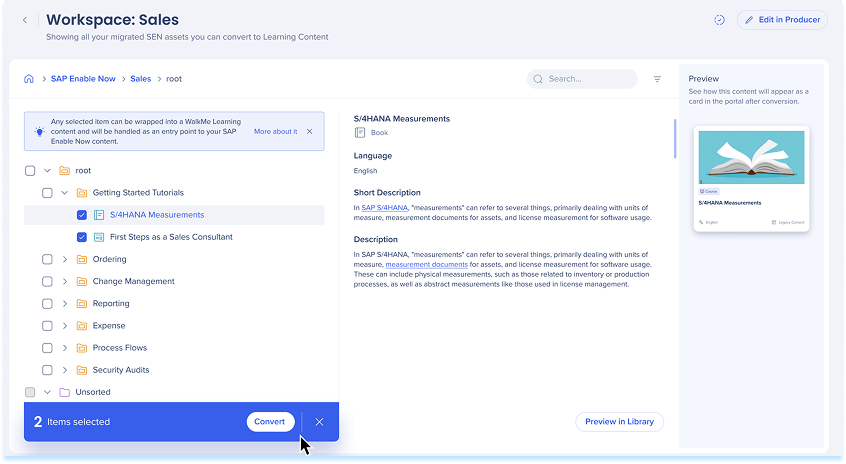
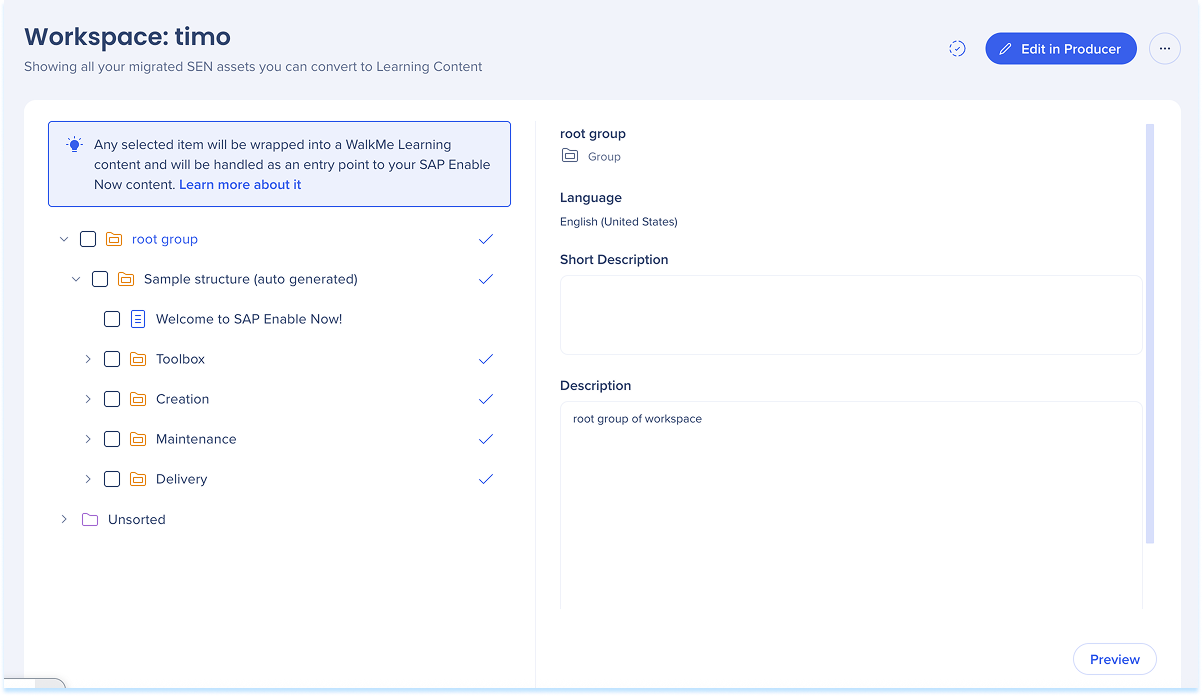
SAP Enable Nowからワークスペースをコピーした後、コピーされたコンテンツをマイクロラーニングコンテンツに変換します このプロセスにより、各SAP Enable Nowアイテムがマイクロラーニングフォーマットでラップされるため、コンソールの学習コンテンツページで表示および管理できます。
- ワークスペースを開きます
- 変換するアイテムを選択するには:
- アイテムを1つずつ選択するか
- 「直接の子を選択」アイコンをクリックして、親エレメントの直接下にあるすべてのアイテムを選択します
- フローティングツールバーから「変換」をクリックします
Note
- 学習通知でコピーの進捗状況とアイテム数を監視できます。 完了すると、変換されたコンテンツフォルダの学習コンテンツページにワークスペースが表示されます
- すでに変換されたアイテムには、チェックマークが表示されます
Hierarchy and structure
- アイテムは階層で編成されています
- 変換された各アイテムは、ポータルでカードになります
- 各カード内に表示されるコンテンツは、選択した階層のレベルによって異なります
オプションメニューアクション
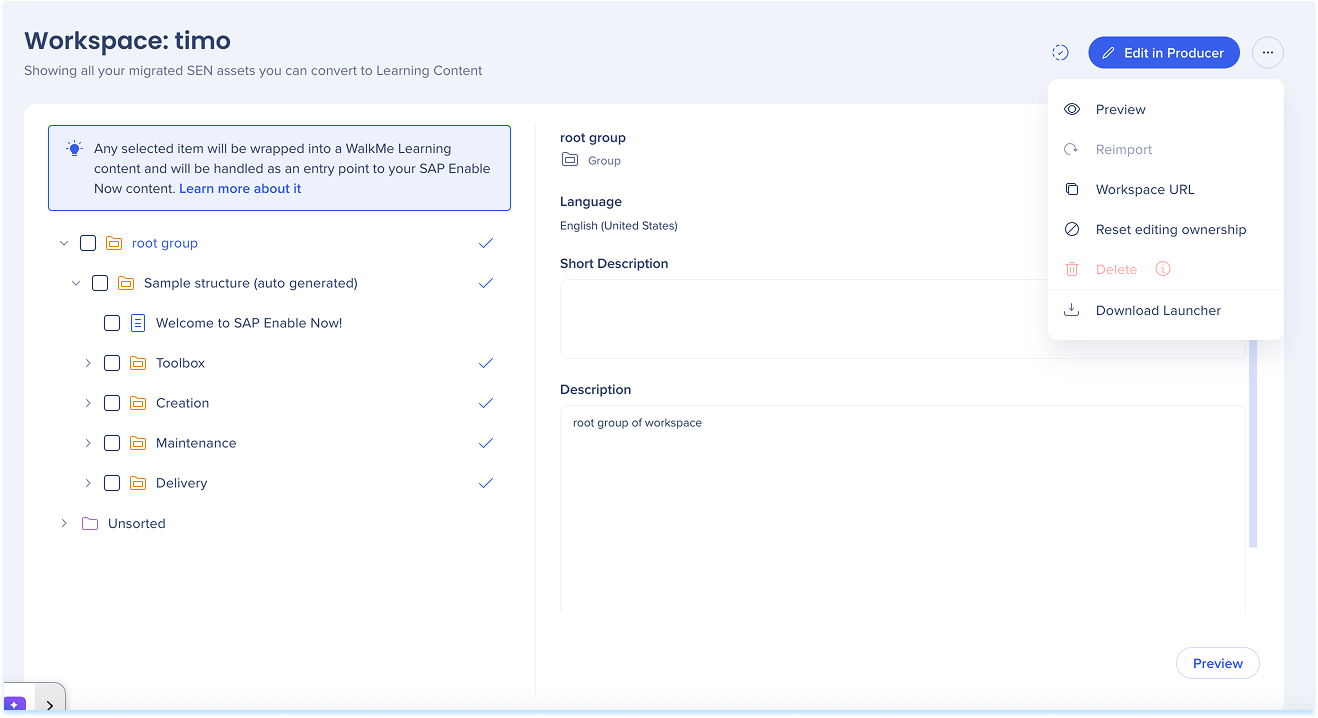
オプションメニューを使用すると、コピーされたワークスペースで主要なアクションを実行できます。
利用可能なアクションには、以下が含まれます:
- プレビュー
- ワークスペースURL
- 編集ロックをリセット
- 削除
- ランチャーをダウンロードする
編集ロックをリセット
- 編集ロックをリセットすると、別のユーザーのアクティブセッションが終了し、編集が再度有効化されます

学習コンテンツページで変換されたコンテンツ
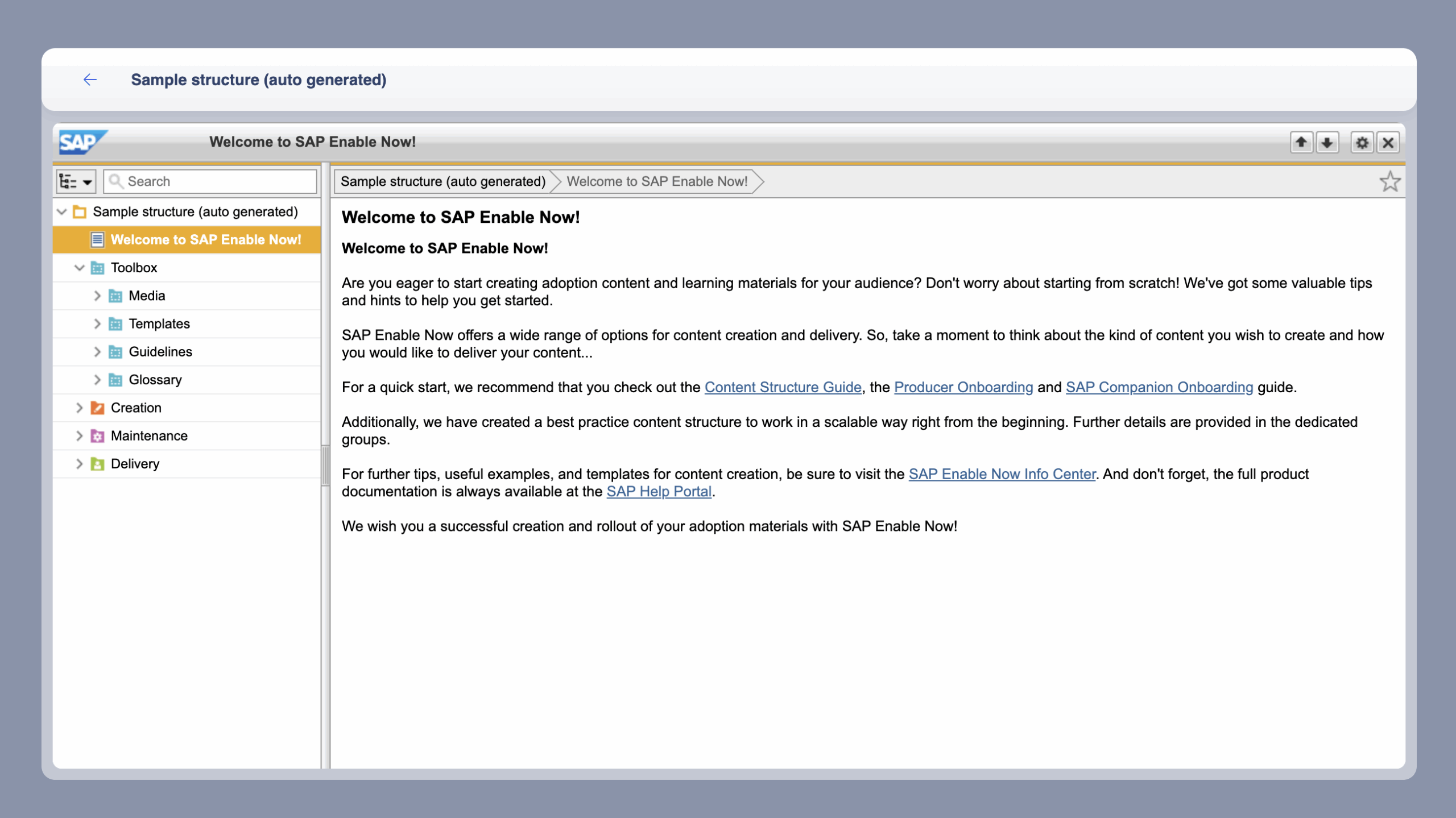
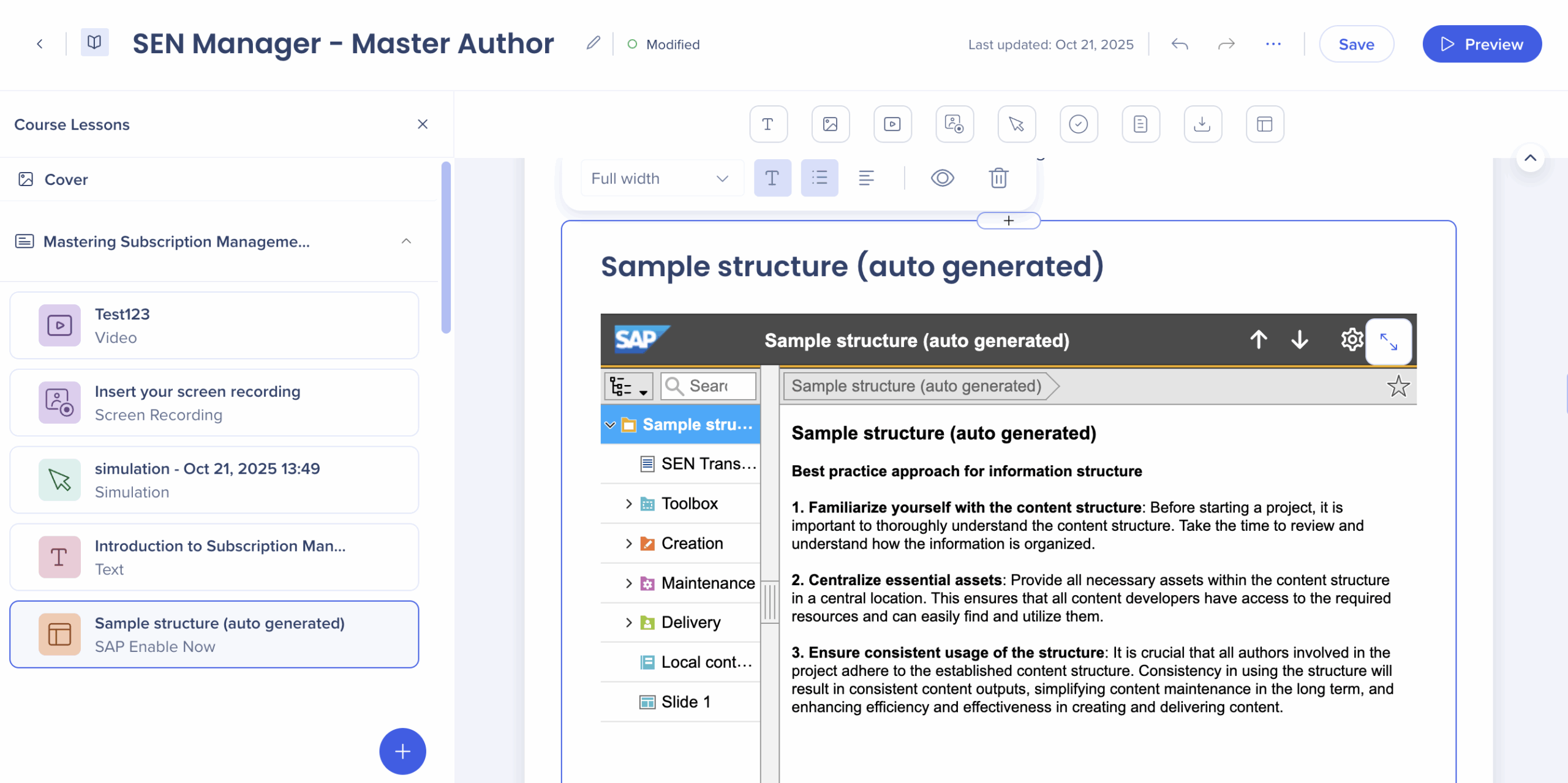
変換された各SAP Enable Nowアイテムは、学習コンテンツページにマイクロラーニングとして表示されます
以下の操作が可能です:
-
元のSAP Enable Nowコンテンツを個々のマイクロラーニングとして保持します
-
学習コンテンツビルダーにサポートエレメント(テキスト、画像、クイズ、録画)を追加します
-
変換されたSAP Enable Nowアイテムを他の学習コンテンツのエレメントとして追加します
Elements in WalkMe Learning Arc
How to Create Learning Content
ポータルで変換されたコンテンツ
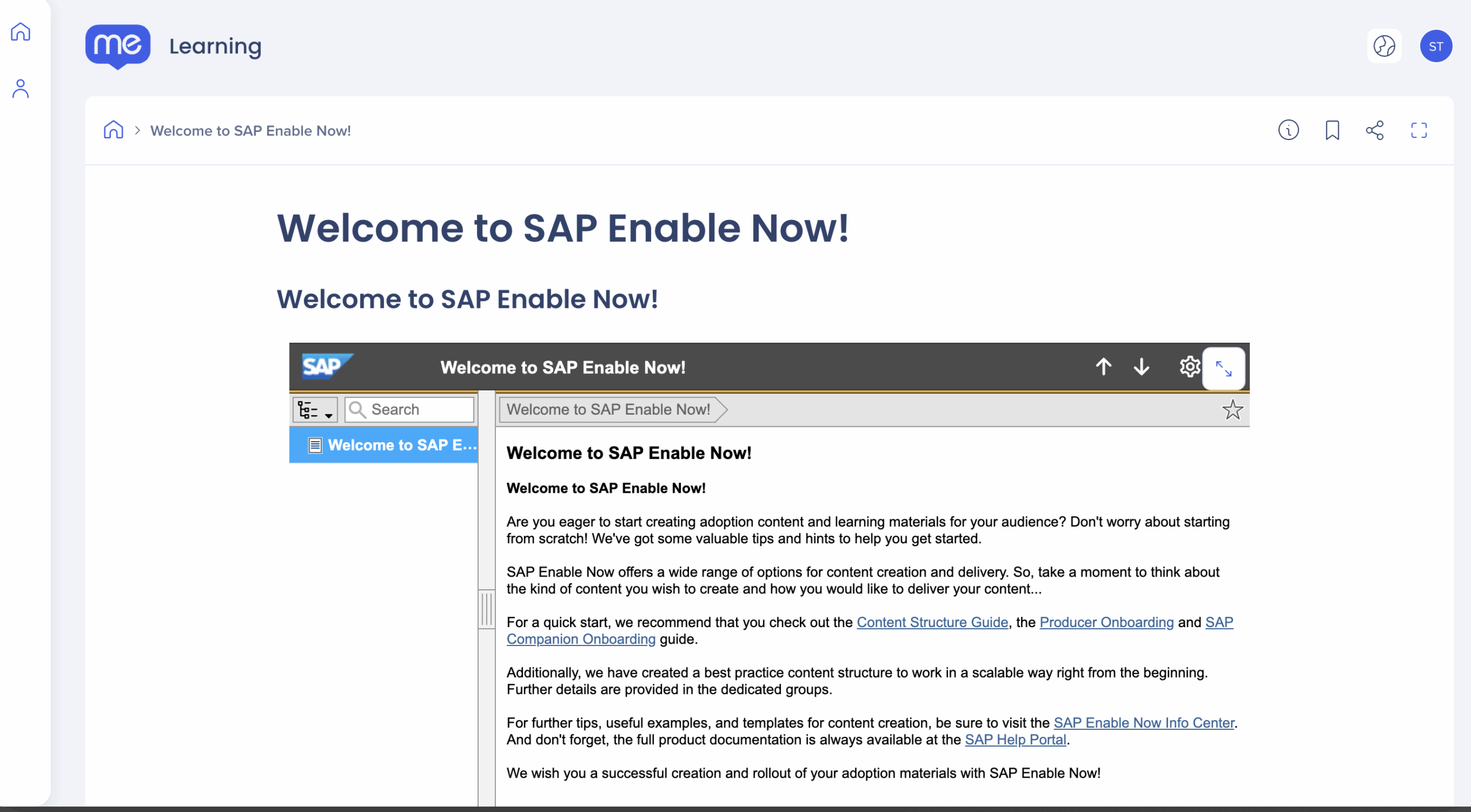
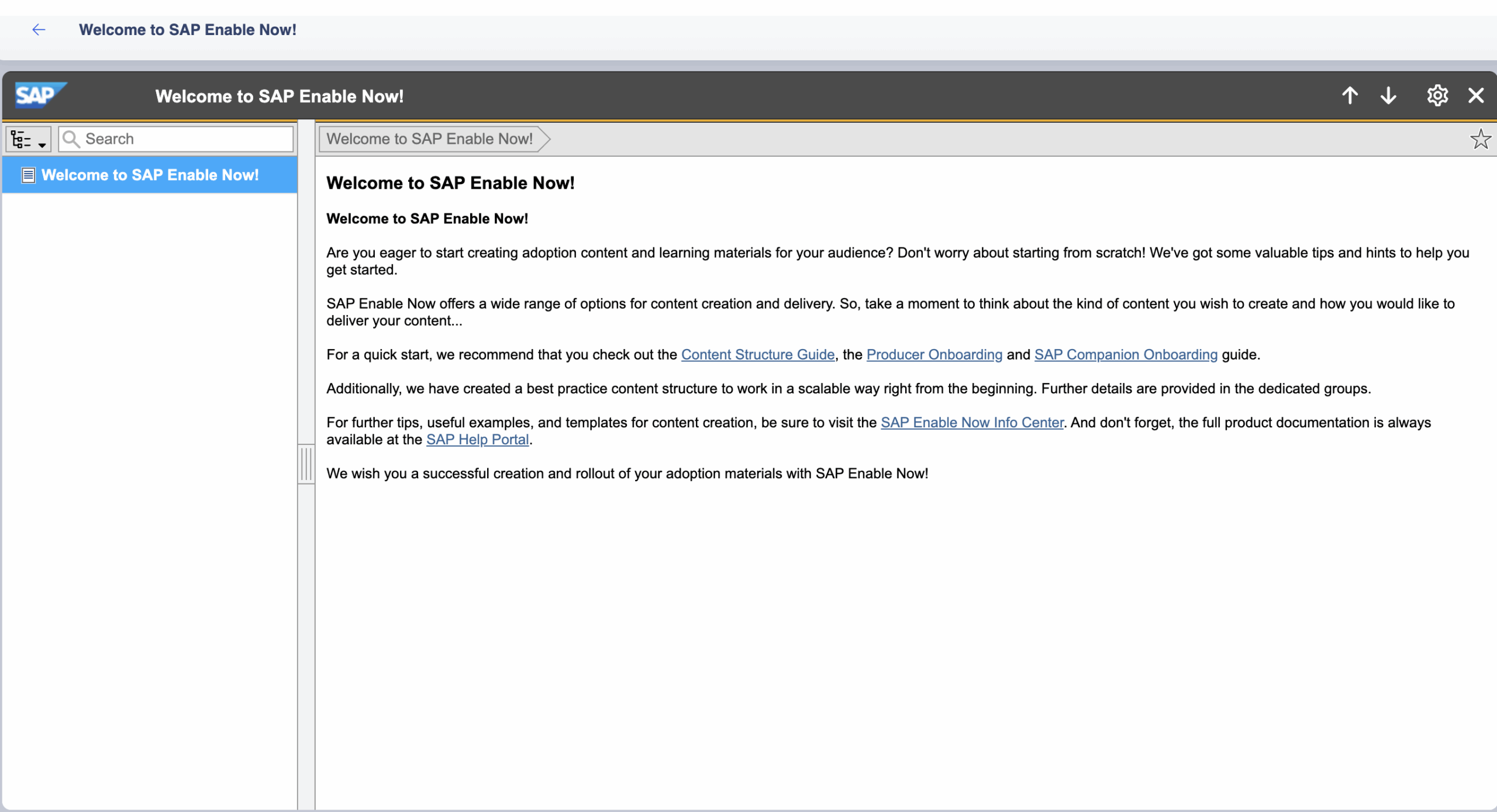
公開されると、変換されたSAP Enable Nowアイテムは、ラーニングアークポータルのカードになります
Portal Learning Content
ステップ5:プロデューサーでコンテンツを編集(オプション)
移行されたコンテンツアイテムは、WalkMeラーニングアークでは直接編集できません。 変更するには、APIキーを使用して、SAP Enable Now ProducerをWalkMeサーバーに接続します 接続後、ProducerからWalkMe Learning Arcに更新を開き、編集し、同期できます
1. APIキーを作成します:
-
管理センターで、APIキーのページに移動します
-
「キーを作成」をクリックします
-
キーの名前を入力し、期間を定義します
-
API権限で、Learning Arc – プロデューサー統合を有効にします
-
「キーを作成」をクリックします
-
クライアントシークレットとクライアントIDをコピーして安全に保存します。再度表示されることはありません
WalkMe Admin Center
2. プロデューサーを接続します
-
WalkMeラーニングアークで、移行コンテンツページを開きます
-
プロデューサーがインストールされていない場合:
-
[Options Menu(オプションメニュー)]をクリックします
-
ダウンロードランチャーを選択します
-
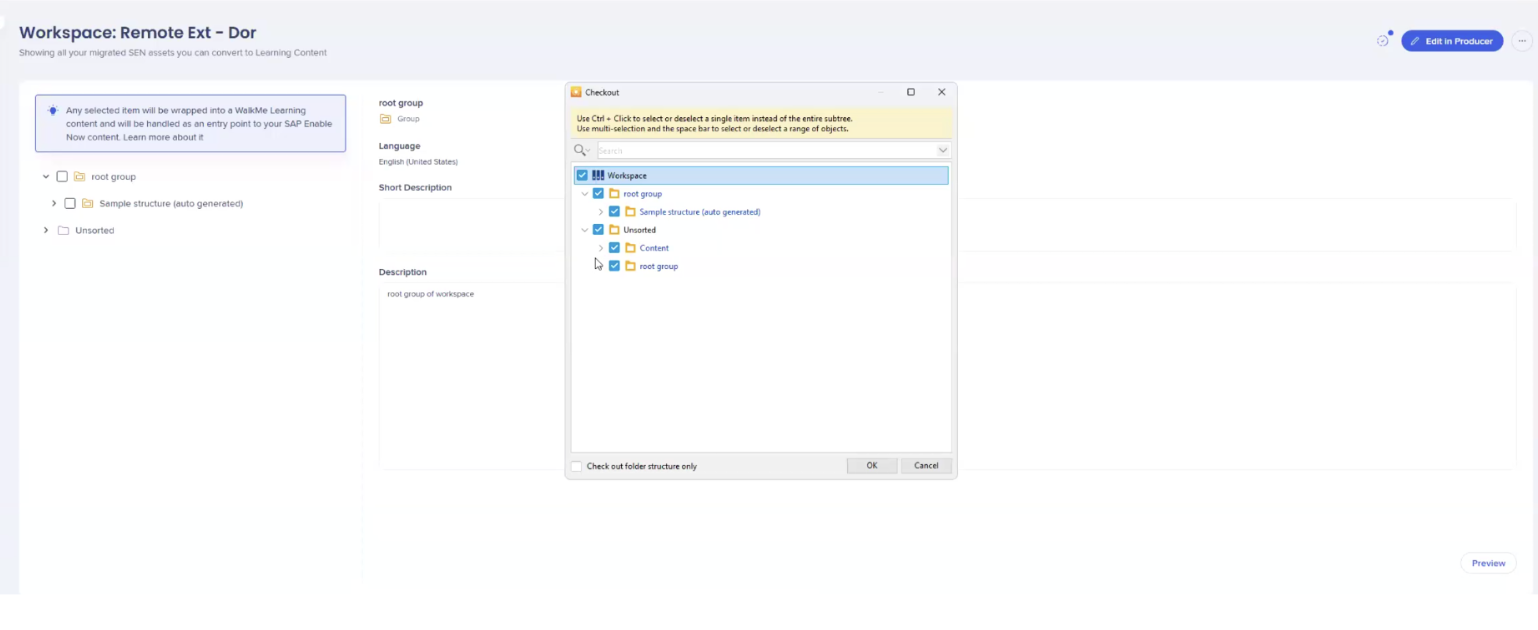
プロデューサー認証アプリケーションが開くときに、認証情報を入力します:
-
ユーザー名:クライアントID
-
パスワード:クライアントシークレット
-
OKをクリックします

-
サーバーからダウンロードするコンテンツを選択します
注
完了すると、サーバーからのすべての学習コンテンツがローカルバージョンとしてデバイスにダウンロードされます
3. 変更を同期します
- プロデューサーでコンテンツを表示、編集、追加
- サーバーに同期をクリックして、変更をWalkMeラーニングアークに同期します

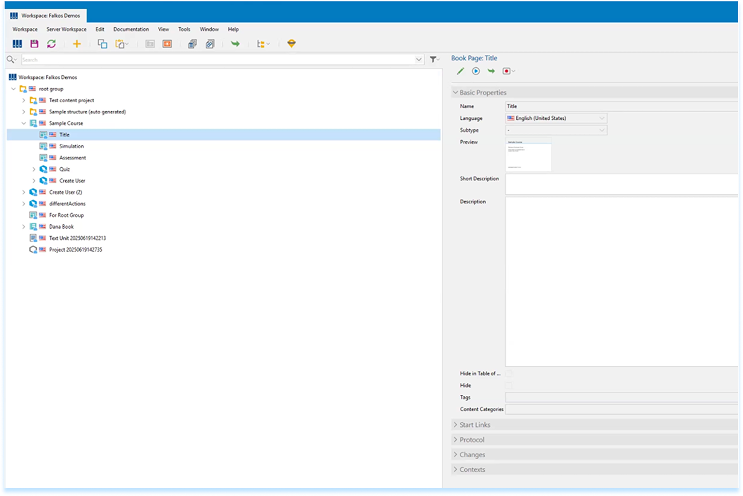
同期後:
-
移行コンテンツページに戻ります
-
ページを更新して、更新されたコンテンツを表示します
技術的なノート
-
SAP Enable Now契約から移行するお客様のみが、移行オプションにアクセスでき、SAP Enable Nowプロデューサーも利用できます。
- 従来のSAP Enable Nowのお客様は、必要に応じてサポートチケットがSAPサポートに転送される場合があります。
-
SAP Enable NowアイテムをWalkMeラーニングアークコースに変換する場合、変換ごとに20アイテムの上限があります。
-
管理者ユーザーのみが、プロデューサーに接続する際にAPIキーを確認し、選択できます。


