概要
この記事では、WalkMeラーニングアークでレッスンを作成する際に追加できる要素について説明します。 エレメントには、テキスト、画像、動画、画面録画、記事、シミュレーション、セルフチェック、添付が含まれます。 各エレメントは、情報を提示し、さまざまな学習ニーズをサポートする特定の役割を持っています。
使用方法
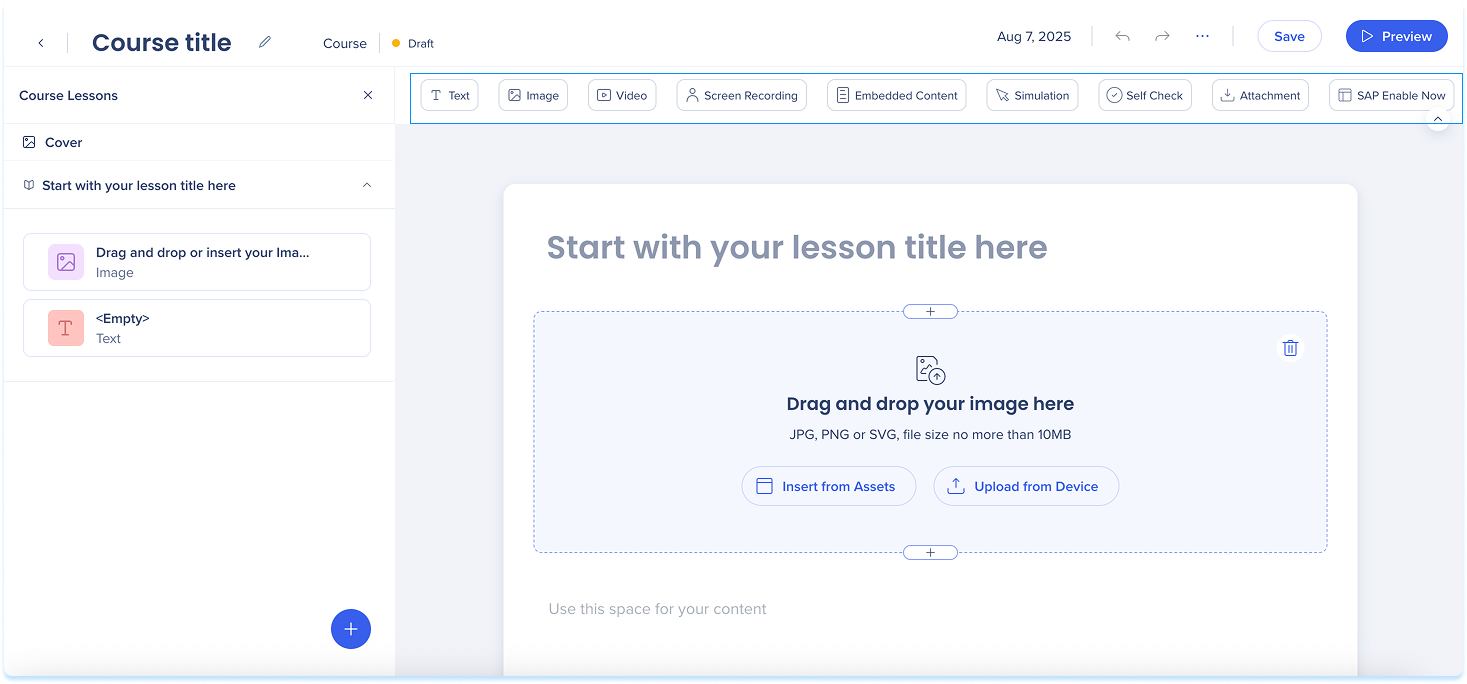
各コースまたはレッスンには、エレメントを組み合わせて含むことができます。 さまざまなコンテンツタイプをドラッグ&ドロップして、説明や例、練習アクティビティを追加します。
利用可能なエレメント:
-
テキスト:アイデアの説明、指示、コンテキストの共有などを書面で追加します。
-
画像:メッセージを視覚的にサポートする画像をアップロードまたは挿入してください。
-
動画:動画エレメントを使用して、自分自身を録画し、コンテンツをよりダイナミックな方法で配信します。
-
画面録画:プロセスまたはワークフローの段階的な録画を表示します。
-
埋め込みコンテンツ:ウェブサイト、アプリ、ツールなどの外部リソースをレッスンに直接挿入します
-
シミュレーション:インタラクティブでガイド付きの環境で、ユーザーにプロセスを実践してもらいます。
-
セルフチェック:ユーザーが理解をテストするための簡単なクイズを追加します。
-
添付:PDFやガイドなどのダウンロード可能なファイルを提供します。
-
SAP Enable Now:移行されたSAP Enable Nowコンテンツを追加します
How to Create Learning Content
エレメントを追加します
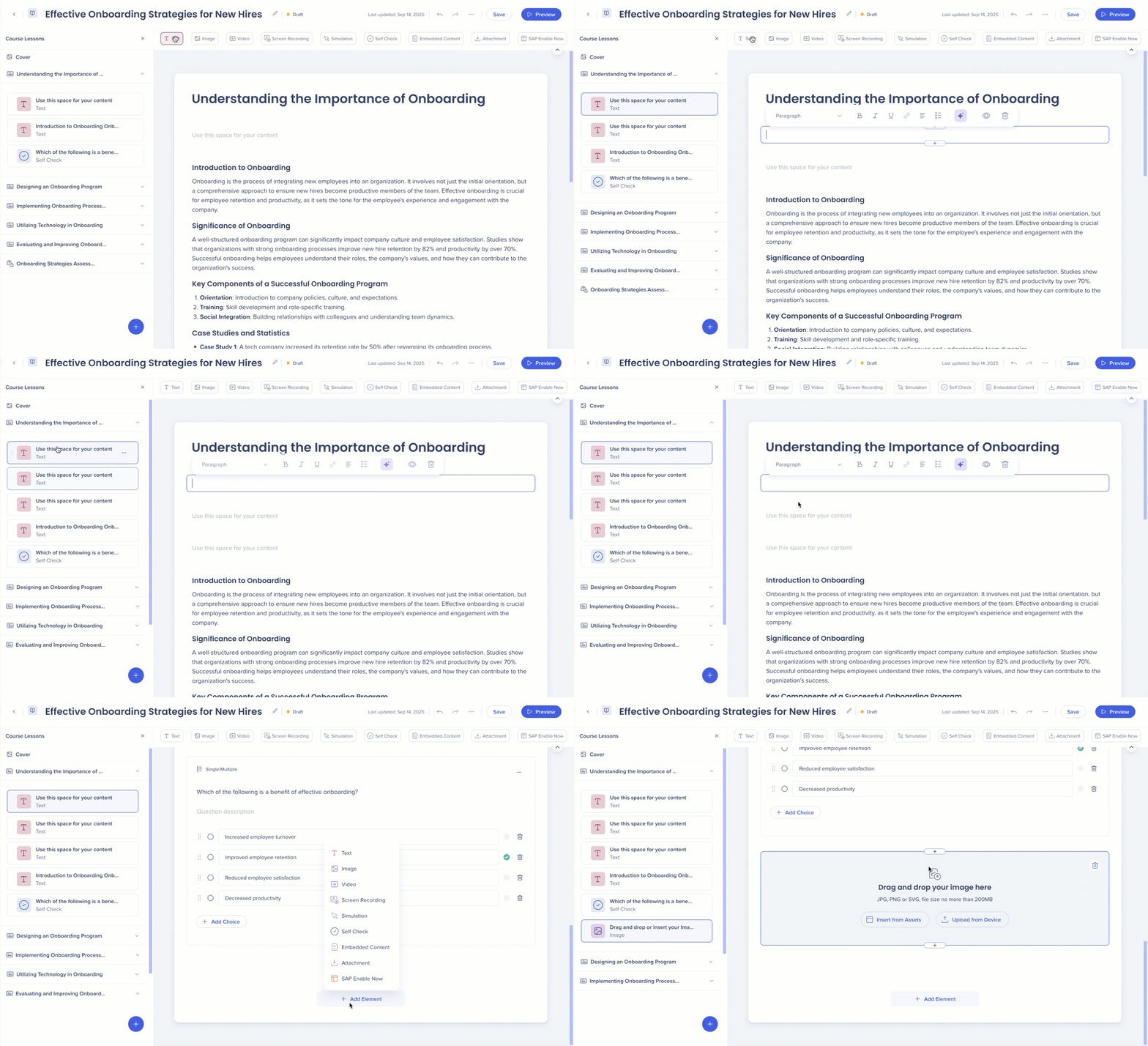
ページにエレメントを追加するには、2つの方法があります:
-
エレメントパネルからエレメントを以下の上にドラッグ & ドロップします:
-
メインキャンバス
-
レイヤーパネル内のスポット
-
メインキャンバスで「+ エレメントを追加」をクリックします
エレメントの概要
テキスト
テキストエレメントを使用して、見出し、段落、リスト、リンクをコンテンツに追加します。

ツールバーのアクション
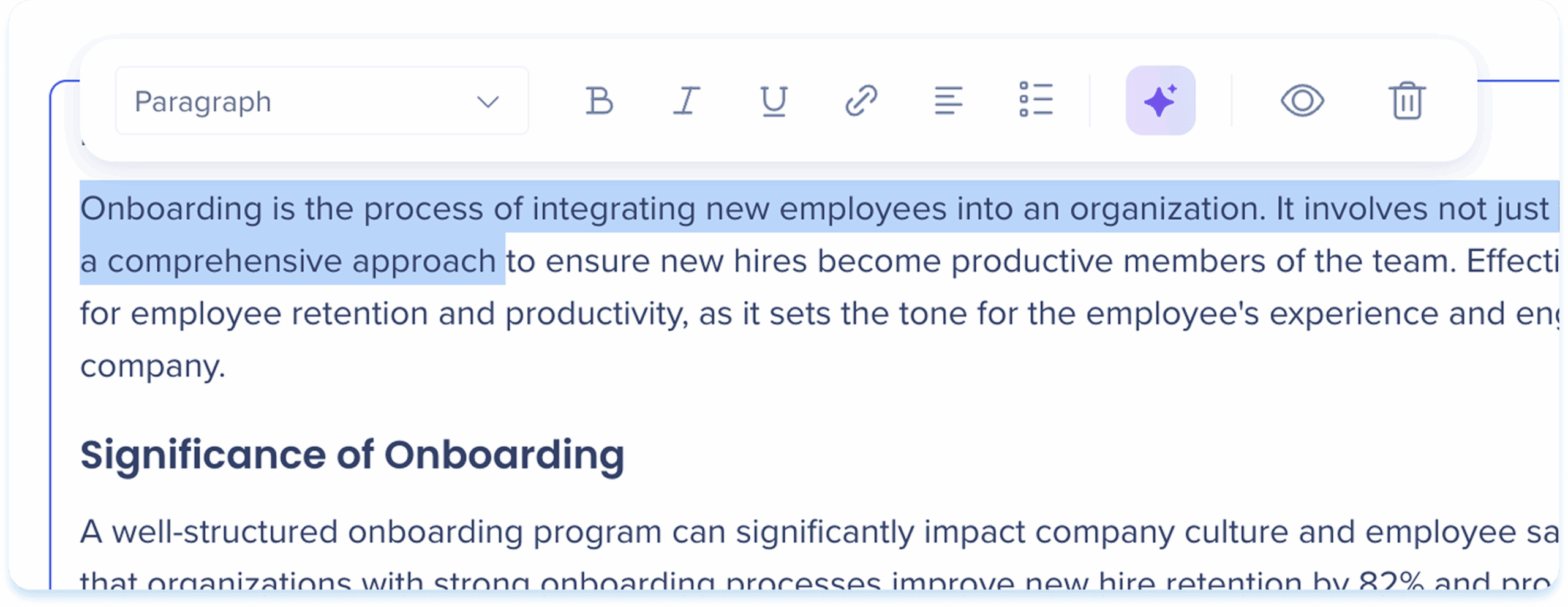
テキストを追加した後、ツールバーを使用して編集や調整します。
-
テキストフィールド内をクリックし、コンテンツを入力します
-
ツールバーを使用して、以下のフォーマットとアクションを適用します:
-
テキストスタイル:ヘッドライン、小見出し、段落、プリフォーマット
-
テキストをフォーマット:太字(B)、斜体(I)、下線(U)
-
リンク:ハイパーリンクを追加します
-
リスト:箇条書きリストまたは番号付きリスト
-
配置:左、中央、右
-
AI作成:テキストから他のエレメントを生成します
-
非表示:エレメントを学習者に非表示にします
-
削除:エレメントを削除します
画像
画像エレメントを使用して、レッスンに視覚的なコンテキストを追加します。

画像を追加します
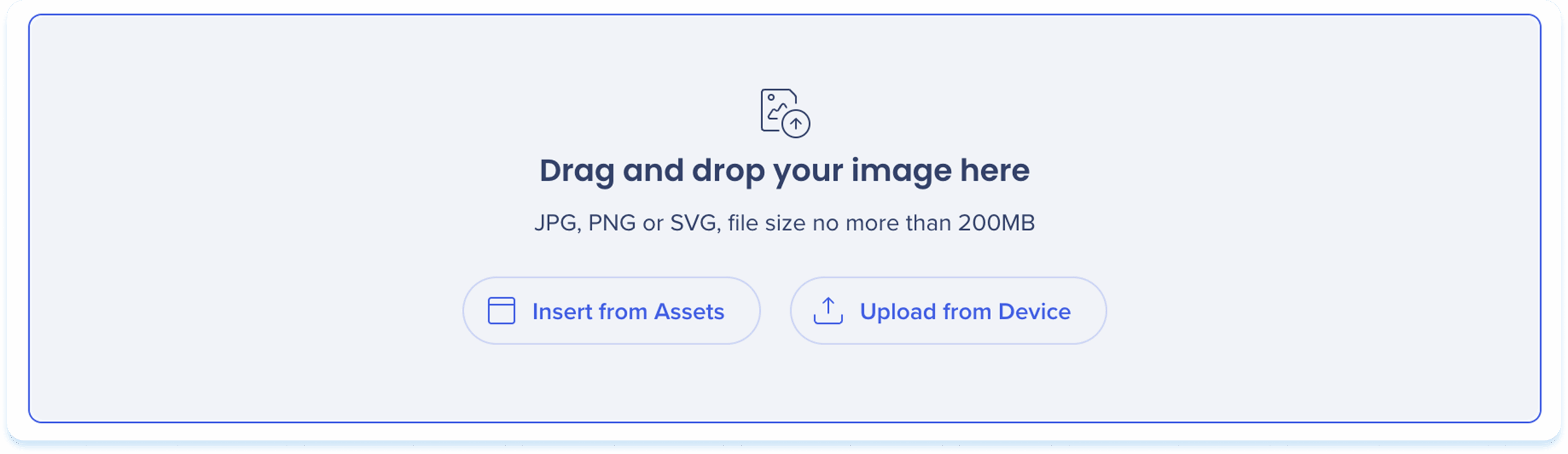
以下のオプションのいずれかを選択して、画像を追加します:
-
ファイルをプレースホルダー要素にドラッグ&ドロップします。
-
アセットから挿入:学習アセットから画像を選択します
-
デバイスからアップロード:コンピューターからファイルを選択します
ツールバーのアクション
画像を追加した後、ツールバーを使用して編集や調整します。
-
画像をクリックして、ツールバーを表示します
-
ツールバーを使用して、調整します:
-
幅:エレメントの幅を設定します
-
ボーダーを表示:画像の周りに輪郭を表示します
-
代替テキスト:短い説明の代替テキストを入力して、アクセシビリティを改善します。
-
非表示:学習者からはエレメントを非表示にしますが、バックグラウンドでは利用可能です。
-
削除:レッスンからエレメントを削除します
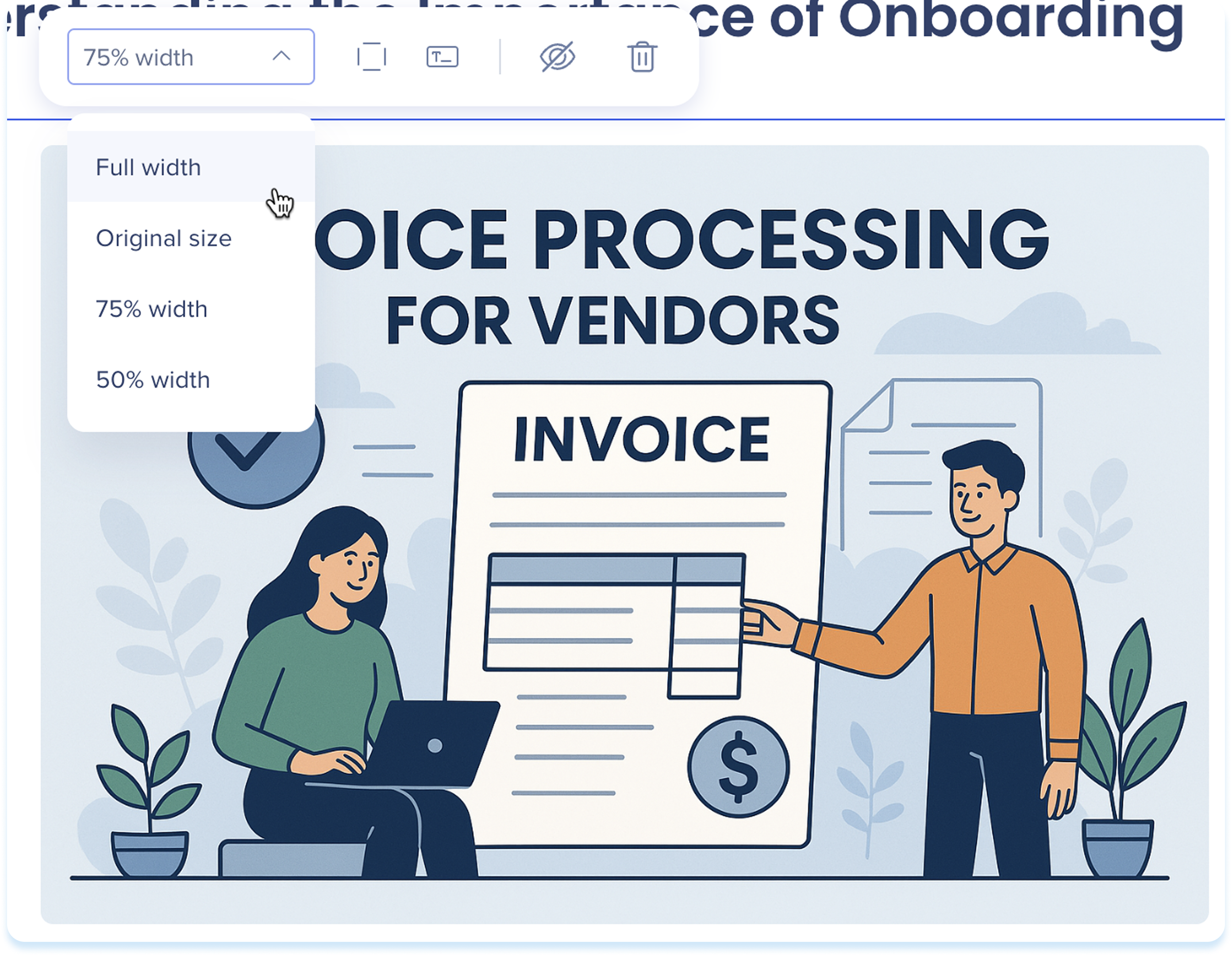
画像オプションメニュー
-
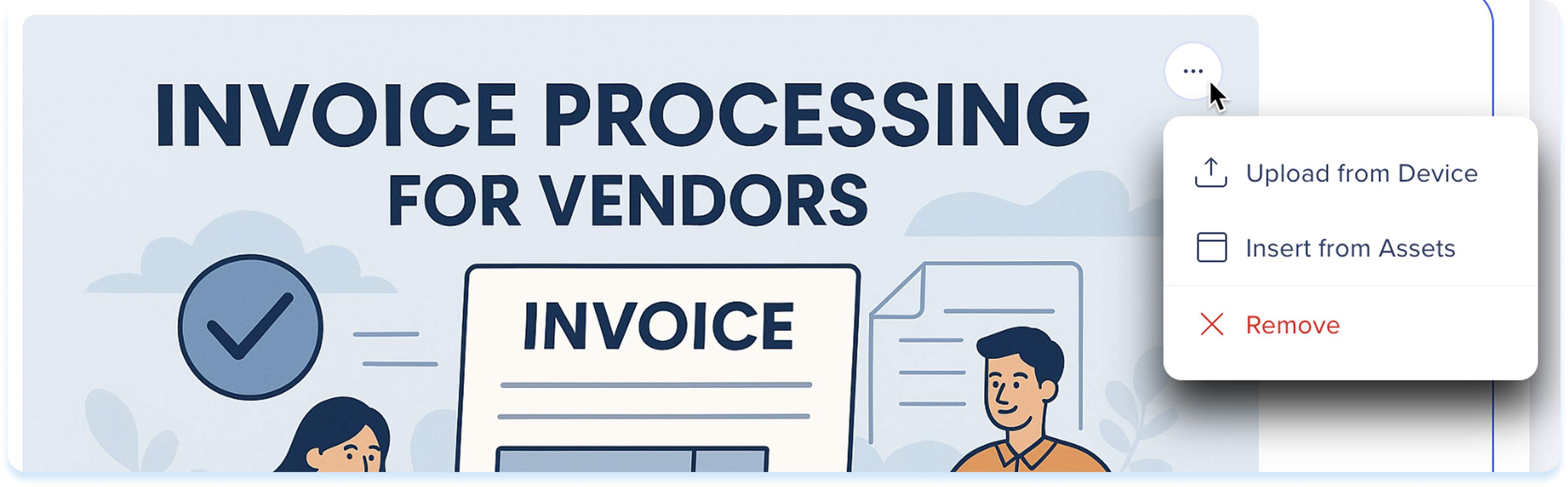
画像の右上にあるオプションメニューをクリックします。
-
利用可能なアクションのいずれかを選択します:
-
デバイスからアップロード:現在の画像をデバイスの画像に置き換えます
-
アセットから挿入:現在の画像を学習アセットの画像に置き換えます
-
削除:エレメントから画像を消去します
動画
動画エレメントを使用して、自分自身を記録し、よりダイナミックな方法でコンテンツを配信します。

動画を追加します
以下のオプションのいずれかを選択して、動画を追加します:
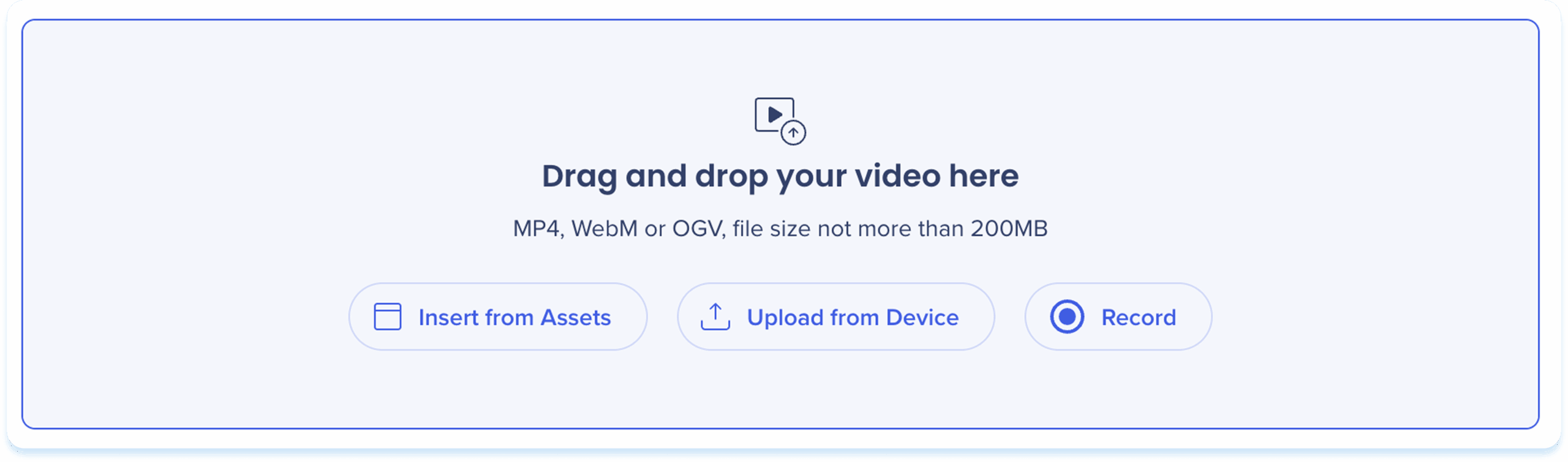
WalkMeラーニングアーク拡張機能
- WalkMe Learning Arc拡張機能は、動画、画面録画、シミュレーションの録画を開始するために必要です。
- インストールするには、表示されるポップアップの指示に従ってください。
-
インストールが完了したら、ページを更新します
動画を録画します
-
[録画]をクリックします
-
初めてアクセスすると、カメラとマイクにアクセスするためのポップアップが表示されます
-
選択してアクセスを許可します:
-
サイトにアクセスしながら許可します
-
この時間を許可します
-
決して許可しない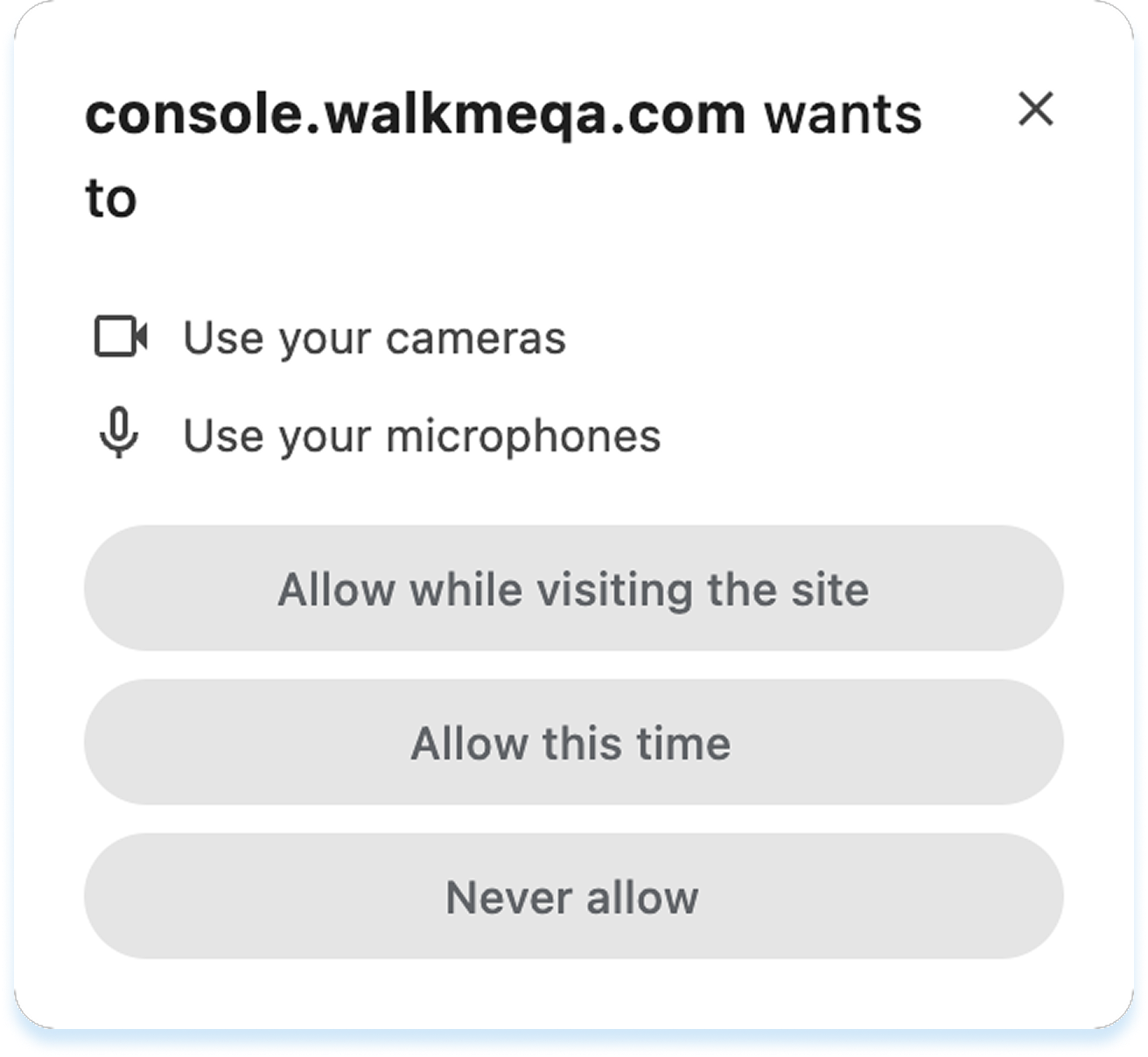
-
録画画面が開きます
-
設定アイコンをクリックして、録画オプションを調整します:
-
カメラとマイクを選択します
-
動画プレビューをミラーリングして、カメラビューを反転させます(オプション)。
-
適用 をクリック
をクリック
-
録画ボタンをクリックして開始します
-
ツールバーを使用すると、以下の操作が可能です:
-
マイクをミュートまたはミュート解除します
-
録画を一時停止します
-
録画を停止します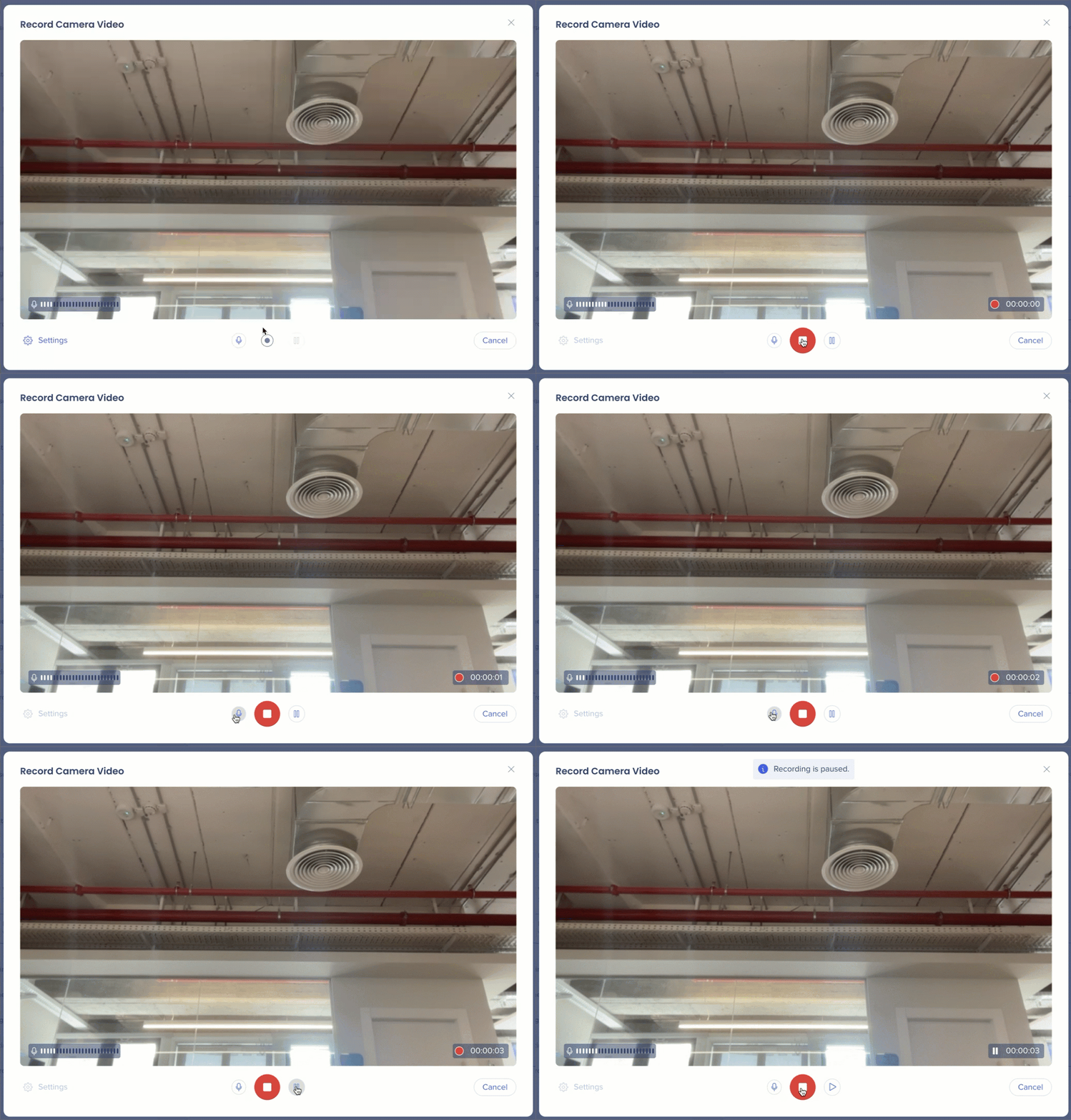
-
停止後、録画を保存するポップアップが表示されます
-
録画名を入力します
-
「保存」をクリックします
-
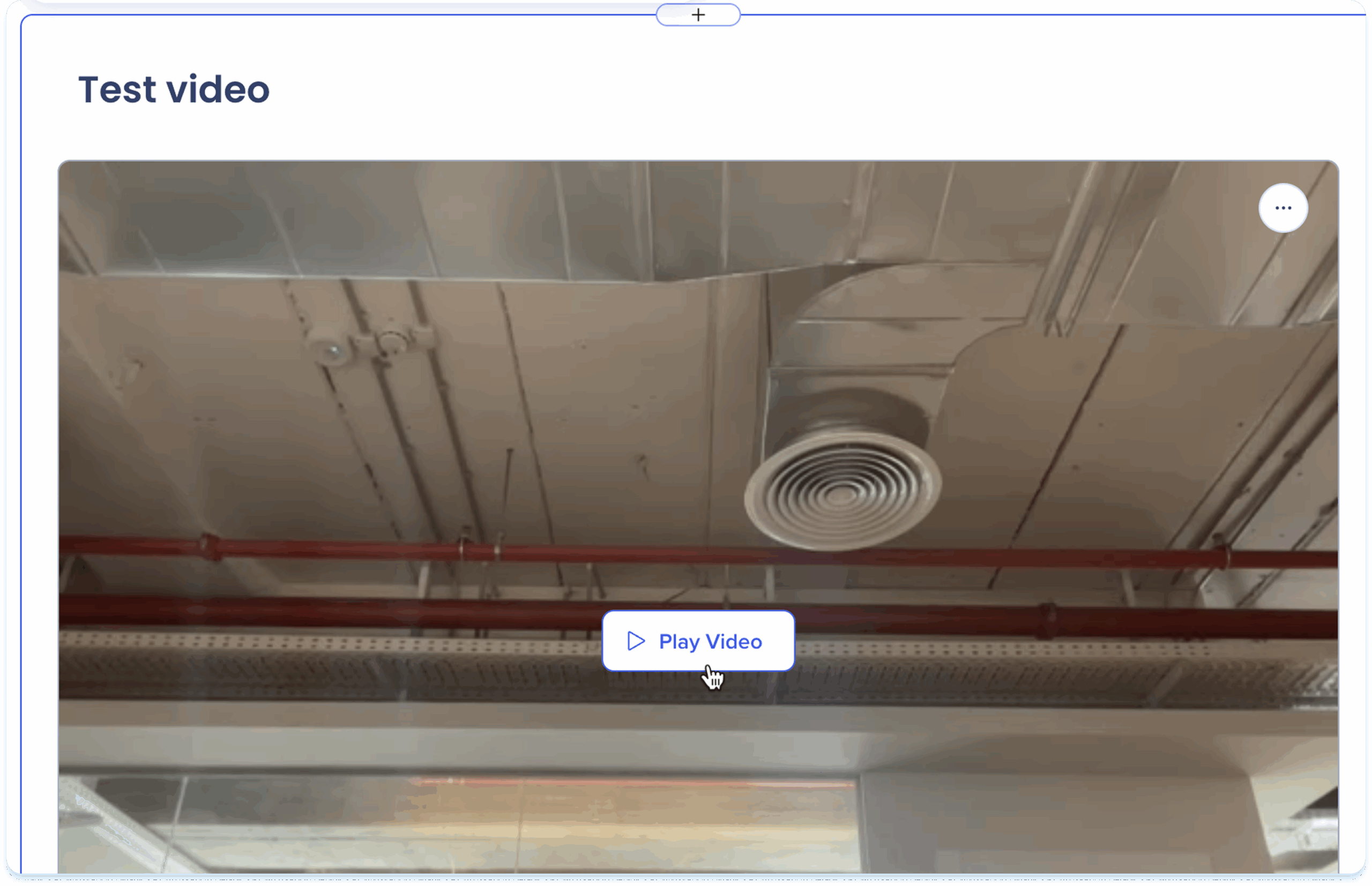
録画はエレメントに追加されます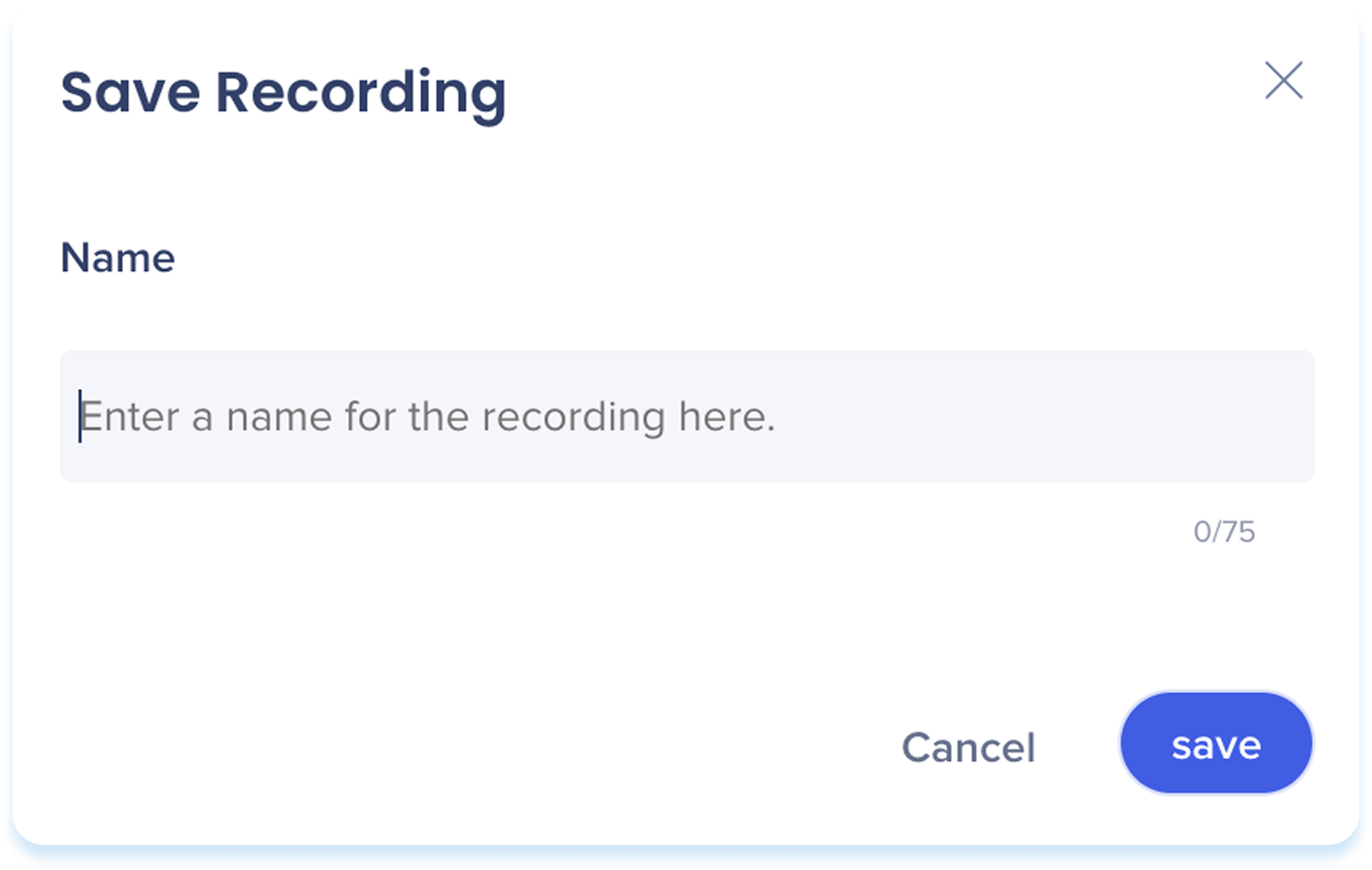
動画を再生します
-
「動画を再生」をクリックして、動画を表示します
-
動画はプレビューポップアップで開きます
ツールバーのアクション
録画を追加した後、ツールバーを使用して編集や調整します。
-
動画をクリックして、ツールバーを表示します
-
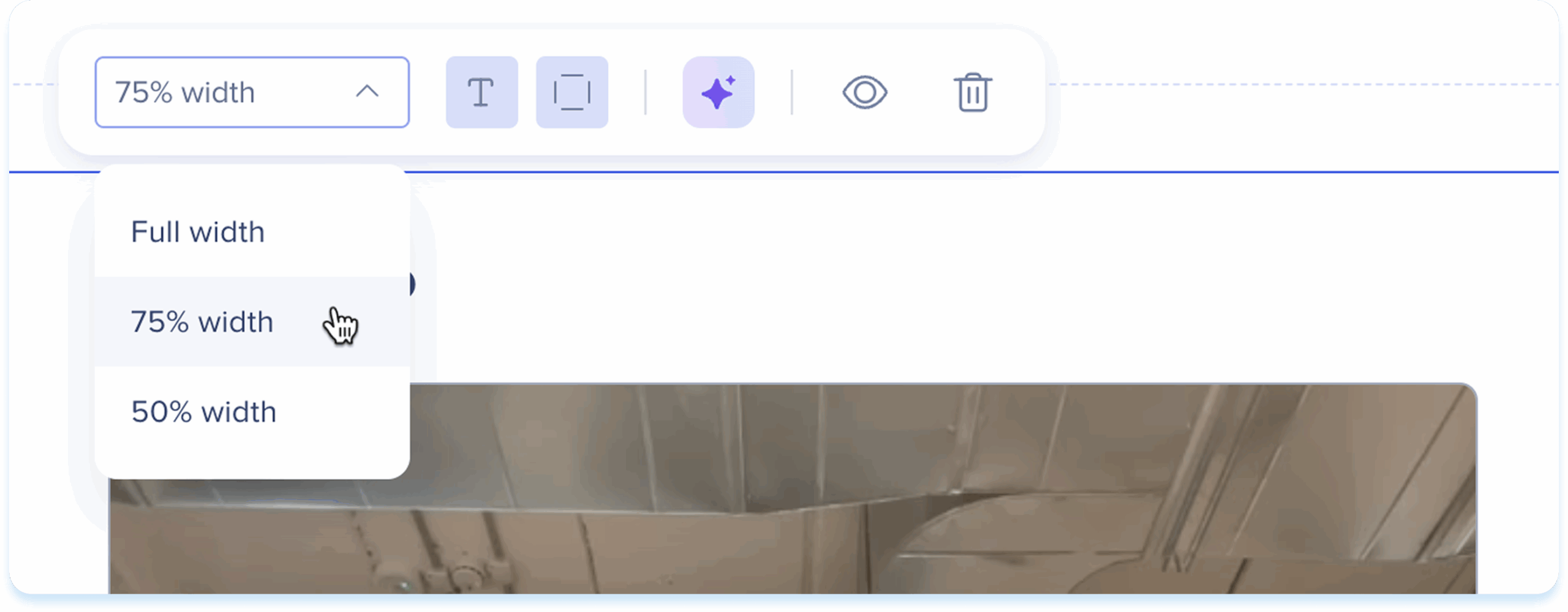
ツールバーを使用して、調整します:
-
幅:エレメントの幅を設定します
-
タイトルを表示:動画タイトルをオンまたはオフにします。
-
ボーダーを表示:画像の周りに輪郭を表示します
-
AI作成:動画から他のエレメントを生成します
-
非表示:学習者からはエレメントを非表示にしますが、バックグラウンドでは利用可能です。
-
削除:レッスンからエレメントを削除します
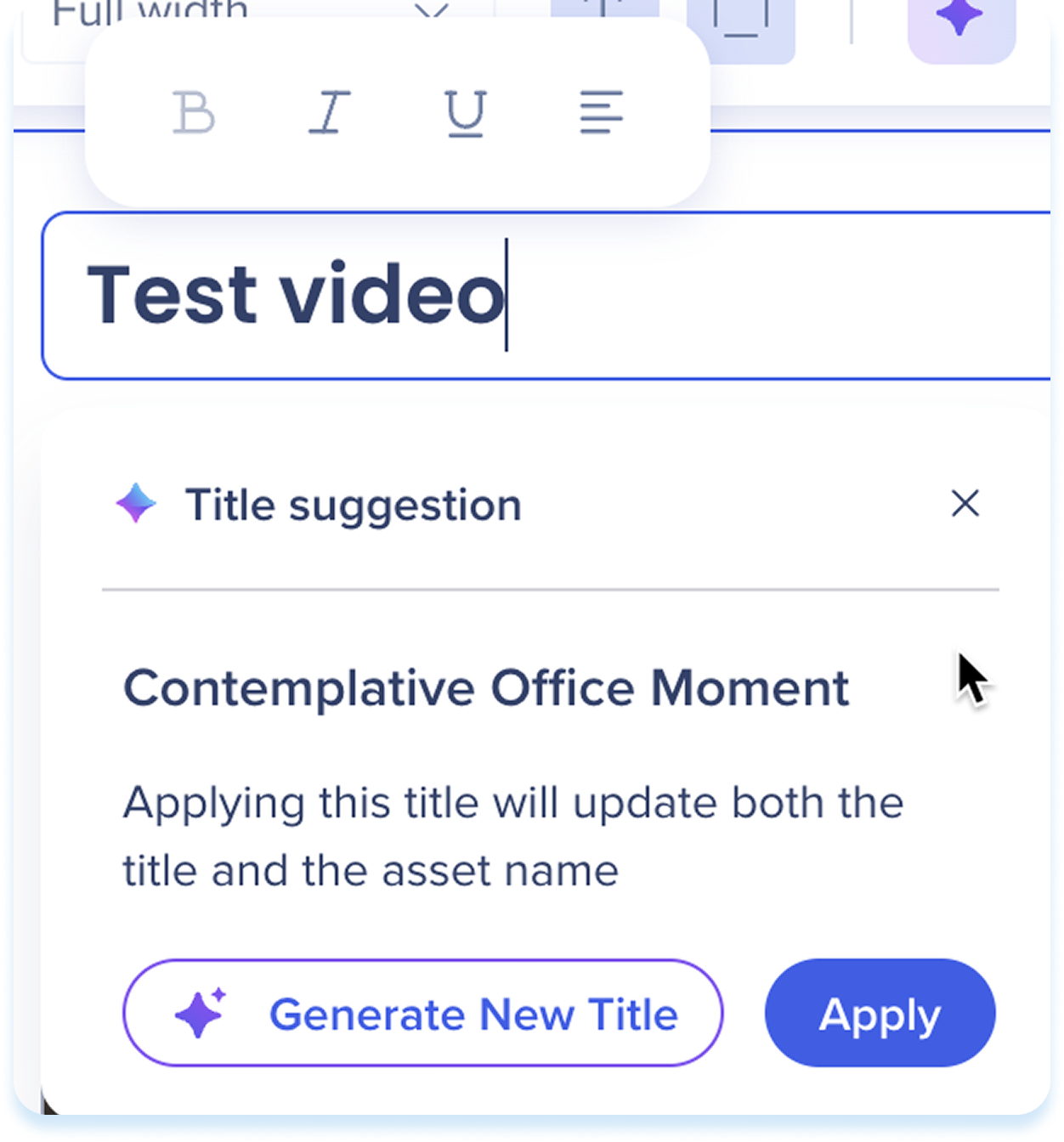
エレメントタイトルを編集します
-
エレメントの上にあるタイトルフィールドをクリックします
-
以下のアクションが利用できます:
-
新しいタイトルを入力します
-
タイトルの提案を使用:
-
パネルからタイトル提案を選択します
-
「新しいタイトルを生成」をクリックします(オプション)。
-
[適用]をクリックします。
Note
- この機能は、タイトルを持つすべてのエレメントで利用できます。
- タイトル提案を適用すると、タイトルとアセット名の両方が更新されます。
動画オプションメニュー
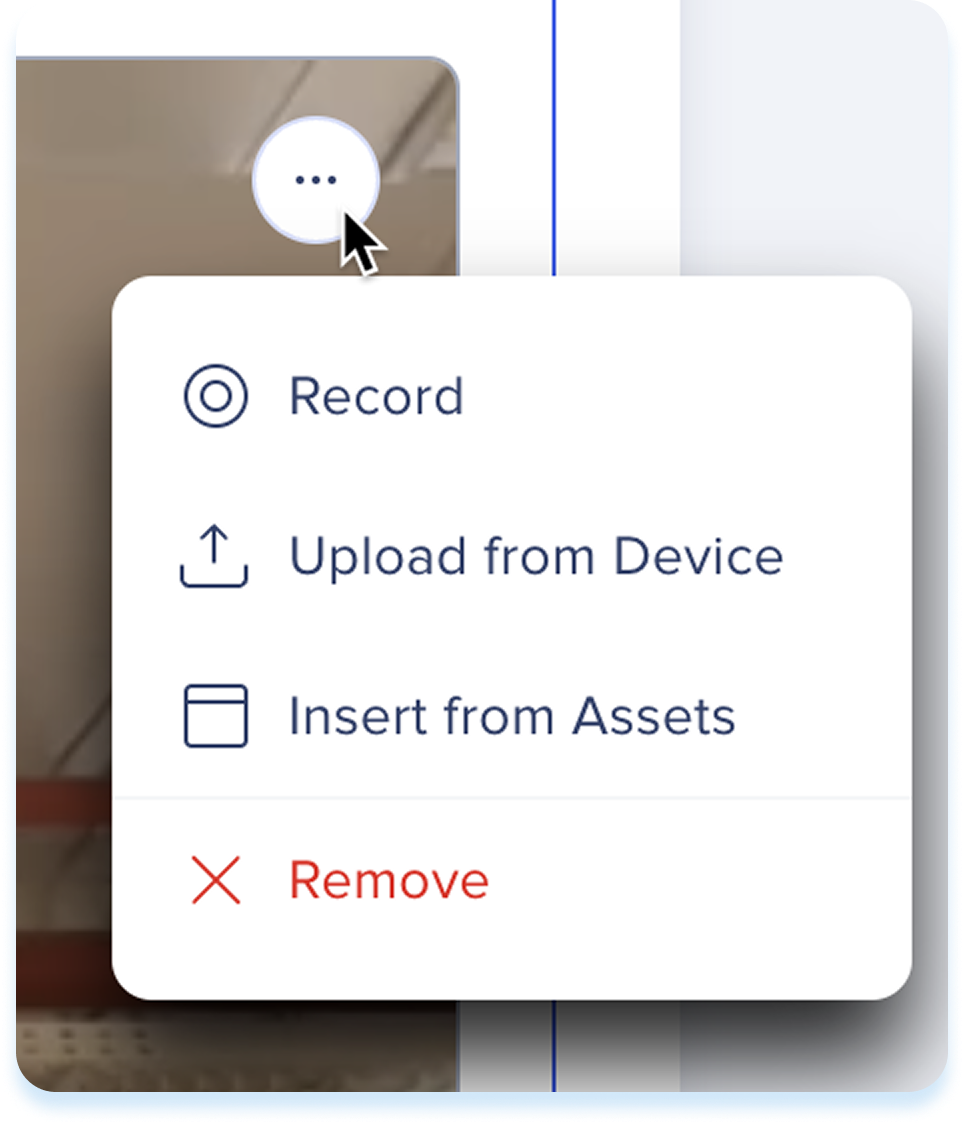
-
動画の右上にあるオプションメニューをクリックします。
-
利用可能なアクションのいずれかを選択します:
-
録画:現在の動画を新しい録画に置き換えます
-
デバイスからアップロード:現在の動画をデバイスの動画に置き換えます
-
アセットから挿入:現在の動画を学習アセットのファイルに置き換えます
-
削除:エレメントから動画を消去します
画面録画
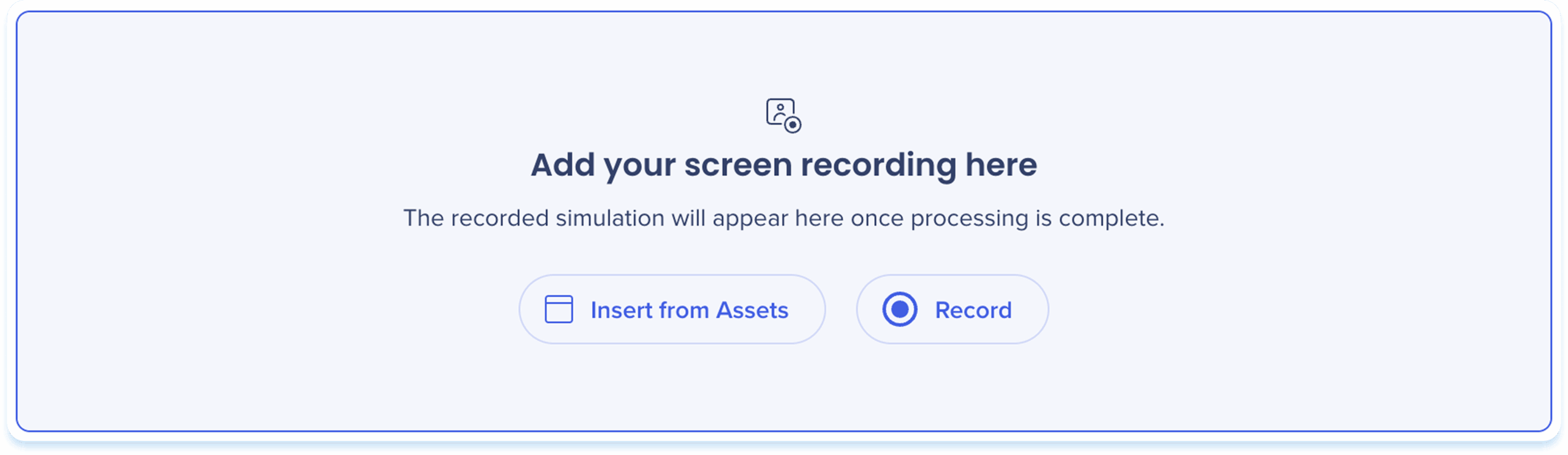
画面記録エレメントを使用して、プロセスまたはワークフローの段階的な録画を表示します。

画面録画を追加します
-
以下のオプションのいずれかを選択して、画面録画を追加します:
-
ファイルを画面録画要素にドラッグ&ドロップします。
-
アセットから挿入:学習アセットから画面録画を選択します
-
録画:新しい画面録画をキャプチャします
画面録画を録画します
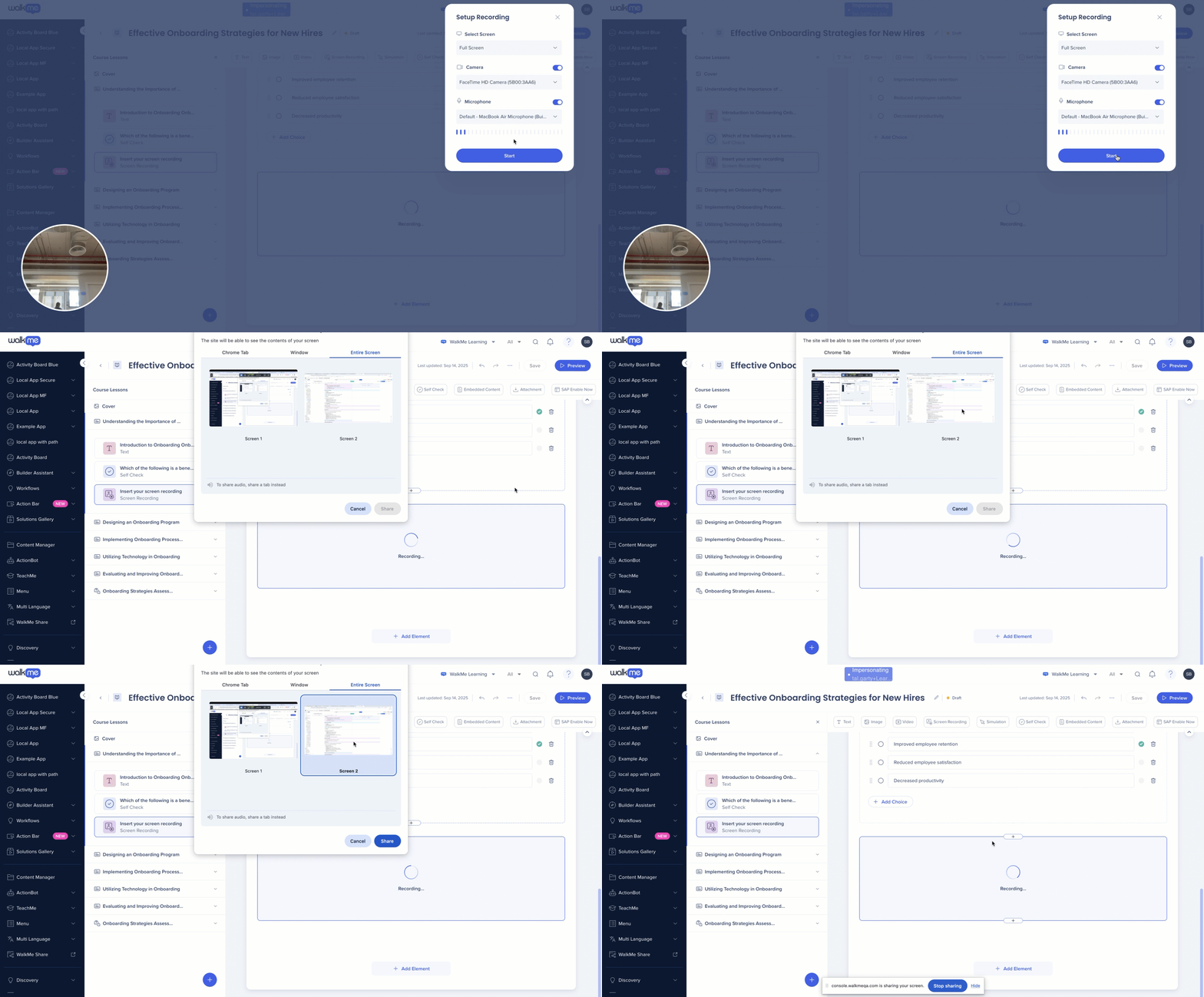
-
[録画]をクリックします
-
設定録画ポップアップが開きます
-
記録する画面を選択します
-
カメラをオンにして、自分自身を録画するカメラを選択します(オプション)。
-
マイクをオンにして、マイクを選択します(オプション)。
-
開始をクリックします。
-
画面共有ポップアップが開きます
-
共有する画面を選択します:
-
Chromeタブ:単一のブラウザタブを記録します
-
ウィンドウ:1つのアプリケーションウィンドウを記録します
-
全画面:フル画面を記録します
Note
サウンドを共有するには、タブを共有し、タブ音声を共有するをオンにする必要があります。
-
[Share(共有)]をクリックして、画面の録画を開始します。
-
完了したら、フローティングツールバーで「共有を停止」をクリックします。
-
画面録画がエレメントに追加されます
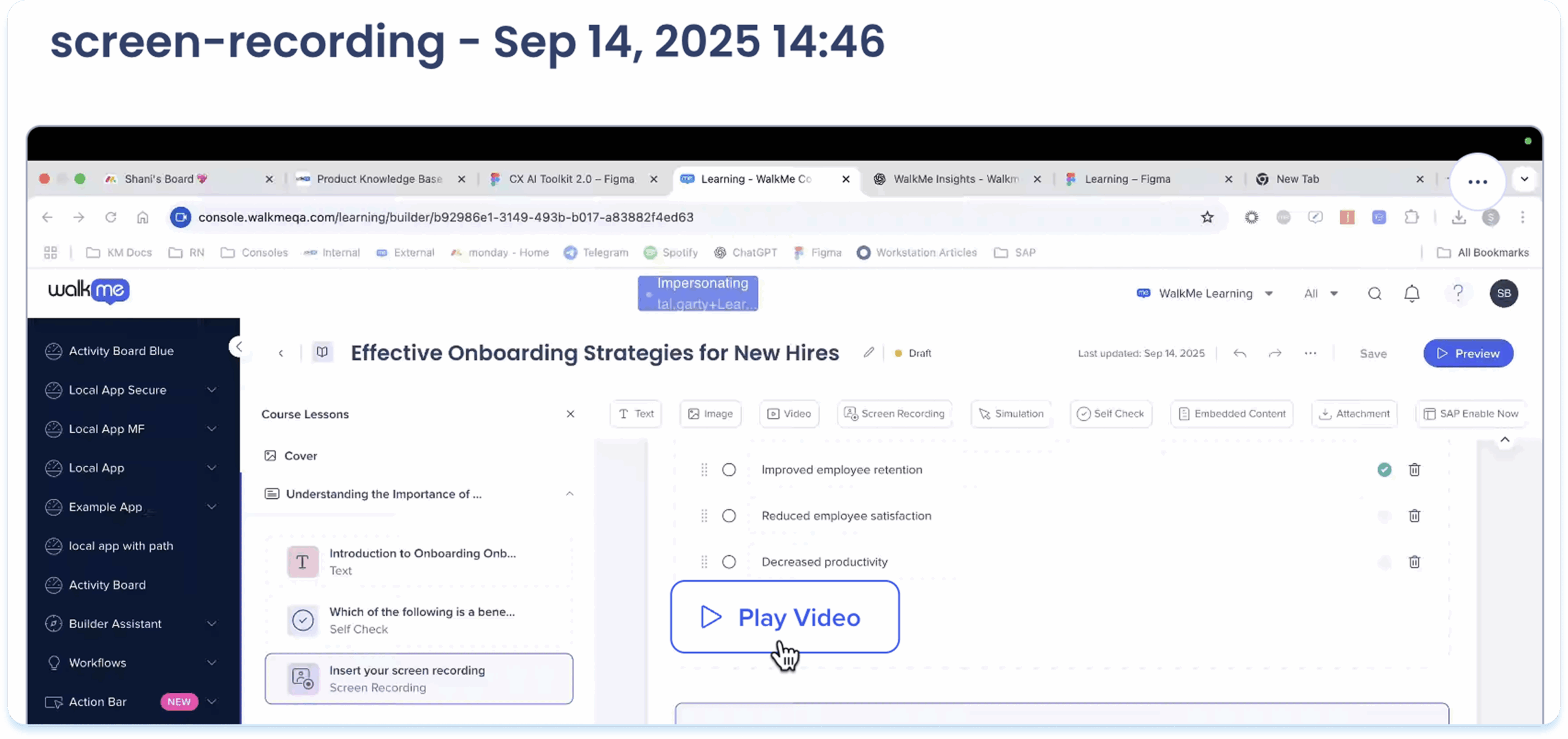
画面録画を再生する
-
「動画を再生」をクリックして、画面録画を表示します
-
画面録画がプレビューポップアップで開きます
ツールバーのアクション
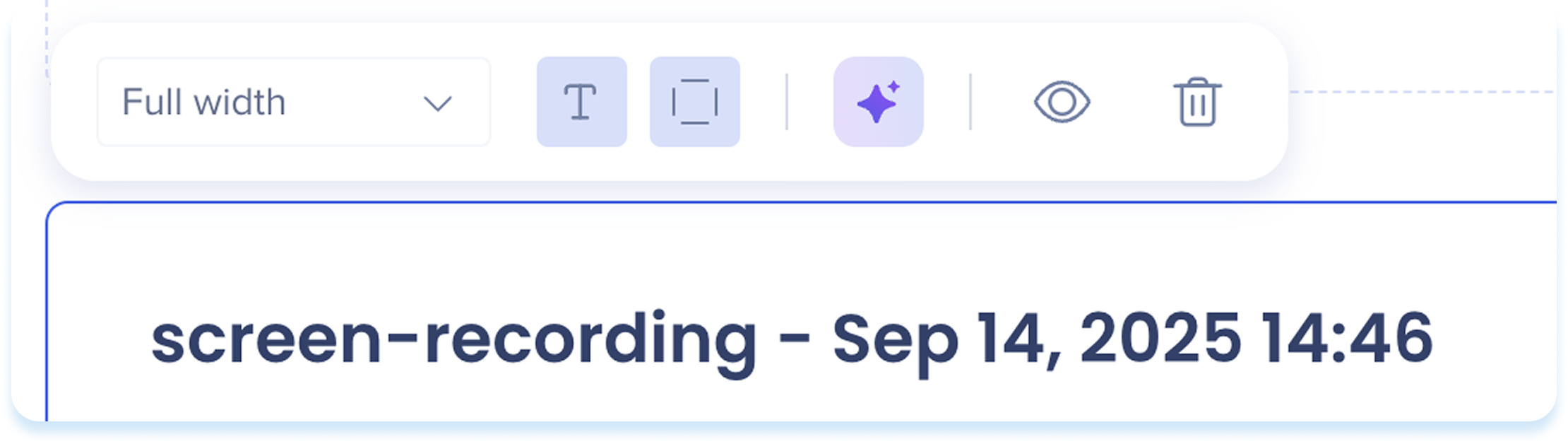
画面録画を追加した後、ツールバーを使用して編集や調整します。
-
画面録画をクリックして、ツールバーを表示します
-
ツールバーを使用して、調整します:
-
幅:エレメントの幅を設定します
-
タイトルを表示:動画タイトルをオンまたはオフにします。
-
ボーダーを表示:画面録画の周りにアウトラインを表示します
-
AI作成:画面録画から他のエレメントを生成します
-
非表示:エレメントを学習者に非表示にします
-
削除:レッスンからエレメントを削除します
画面録画オプションメニュー
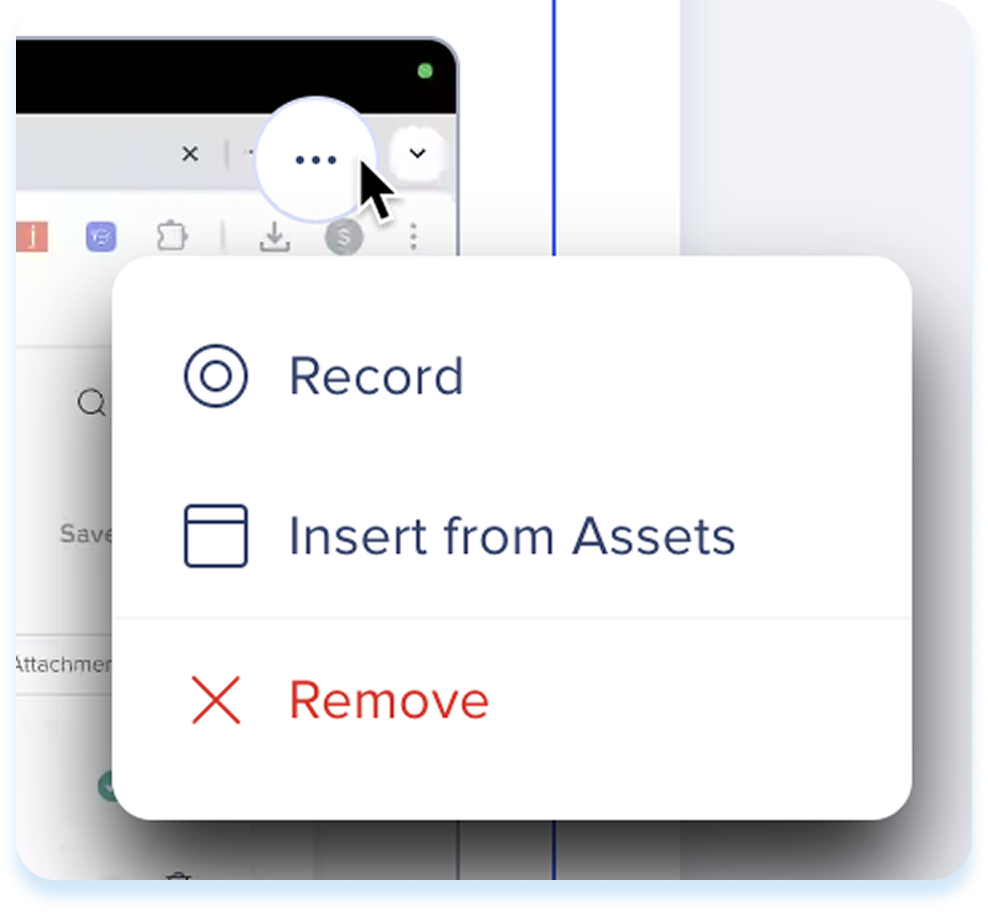
-
画面録画の右上にあるオプションメニューをクリックします。
-
利用可能なアクションのいずれかを選択します:
-
録画:現在の動画を新しい録画に置き換えます
-
アセットから挿入:現在の画面録画を学習アセットのファイルに置き換えます。
-
削除:エレメントから画面録画を消去します
シミュレーション
シミュレーションエレメントを使用して、ユーザーがインタラクティブでガイド付きの環境でプロセスを練習できるようにします。 デジタルワークフローを記録し、実践的な学習体験に変換し、学習者はステップをクリックしたり、プロセスを見たりできます。

シミュレーションを追加します
シミュレーションは、以下の2つの方法で追加できます:
-
既存のシミュレーションを使用するには、アセットからアップロードをクリックしてください。
-
「記録」をクリックして、新しいものを作成してください。
- 「何を記録しますか?」で、 ポップアップで、オプションを1つ選択します:
- ブラウザタブ:ブラウザで開いたウェブアプリケーションを記録します。
- アプリケーションウィンドウ:デスクトップアプリケーションを記録します。
Desktop Recording for Simulations
シミュレーションの記録(ブラウザタブ)
-
[録画]をクリックします
-
記録するタブを選択します
-
記録するタブがリストに表示されていない場合は、新しいタブを開き、以下のリストに表示されます
-
[次へ]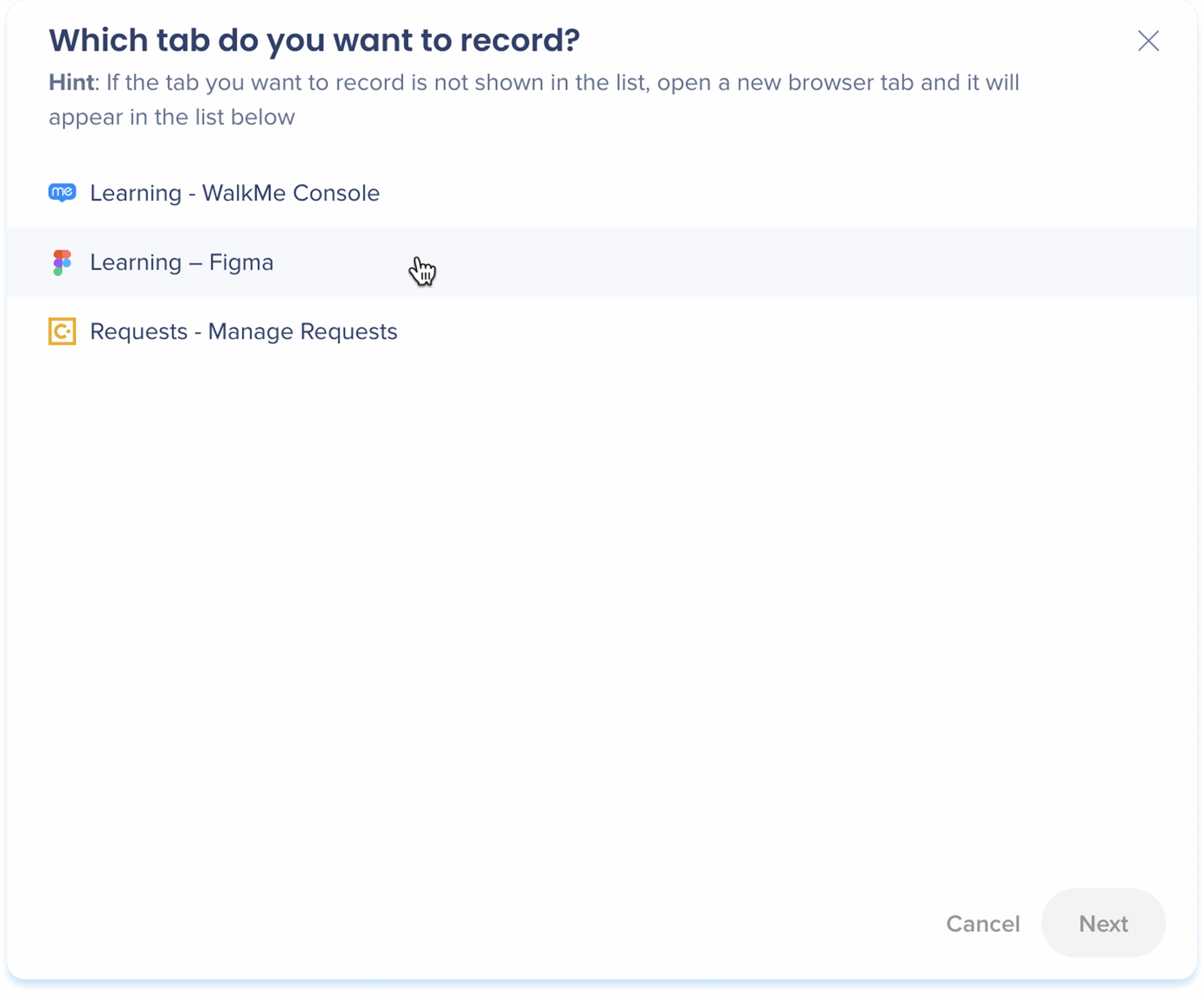 をクリックします。
-
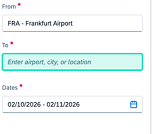
シミュレーションでキャプチャするプロセスを確認します。
- 緑色のハイライトは、リアルタイムでキャプチャされる要素を示します。
-
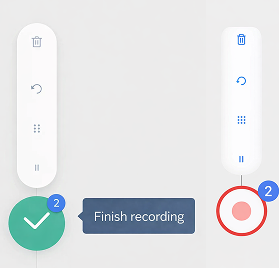
録画中に、以下の操作が可能です:
-
一時停止
- ぼかし
-
再録画
-
削除
Note
記録アイコンには、録画中にキャプチャされたステップ番号が表示されます。 
-
完了したら、録画完了ボタンをクリックします
-
シミュレーションがエレメントに追加されます
ツールバーのアクション
-
シミュレーションをクリックして、ツールバーを表示します
-
ツールバーを使用して、調整します:
-
再生モード:デモモードと練習モードを切り替えます。
-
デモモード:シミュレーションをガイド付きウォークスルー形式で再生します
-
プラクティスモード:ユーザーはステップを自分で試し、間違いに対するオプションのフィードバックが可能になります
-
幅:エレメントの幅を設定します
-
タイトルを表示:シミュレーションタイトルをオンまたはオフにします。
-
再生ステップ:すべてのステップまたは特定のステップの範囲を再生するように選択します
-
ボーダーを表示:シミュレーションの周りにアウトラインを表示します
-
AI作成:シミュレーションから他のエレメントを生成します
-
シミュレーションを編集する:シミュレーションエディタを開いて、高度な編集オプションを利用します
-
非表示:学習者にはエレメントを表示しませんが、バックグラウンドで利用可能です。
-
削除:レッスンからエレメントを削除します

シミュレーションオプションメニュー
-
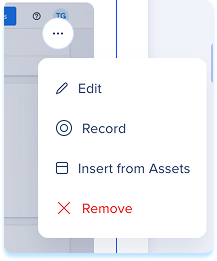
エレメントの右上にあるオプションメニューをクリックします。
-
利用可能なアクションのいずれかを選択します:
-
編集:シミュレーションエディタを開いて、高度な編集オプションを表示します
-
記録:現在のシミュレーションを新しい録画に置き換えます
-
アセットから挿入:現在のコンテンツを学習アセットのファイルに置き換えます
-
削除:エレメントからシミュレーションを消去します
シミュレーションを実行する
-
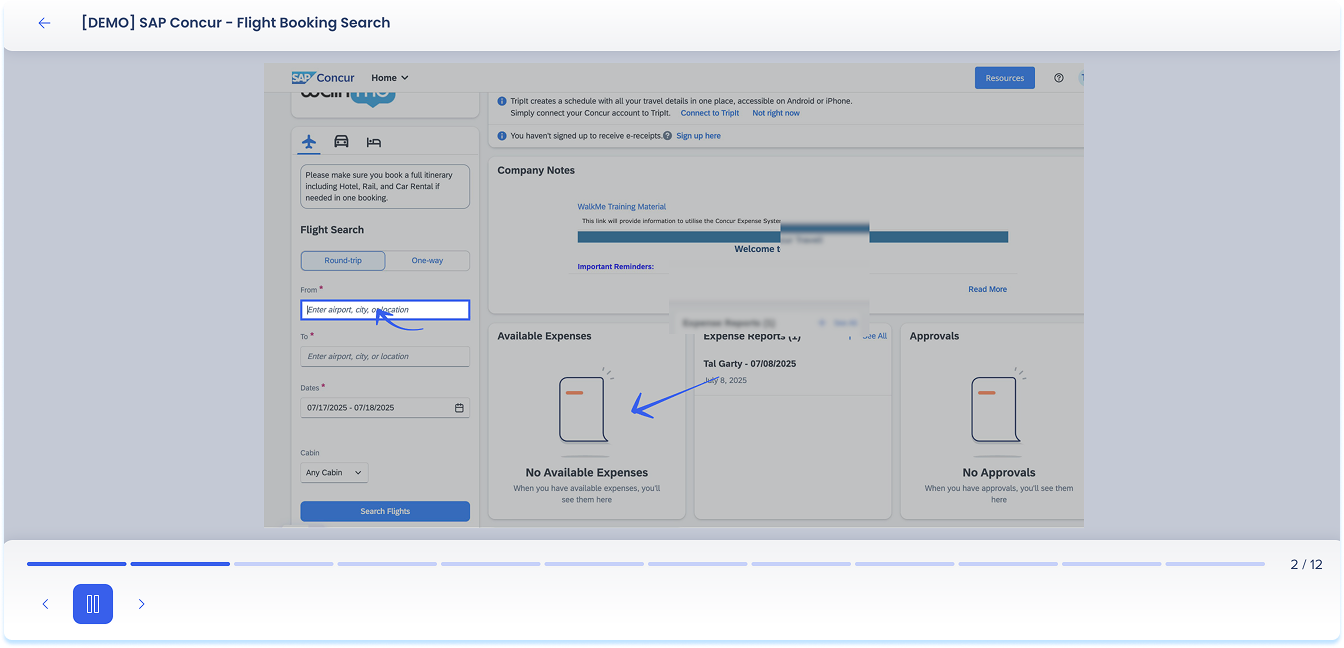
再生をクリックします(デモ/練習/テスト)
-
シミュレーションがプレビューウィンドウで開き、選択したモードに基づいて実行されます
セルフチェック
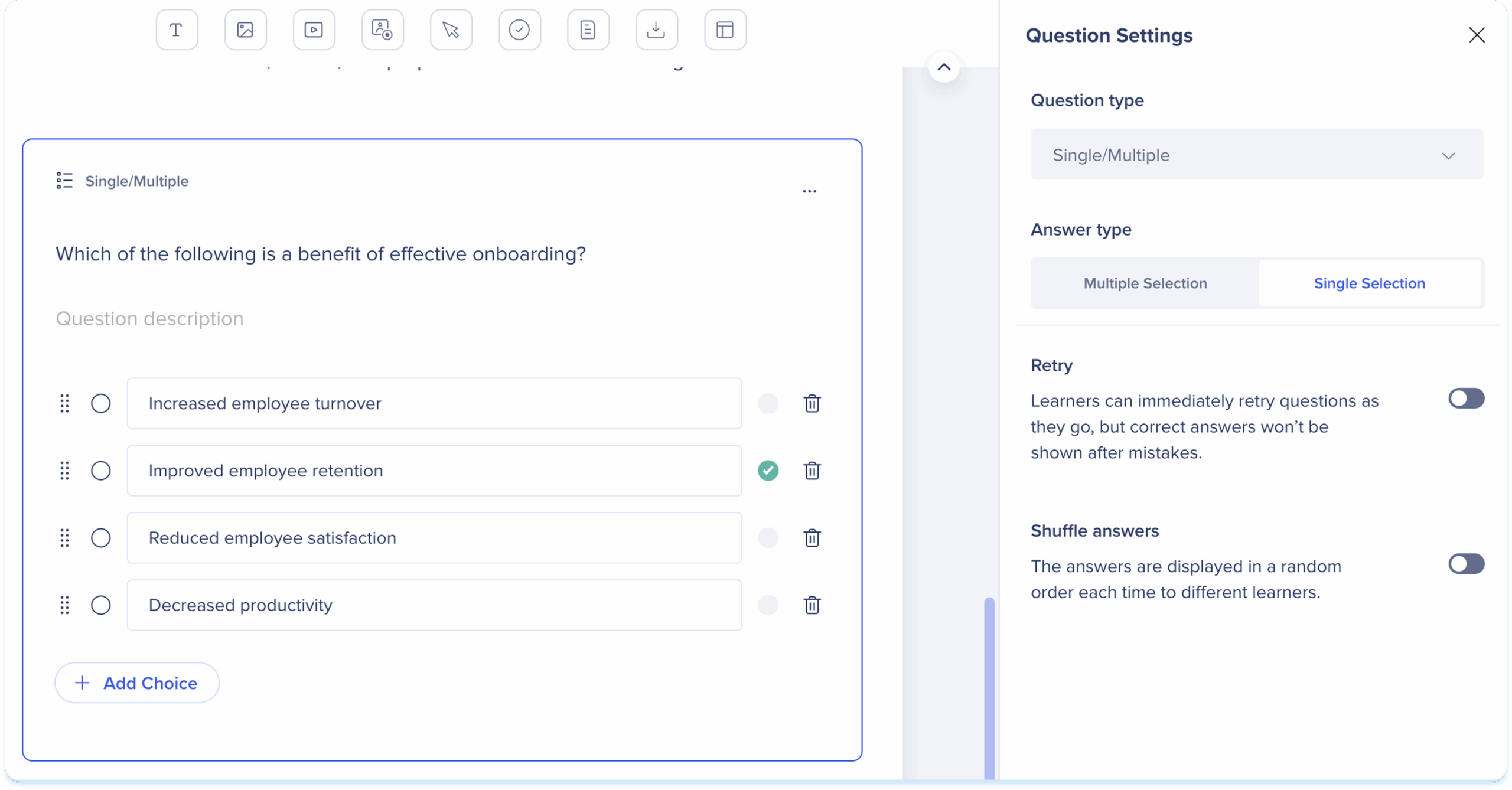
セルフチェックエレメントを使用すると、クイズスタイルの質問を追加して、学習者が理解をテストできます。 セルフチェックは練習のみのためのものであり、合格する必要はありません。

セルフチェックを追加します
-
セルフチェックのデフォルトの質問タイプは、単一/複数です
-
エレメントの右上にある「設定」アイコンをクリックします。
-
右側の質問設定パネルで、別の質問タイプを選択します。
-
選択したタイプに必要なフィールドを提供します
-
再試行をオンにすると、学習者が質問に回答した後、正しい回答を表示せずにすぐに再試行できます(オプション)。
https://support.walkme.com/knowledge-base/digital-learning-quizzes/
埋め込みコンテンツ
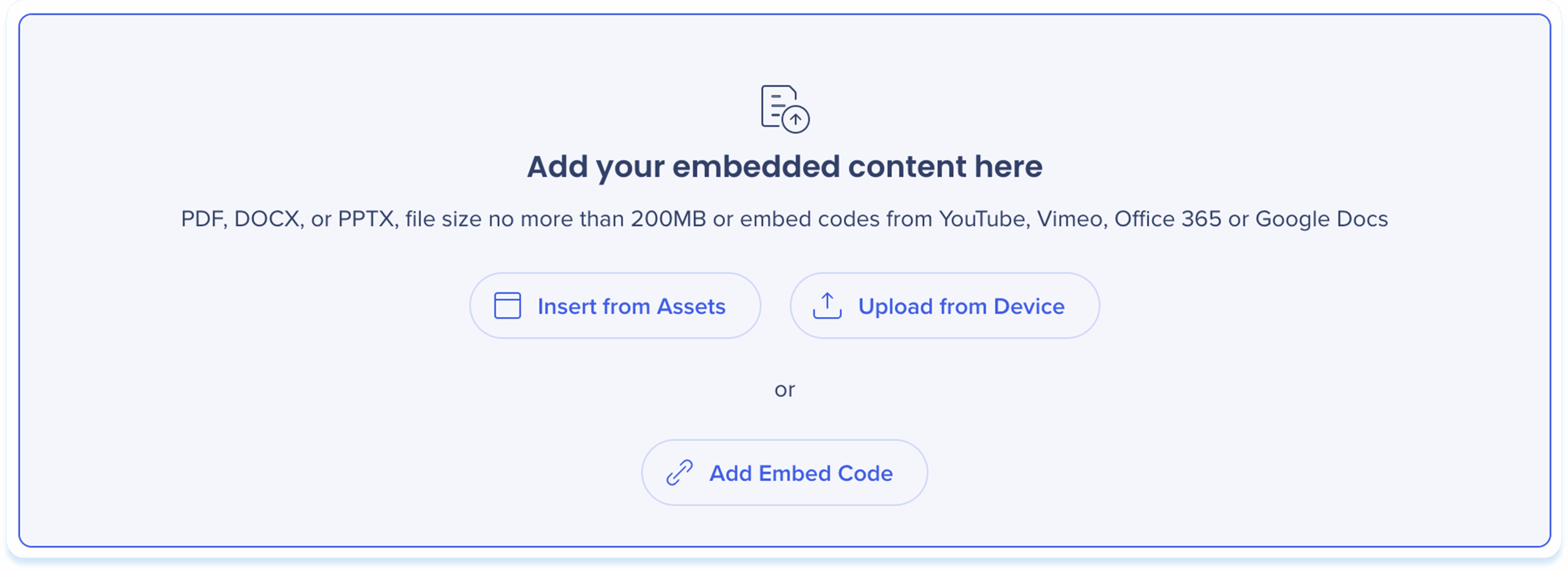
埋め込みコンテンツエレメントを使用して、ドキュメントやサードパーティのコンテンツをレッスンに直接埋め込みます。

埋め込みコンテンツを追加します
-
以下のオプションのいずれかを選択して、埋め込みコンテンツを追加します:
-
アセットから挿入:学習アセットから埋め込みコンテンツを選択します
-
デバイスからアップロード:コンピューターからファイルを選択します
-
埋め込みコンテンツを追加:埋め込みコードを貼り付けます。
ツールバーのアクション
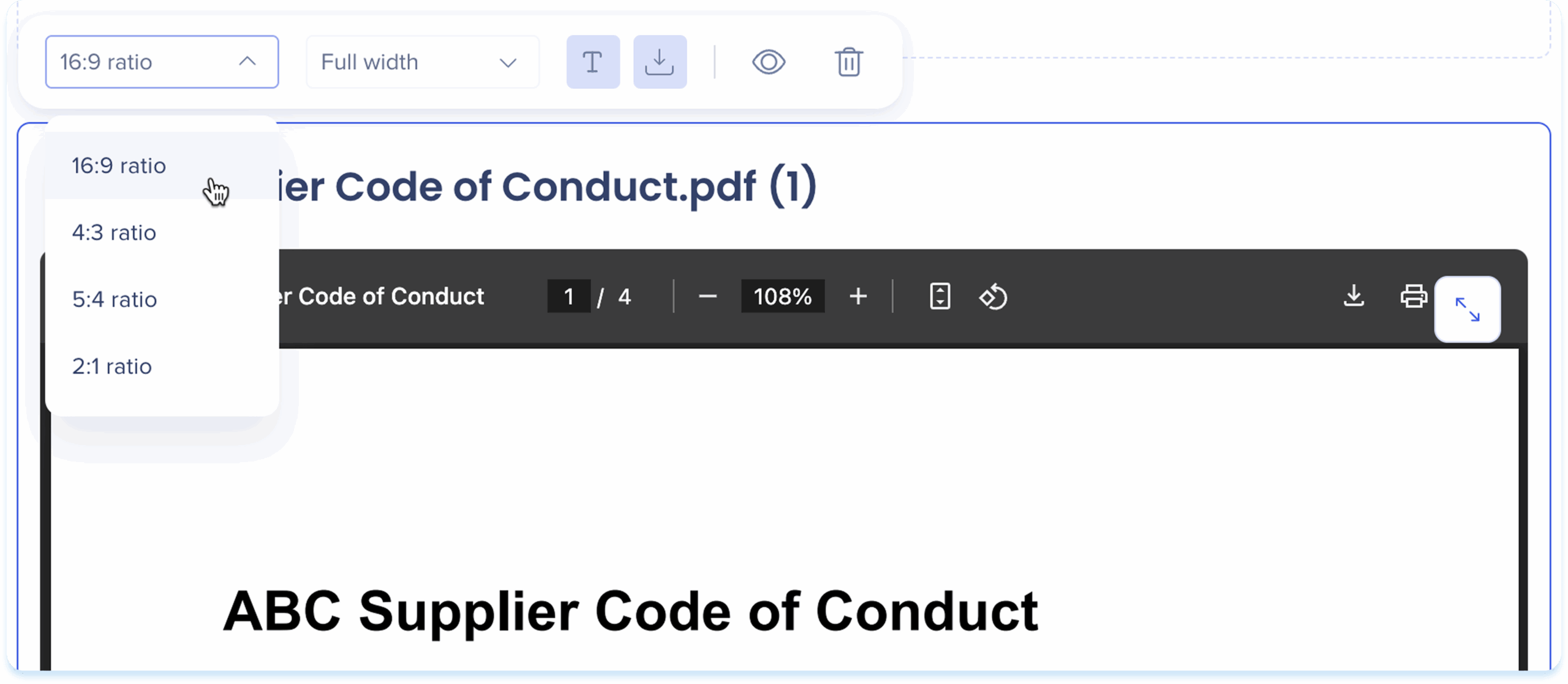
埋め込みコンテンツを追加した後、ツールバーを使用して編集や調整します。
-
埋め込みコンテンツをクリックして、ツールバーを表示します
-
ツールバーを使用して、調整します:
-
比率:アスペクト比を選択します
-
幅:エレメントの幅を設定します
-
タイトルを表示:埋め込みコンテンツのタイトルをオンまたはオフにします。
-
非表示:学習者にはエレメントが表示されないようにしますが、バックグラウンドでは利用可能です。
-
削除:レッスンからエレメントを削除します
埋め込みコンテンツオプションメニュー
-
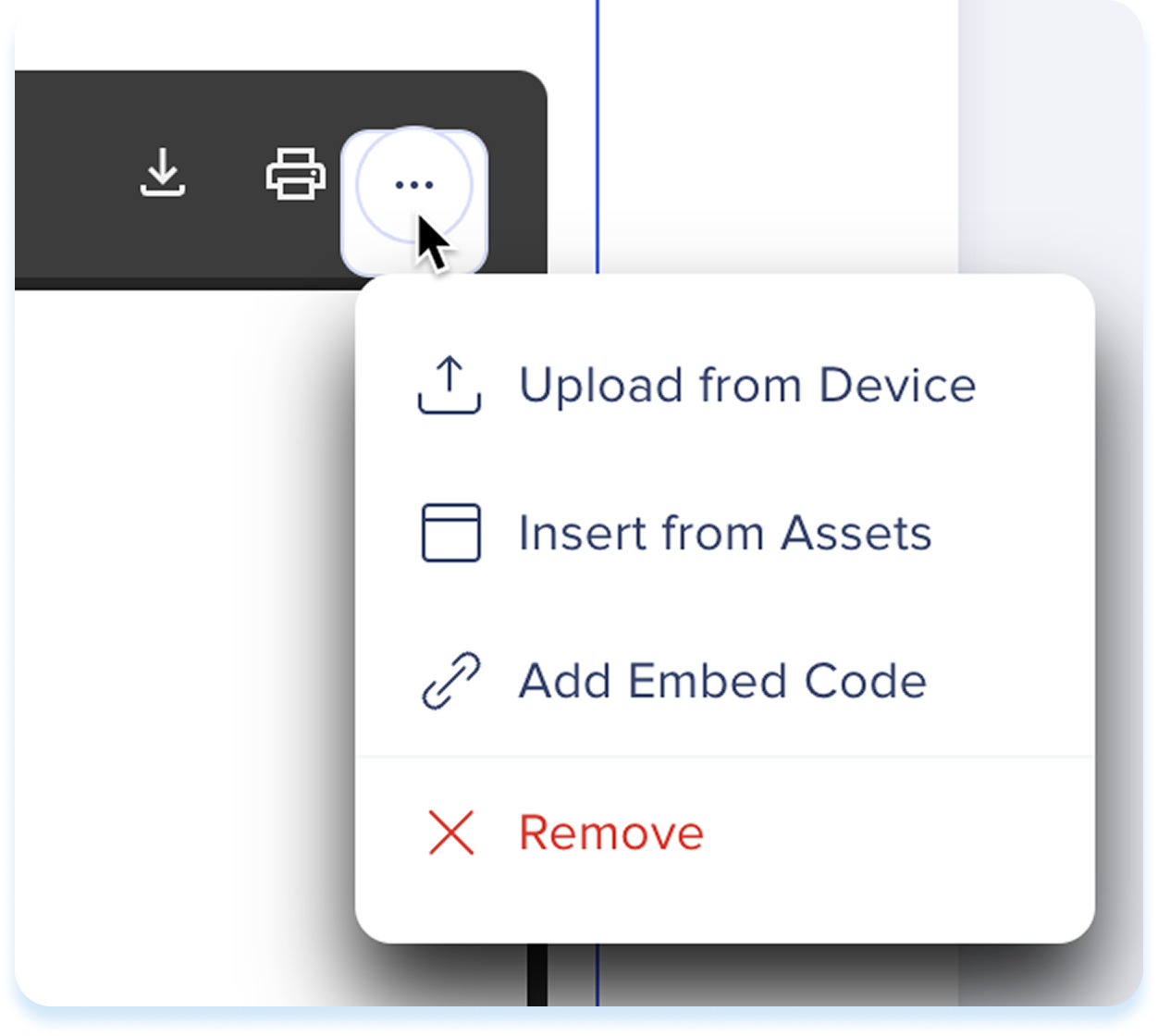
埋め込みコンテンツの右上にあるオプションメニューをクリックします。
-
利用可能なアクションのいずれかを選択します:
-
デバイスからアップロード:現在のコンテンツをデバイスのコンテンツに置き換えます
-
アセットから挿入:現在のコンテンツを学習アセットのファイルに置き換えます
-
埋め込みコードを追加:埋め込みコンテンツを更新します。
-
削除:エレメントから埋め込まれたコンテンツを消去します
添付
添付エレメントを使用して、PDFやガイドなどのダウンロード可能なファイルを提供します。

添付ファイルを追加します
以下のオプションのいずれかを選択して、添付ファイルを追加します:
-
ファイルを添付エレメントにドラッグ&ドロップします
-
アセットから添付:学習アセットから添付ファイルを選択します
-
デバイスからアップロード:コンピューターからファイルを選択します
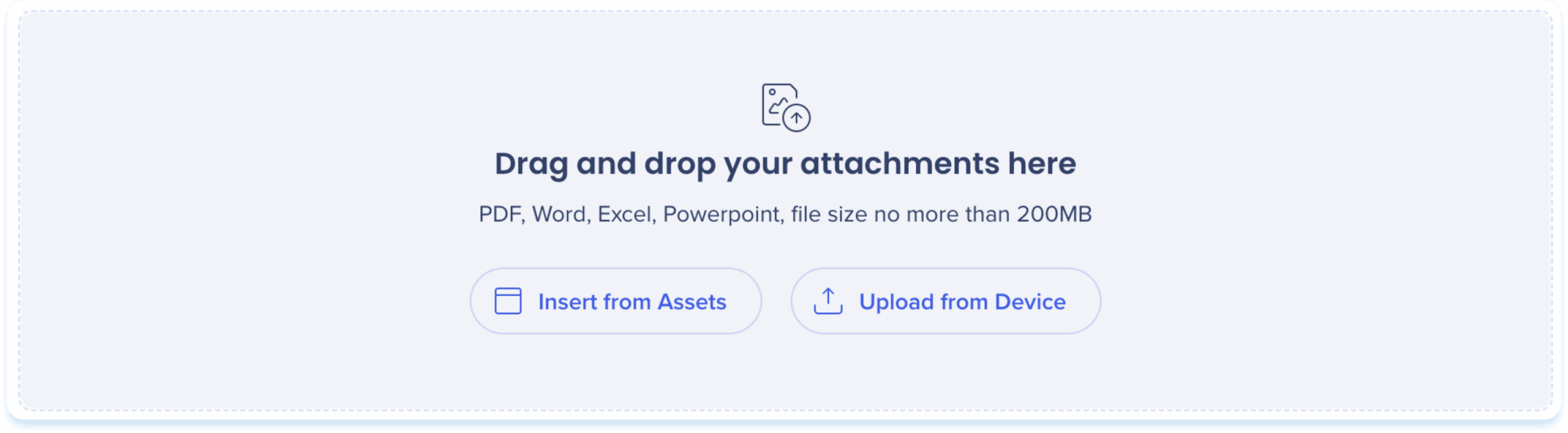
ツールバーのアクション
添付ファイルを追加した後、ツールバーを使用して編集や調整します。
-
添付ファイルをクリックして、ツールバーを表示します
-
ツールバーを使用して、調整します:
-
タイトルを表示:添付タイトルをオンまたはオフにします。
-
非表示:学習者にはエレメントが表示されないようにしますが、バックグラウンドでは利用可能です。
-
削除:レッスンからエレメントを削除します
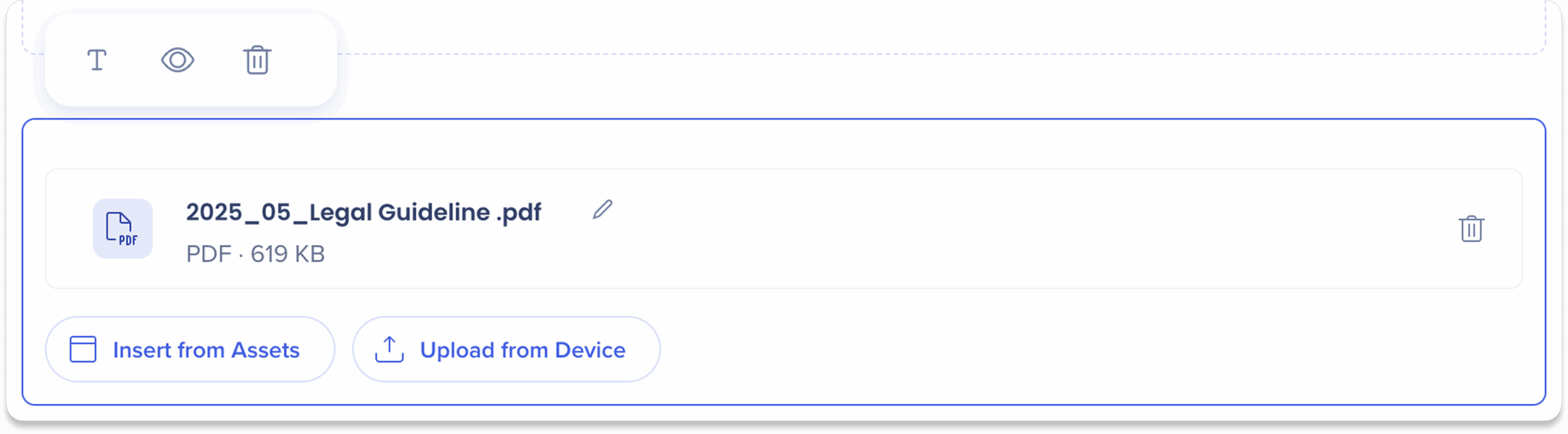
追加アクション
ファイルを置き換えるには、以下のいずれかを選択します:
-
アセットから挿入:現在のコンテンツを学習アセットのファイルに置き換えます
-
デバイスからアップロード:現在のコンテンツをデバイスのコンテンツに置き換えます
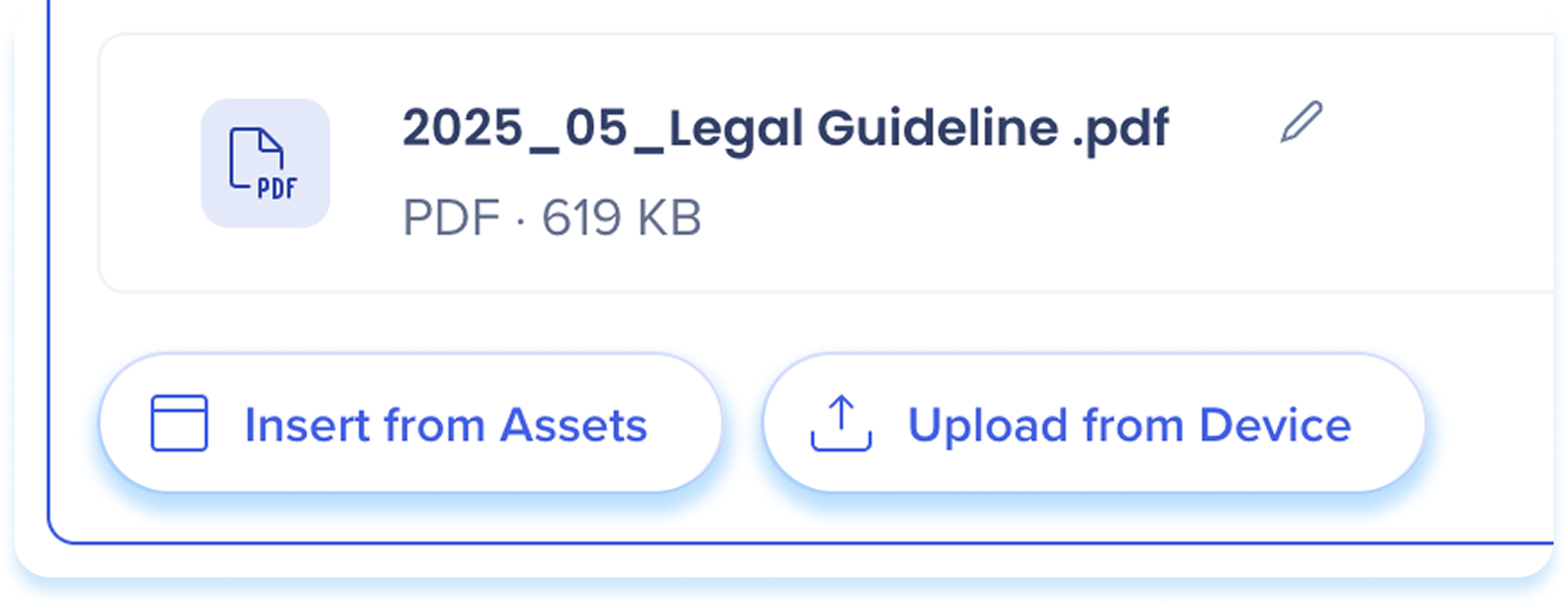
ファイルの名前を変更するには:
-
ファイル名の横にある「編集」をクリックします
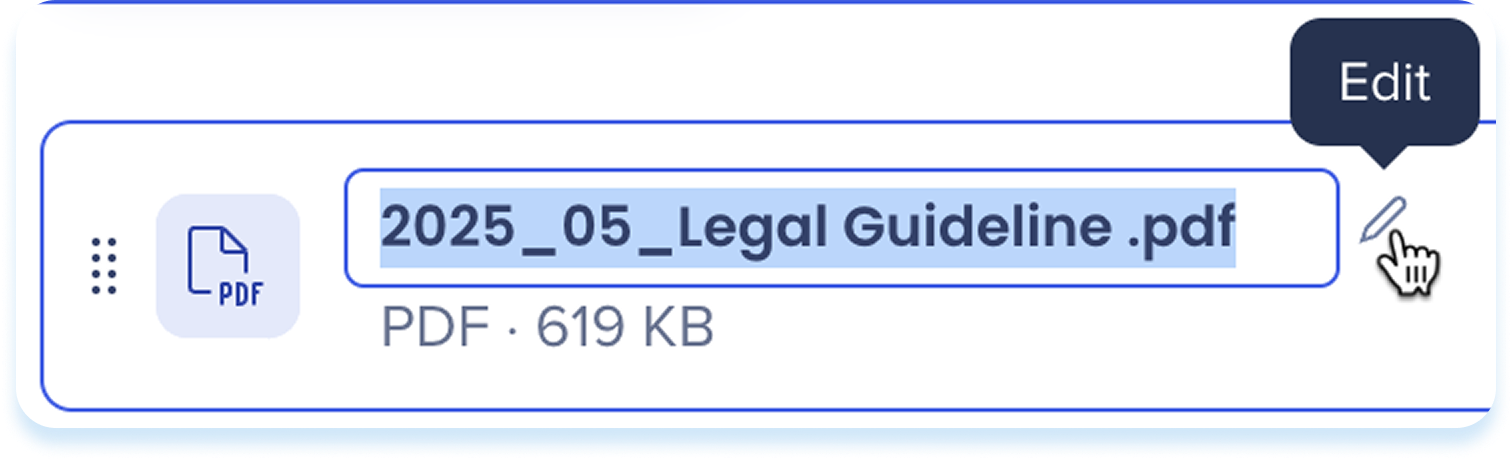
ファイルを削除するには:
-
ファイル行のゴミ箱アイコンをクリックします

SAP Enable Now

SAP Enable Nowコンテンツエレメントを使用して、SAP Enable Nowから移行されたコンテンツを挿入します。
SAP Enable Nowコンテンツを追加します
-
移行された「Enable Now」コンテンツ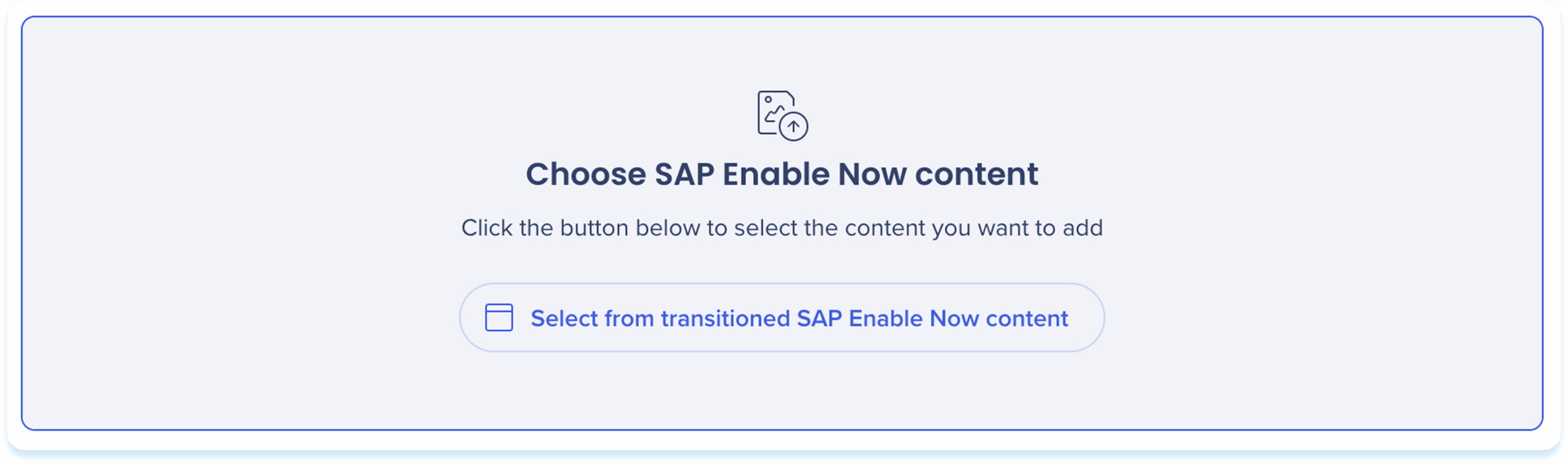 から「選択」をクリックします
-
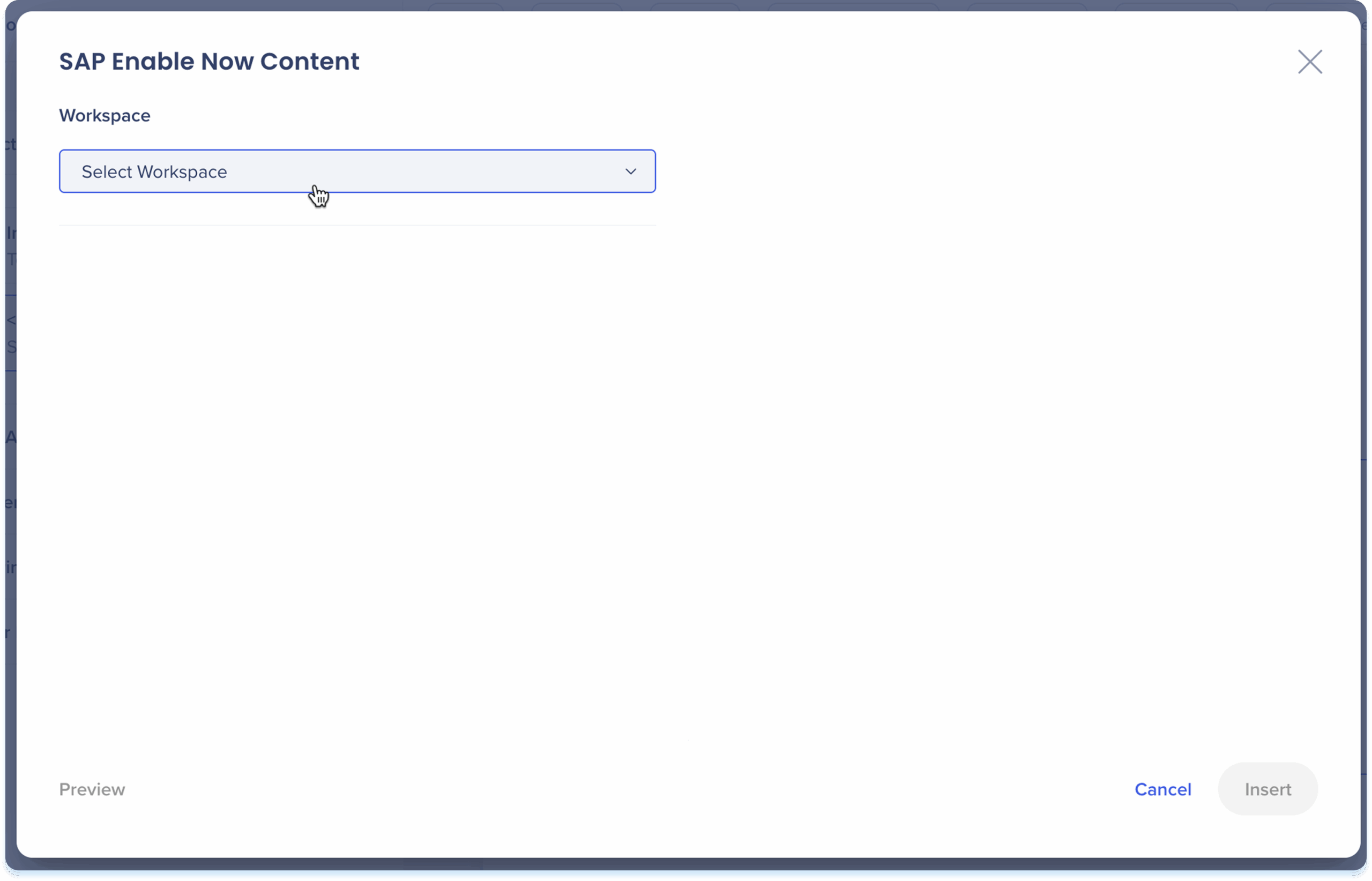
SAP Enable Nowコンテンツポップアップが開きます
-
ドロップダウンからワークスペースを選択します
-
挿入するコンテンツアイテムを選択します。
-
「挿入」をクリックします
ツールバーのアクション
移行されたコンテンツを追加した後、ツールバーを使用して編集および調整します。
- 移行されたコンテンツをクリックして、ツールバーを表示します。
- ツールバーを使用して、調整します:
- 幅:エレメントの幅を設定します
- タイトルを表示:移行されたコンテンツのタイトルをオンまたはオフにします。
- 短い説明を表示:移行されたコンテンツの短い説明をオンまたはオフにします。
- 説明の表示:移行されたコンテンツの説明をオンまたはオフにします。
- 非表示:エレメントを学習者からは非表示にしますが、バックグラウンドでは利用可能です。
- 削除:レッスンからエレメントを削除します

AIでエレメントを生成します。
AIを使用して、レッスンにすでに追加されているコンテンツに基づいて、新しいエレメントを生成できます。 これにより、コンテンツの作成が迅速化され、レッスンが一貫性を持たせます。
コンテンツを生成するには、2つのオプションがあります:
- ツールバーのエレメントから生成します
- AI作成パネルを開きます
ツールバーのエレメントから生成します
-
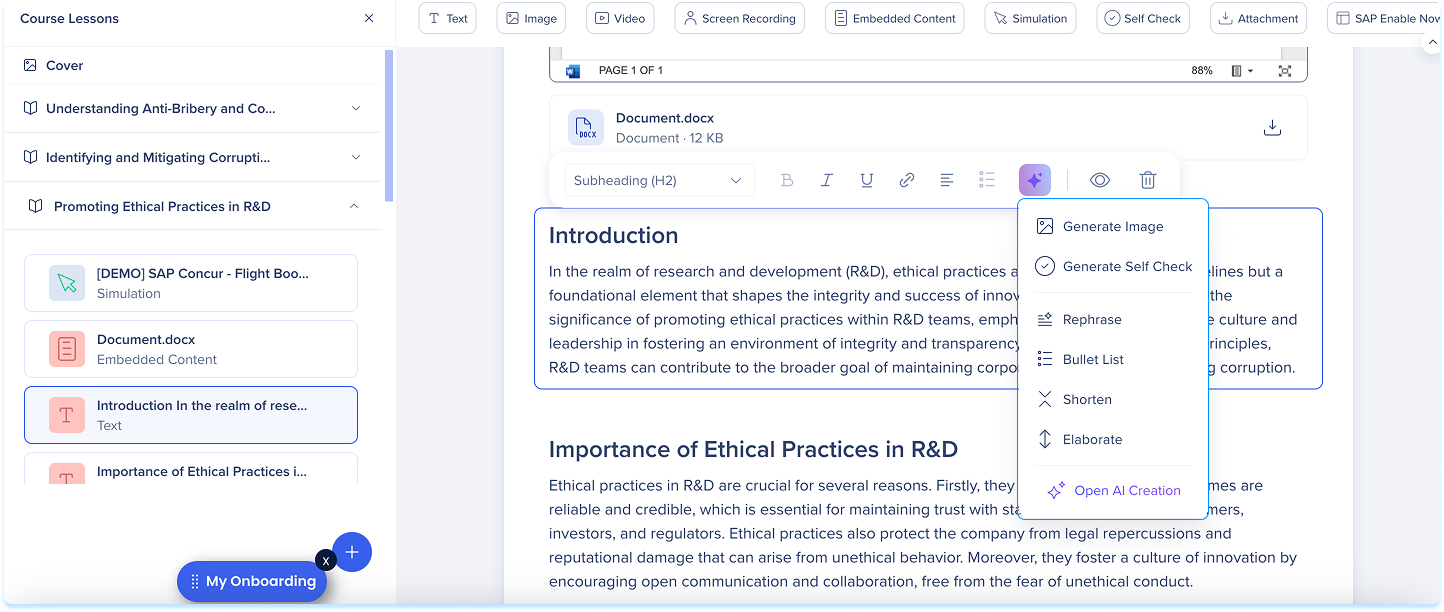
メインキャンバスでエレメントを選択します
-
表示されるAIアイコンをクリックしてください。
-
エレメントに応じて、パネルには利用可能な生成アクションが表示されます:
-
テキストを生成する
-
画像を生成する
-
動画を生成します。
-
セルフチェックを生成する
-
新しいエレメントは、選択したエレメントの直下に追加されます。
AI作成パネルを開きます
-
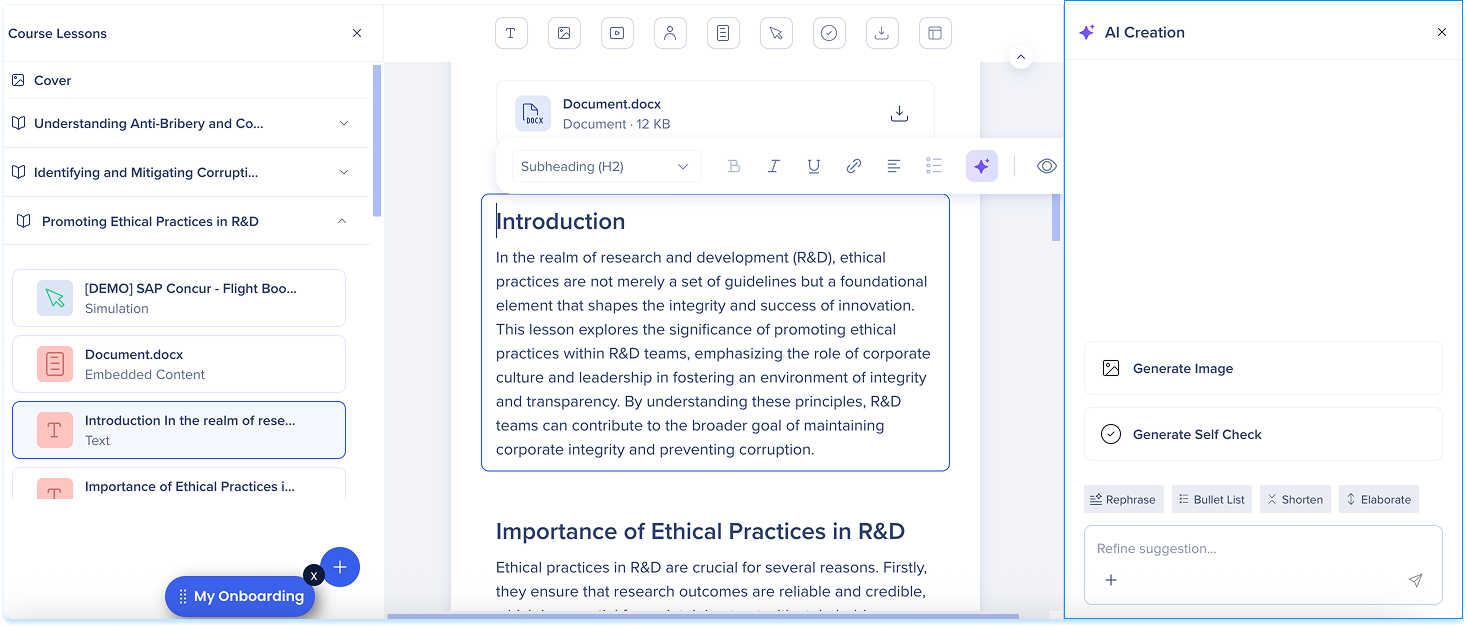
コンテンツ領域で既存のエレメントを選択してください。
-
表示されるAIアイコンをクリックしてください。
-
AIメニューの下部で、[Open AI Creation(AI作成を開く)]をクリックします。
-
AI作成パネルが画面の右側に開きます。
-
エレメントに応じて、利用可能なAIアクションがパネルに表示されます。
-
テキストフィールドを使用して、プロンプトまたは提案を調整します。
-
生成されたコンテンツをメインキャンバスに挿入します。
技術的なノート


