概要
ServiceNowは、技術管理サポートサービスに関するソフトウェア(SaaS)として提供するクラウドベースの企業です。 ServiceNowはITを専門分野としており、ユーザーはさまざまなアプリやプラグインを通じてプロジェクト、チーム、顧客とのやり取りを管理することができます。
ServiceNowは、オンスイートチケットツールを使用して大規模なプロジェクトを管理するチケットシステム、進捗状況を追跡するためのベンチマーキング、ワークフローを管理するための予測モデリングを主な製品として提供しています。 サービスデスク/ヘルプデスクを運営するIT専門家は、ServiceNow製品を使用して、ヘルプケース対応、問題管理、インスタンス管理を行うことができます。
ユースケース
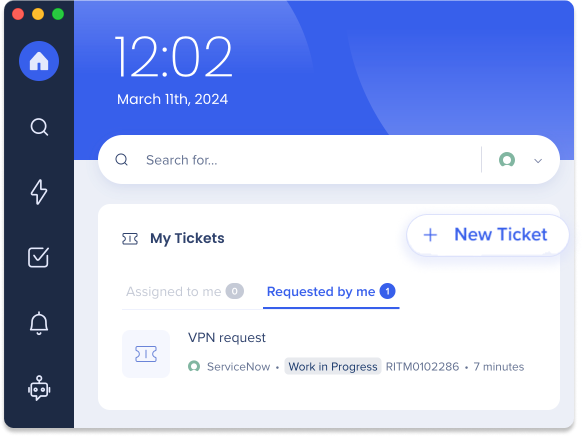
ServiceNow統合が有効になれば、デスクトップメニューからServiceNowチケットに簡単にアクセスできます。 ホームページウィジェットを使用してチケットを表示し、チケットを検索し、新しいチケットを作成することができます。
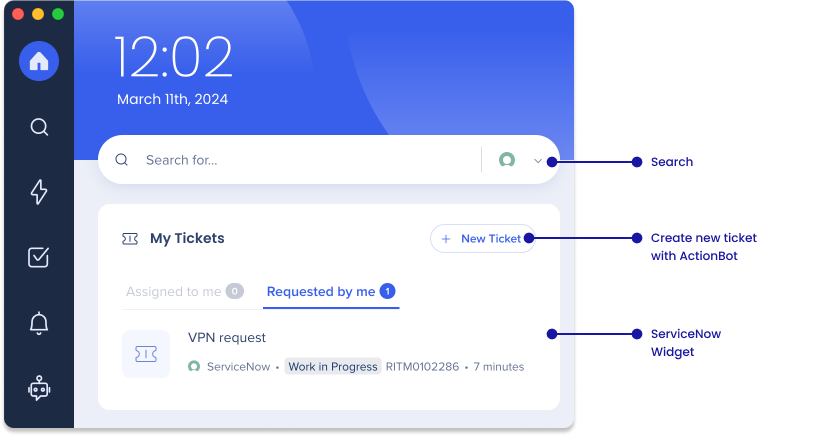
機能の詳細
検索
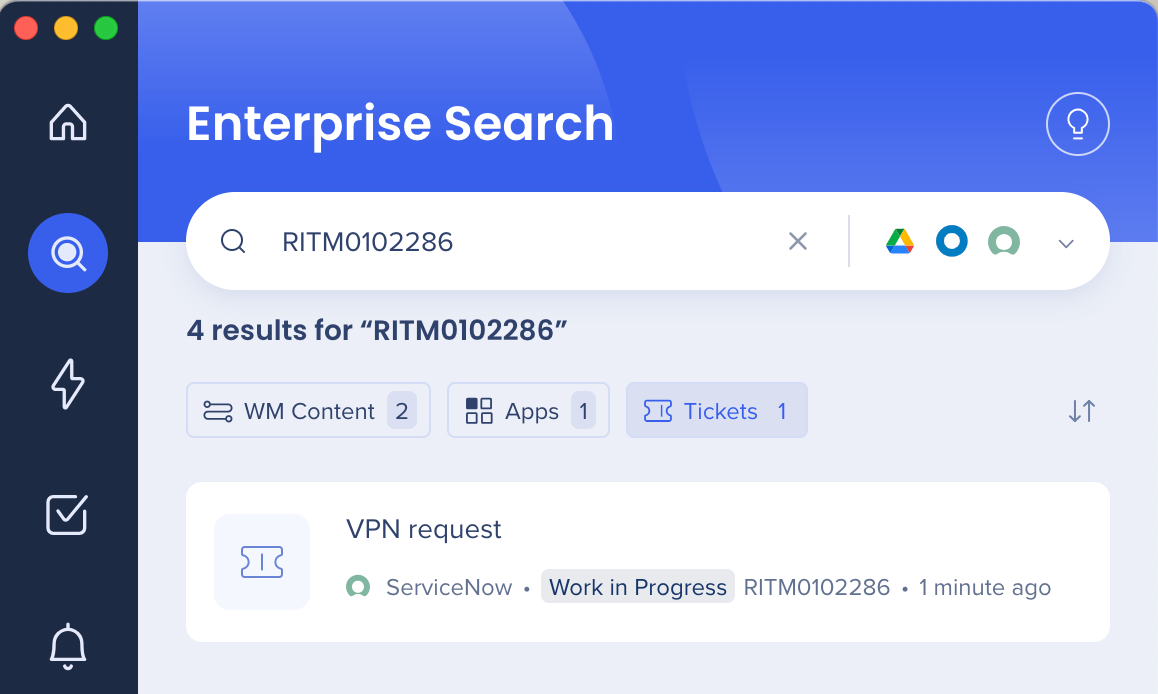
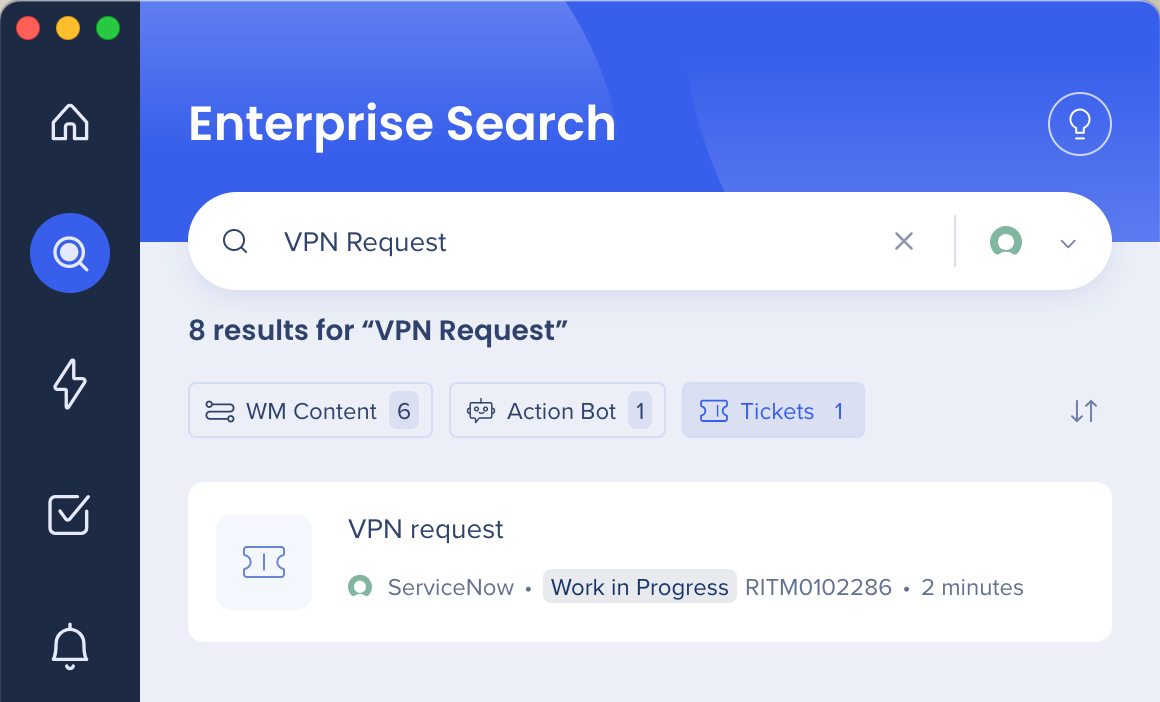
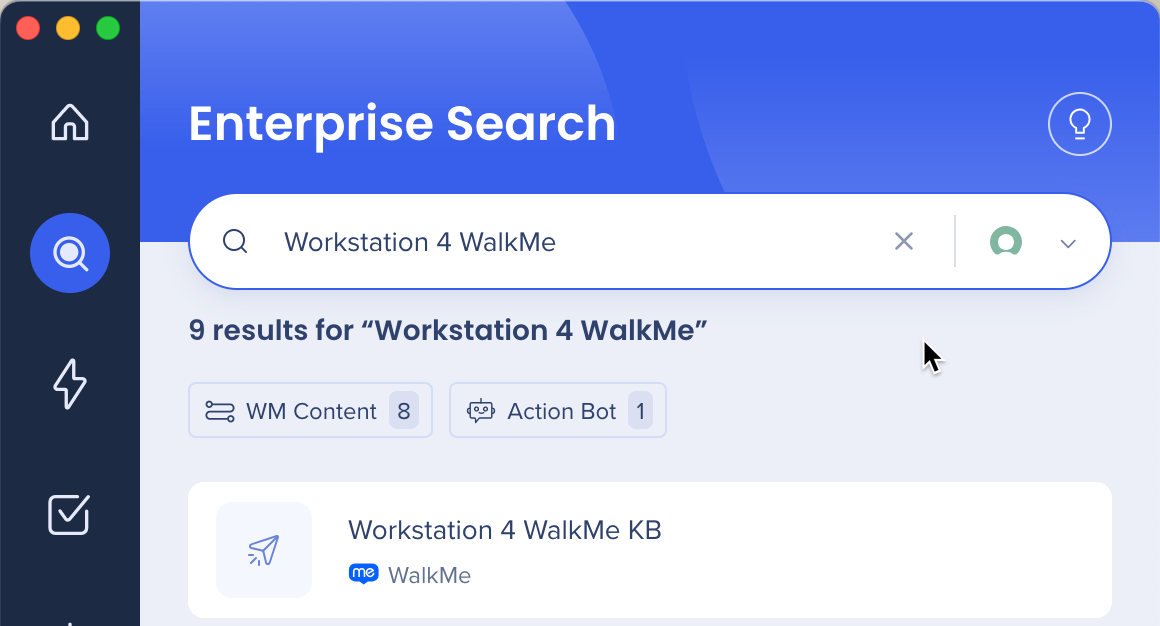
検索に、ナレッジベース記事とチケットという2つの異なるエンティティが表示されます
- ナレッジベース記事:検索結果には、タイトルや説明のフレーズに応じてServiceNowのKB記事が表示されます。
|
フィールド名
|
エンティティ
|
例
|
| タイトル |
記事 |
システムguidの構成方法 |
| カテゴリ |
記事 |
ポリシー |
| ナレッジベース名 |
記事 |
IT |
- チケット:検索結果には、一致するチケットIDに応じてServiceNowのチケットが表示されます。 チケットには、インシデント(プレフィックス-INC)とリクエストアイテム(プレフィックスRITM)の2種類があります。
|
フィールド名
|
エンティティ
|
例
|
| チケット番号 |
チケット |
INC0010009 RITM0010009 |
| 短い説明 |
チケット |
この問題解決にご協力ください |
| リクエストされた日時 |
チケット |
2週間前 |
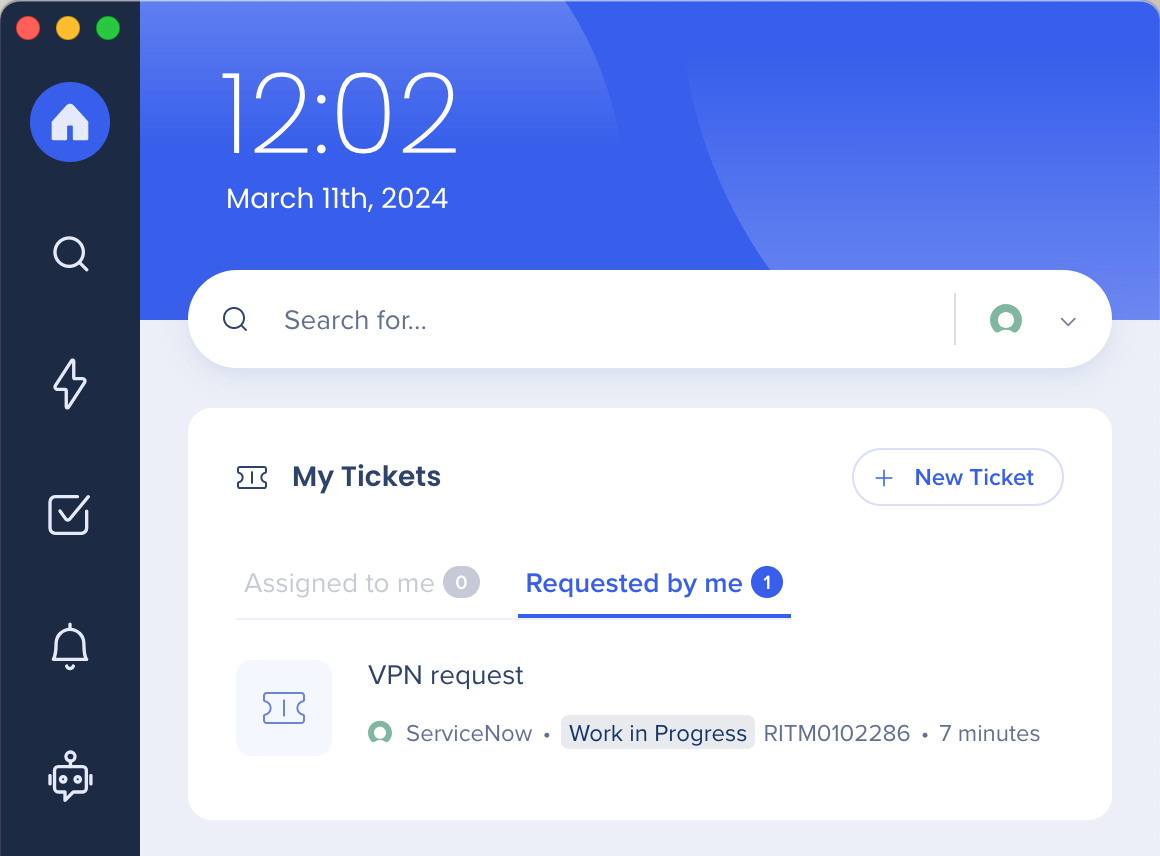
ホーム画面ウィジェット
ユーザーに割り当てられ、ステータスオープンではないチケット。 ウィジェットには最大3つのチケットが表示されます。 チケットは、作成日時の順(最も古いチケットが上)で表示されます。
表示されるデータは以下のとおりです。
|
フィールド名
|
エンティティ
|
例
|
| 件名 |
チケット |
Lucidchartへの権限 |
| 要求済 |
チケット |
2週間前 |
ドロップダウンボタンを使用して、ユーザーは2つのステータス間で設定を変更できます。
- Assigned to me(自分自身に割り当て) - 「エージェント」ビュー、他のユーザーが作成し、自分に割り当てられたチケット。
- Requested by me(自分が要求済) - 「エンドユーザー」ビュー、他のユーザーが作成し、現在は他の担当者が処理しているチケット。
| 自分自身に割り当て |
- インシデント(INC)
- サービスカタログタスク(SCTASKS)
|
| 自分が要求済み |
- インシデント(INC)
- 要求されたアイテム(RITM)
|
ページレイアウト - マイオープンチケット(「すべてを見る」)
ウィジェットと同じですが、別のタブで表示され、表示されるチケット数に制限はありません。 (これには、ドロップダウンボタンも含まれます。)
セキュリティ概要
WalkMeメニューの統合セキュリティやWalkMeメニューのエンタープライズ検索の詳細をご覧ください。
ServiceNowでデスクトップメニュー統合のためのアプリを設定します
1. ServiceNowにサインインします
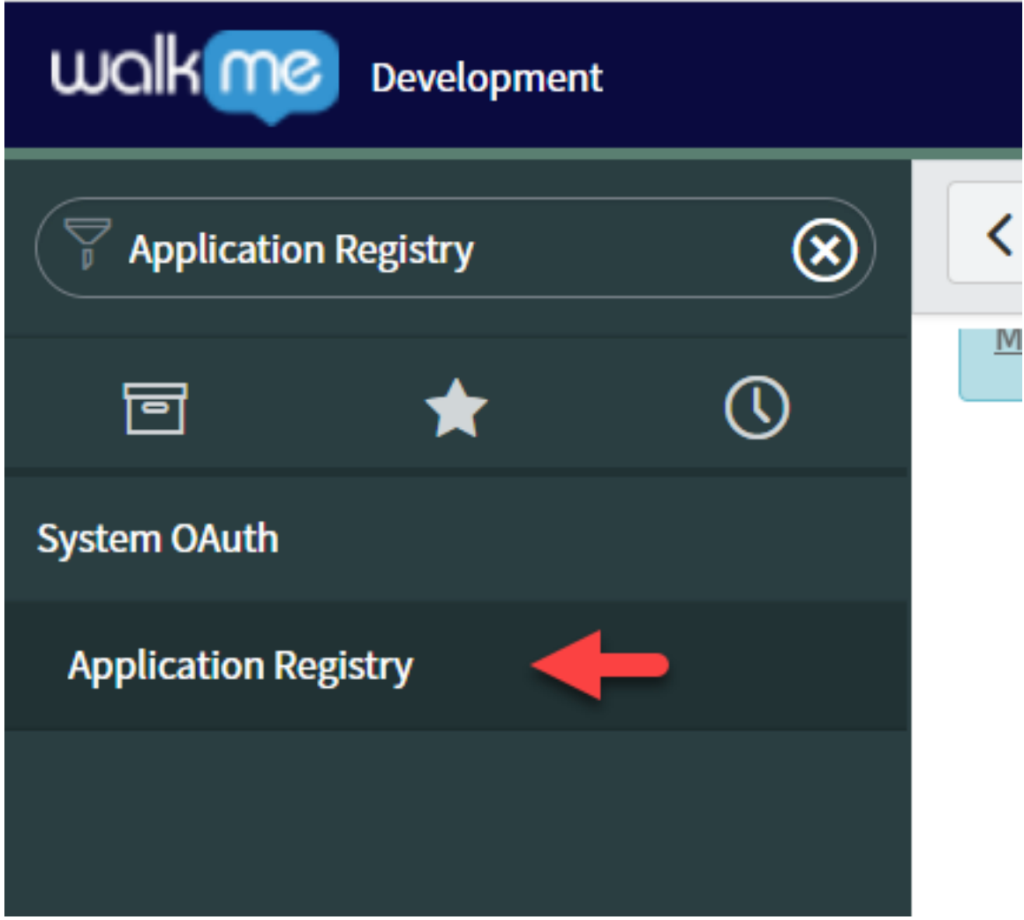
2. 以下の通りサイドバーの[Application Registry(アプリケーションレジストリ)]メニューに移動します。
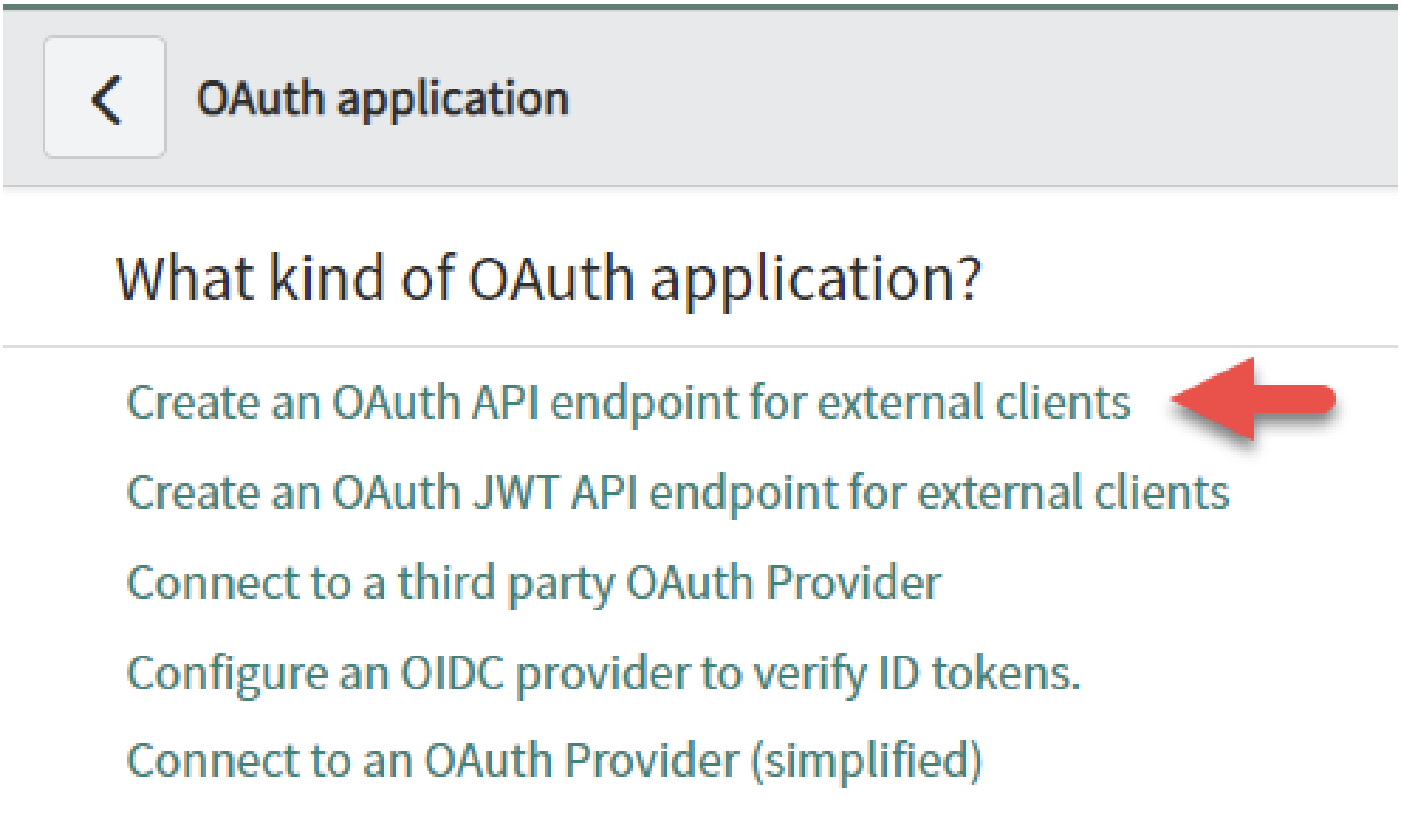
3. 新しいボタンをタップし、外部クライアントのOAuth APIエンドポイントの作成を選択します
4. 関連するフィールドにこのデータを記入します。
- 名前 - WalkMeメニュー
- Accessible from(アクセス元) - すべてのアプリケーションスコープ
- Active(アクティブ) - チェックしてマークを付ける
- リダイレクトURL -
- 米国:https://webhooks-global.prod.unifyapps.walkme.com/api/connector-auth-callback/oauth
- EU:https://webhooks-global.eu-prod.unifyapps.walkme.com/api/connector-auth-callback/oauth
- SAP US:https://webhooks-global-us01-ipaas.walkme.cloud.sap/api/connector-auth-callback/oauth
- SAP EU:https://webhooks-global-eu01-ipaas.walkme.cloud.sap/api/connector-auth-callback/oauth
- ロゴURL - https://support.walkme.com/wp-content/themes/knowall-child/img/new-logo.png
5. [Submit(送信)]を押します
6. この画面で、クライアントID、クライアント秘密値をコピーしてください
デスクトップメニュー統合のためのServiceNowでスクリプトを作成します
1. 以下のようにサイドバーで[Scripted REST APIs]メニューに移動します。
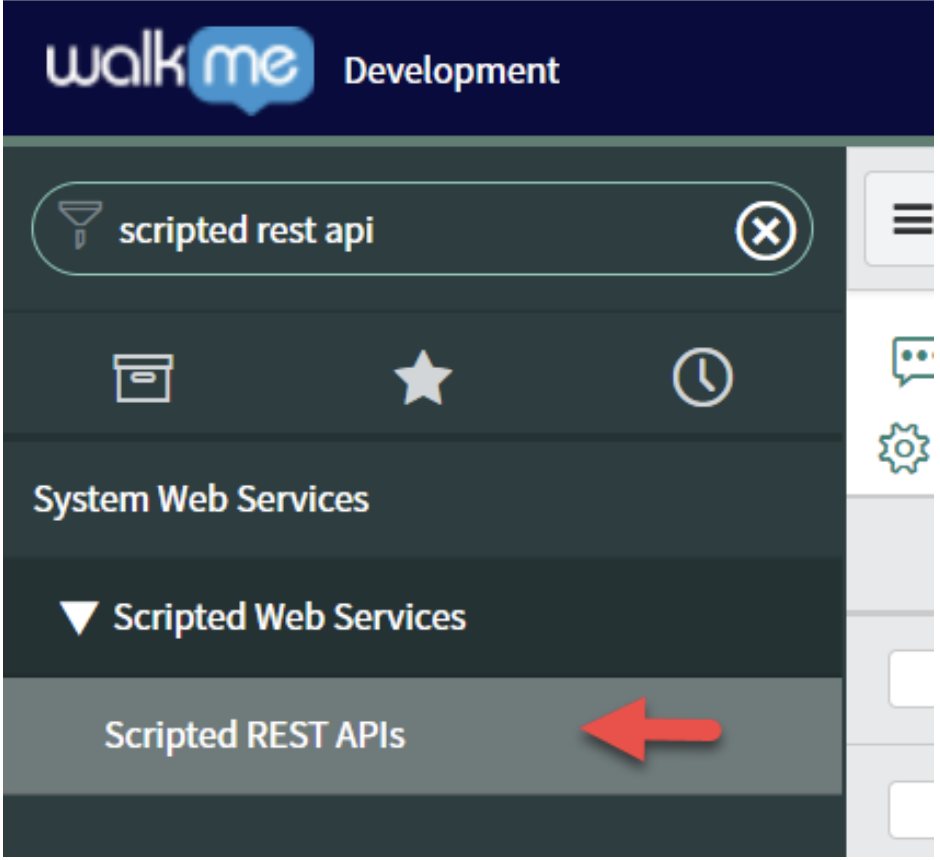
2.[New(新規)]ボタンをクリックし、関連するフィールドにこのデータを記入します。
- 名前 - はユーザーエージェント
- API ID - は_user_agent
3.[Submit(送信)]を押します。 自動的にScripted REST APIsのビューにリダイレクトされます
4. Is user agentを検索し、選択します
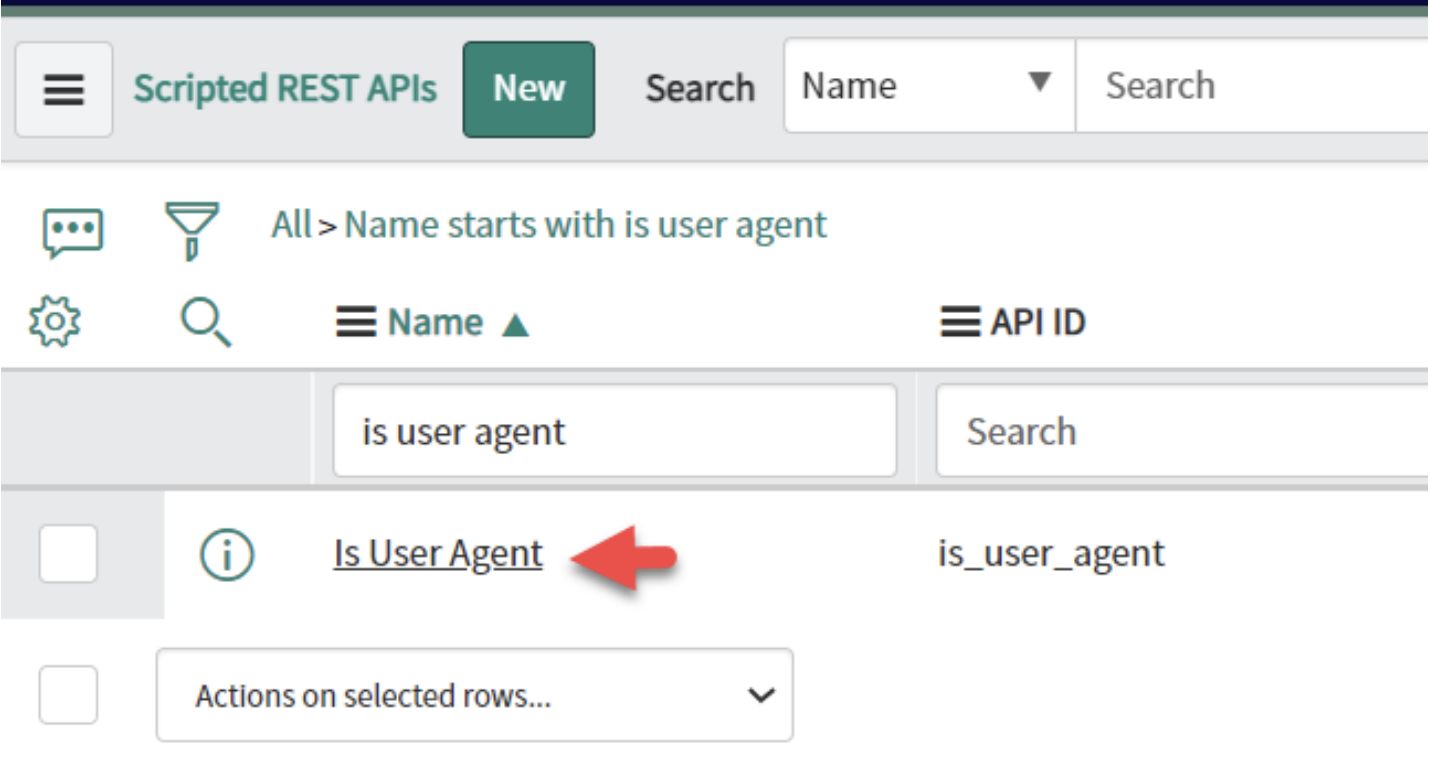
5. 後で使用するためにAPI namespace valueをコピーします
6. 下にスクロールダウンして、「リソース」タブで「New(新規)」を押します。
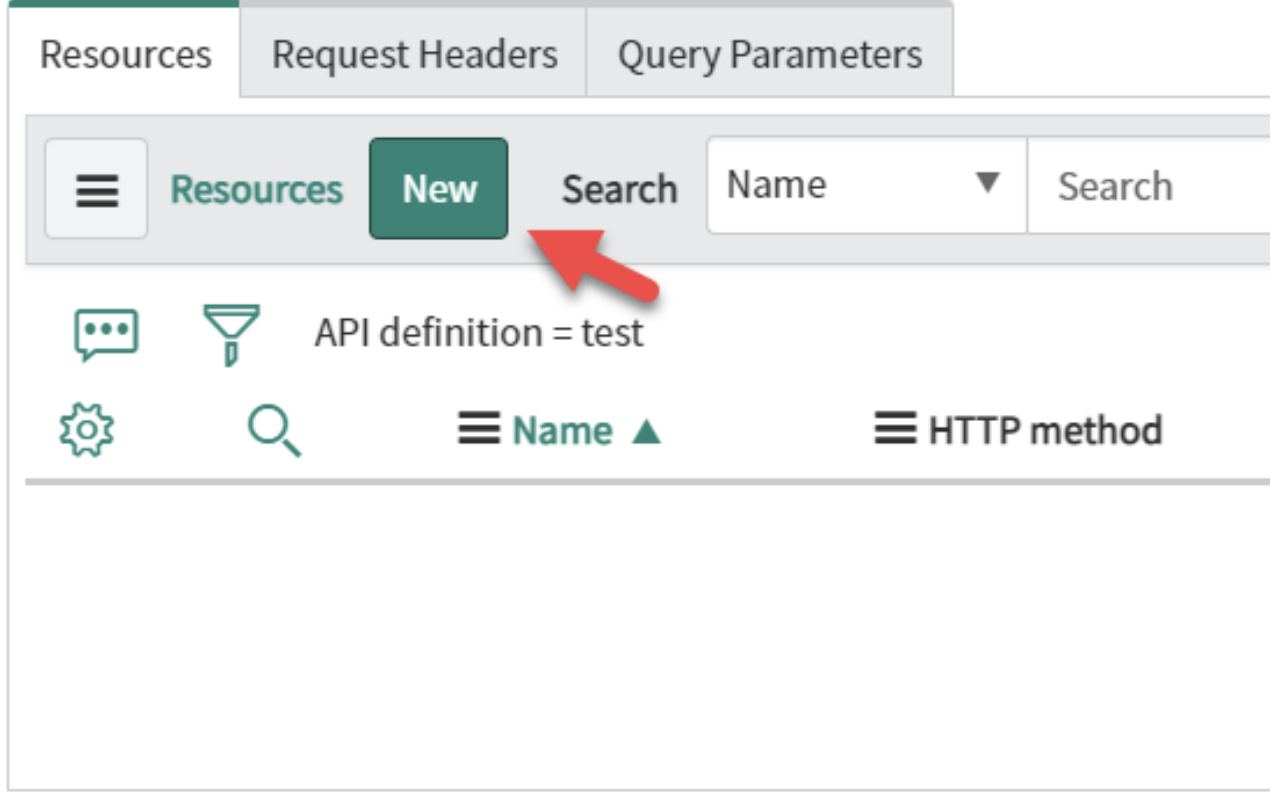
7. 関連するフィールドにこのデータを記入します。
- Name - get
- HTTP method - GET
- Relative path - /
- Script-
(function process(/*RESTAPIRequest*/ request, /*RESTAPIResponse*/ response){

var currentUser = gs.getUser();

return {

"isAgent": currentUser.hasRole('itil')|| currentUser.hasRole('admin'),

};

})(request, response);
|
8. 送信を押します
WalkMeコンソールでServiceNowを構成
1. WalkMeコンソールにログインし、サイドバーから「メニュー統合」タブに移動します。
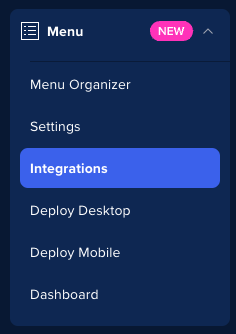
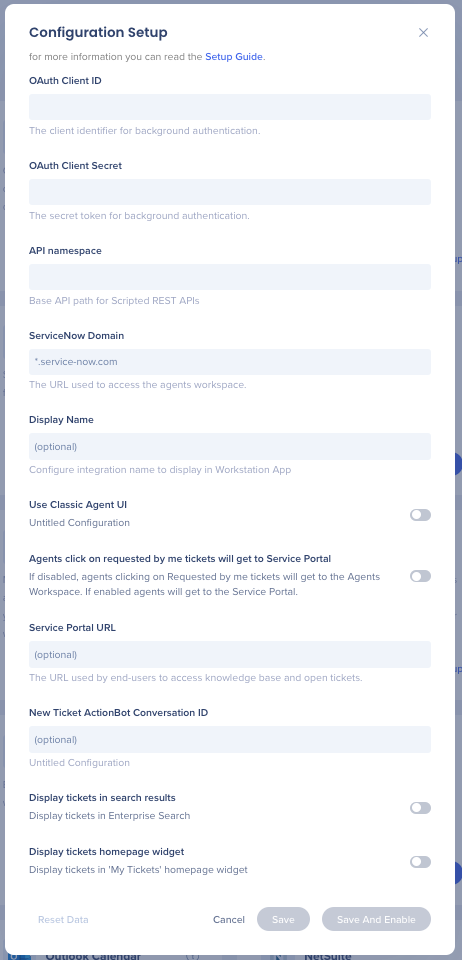
2. コピーしたパラメータでServiceNowアプリの構成を編集します。 2つの追加値をコピーして貼り付けることもできます。
- ServiceNowドメイン - エージェントワークスペースにアクセスするために使用されるURL。 エージェントワークスペースURLの正しいフォーマットへの例は、-myorganization.service-now.comです
- URLには、https://、www.、またはURLの最後に/を含めてはいけないことに注意してください
- サービスポータルURL(ユーザーまたは顧客がチケットを作成し、ナレッジベースにアクセスするために使用する)。 サービスポータルURLの正しいフォーマットの例は、-myorganization.service-now.comで、これはオプションです。これがエージェントワークスペースと同じ値である場合、入力する必要はありません
注:ServiceNowセットアップに新しいトグルが追加されました - Classic Agent UIの使用
従来のパスを使用する組織は、このトグルを有効にする必要があります
- トグルがオフの場合、エージェントチケットポータルの現在のパスを使用します
/now/workspace/agent/record/{type}/{id}
- トグルがオンになっている場合 - エージェントチケットポータルのための従来のパスを使用します
/now/nav/ui/classic/params/target/{type}.do?sys_id={id}
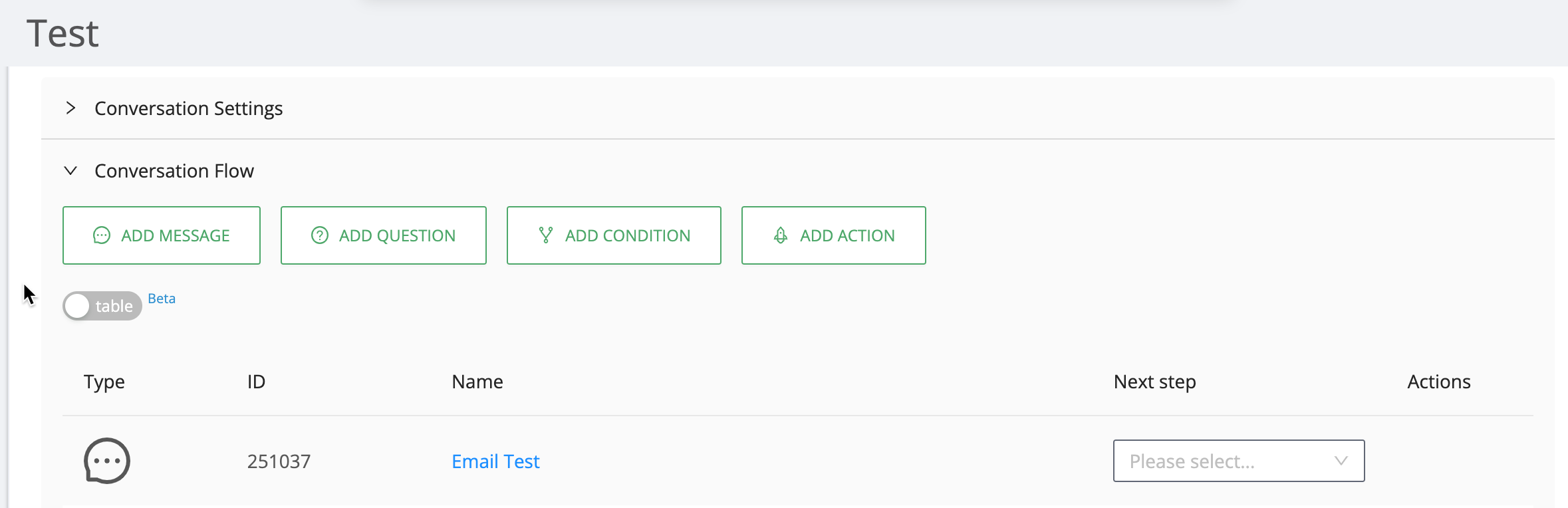
3. (オプション)「新しいチケット」ボタンを有効にするには、「新しいチケットアクションボット会話ID」フィールドにアクションボット会話IDを入力します
会話IDはどのようにして入手できますか?
1. WalkMeコンソールのアクションボット会話ページに移動する
2. 目的の会話にマウスを合わせる
3. アクションボタンの選択項目から「編集」アイコンをクリックする
4. アクションボットビルダーにリダイレクトされ、そこからカンバセーションIDが表示される
5. 会話IDをコピーする
注
このボタンは、会話IDフィールドに値が入力されている場合にのみ表示されます。 デフォルトでは、値を入力しないとボタンが表示されません
デスクトップメニューでServiceNowに接続する
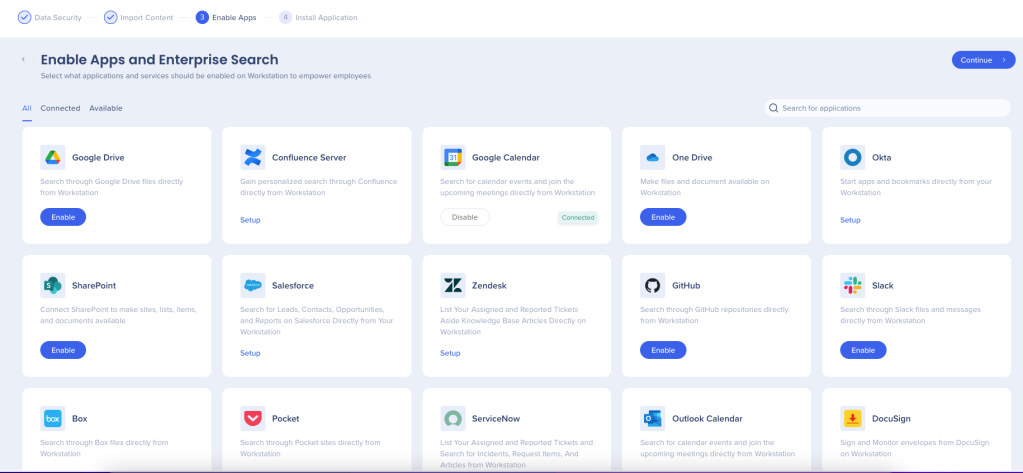
1. コンソールでアプリを有効にします。
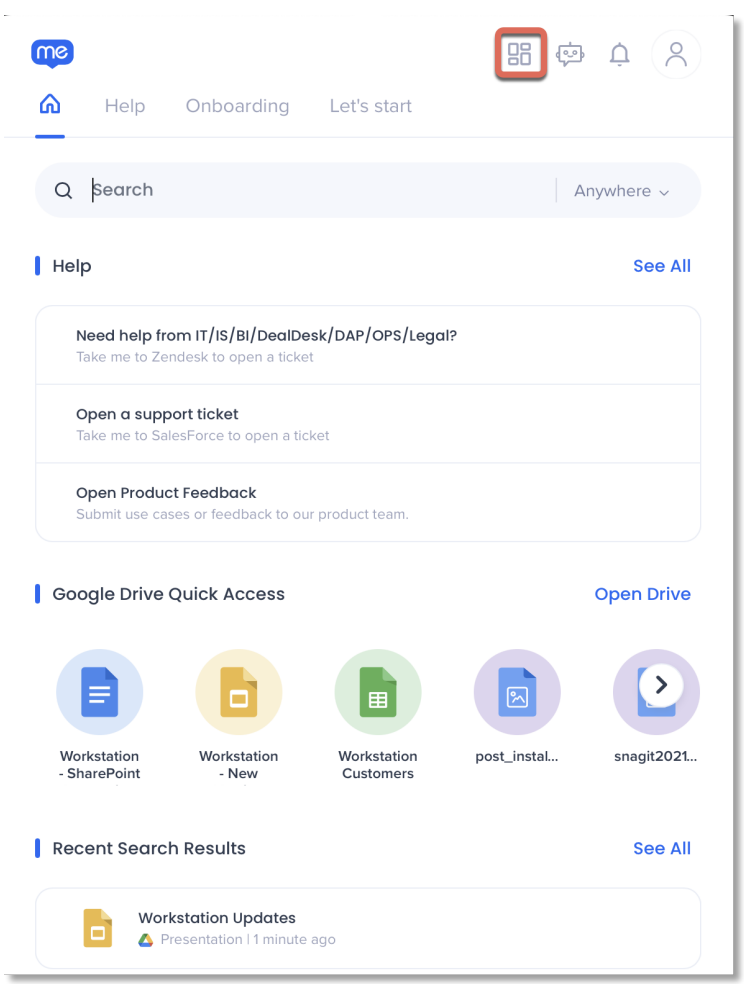
2. ウィジェット(Windows)/ MacメニューバーのWalkMeアイコンをクリックするか、ctrl/cmd+shift+Eを押してデスクトップメニューを開きます
3. 左上にある「メニューアプリ」アイコンをクリックします
3. ServiceNowカードで[Connect(接続)]をクリックします。
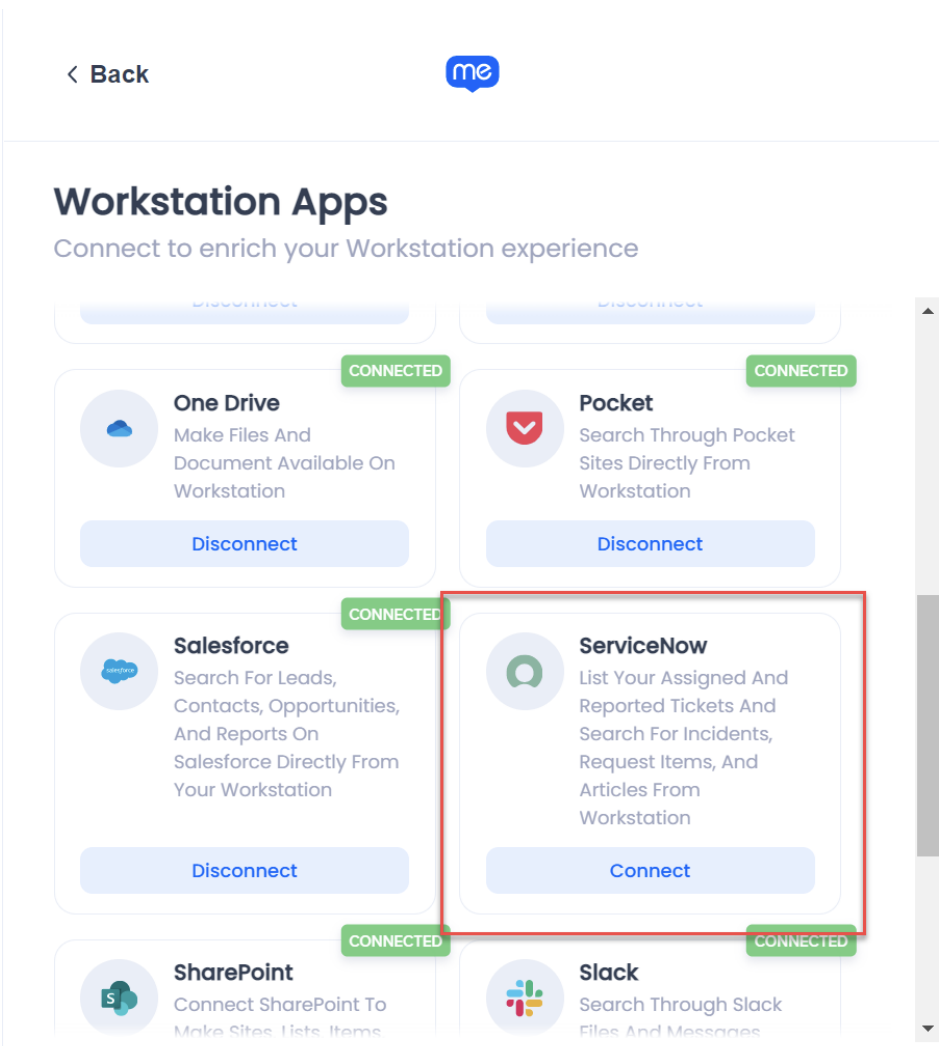
ServiceNowカードが利用できない場合は、組織のWalkMeオーナーに連絡し、デスクトップメニューでServiceNowを有効にするよう依頼してください。
技術的なノート
デスクトップメニューServiceNow統合が正しく動作するようにするには、以下のIPをホワイトリストにする必要があります:
- QA: 54.229.168.224
- PROD: 52.53.115.147
- EUPROD: 3.126.219.141