概要
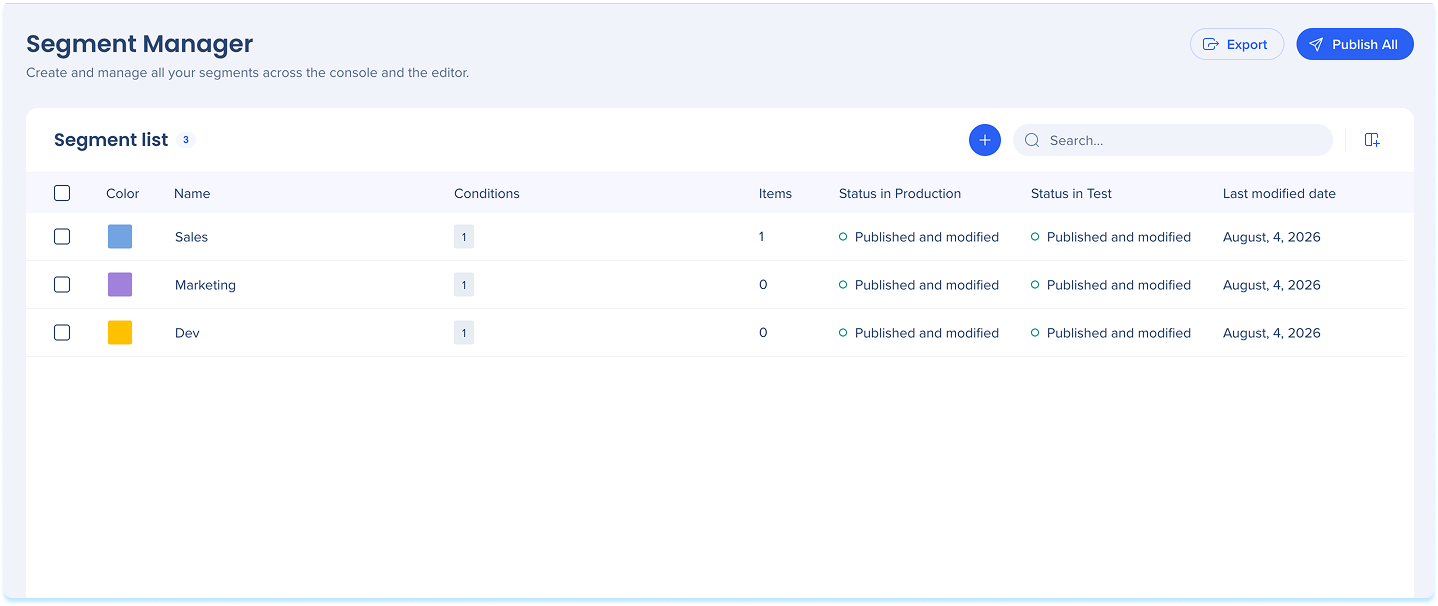
セグメントマネージャーは、WalkMeエディタのセグメント管理を1つの場所に統合するコンソールアプリです。 ビルダーは、すべてのアクションでエディタに切り替えることなく、単一のリストから、セグメントの作成、条件の設定、アイテムの接続、選択した環境への公開、変更履歴の確認ができます。 コンソールで作成または編集されたセグメントは、リフレッシュ後にWalkMeエディタに表示され、エディタで行われた変更は同じようにセグメントマネージャーに表示されます。
ユースケース
- ビルダーは、すべてのセグメントを1つの場所で確認し、各セグメントがどのアイテムに接続されているか、どこに公開済みかを確認する必要があります。
- 管理が、リストから1つのセグメント、または一度に複数を公開したいと考えています。
- チームリーダーは、接続されたアイテムを含むセグメントリストをエクスポートし、コンソールの外でステークホルダーとシェアしたいと考えています。
- ビルダーは、誰がいつセグメントを変更したかを確認し、監査証跡を確認する必要があります。
- ビルダーは、既存のセグメントを複製し、その条件を維持して、類似したセグメントを作成するための開始点として利用したいと考えています。
アクセス
- WalkMeコンソールを開きます
- ツールカテゴリに移動します
- [Segment Manager(セグメントマネージャー)]を選択します
セグメントの表示とソート
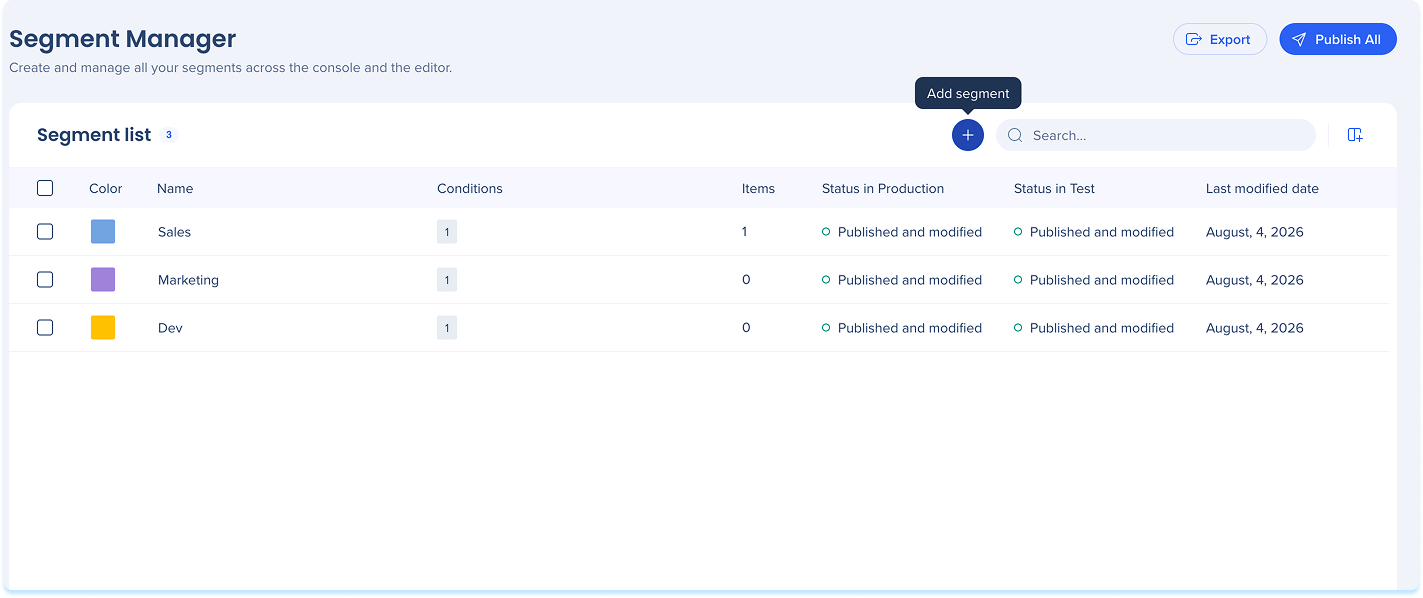
セグメントリストは、ページのホームです。 各行は1つのセグメントであり、列は詳細とステータスを表示します。 リストの上にあるツールバーを使用して、作成、検索、列の選択、エクスポート、公開を行います。
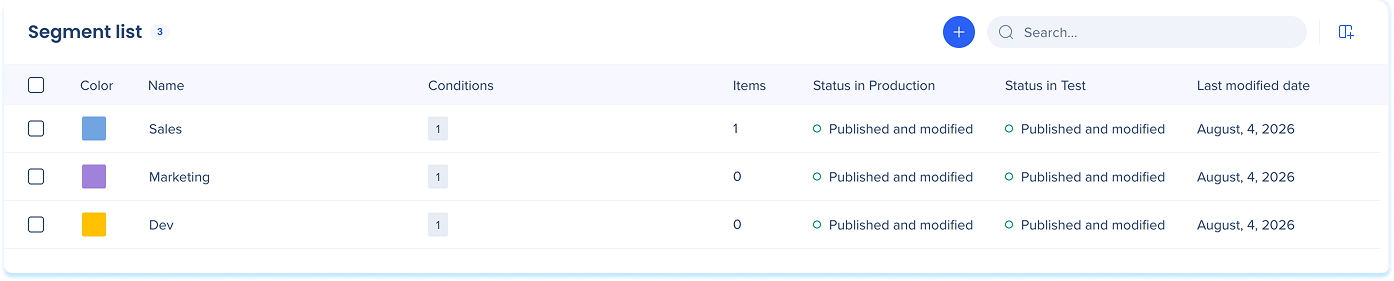
各セグメント行は、以下の列を表示できます:
- 色:セグメントに割り当てられた色
- 名前:インラインで編集できるセグメント名
- 条件:セグメントに含まれる条件の数
- アイテム:セグメントに接続されているアイテムの数
- 環境のステータス:各環境のセグメントの公開ステータス
- 最終変更日、最終変更者、作成者:変更履歴の概要
列の管理
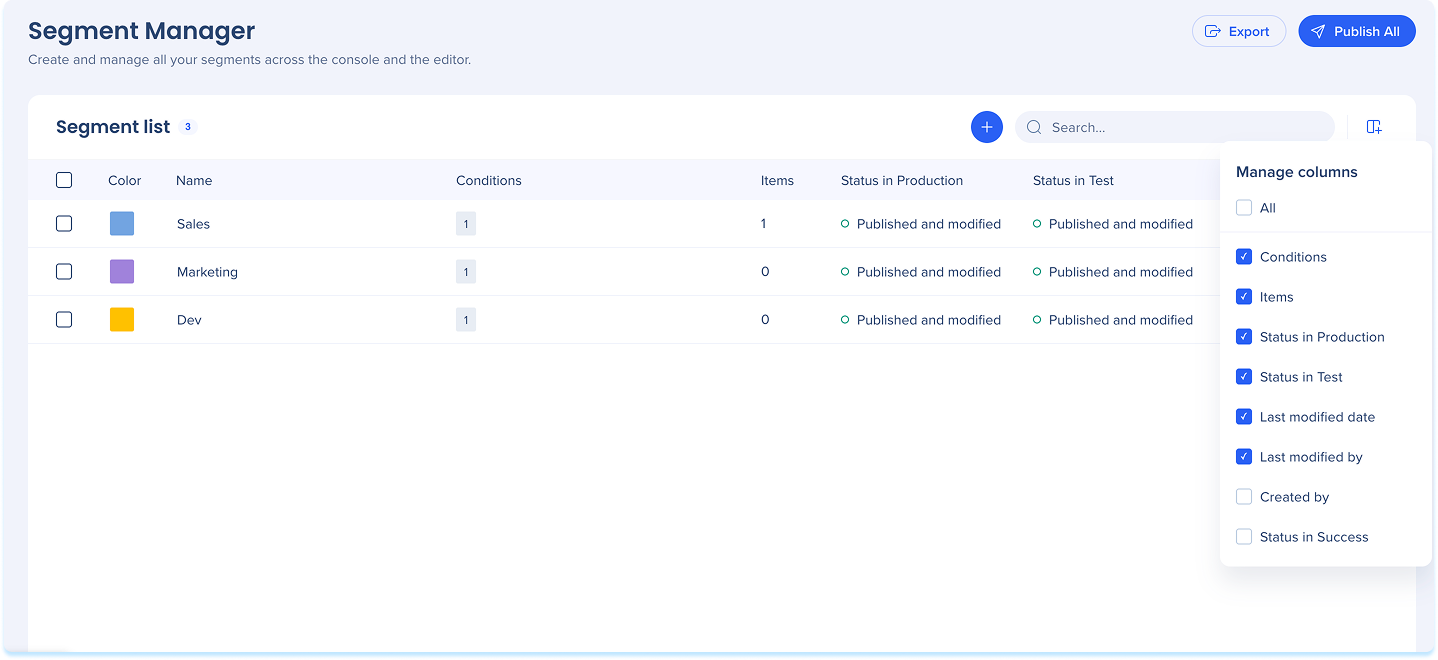
列を表示または非表示にするには:
- 列の管理アイコンを選択し、各列をオンまたはオフにします
- すべての列を表示するには、[すべて]をオンにします
セグメントを検索
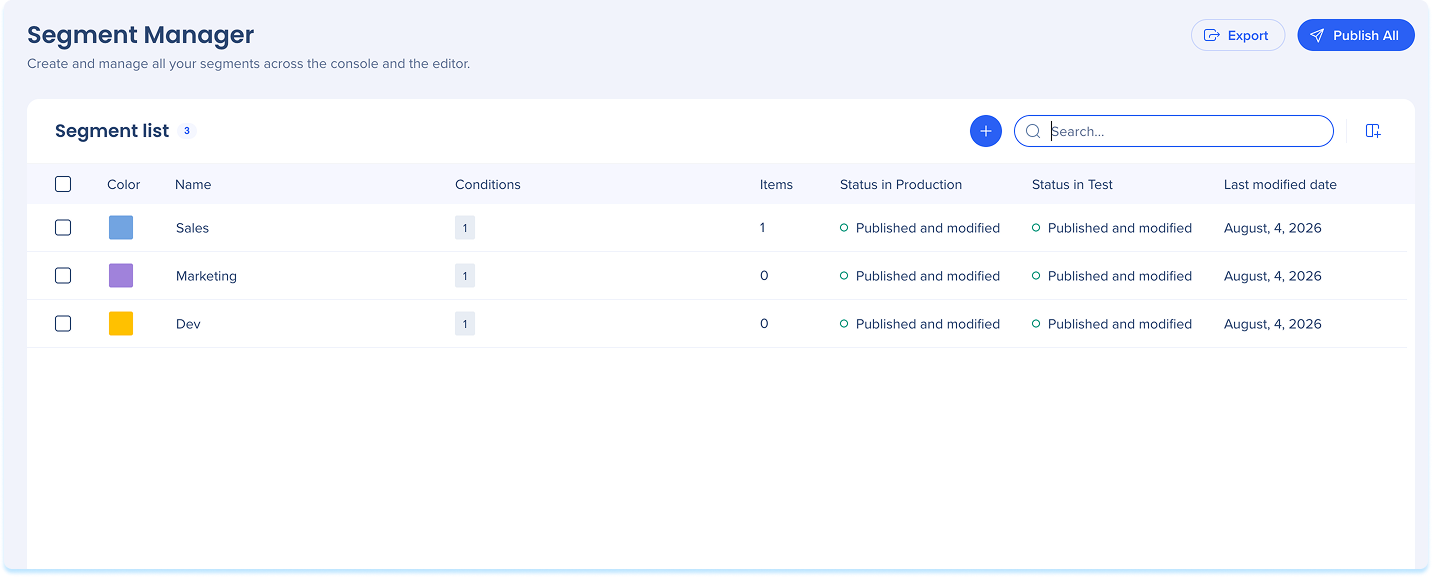
セグメントを検索するには、検索フィールドに名前を入力します
セグメントの作成
- ツールバーで、作成アイコンを選択します
- セグメントに名前と色を指定します
- 条件ビルダーを使用して条件を追加します
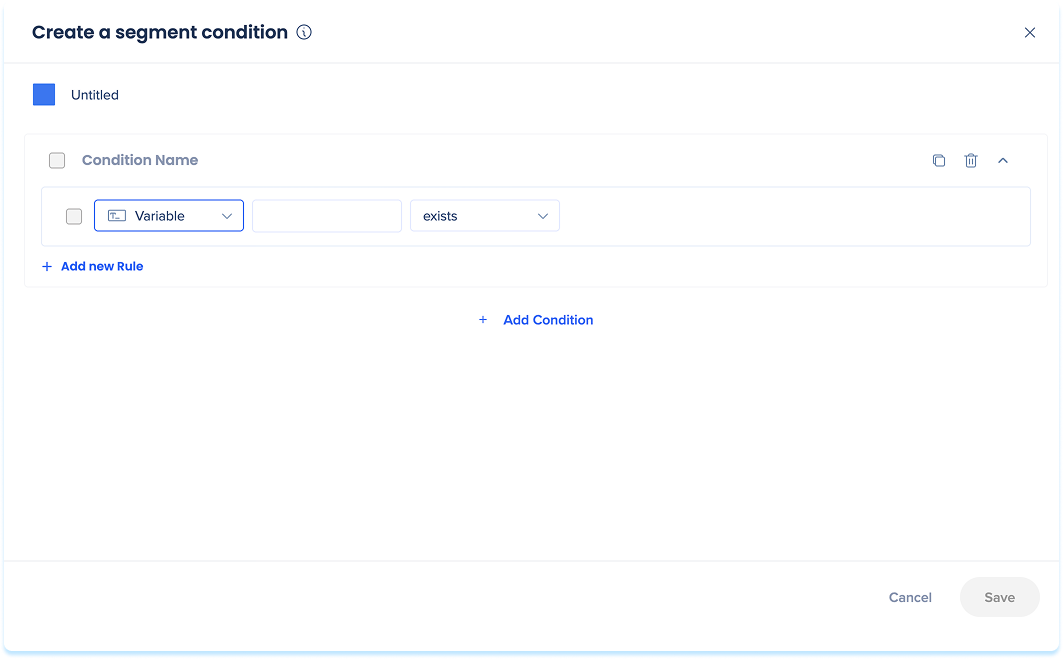
- 「保存」を選択してセグメントを作成します
Condition Builder
アイテムをセグメントに接続します
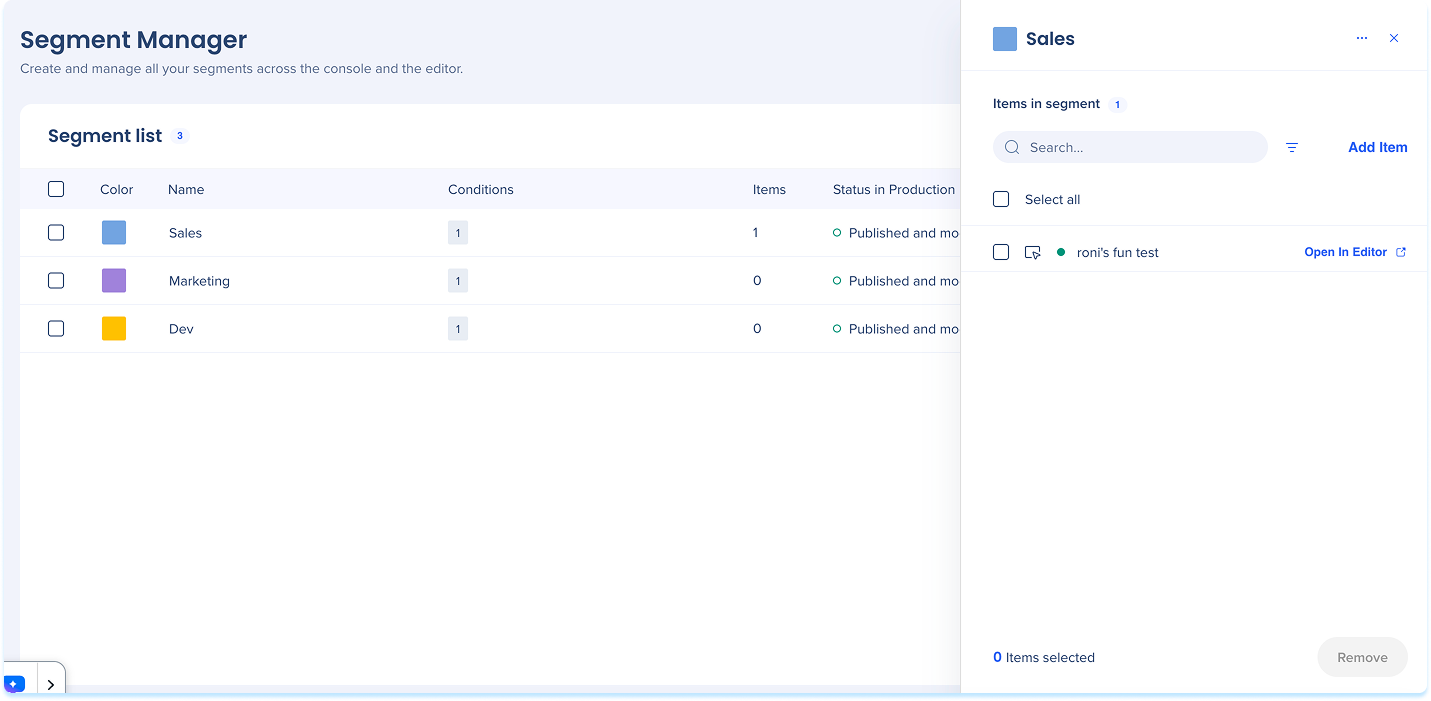
アイテムは、セグメントがターゲットとするコンテンツ(スマートウォークスルー、ランチャー、シャウトアウトなど)です。 アイテムの接続は、セグメントのサイドパネルで行われます。
- セグメントを選択して、サイドパネルを開きます
- [アイテムの追加]を選択します
- 「アイテムの追加」ウィンドウで、フォルダツリーを参照するか、「アイテムをフィルター」を使用してタイプごとにリストを絞り込みます
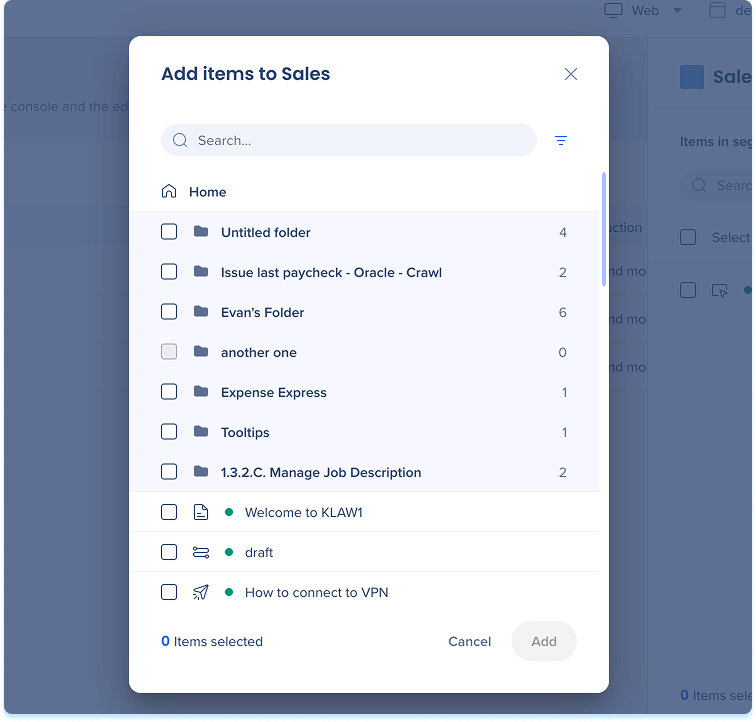
- 接続するアイテムを選択し、[追加]を選択します
サイドパネルから、次のこともできます:
- アイテムの検索:検索フィールドに名前を入力するか、フィルターを使用します
- 接続されたアイテムを削除:アイテムを選択し、[削除]を選択します
- アイテムの編集:[エディタを開く]を選択して、WalkMeエディタで開きます
セグメントの公開
公開は、セグメントの設定を選択した環境にデプロイします。
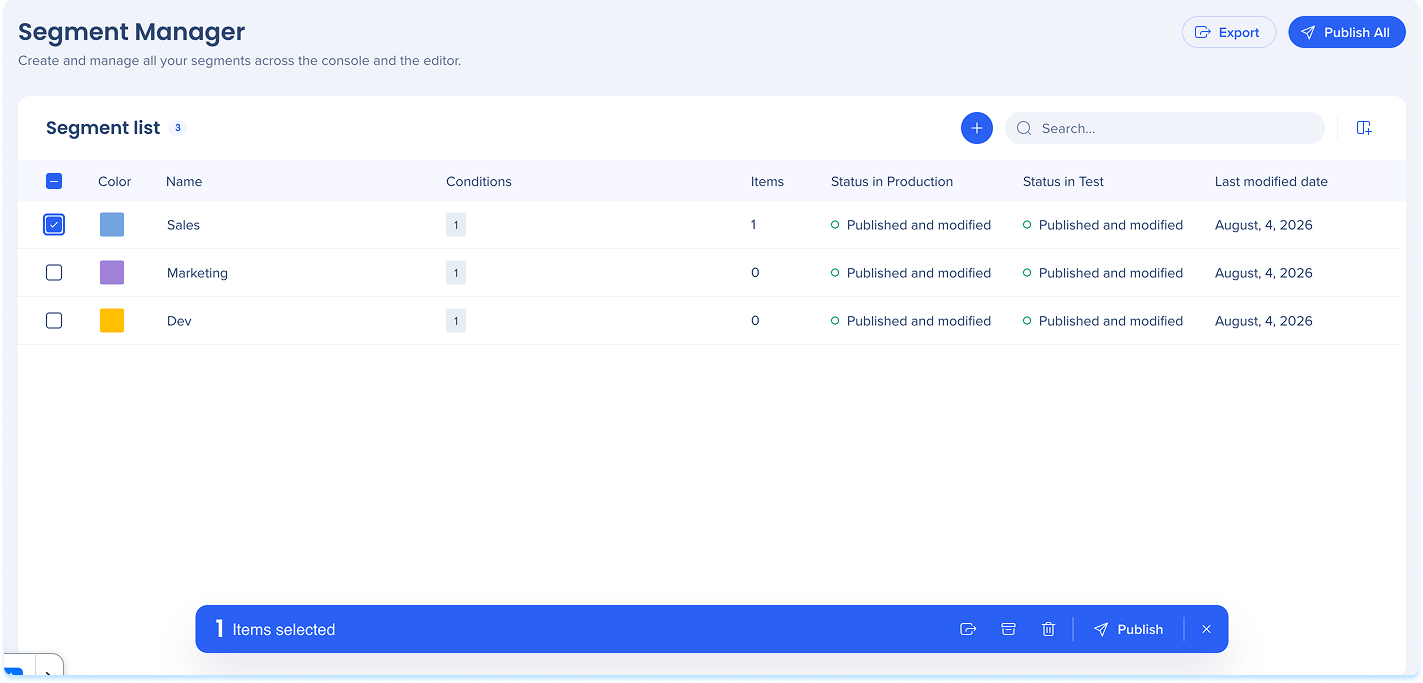
- 1つまたは複数のセグメントを公開するには、リストでセグメントを選択し、[公開]を選択します
- すべてを公開するには、「すべて公開
 」を選択します
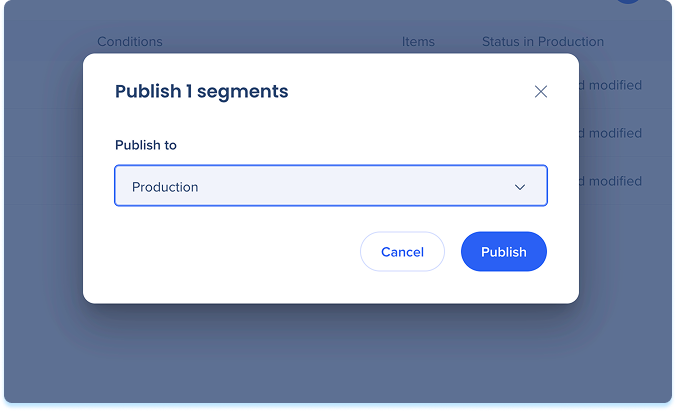
「公開」ポップアップで、「公開」で環境を選択し、「公開」を選択します
リストをエクスポートします
エクスポートでは、CSVファイルが生成されます。 2つのオプションが利用できます:
- グローバルエクスポート:ツールバーでエクスポートを選択し、アクティブなフィルターとソートに従ってリスト全体をエクスポートします
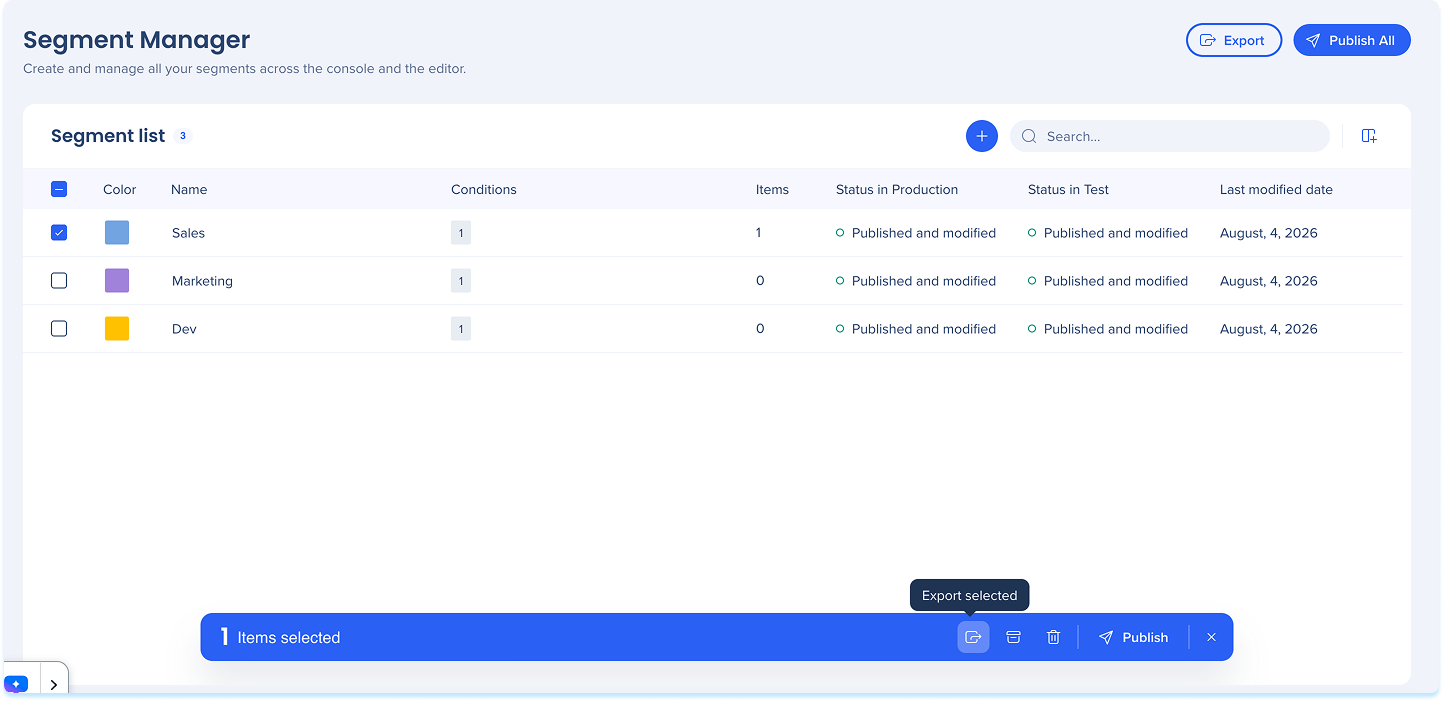
- 選択をエクスポート:チェックボックスでセグメントを選択し、一括アクションバーで「選択をエクスポート」を選択すると、それらの行のみをエクスポートできます
セグメントアクション
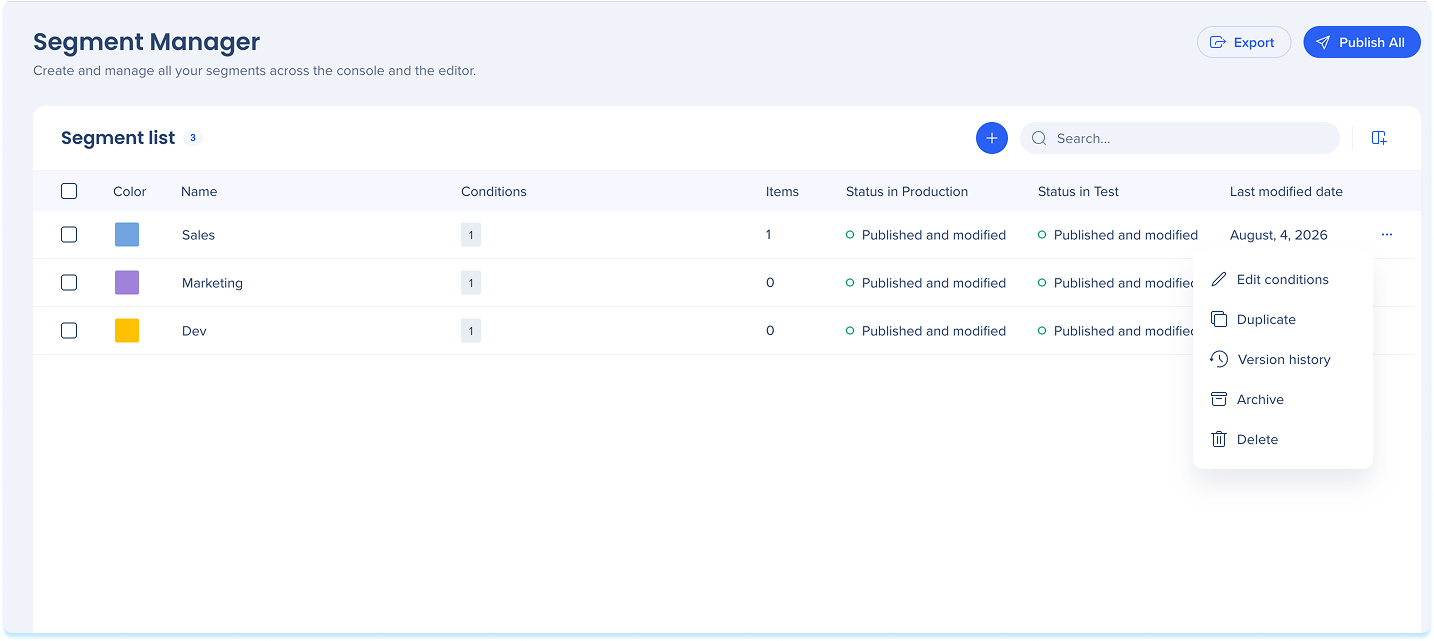
セグメントの行でオプションメニューを選択し、以下の操作を行います:
- 条件の編集:条件ビルダーを開き、セグメントの条件を変更します
- 複製:元の条件を保持する編集可能なコピーを作成し、最初からやり直すのではなく調整できます
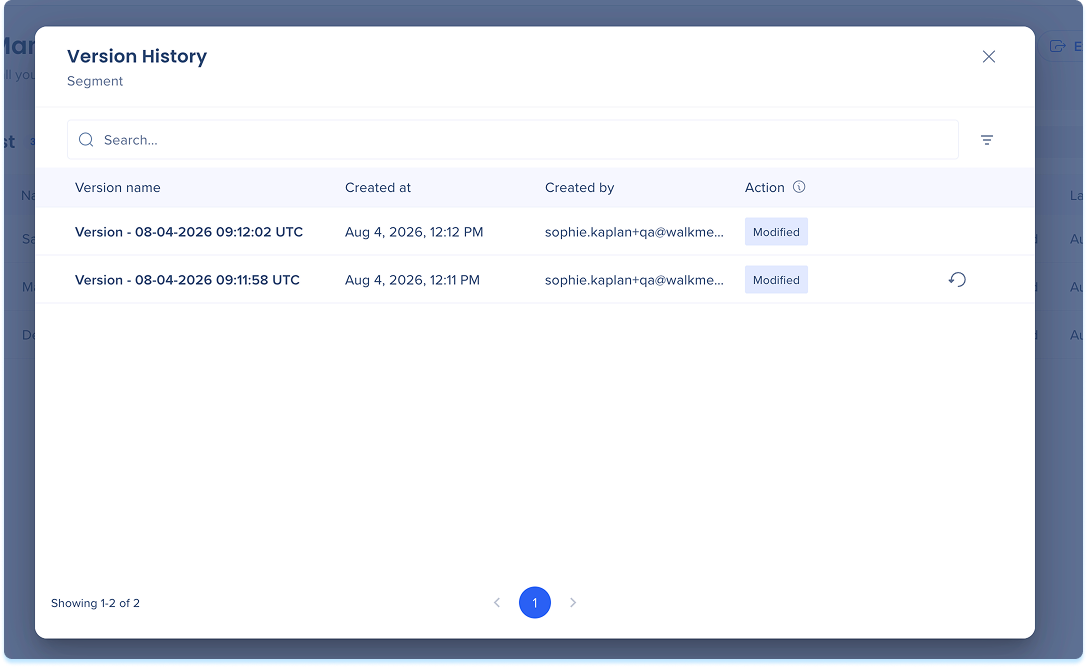
- 履歴を表示:過去のバージョンを表示します
- アーカイブ:セグメントをアクティブリストの外に移動します
- 削除:セグメントを永久に削除します
バージョン履歴
履歴を表示は、変更の正確なレコードを保持します。 各エントリは、以下を表示します:
- バージョン名:UTCで自動的にタイムスタンプ付けされます
- 作成日時:ローカルタイムゾーンで表示
- 作成者:変更を行ったユーザーの名前またはメールアドレス
- アクション:そのバージョンで何が起こったか
以前のバージョンを復元するには、横の「復元」アイコンを選択します。
バルクアクション
チェックボックスでセグメントを選択し、一度に複数操作を実行してください。 一括アクションバーでは、公開、アーカイブ、選択内容のエクスポート、削除を実行できます。
注
アーカイブまたは削除するセグメントがアイテムに接続されている場合、メッセージが表示され、使用されるアイテムの数と、変更がそれらのアイテムを表示できるユーザーに影響を与える可能性があることを示します。 メッセージを確認し、続行することを選択できます。
技術的なノート
- セグメントの変更は、コンソールとエディタ間でリアルタイムで同期されません。 一方のセグメントを作成または編集した後、もう一方を更新して変更を確認します
- 画面上のエレメントの条件は、コンソールでは作成できません。 WalkMeエディタを使用して、画面上の要素をキャプチャします


