アーリーアクセス
データアラートはアーリーアクセス版であり、一部のアカウントでご利用いただけます。アクセスを希望される場合は、カスタマーサクセスマネージャーまたはWalkMe担当者にお問い合わせください。WalkMeリリースノートを購読して、一般提供の開始時期をご確認ください。
概要
データアラートはインサイトのデータを監視し、設定した条件が満たされたときにアラートを送信します。チェックは1日1回行われるため、UIの変更後に密かに破損したスマートウォークスルーのステップ、エンゲージメントが低下したページ、失敗が急増したフローなど、しきい値を超えたものをその日のうちに発見できます。次にインサイトを開いて確認するまで待つ必要はありません。
アラートがトリガーされると、コンソールに通知が表示され、受信者として追加した全員にメールも送信されます。アラートがトリガーされるたびにインシデントを開き、どの項目が条件を満たしたかを正確に確認できます。
ユースケース
- 破損したスマートウォークスルーのステップを早期に発見できます。UIの変更により、ウォークスルー全体の数値は良好に見えても、途中の1つのステップが破損することがあります。そのステップの失敗に関するアラートを設定すれば、数週間後ではなく、発生した当日に把握できます。
- 特定のコンテンツ、またはコンテンツのフォルダー全体のエンゲージメントについて、前の期間と比較して低下していないか監視します。
- 追跡イベントまたはEngaged Elementsのインタラクションの低下を監視します。
- ダッシュボードを確認することなく、作成済みのコンテンツを監視し続けることができます。
アクセス
- WalkMeコンソールを開きます
- インサイトに移動します
- データアラートを選択します
仕組み
データアラートページ
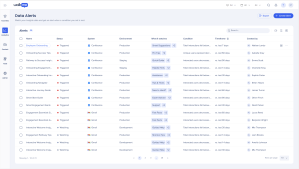
データアラートページには、アカウント内のすべてのアラートがリストされます。各アラートについて、テーブルには名前、ステータス、システム、環境、監視対象、条件、期間、作成者が表示されます。検索バーを使用して名前でアラートを検索し、エクスポートを選択してリストをダウンロードします。
アラートにカーソルを合わせると、行のアクションが表示されます:
- インシデントを表示:アラートのインシデントページを開きます。これは、アラートが少なくとも1回トリガーされるまで利用できません
- オプション (⋯):編集、一時停止または再開、削除
アラートの名前を選択して、その詳細を開きます。以下のアラートの詳細の表示を参照してください。
アラートをまだ作成していない場合、ページにはアラートはまだ作成されていませんと表示され、「アラートを作成」ボタンが表示されます。
データアラートの作成
アラートを作成を選択します。4ステップのウィザードに従って設定を行います。
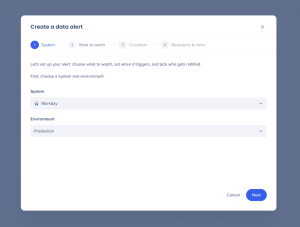
ステップ1:システム
アラートが監視するシステムと環境を選択します。
ステップ2:監視対象
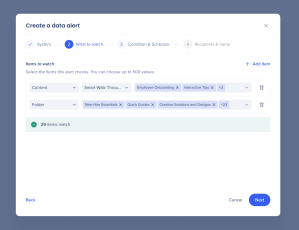
監視する項目で、このアラートがチェックする項目を選択します。各行で、項目の種類(コンテンツやフォルダーなど)を選択し、必要に応じて絞り込み(スマートウォークスルーなど)、値を選択します。項目を追加を選択して別の行を追加します。最大500個の値を選択できます。選択を作成すると、ウィザードに一致する項目数が表示されます。
項目のリストは、アラートを保存した時点で固定されます。後で選択内容に一致し始めた項目は追加されず、アラートは保存時に設定されていた項目の監視を継続します。新しい項目を含めるには、アラートを編集して再度保存してください。
ステップ3:条件
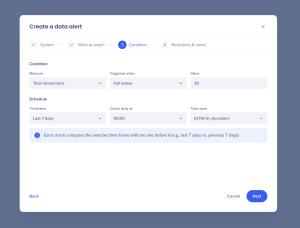
アラートをトリガーする条件とチェックのタイミングを設定します。
- 指標:カウントの対象です。「ユニーク露出ユーザー」と「ユニークインタラクションユーザー」は、期間内に各個人を1回としてカウントします(表示回数に関わらず)。「総露出数」、「総インタラクション数」、「総失敗数」は、すべての発生回数を合計します。利用可能な指標は、監視対象によって異なります。例えば、追跡イベントやEngaged Elementsには露出がないため、インタラクションベースの指標のみが適用されます
- トリガー条件と値:指標の比較方法です。アラートが正確に1つの項目を監視する場合は固定値(例:30を下回る)を選択し、任意の数の項目の場合は変化率(例:20%増加する)を選択します。変化率は、選択した期間とその前の期間(例:過去7日間と前の7日間)を比較します
- 期間:最大180日までの、日数でカウントされるローリングウィンドウ(例:過去7日間)です
- 毎日のチェック時刻とタイムゾーン:毎日のチェックが実行されるタイミングです。デフォルトはアカウントのタイムゾーンの09:00です
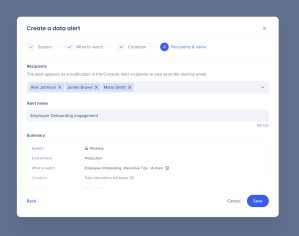
ステップ4:受信者&名前
- 受信者:アラートは常にコンソールに通知として表示されます。メールでも送信するには受信者を追加してください。アラートが監視するシステムと環境へのアクセス権を既に持っているユーザーのみを追加できます
- アラート名:最大120文字です。各アラート名はアカウント内で一意である必要があります
- 概要:設定内容を確認し、保存を選択します
保存すると確認メッセージが表示され、アラートリストにアラートが表示されます。最初のチェックは、次にスケジュールされた時刻に実行されます。
アラートステータスの理解
- 監視中:アラートは実行中であり、違反は見つかっていません
- トリガー済み:チェックにより違反が見つかりました。アラートは、その後のチェックで違反が見つからなくても、「トリガーされていない」とマークされるまで「トリガー済み」のままになります
- 一時停止中:アラートは一切チェックされず、メールも送信されません。一時停止中は何も記録されません
アラートの管理
- 編集
- アラートにカーソルを合わせ、オプション (⋯) 、次に編集を選択し、作成時と同じ4つのステップで設定を変更します。保存を選択して変更を適用します。気が変わった場合は、確認メッセージの元に戻すを選択します
- 一時停止と再開
- オプション (⋯) 、次に一時停止を選択して、毎日のチェックを停止します。一時停止中のアラートはチェックされず、メールも送信されません。再開を選択して再開します。チェックは次にスケジュールされた時刻に再開され、停止していた期間はチェックされません
- 削除
- オプション (⋯) 、次に削除を選択して、アラートとその履歴を完全に削除します。この操作は元に戻せません
- 一括アクション
- テーブル内の複数のアラートを選択すると、ページ下部に表示されるバーから一括で再開、一時停止、または削除できます。選択したアラートの一部が既に選択した状態にある場合、確認メッセージに変更される数が表示されます。
アラートの詳細の表示
アラートの名前を選択して詳細パネルを開きます。ヘッダーにはアラートのステータスと条件が表示され、3つのタブでさらに詳細を確認できます:
- 履歴:アラートに発生したすべての事象が新しい順に表示されます(作成、編集、一時停止、再開、トリガー、またはトリガーされていないとマークされた日時と実行者)。トリガーされたエントリの横にあるインシデントを表示を選択して、そのインシデントを開きます
- コンテンツ:アラートが監視するすべての項目が、タイプと名前とともに表示されます。検索バーを使用して項目を検索できます
- 定義:アラートの設定(条件、期間、チェック時刻、システム、環境、監視項目、受信者、作成者、作成日時)です
インシデントの表示
インシデントとは、アラートの条件が満たされたチェックのことです。アラートのインシデントを表示するには、アラートテーブルでアラートにカーソルを合わせ、インシデントを表示を選択します。アラートの詳細の履歴タブ、またはアラートメールのインシデントを表示ボタンからインシデントを開くこともできます。
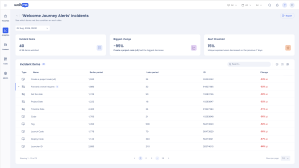
インシデントページには、各日付にどの項目が条件を満たしたかが表示されます。ページ上部の日付ドロップダウンを使用して、表示するチェックを選択します。
3つのサマリーカードにハイライトが表示されます:
- インシデント項目:アラートが監視する全項目のうち、何個の項目が条件を満たしたか
- 最大の変化:最も変化した項目とその変化量
- アラートのしきい値:アラートがチェックする条件(例:「15%:ユニーク露出ユーザーが前の7日間と比較して減少した」など)
インシデント項目テーブルには、条件を満たしたすべての項目が、タイプ、名前、ID、前後の期間の値、およびその間の変化とともにリストされます。スマートウォークスルーの場合は、行を展開して個々のステップを確認できます。検索バーを使用して項目を検索し、エクスポートを選択してリストをダウンロードします。
アラートメールの受信
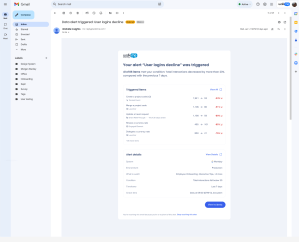
アラートがトリガーされると、受信者として追加された全員にWalkMeインサイトからメールが送信されます。メールには以下が表示されます:
- アラートが監視する全項目のうち、何個の項目が条件を満たしたか、および条件そのもの
- トリガーされた項目:最も変化した項目と、それぞれのタイプ、前後の値、および変化量。スマートウォークスルーの場合は、破損したステップ数も表示されます。すべて表示を選択して全リストを確認します
- アラートの詳細:システム、環境、監視対象、条件、期間、チェック時刻。詳細を表示を選択してアラートを開きます
- アラートのインシデントページを開くインシデントを表示ボタン
コンテンツタイプごとに、インシデントにつき1通のメールが送信されます。アラートがランチャーやシャウトアウトなど複数のコンテンツタイプを監視している場合、受信者はタイプごとに個別のメールを受け取ります。アラートがトリガーされた状態である間はそれ以上のメールは送信されず、条件を満たさなくなったときの「正常に戻った」メールも送信されません。
アラートの受信停止
アラートのメール受信を停止するには、メールの下部にあるこのアラートの受信を停止するを選択し、確認します。これはご自身にのみ影響し、他の受信者は引き続きアラートを受け取ります。
トラブルシューティング
- 「アラートを作成」が利用できません。ボタンにカーソルを合わせて理由を確認してください:
-
- アカウントのアラート制限に達しました。新しいアラートを作成するには、既存のアラートを削除してください
- このシステムには監視対象のコンテンツがまだありません。アラートを作成するにはコンテンツを追加してください
- どのシステムへのアクセス権もありません。アラートを作成するには、少なくとも1つのシステムへのアクセス権が必要です
- 「インシデントを表示」が利用できません。アラートがまだトリガーされていないため、表示するインシデントがありません
- 検索後にアラートが見つかりませんと表示される場合:検索をクリアするか、別の検索語を試してください
- ページ読み込み時に問題が発生しましたと表示される場合:アラートを読み込めませんでした。ページを更新するか、数分後にもう一度お試しください
技術ノート
制限事項
- アラートの項目のリストは、保存時に固定されます。その後、選択内容に一致し始めた項目が自動的に追加されることはありません。アラートを更新するには、編集して再度保存してください
- 1アラートにつき最大500個の値
- 1アカウントにつき最大50個のアラート。アカウントが制限に近づくと、データアラートページに警告が表示されます。制限に達すると、アラートを削除するまでアラートを作成は利用できません
- チェックは1日1回実行されます
- データアラートのこのリリースでは、異常検知、根本原因分析、または自動修正は行われません。設定した条件をチェックし、それが満たされたときに通知します
権限
アラートは作成者ではなくアカウントに属します。アラートが監視するシステムへのアクセス権を持つユーザーであれば誰でも、アラートの表示、編集、一時停止、削除が可能です。アラートへのアクセスを制御するのは、その監視対象システムへのアクセス権のみです。
- システムへのアクセス権がない場合、そのシステムのアラートはデータアラートテーブルに表示されません。アラートは実行され続け、そのシステムへのアクセス権を持つユーザーには引き続き表示されます
- アラートの作成者がアクティブでなくなった場合でも、アラートは実行され続け、作成者としてそのユーザーが表示されます。誰でも引き続き編集可能です


