モバイルコンソールには、キャプチャされたステップのフローマップが表示されます:
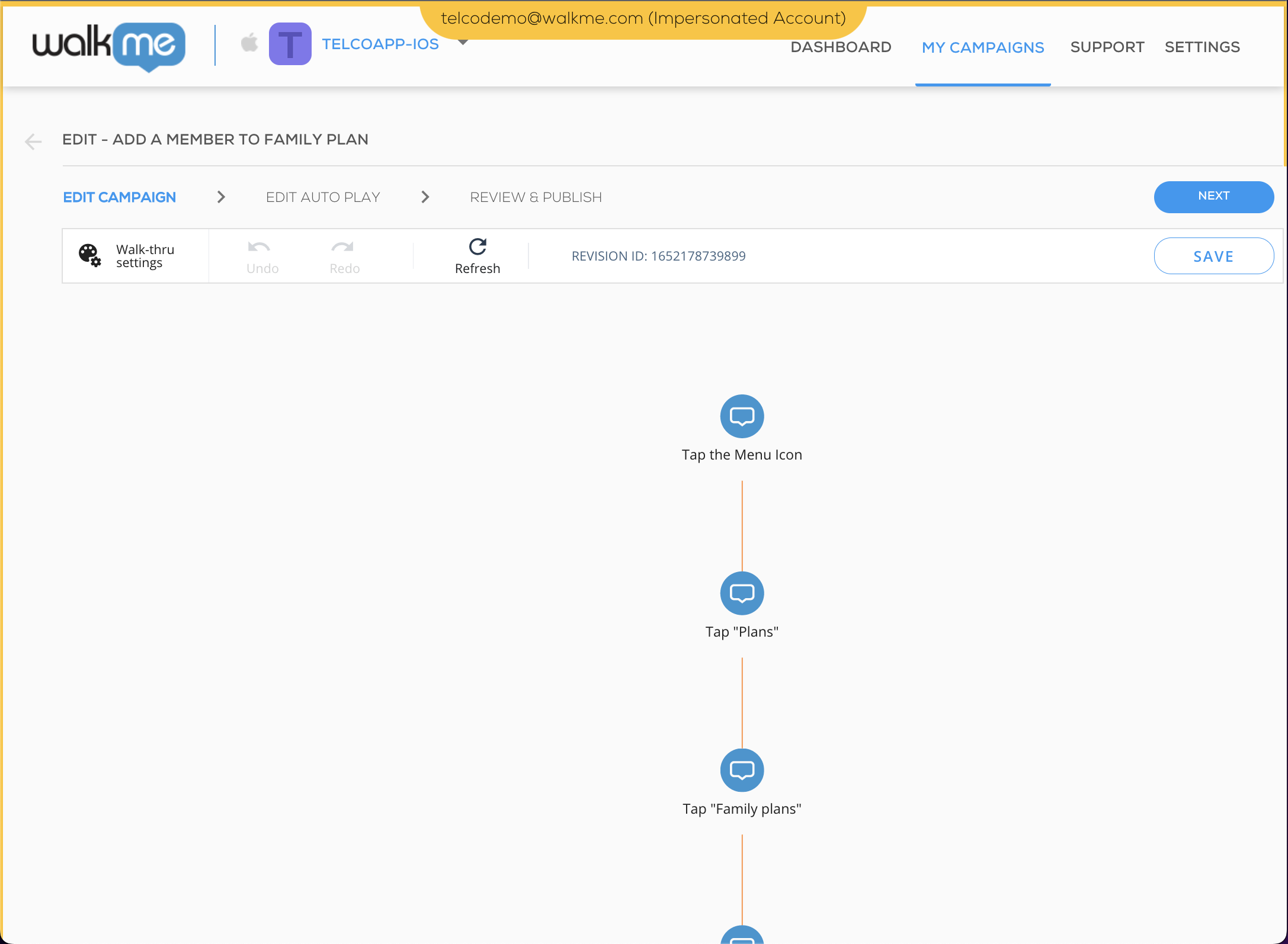
モバイルスマートウォークスルーの編集
パワーモードでモバイルスマートウォークスルーを編集する
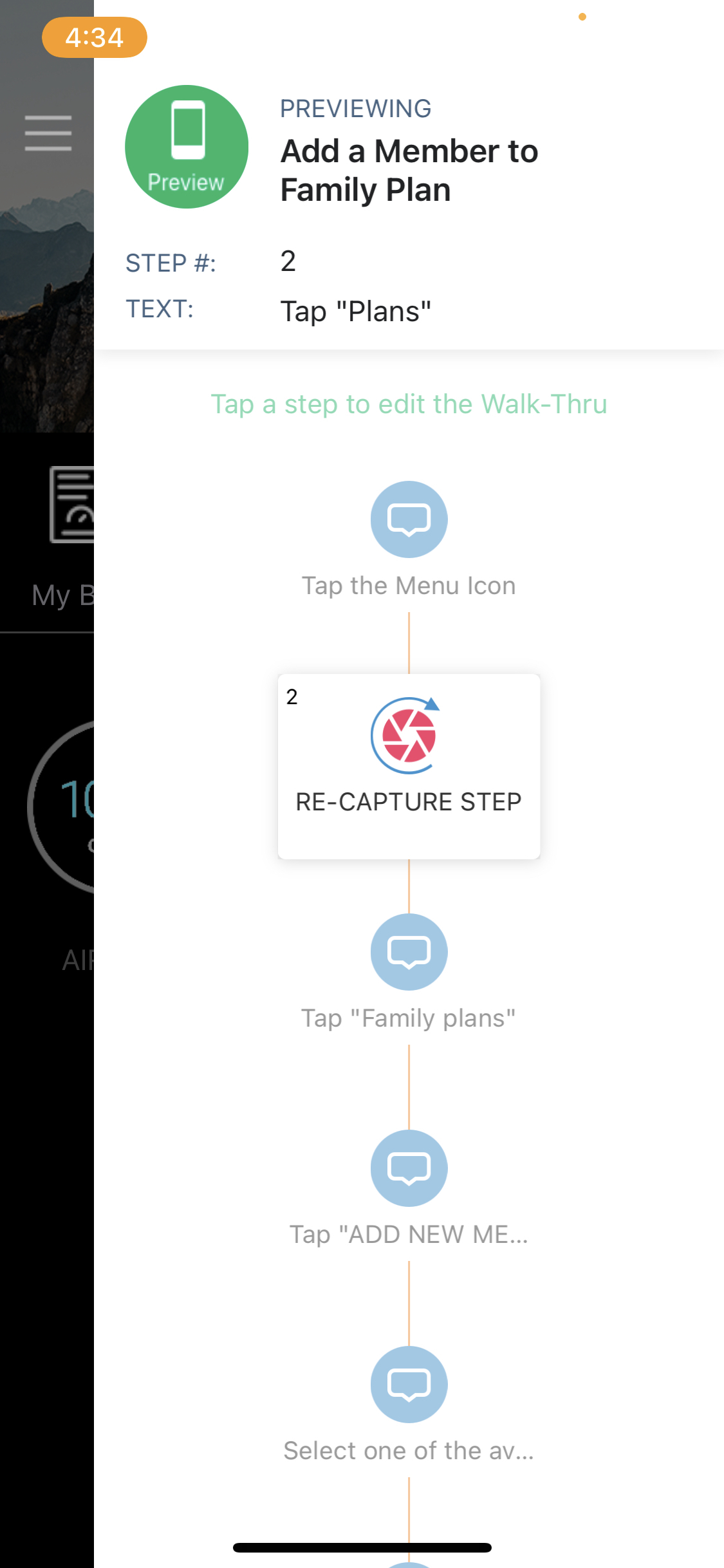
スマートウォークスルーをプレビューして特定のステップを再生しながら、緑色のプレビューアイコンをタップし、再生中のステップをタップして、ステップに関連する要素を再キャプチャできます。
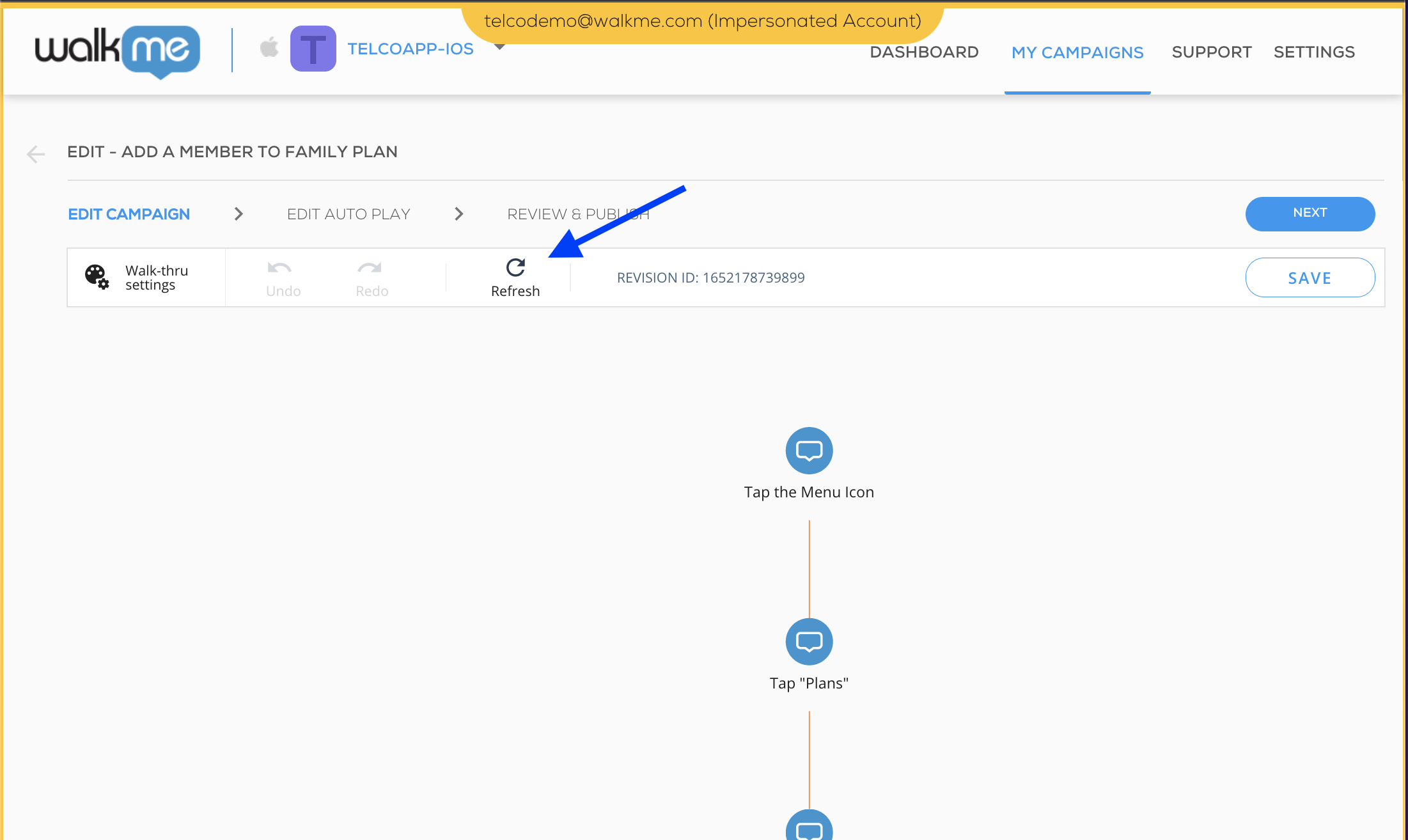
ヒント : Power Modeで編集しながらMobile Consoleを参照することをお勧めします。 Power Modeで編集して保存すると、ウォークスルーのWYSIWYGエディター(ウォークスルー設定アイコン横)の更新ボタンを使用して、新しい編集がMobile Consoleに反映されたことを確認できます。
編集後、ウォークスルーは再生され続けるため、フローのレビューを継続して、編集を保存するか完全に破棄する前に追加の編集を行うかどうかを決定できます。
WalkMe Mobile SDKバージョン1.6.0以降、編集状態は通常のプレビューと異なる紫色によって区別されます。
編集を実行した後、自動的に保存されません。 保存されていない編集の数は、プレビュー/編集バブルの番号バッジとして表示されます:
紫色のアイコンを再度タップして、編集を保存するか、破棄できます。
ウォークスルーは編集されている間は、更新できません。この時点では、作業している保存されていないバージョンと、更新するとフェッチされるバージョンという2つの決定的なソースがあります。
編集内容を保存または破棄した後、スマートウォークスルーのプレビューに戻り、通常どおり更新できます。 他のcampaignsに移動する前に、編集を保存するか破棄するかを決定します。
モバイルコンソールでモバイルスマートウォークスルーをカスタマイズする
設定(ペイントパレット + ギア)アイコンをクリックすることで、スマートウォークスルーをカスタマイズするか、すべてのステップに適用されるデフォルトスタイルを設定できます:
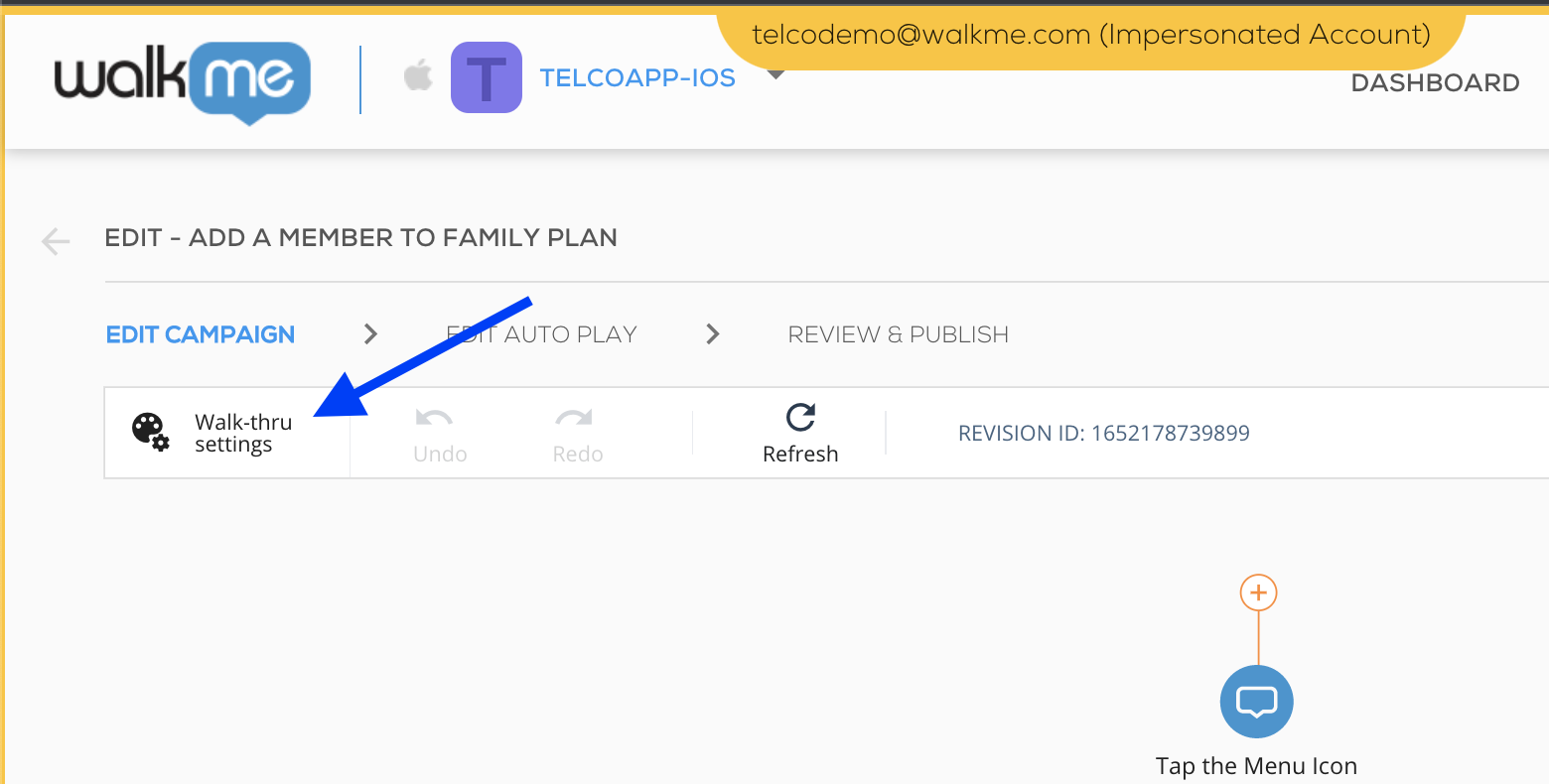
また、個々のステップをクリックしてビジュアルエディターを使用するか、機能設定をクリックして個々のステップをカスタマイズすることもできます。
ステップの個々の設定がウォークスルーのデフォルトスタイルから変更された場合、そのステップは復元しない限り、デフォルトスタイルを反映しません(個々のステップの設定画面で復元をクリックしてデフォルトに復元)。
ウォークスルーは、スポットライトレイアウトまたはバルーンレイアウトに表示するように設定できます。
ビジュアル設定
スポットライトのカスタマイズ
現在、スポットライトステップにはWYSIWYGカスタマイズのフルレンジが利用可能であり、各スポットライトステップは独自のWYSIWYGエディタを介してカスタマイズできます。
WYSIWYGを使用してステップのテキストをカスタマイズするか、それにエレメント(画像、ボタン、図形など)を追加します。
スポットライトステップには、以下を含むいくつかのユニークな機能が含まれています:
- スポットライトステップに追加されたボタンと形状エレメントには、次のステップ:次のステップをトリガーするために利用可能なユニークなアクション呼び出し(「CTA」)があります。 このオプションは、ステップが画面の最後のものである場合には利用できません。
- スポットライトステップには、デフォルトのエレメントインタラクションイベントを無効にするオプションが含まれています。つまり、スマートウォークスルー中に必要に応じてエレメントインタラクションイベントを防止できます。
- たとえば、アプリメニューを開くボタンをポイントするステップに対してエレメントインタラクションが無効で、ステップが再生されている間にユーザーがボタンをタップすると、メニューは開かれず、ウォークスルーは次のステップに続きます。
バルーンのカスタマイズ
現在、デフォルトのバルーンカスタマイズには以下の設定があります:
- 背景色;
- コーナー半径;
- フォントファミリー、サイズと色;
- バルーンの方向:バルーンが表示されるエレメントの方向。 この設定は可能な限り適用されます(設定された場所にバルーンを表示する十分なスペースがない場合は、別の方向にフォールバックされます)。
- バルーンのオフセット:バルーンが表示されるエレメントからどのくらい離れているのか
- バルーンのバックカバー:WalkMe Mobile SDKバージョン1.8.0以降のみサポートされます。
- アニメーション: WalkMe Mobile SDKバージョン1.13.0以降のみサポートされます。 オプションには、フェード(バルーンがフェードインしてフェードアウト)、フライイン(バルーンが選択した方向からビューに飛ぶ場所、SDKに方向を決定する場合は「自動」を選択することも可能)とインスタント(バルーンが瞬時に表示される場所)が含まれます。
より視覚的なカスタマイズを可能にするには、SWTステップの豊富なデザインを確認してください。
機能設定
ステップタイプのカスタマイズ
WalkMeは、与えられたステップに関連するエレメントタイプを識別し、ユーザーがエレメントと期待されるインタラクションに従ってステップタイプを設定します。 必要に応じて、ステップの機能設定の[Behavior(動作)]タブでデフォルトのステップタイプを上書きできます:
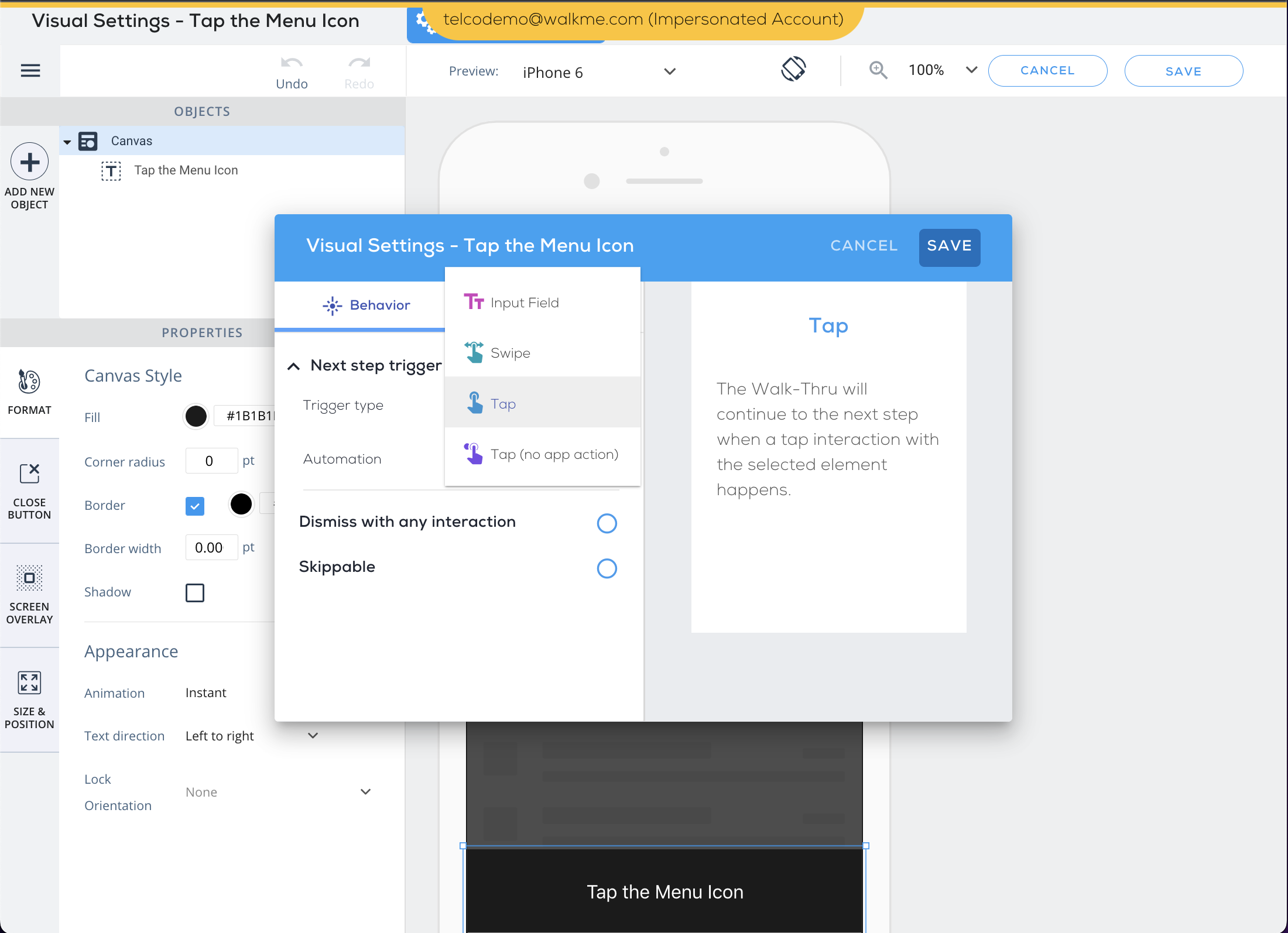
可能なステップタイプは以下のとおりです:
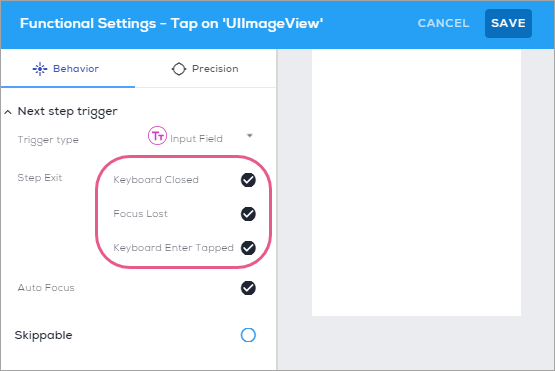
- 入力フィールド:デバイスのモバイルキーボードが破棄されるか、キーボード完了ボタンがタップされると破棄されるステップ。
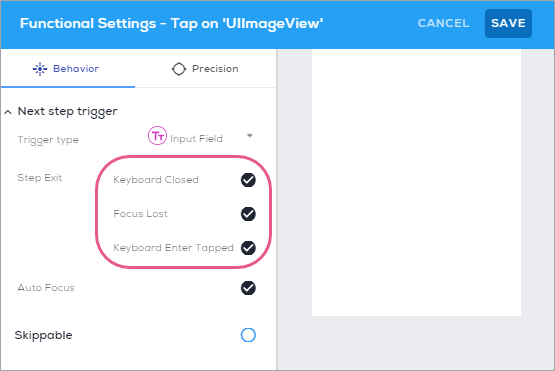
- WalkMe Mobile SDK v1.13.0+では、以下のアクションを入力フィールドの破棄として考慮することを選択できます:
- キーボードが閉じられました;
- フォーカスが失われました;
- キーボードのEnterがタップされました:
- モバイルキーボードはテキストキーボードだけでなく、番号、日付、または他の値ピッカーキーボードも含まれていることに注意してください。
- ステップの機能設定では、入力ステップを設定して自動フォーカスを受信すると、WalkMeは入力ステップのエレメントにアプリフォーカスを置くことができます。
- スワイプ(WalkMe Mobile SDK v1.14.0+で利用可能):次のステップは、エンドユーザーがアプリ画面で左右にスワイプするとトリガーされます。
- どの方向がスワイプトリガーとしてカウントされるかを設定します。
- スワイプ感度(次のステップがトリガーされる前にエンドユーザーがスワイプする必要がある程度):
- タップ:指すエレメントがタップされると破棄されるステップ。
- 複雑なエレメントは常にタップステップとしてキャプチャされます。
- スクロールは、ウォークスルーステップをトリガーするタップインタラクションとしてはカウントされません。
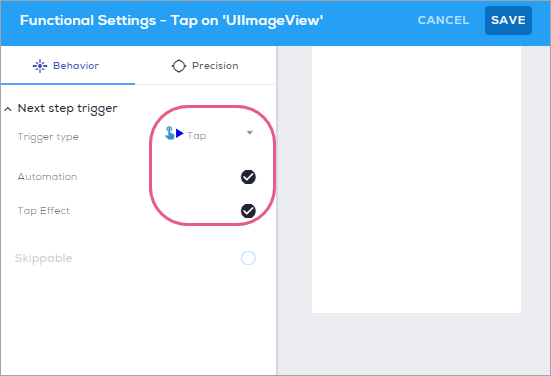
- WalkMe Mobile SDK v1.13.0+から、オートメーションラジオボタンを確認して、WalkMeにエンドユーザー用のステップのタップアクションを実行させることができます。
- 自動化されたステップはエンドユーザーにメッセージを表示しませんが、タップエフェクトを追加して、タップが発生するとエンドユーザーに波エフェクトが表示されます:
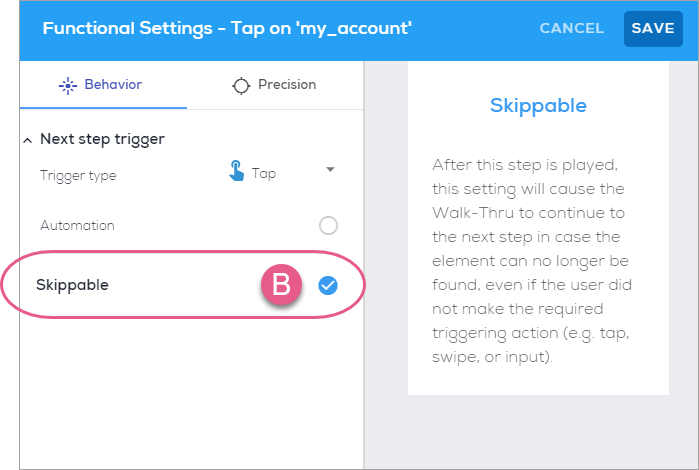
WalkMe Mobile SDK v1.8.0以降、ステップをスキップ可能として指定できます。つまり、ウォークスルーは(タップまたはキーボードの破棄によって)トリガーされていないにもかかわらず、スキップ可能なステップを超えて進むことを意味します。 ウォークスルーは、スキップ可能なステップから2つのシナリオのいずれかの次のステップに移動します:
- ステップのエレメントがインタラクションされました
- ステップのエレメントは画面に表示されなくなりました。
特別ヒント:スキップするには、ステップのエレメントが最初に画面に表示されている必要があります。
ステップの「機能設定」をクリックし、「スキップ可能」ラジオボタンを選択することで、ステップをスキップ可能にします。
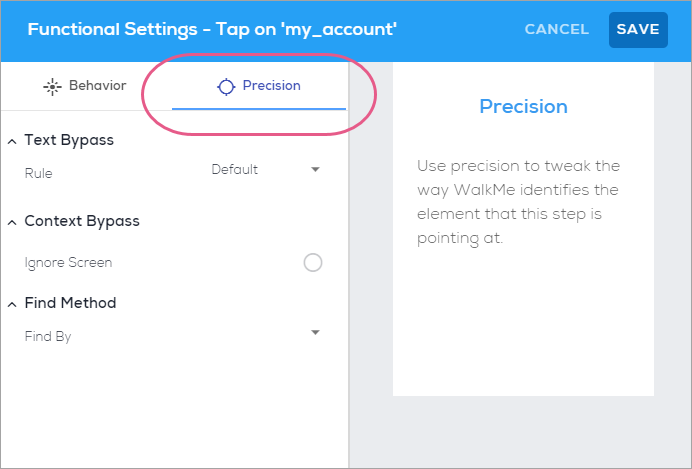
WalkMe Mobile SDKバージョン1.7.0以降、ウォークスルーステップ精度設定を調整して、アプリ内のエレメントを識別するWalkMeの機能を改善できます。 利用可能な調整は、アルゴリズムの違いのためにネイティブアプリとハイブリッドアプリ間で異なります。
精度設定をオンにするには、以下を行います:
- Mobile ConsoleでMY CAMPAIGNSタブに移動します。
- 精度設定を調整するウォークスルーをクリックします。
- 精度設定を調整するウォークスルーステップに移動します。
- ステップにカーソルを合わせ、ステップの機能設定ギアアイコンをクリックします。
- 精度タブをクリックします:
- 目的の設定を選択し、保存をクリックします。
- アプリのPower Modeでウォークスルーをプレビューし、Campaignをリフレッシュを使用してMobile Consoleで行われた最近の変更でウォークスルーを再フェッチします。
ネイティブアプリの精度設定
ネイティブエレメントでウォークスルーステップの精度アイコンをクリックすると、エレメントの名前とサブ見出しのテキストバイパスが表示され、デフォルト、テキストを無視、およびマッチテキストのいずれかを選択できます:
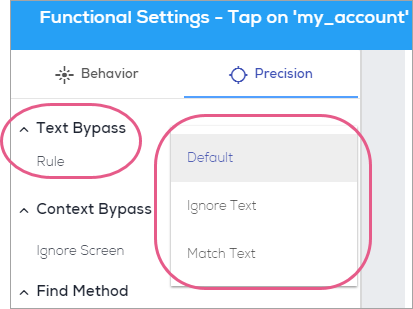
マッチテキストを選択すると、プレースホルダーテキスト「Enter Regex Here」で空のフィールドが表示され、これはテキストと一致するために正規表現を入力できる場所です。
ハイブリッドアプリの精度設定
ハイブリッドエレメントのウォークスルーステップの場合、オプションがIDを無視、テキストで識別、およびテキストを無視を除いてUIは上記と同じです。
ポップアップステップ(WalkMe Mobile SDK v1.12.0+からサポート)
ポップアップステップでは、スマートウォークスルーの一部としてエレメントに添付されていないステップを追加できます。
ポップアップステップを追加するには、ステップの間にあるプラスアイコンにマウスホバーしてクリックします:
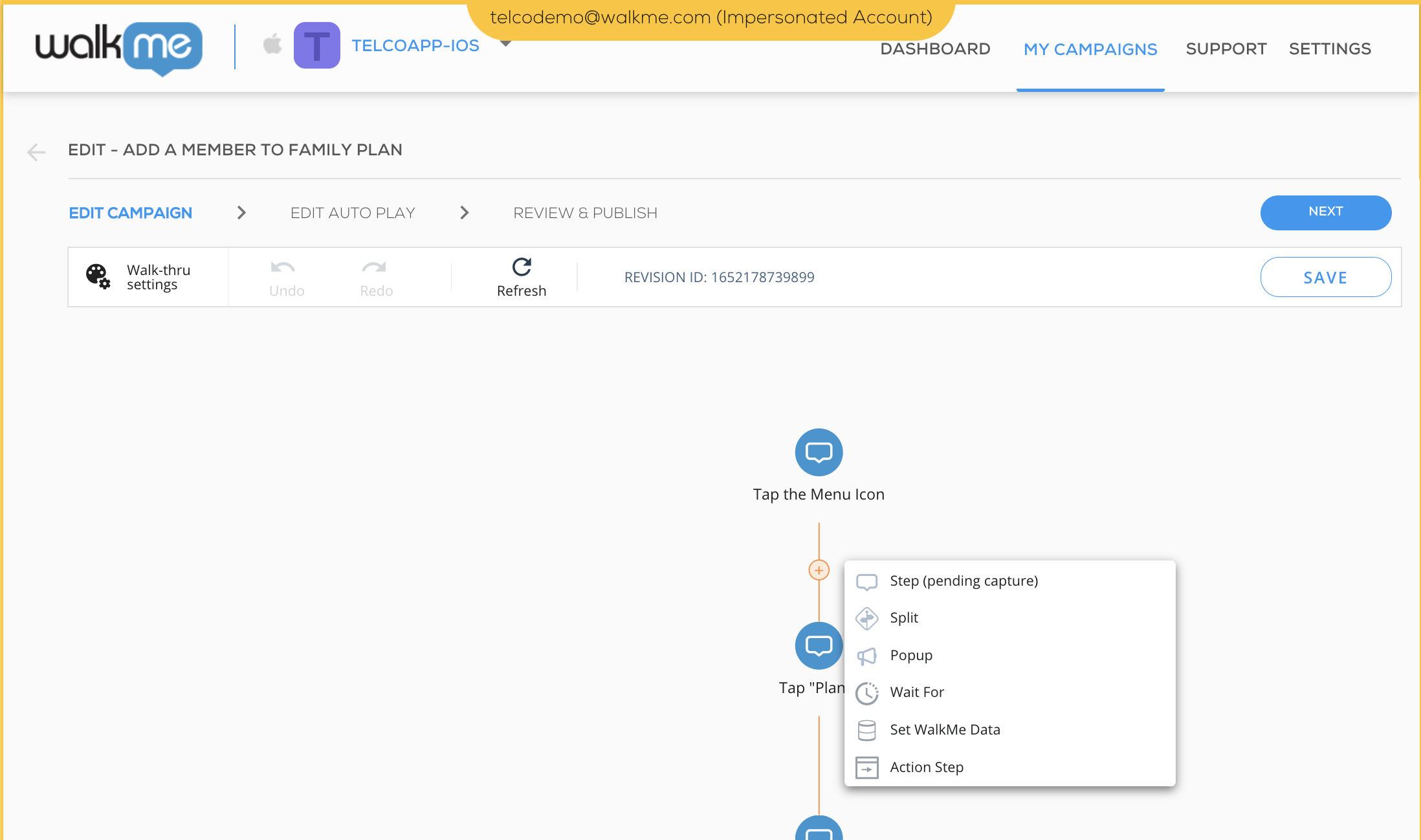
それらはエレメントの位置に制限されないため、ポップアップステップはWYSIWYGを使用してカスタマイズして画面のどこにでも表示できます。 これらは、リストからオプションを選択するようにユーザーに依頼する場合、またはプロセスの詳細な説明のためにミッドウォークスルーを停止する場合に便利です。
ベストプラクティスとしては、ポップアップステップの明示的なアクションを持つボタンを設定することです。 「次のステップ」は、タップしたときにウォークスルーを閉じないポップアップのボタンと関連付けることができる唯一のアクションであることに注意してください。 ボタンのその他のアクション(例、「OK」、「Maybe」、「Campaign」、「設定」など)はウォークスルーを閉じます。
ポップアップステップが特定の画面の最後のステップとして設定され、ユースケースでは、ユーザーがポップアップが表示された画面から離れたときにユーザーインタラクションなしでポップアップステップを破棄する必要がある場合は、ポップアップステップを スキップ可能として設定できます.
それらはエレメントに添付されていないため、ポップアップステップはMobile Consoleからのみ編集でき、Power Modeのウォークスルーの編集メニューから「再キャプチャ」オプションはないためです。
「ウェイト」ステップ(WalkMe Mobile SDK v1.12.0+からサポート)
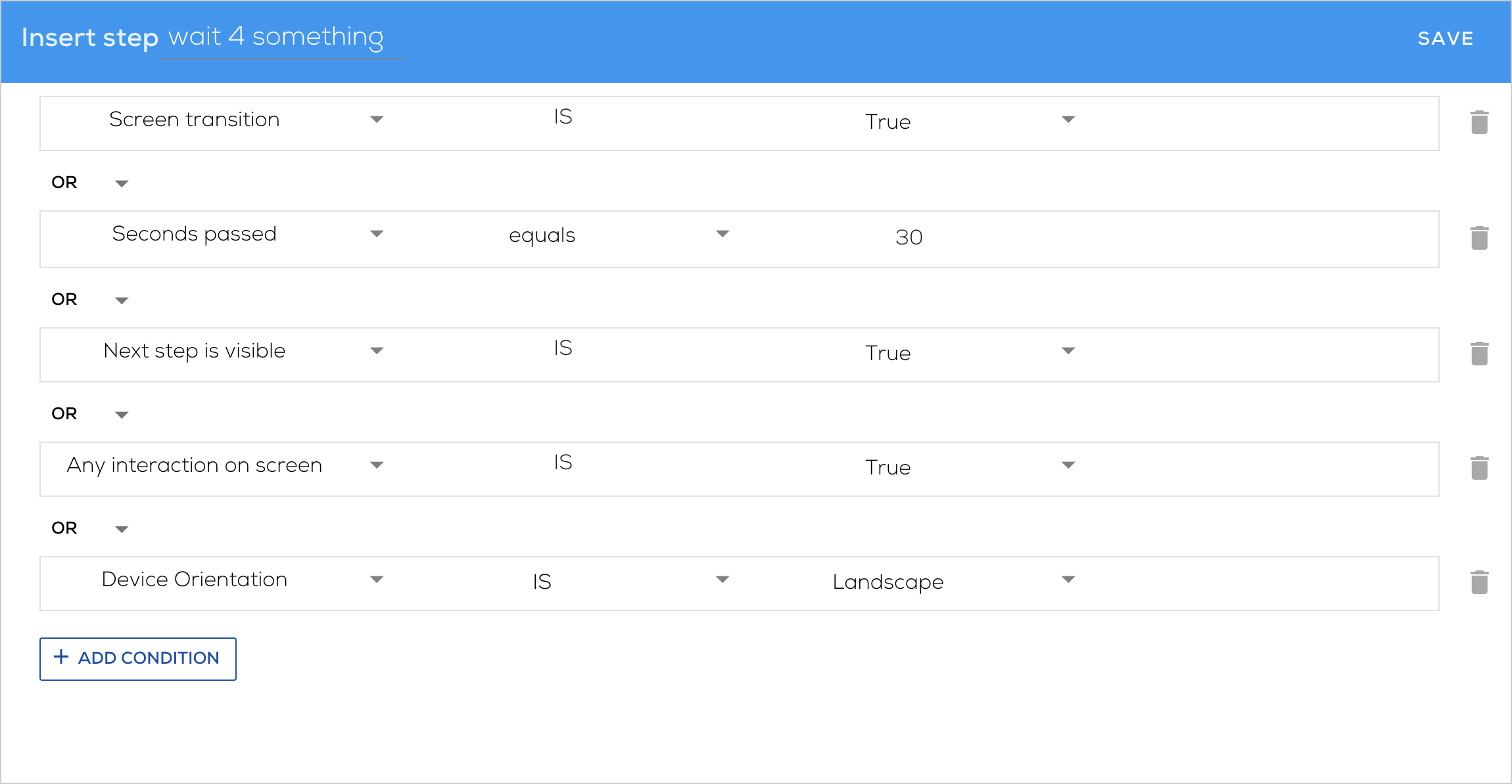
「ウェイト」 ステップでは、特定のアクションが発生するのを待っているときにウォークスルーフローで制御された停止を行うことができます。 スマートウォークスルーを再生する際、「待機」ステップは、「待機」ステップに定義されたルールセットがtrueと評価されるまで、ガイダンスを一時停止します。
「ウェイト」ルールには、以下を含むcampaignセグメンテーションまたはルールベースのゴールで通常利用可能なルールのサブセットが含まれます:
- セッション時間;
- 現在の画面上の時間
- デバイスの方向;
- 画面;
- エレメント;
- ゴール
- ユーザー属性。
「ウェイト」ルールは、以下などのインフローコンテキストに固有のルールにも設定できます:
- 経過した秒数:ウォークスルーフローで遅延を作成します。
- 画面遷移:次のステップに進む前に画面が変わるのを待ちます。
- 次のステップが表示されます:次のステップを再生する前に、フローの次のステップが利用可能になるのを待ちます。
- 画面上のインタラクション:フローを続行するには、ユーザーが現在の画面とインタラクションが実行されるのを待ちます。
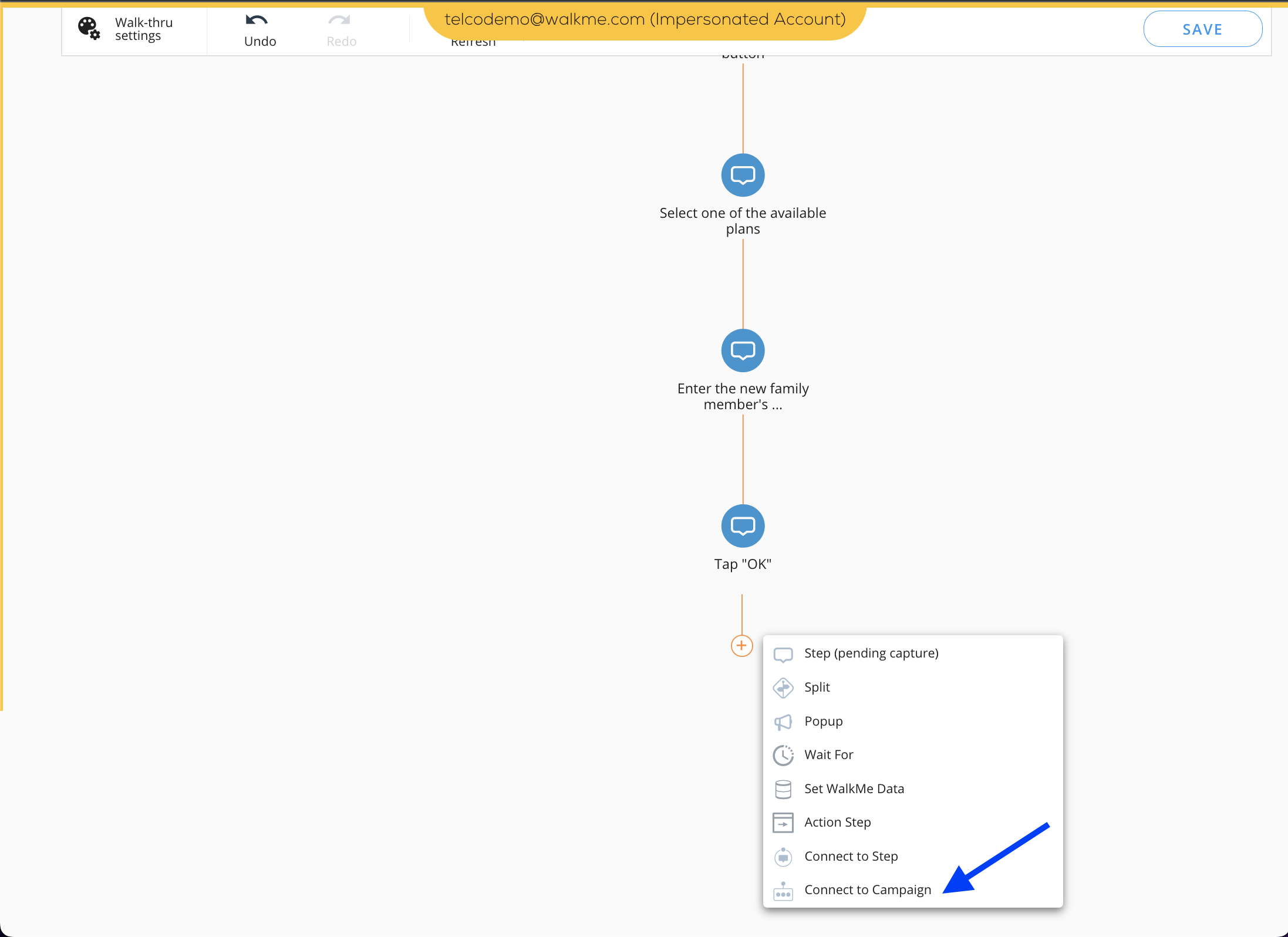
Campaignに接続(WalkMe Mobile SDK v1.4.0+からサポート)
スマート
特定のステップからスマートウォークスルーを開始(WalkMe Mobile SDK v1.13.0+からサポート)
スマートウォークスルーを別のキャンペーンにリンクする場合(キャンペーンに接続など)、またはWYSIWYGでボタンと図形のアクションとしてSWTを選択する場合、スマートウォークスルーをどのステップから開始するかを決定できます。
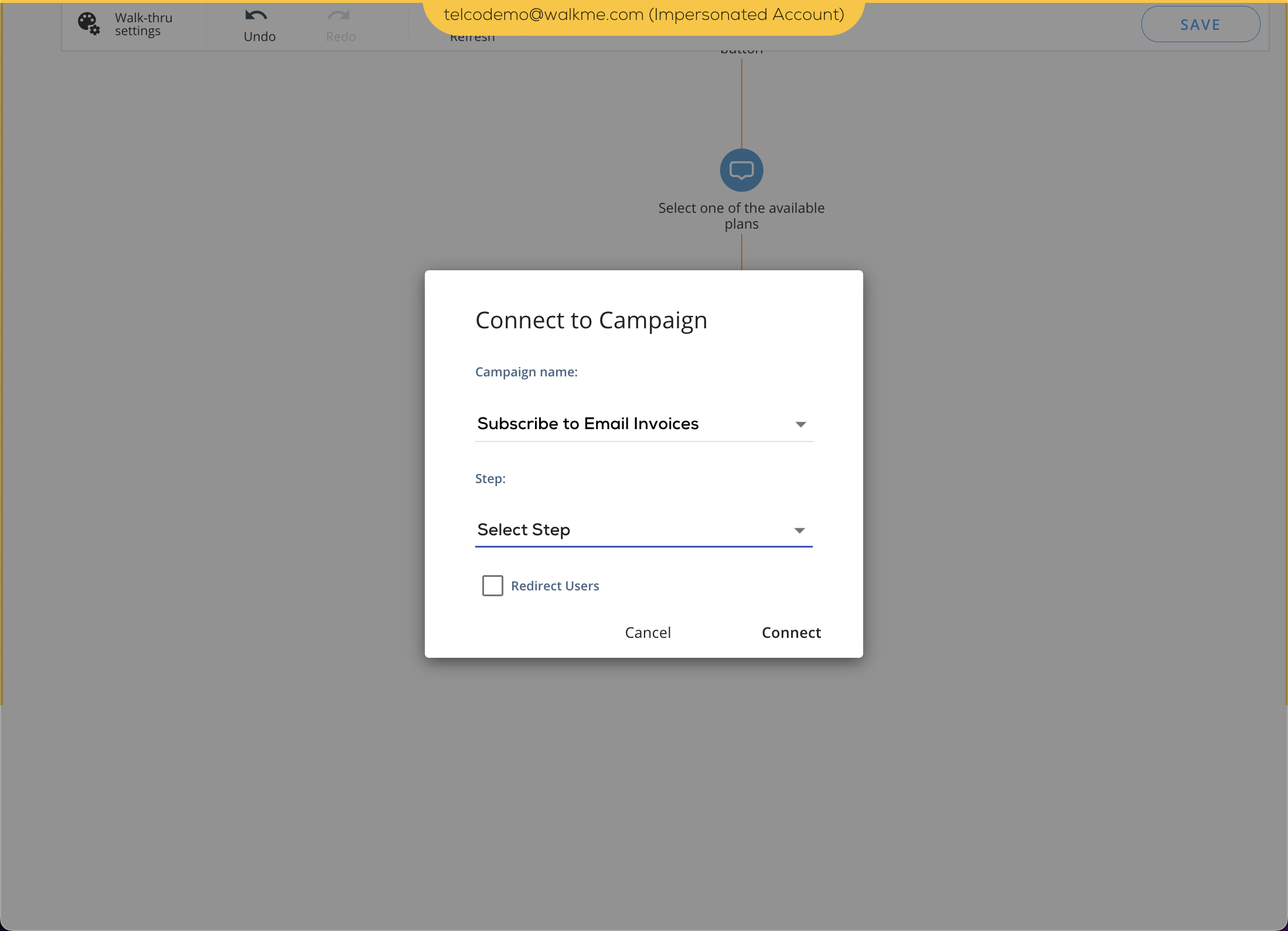
自動化を選択すると、WalkMeは現在オンになっているアプリ画面に従って最も関連性の高いステップから開始されます。