Breve visão geral
A integração com o SAP Signavio vincula o conteúdo do Arco de Aprendizagem do WalkMe às etapas dos seus processos de negócios. Você importa diagramas de Business Process Model and Notation (BPMN) do SAP Signavio, e o Arco de Aprendizagem espelha cada processo como um conjunto de pastas nas quais você pode adicionar conteúdo de aprendizagem.
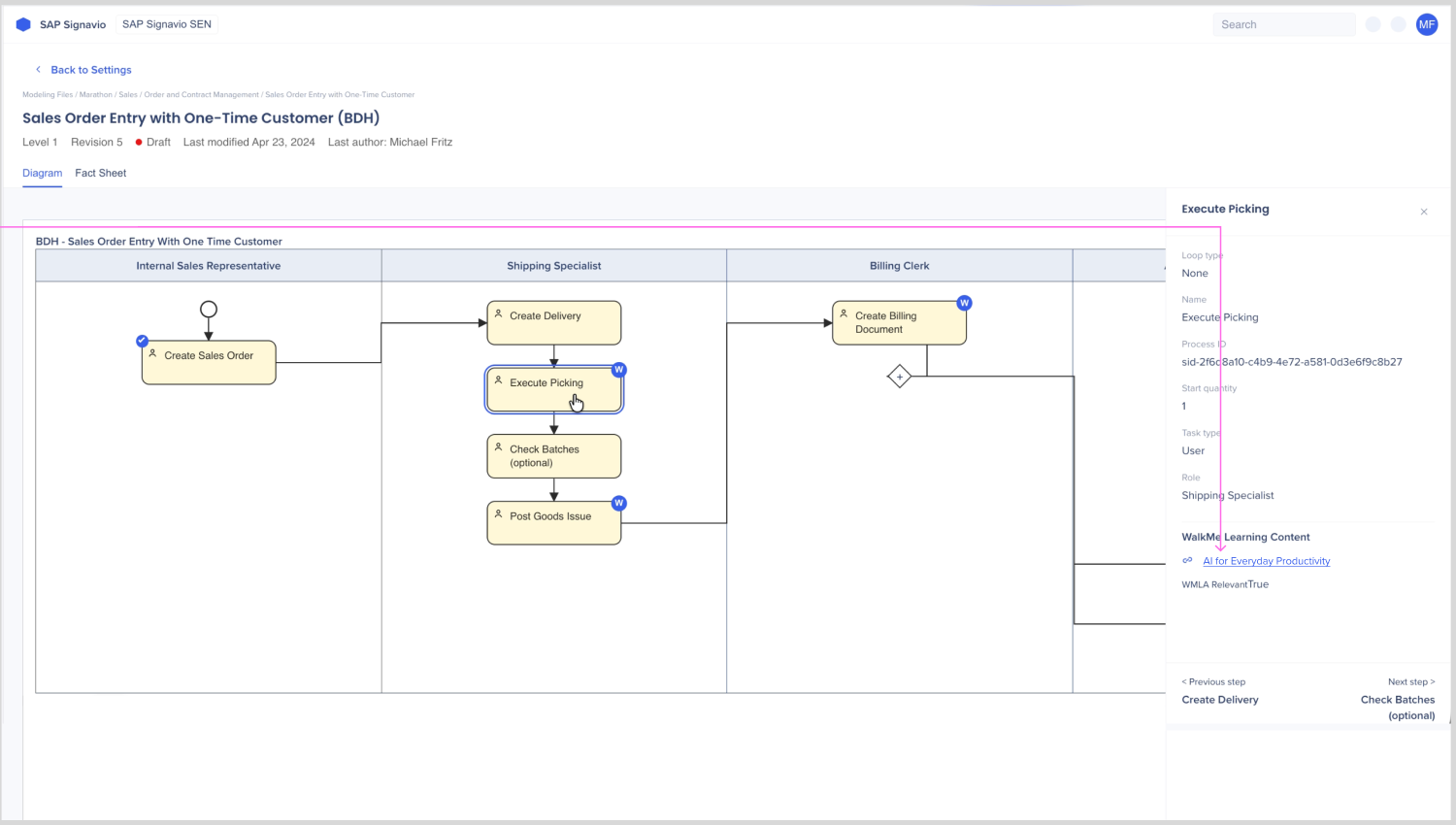
Ao publicar conteúdo nessas pastas, um link para ele aparecerá na etapa correspondente no SAP Signavio Process Collaboration Hub. Os usuários que lerem o processo poderão abrir o treinamento para essa etapa diretamente ali.
Casos de uso
- Ofereça treinamento aos funcionários na etapa do processo em que eles precisam
- Organize o conteúdo de aprendizagem por processo de negócio em vez de por tópico
- Mostre aos proprietários do processo quais etapas possuem treinamento
Acesso
Acesse a integração do SAP Signavio no Arco de Aprendizagem:
- Abra o Arco de Aprendizagem do WalkMe:
- Selecione Ajustes e depois Integrações
- Encontre o cartão do SAP Signavio
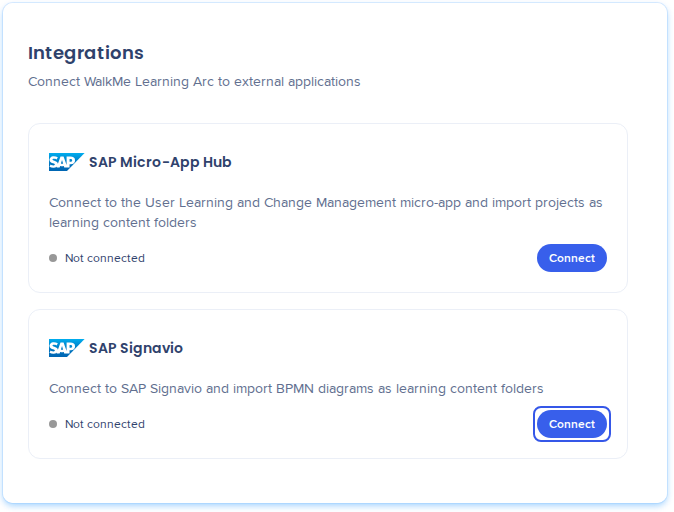
Configuração
Antes de começar
Tenha o seguinte em mãos:
- A URL da API da sua região do SAP Signavio
- Um nome de usuário e senha do SAP Signavio. A conta precisa de permissão para gerenciar atributos personalizados, pois o Arco de Aprendizagem adiciona um atributo personalizado do Arco de Aprendizagem do WalkMe no SAP Signavio quando você se conecta
- O ID do seu espaço de trabalho do SAP Signavio, caso você tenha mais de 1 espaço de trabalho
Conectar o SAP Signavio
- No cartão do SAP Signavio, selecione Connect
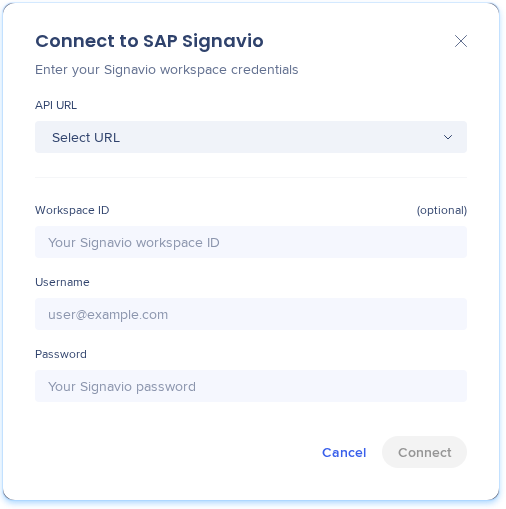
- No pop-up Conectar ao SAP Signavio, preencha os campos:
- API URL: Escolha sua região do SAP Signavio. Se o seu endereço não estiver na lista, escolha Custom URL e digite-o em Custom API URL. O endereço deve ser um endereço https em signavio.cloud.sap ou signavio.com
- Workspace ID (opcional): O ID do seu espaço de trabalho do SAP Signavio
- Username: Seu nome de usuário do SAP Signavio, por exemplo usuario@exemplo.com
- Password: Sua senha do SAP Signavio
- Selecione Conectar
Você verá "Signavio connected", o cartão mostrará Connected e a pasta de conteúdos do SAP Signavio aparecerá na página de Conteúdo de aprendizagem.
Para alterar os detalhes da conexão mais tarde, selecione Edit no cartão.
Desconectar o SAP Signavio
- No cartão do SAP Signavio, selecione Disconnect.
O Arco de Aprendizagem exclui as credenciais armazenadas. As pastas importadas e seus conteúdos permanecem, mas você não poderá adicionar conteúdo a elas ou publicar no SAP Signavio até se conectar novamente.
Como Funciona
Ao importar um processo, o Arco de Aprendizagem cria pastas que espelham sua estrutura do SAP Signavio. Tudo fica sob a pasta de conteúdo do SAP Signavio, seguido por quaisquer pastas do SAP Signavio acima do processo, e então 1 pasta por processo com 1 pasta por etapa dentro dela.
Importar diagramas BPMN
- Na página de Conteúdo de aprendizagem, abra a pasta de conteúdo do SAP Signavio
- Selecione Import BPMN diagram
- No pop-up Browse Signavio, selecione os processos a serem importados. Para encontrar um processo, expanda uma pasta ou use Search BPMN diagrams
- Selecione Importar
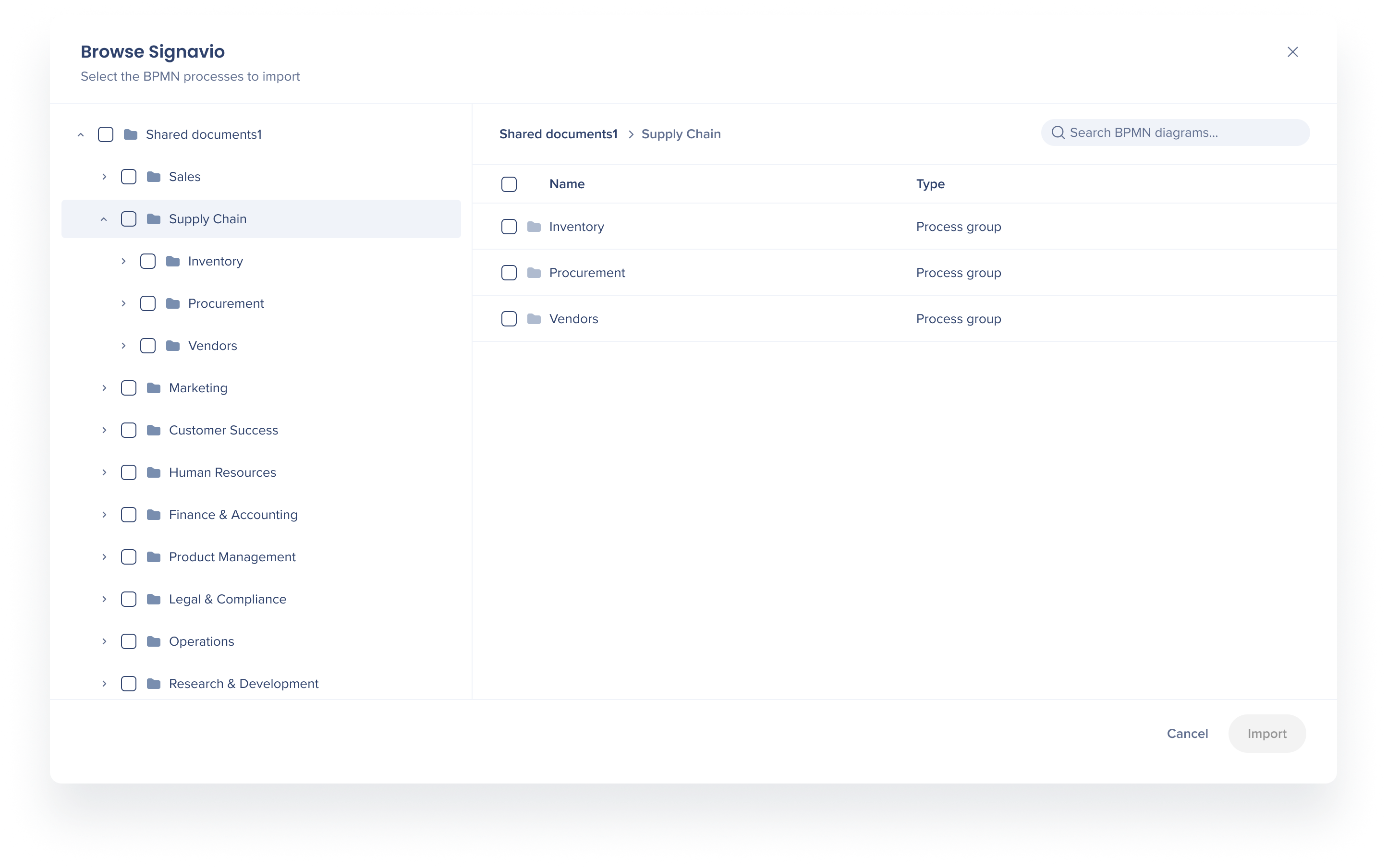
Você pode selecionar vários processos, ou uma pasta inteira, em 1 importação. Cada resultado de busca mostra o caminho da pasta, para que você possa distinguir processos com o mesmo nome. Sua seleção permanece quando você limpa a busca. O Arco de Aprendizagem cria uma pasta por processo, com uma pasta por etapa dentro dela.
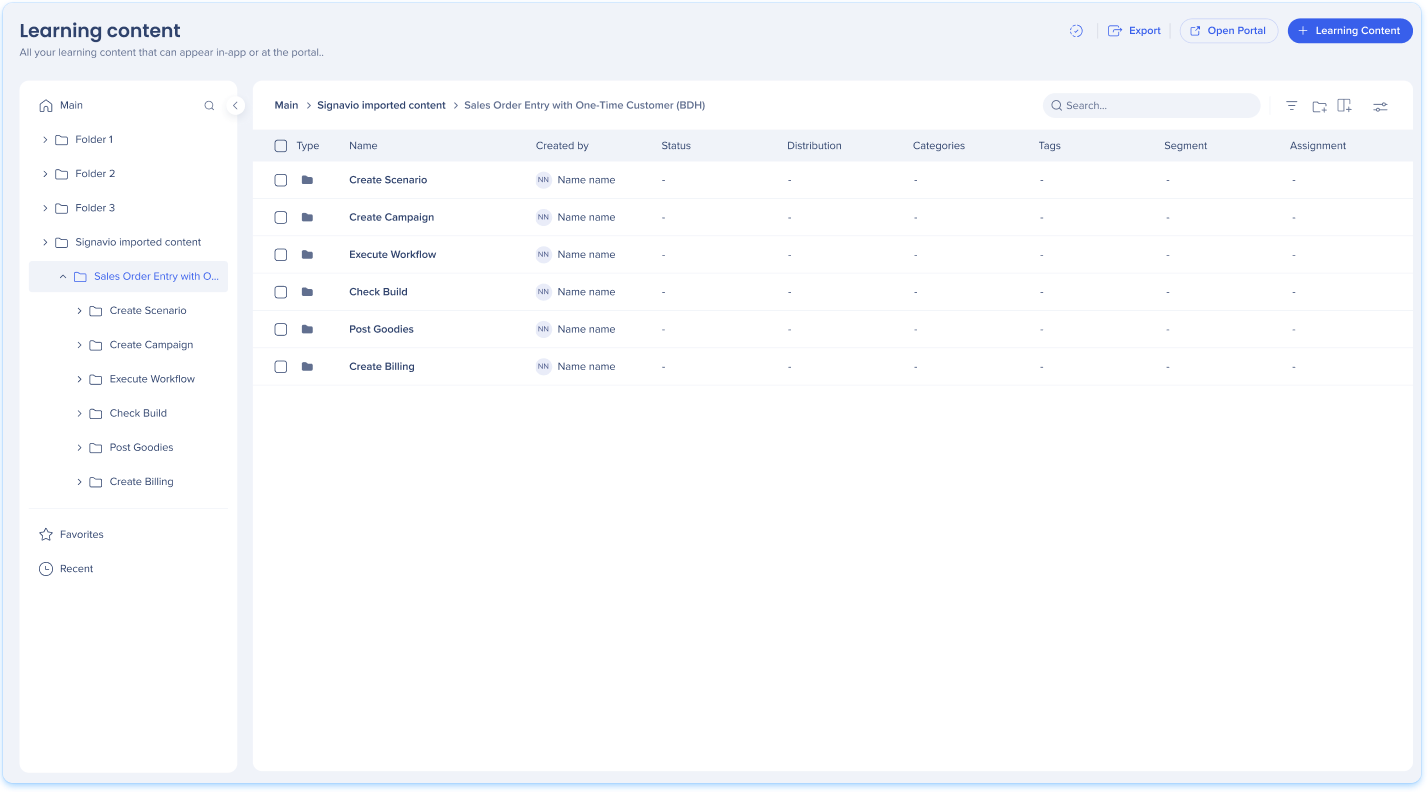
Criar conteúdo em uma etapa
- Abra uma pasta de etapa
- Selecione Create content e crie o conteúdo como de costume
Mover conteúdo existente para uma etapa
- Abra uma pasta de etapa
- Selecione Move content to folder
- No pop-up Select content to move , pesquise ou navegue pelo conteúdo e selecione-o. Você pode selecionar itens individuais, não uma pasta inteira
- Selecione Move to Folder
O conteúdo sai da pasta antiga e aparece apenas na pasta da etapa, pois um item reside em apenas 1 pasta por vez. Seu ID, progresso do aluno, análises e traduções permanecem os mesmos, e ele continua funcionando em distribuições e categorias de portal.
Publicar no SAP Signavio
Publique o conteúdo em uma pasta de processo ou etapa como de costume.
Manage and Publish Learning Content
O Arco de Aprendizagem adiciona um link para o conteúdo na etapa correspondente do SAP Signavio. No SAP Signavio Process Collaboration Hub, cada etapa com conteúdo publicado exibe uma seção de Conteúdo de Aprendizagem do WalkMe com um link para cada item.
Ao despublicar o conteúdo, o Arco de Aprendizagem também remove o link do SAP Signavio.
Atualizar um processo importado
Quando um processo é alterado no SAP Signavio, importe-o novamente a partir do pop-up Browse Signavio. O Arco de Aprendizagem atualiza as pastas no local:
- Etapas renomeadas mantêm sua pasta e conteúdo
- Novas etapas recebem novas pastas
- O conteúdo de uma etapa removida é movido para sua pasta principal, e uma mensagem informa quantos itens foram movidos
Importar novamente não exclui nenhum conteúdo.
Notas técnicas
Requisitos
- Para conectar o SAP Signavio, você precisa de permissão para editar ajustes no Arco de Aprendizagem
WalkMe Learning Arc Roles & Permissions
Limitações
-
Você pode conectar uma conta e um espaço de trabalho do SAP Signavio por vez. Para trabalhar com diagramas de outro espaço de trabalho, vá para a aba Integrações, edite a conexão do SAP Signavio e selecione o novo espaço de trabalho. Após trocar de espaço de trabalho:
-
Os diagramas importados param de sincronizar com seu espaço de trabalho original
-
Os diagramas importados permanecem no conteúdo do SAP Signavio, juntamente com seus cursos
-
Os links de cursos adicionados no SAP Signavio continuam funcionando
- Importações grandes podem demorar mais
- Não é possível renomear ou mover pastas importadas, pois elas seguem o diagrama
- Não é possível criar novas pastas no conteúdo do SAP Signavio
- Você pode adicionar conteúdo de aprendizagem apenas em pastas de processos e etapas
- A opção Publicar no SuccessFactors não está disponível para o conteúdo do SAP Signavio


