Brief Overview
Os Eventos rastreados permitem medir ações significativas do usuário em seu aplicativo, como concluir um cadastro, enviar um formulário ou visitar uma página específica.
Access
Crie e gerencie Eventos rastreados na página Events no WalkMe Console.
Insights Events Page
How It Works
Os Eventos rastreados usam a Análise de experiência digital (DXA) para rastrear as ações do usuário em seu site ou aplicativo. Como o rastreamento funciona com ou sem a presença de conteúdo do WalkMe, você pode medir a conclusão de um processo pelo usuário final antes e depois da implantação do WalkMe.
Você pode criar um Evento rastreado de duas maneiras:
- Manualmente — defina você mesmo as regras de rastreamento, quando precisar de controle preciso sobre o que é rastreado
- Por captura — selecione um elemento na tela usando o WalkMe Editor
About Insights Tracked Events
Create a Tracked Event Manually
Use a criação manual quando precisar de controle preciso sobre quais dados são rastreados, como visitas a páginas, elementos específicos ou ações de conteúdo do WalkMe.
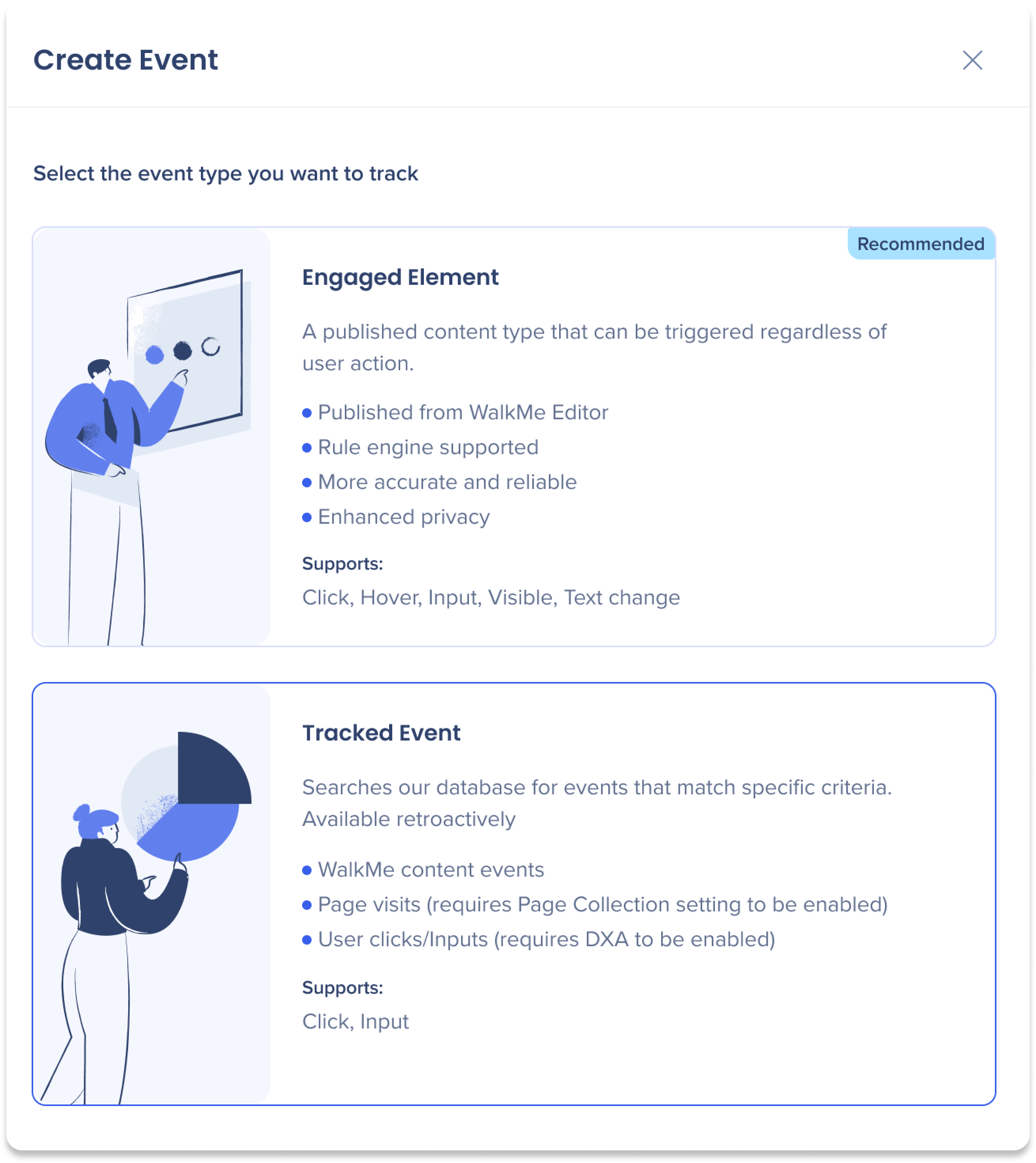
- Selecione Create Event na página Events

- Select Tracked Event
-
Select Create Manually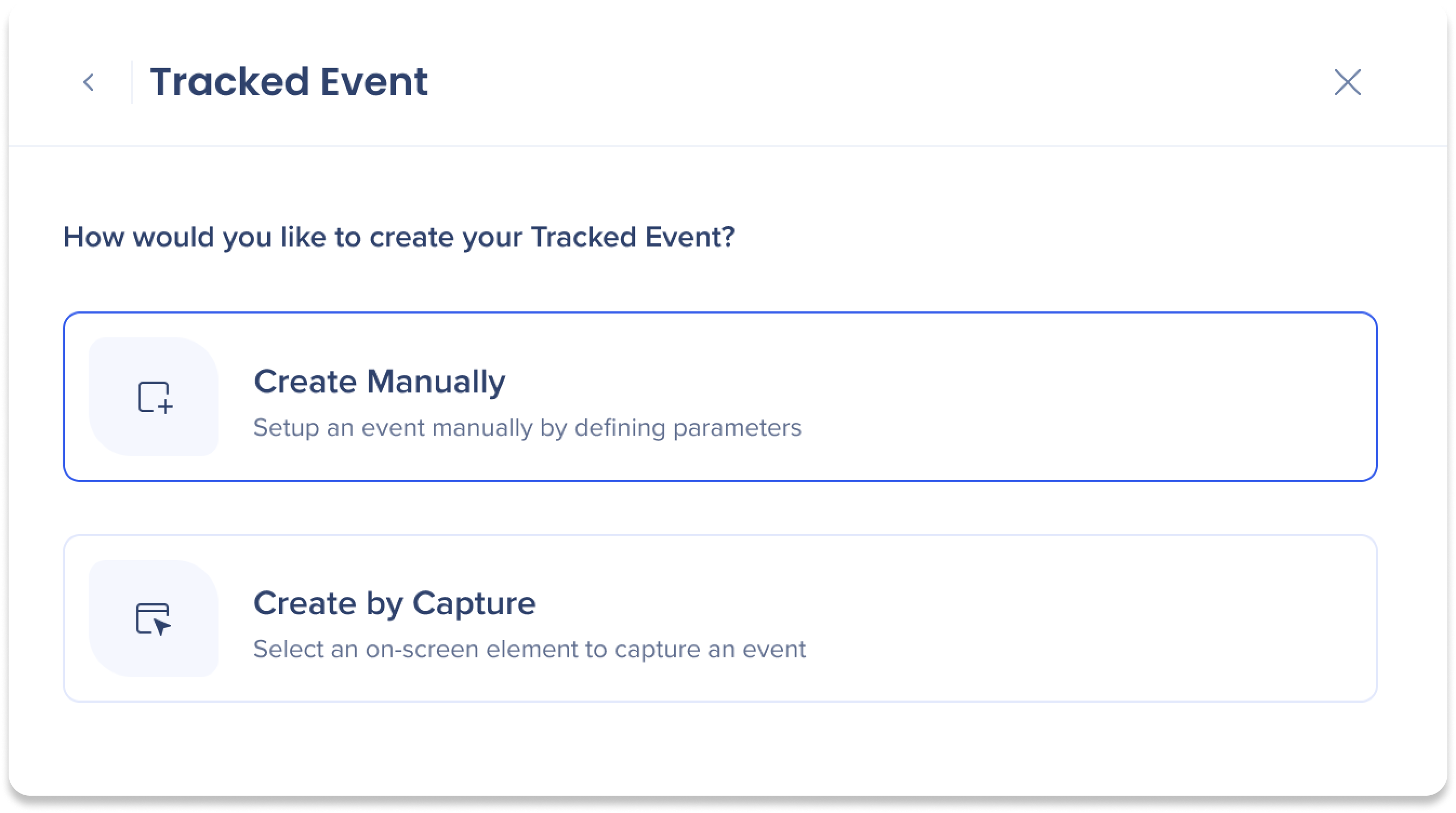
-
Insira um nome para o Evento rastreado
-
Select a system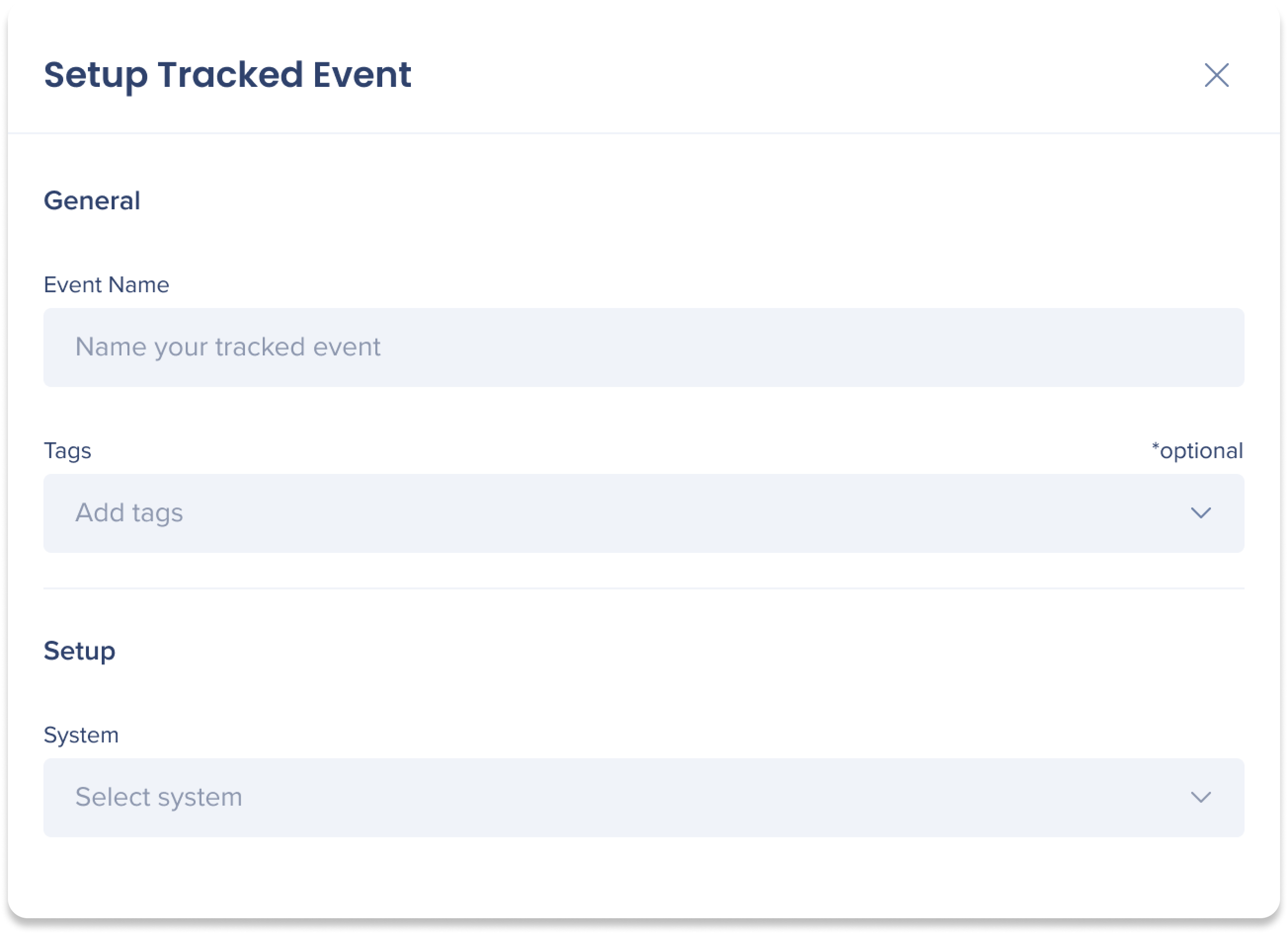
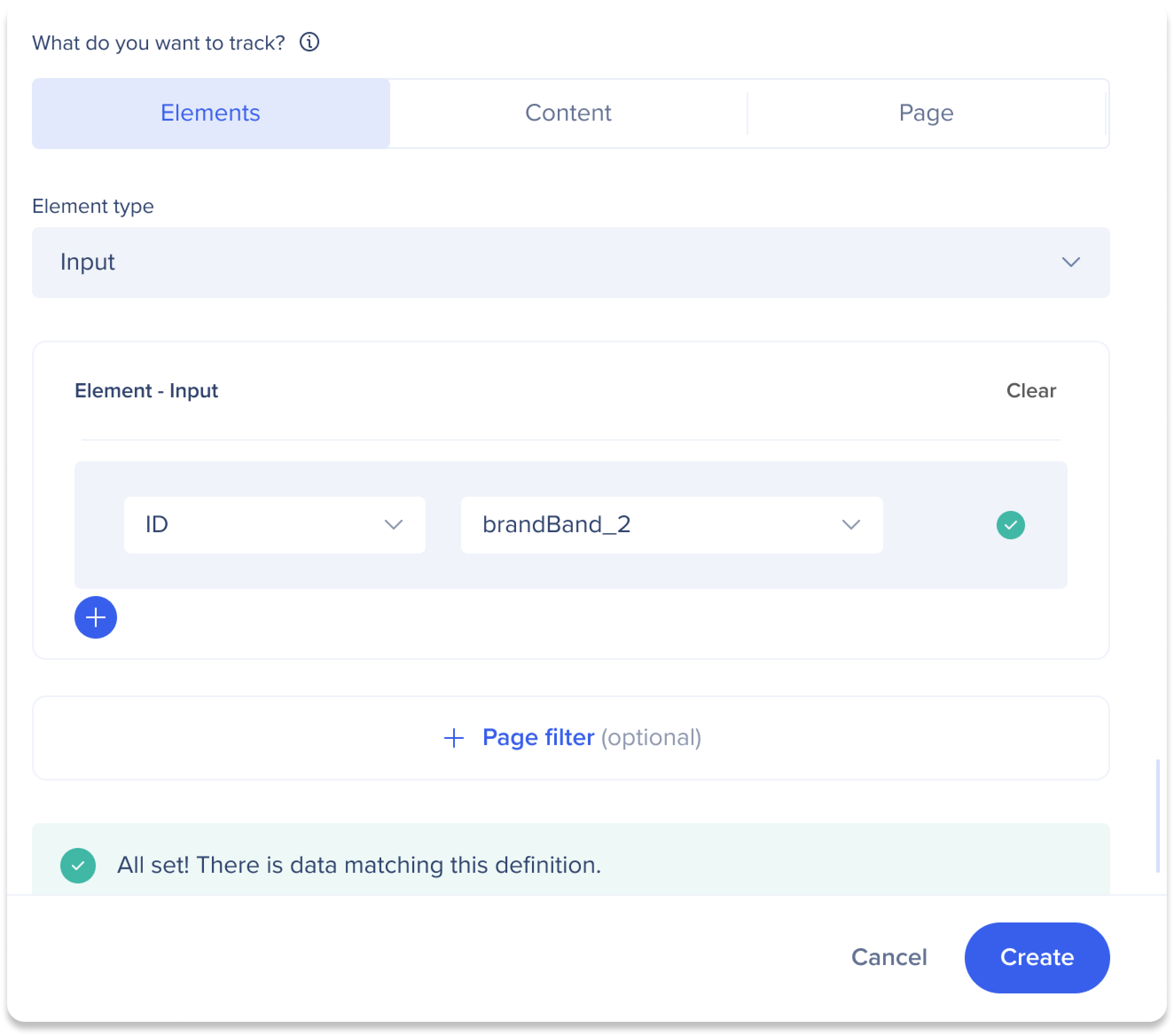
- Selecione o que você deseja rastrear:
Track elements (Manual)
Use o tipo de dados Elementos para rastrear interações com elementos HTML específicos.
Observação
O DXA deve estar ativado para usar o tipo de dados Elementos.
- Selecione um tipo de interação de elemento:
- Use o construtor de condições para definir as regras do elemento:
- Label
- Class
- ID
- CSS selector
- Insira ou selecione valores para cada condição
- Opcional: Adicione filtros de página para restringir o conjunto de dados
- Select Create
Melhores práticas
- Selecione o elemento de nível mais alto com o qual os usuários interagem
- Certifique-se de que a definição seja exclusiva para evitar agregar ações não relacionadas
- Evite classes e IDs dinâmicos ou aleatórios
CSS selectors
Os seletores CSS permitem definir com precisão quais elementos HTML devem ser rastreados. Eles exigem familiaridade básica com CSS e devem ser usados apenas quando as regras de rótulo, classe ou ID forem insuficientes.
Supported syntax
- ID: #idName
- Class: .className
- Tag: div
- Attribute: [attribute='value']
- Combinations: div.class1.class2 #someId[attribute=value]
Melhores práticas
- Evite atributos gerados dinamicamente
- Evite nomes de classe e IDs longos
- Teste seletores usando a mensagem de validação em tempo real
Observação
- Classes com mais de 35 caracteres não são coletadas
- IDs com mais de 40 caracteres não são coletados
- Eventos existentes que usam operadores descontinuados permanecem visíveis, mas não podem ser editados
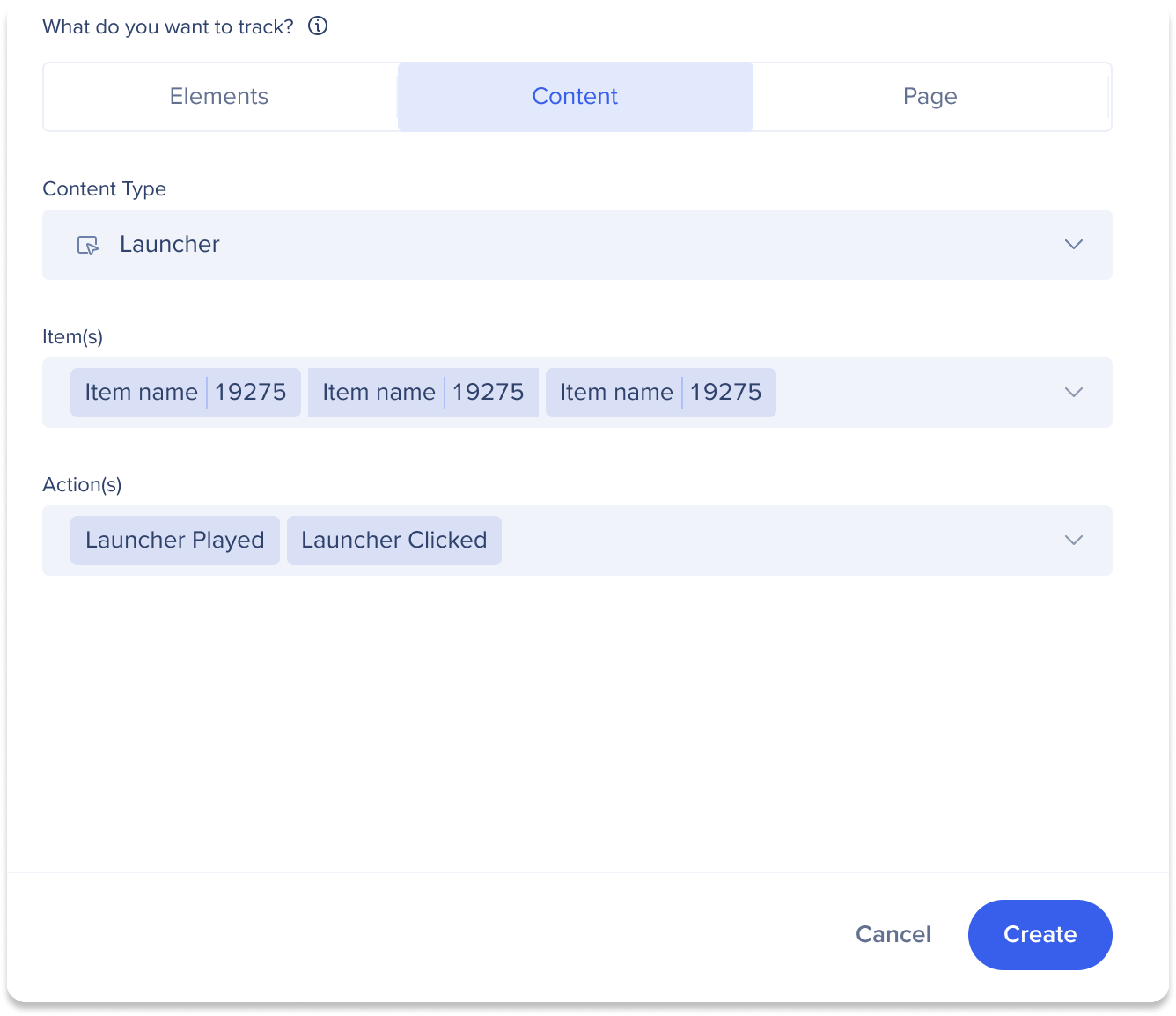
Track WalkMe content (Manual)
Use o tipo de dados Conteúdos para rastrear interações com itens do WalkMe.
- Selecione um tipo de conteúdo (por exemplo, Launcher ou ShoutOut)
- Select specific items
- Selecione uma ou mais ações:
- Select Create
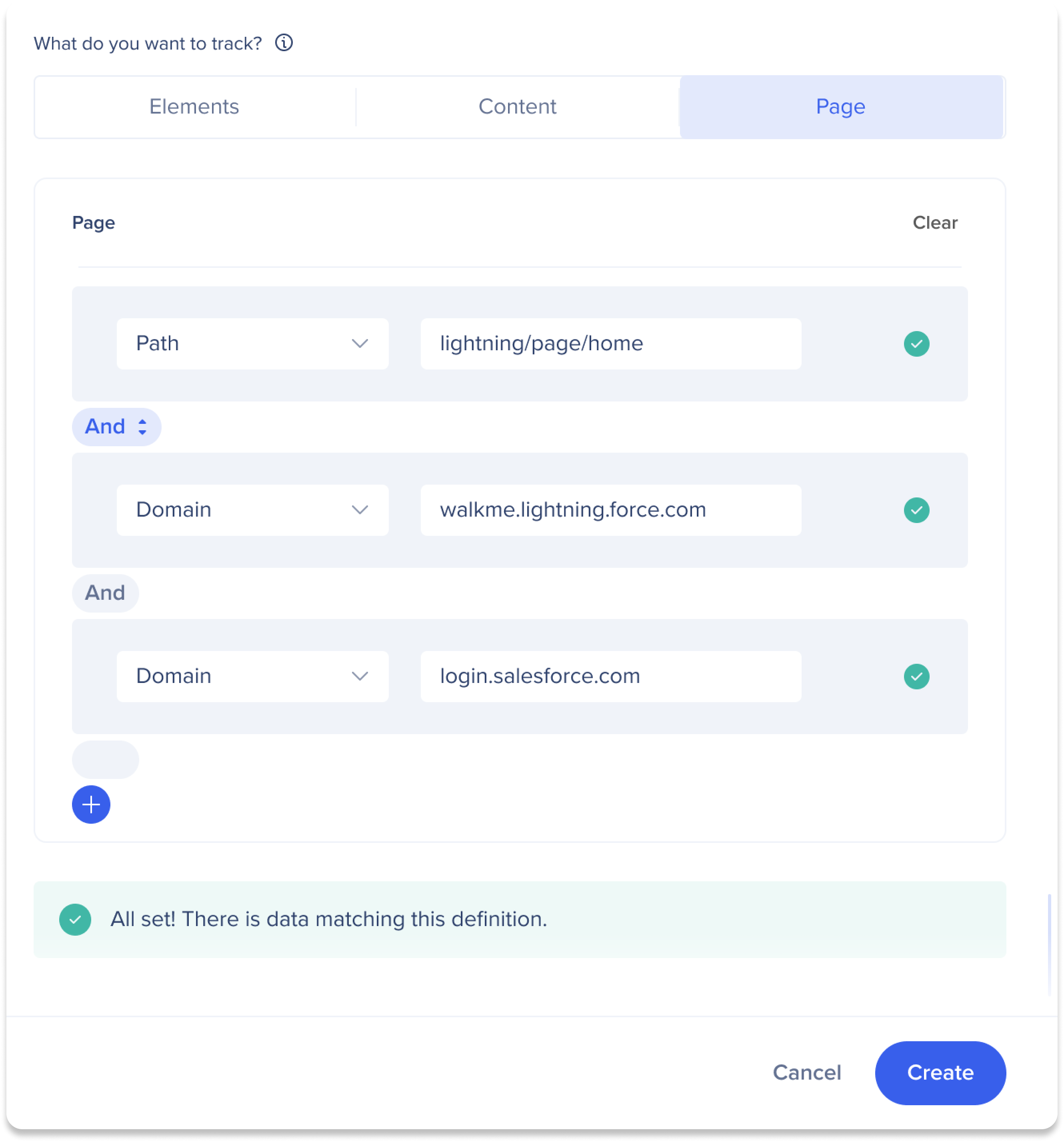
Track page visits (Manual)
Use o tipo de dados Página para rastrear visitas a páginas específicas.
Observação
A coleção de páginas deve estar ativada.
- Use o construtor de condições para definir as regras da página:
- URL
- Path
- Hash
- Domain
- Query
- Enter values
- Add additional conditions if needed
- Select Create
Melhores práticas
- Use Path em vez de URLs completas quando os parâmetros de consulta forem dinâmicos
- Use curingas (*) para ignorar segmentos de URL alterados
- Use URLs completas somente quando forem necessários vários componentes de URL
Criar um Evento rastreado por captura
Use a captura quando quiser definir um Evento rastreado selecionando um elemento na tela em vez de escrever as regras manualmente.
- Select Create Event
- Select Tracked Event
-
Select Create by Capture
-
Select a system
-
Enter a URL Destination
-
Select Start Capture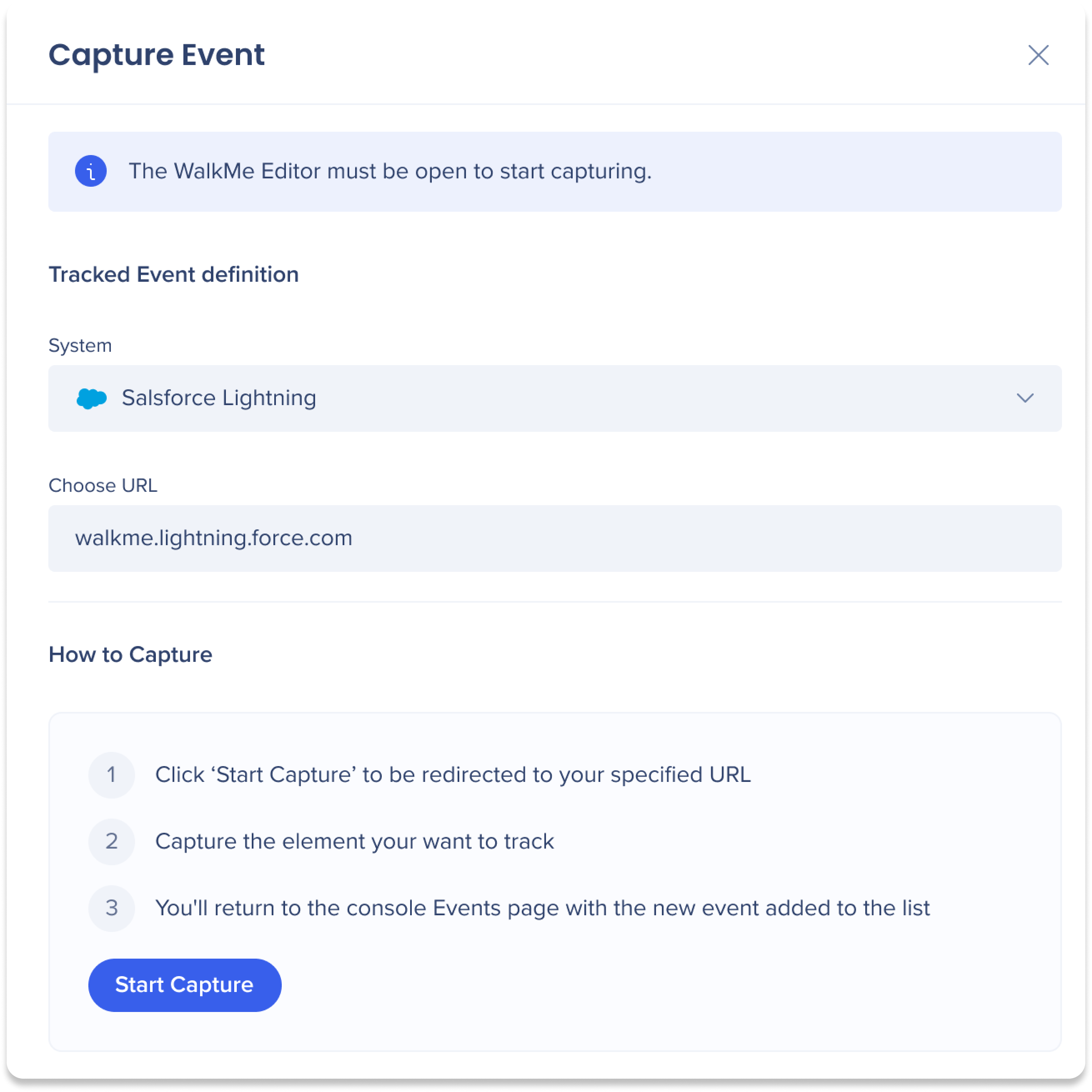
Observação
O WalkMe Editor deve estar aberto para começar a capturar.
-
Capture the element
-
Enter an event name
-
Select Done
O Evento rastreado aparece na guia Management.
Best Practices
- Validate definitions using real-time data feedback
- Use Eventos rastreados como blocos de construção para funis e relatórios avançados do Insights
- Review event definitions periodically to ensure continued accuracy
Technical Notes
Prerequisites
- O DXA completo é necessário para o rastreamento retroativo de cliques e entradas
- A coleta de páginas deve estar ativada para o rastreamento de páginas
- A extensão mais recente do editor é necessária para a captura
- Os usuários devem ter acesso ao sistema relevante
Operator limitations
- Apenas o operador is equals é suportado para novos Eventos rastreados
- Operadores descontinuados são suportados para eventos existentes, mas não podem ser editados
- Curingas são suportados (por exemplo: /insights/*)
- Use o operador Contains apenas quando necessário
- Os filtros de integração aplicam-se apenas quando os eventos pertencem ao mesmo sistema
- Ao criar regras manualmente, use AND ou OR, não ambos
Support and environment limits
- Apenas o ambiente de Produção é suportado
- Sistemas desktop e móveis não são suportados
- Dados da Web móvel não são suportados
- Action Bot, Quiz e TeachMe não são suportados
- Insights officially supports Chrome


