Breve Visão Geral
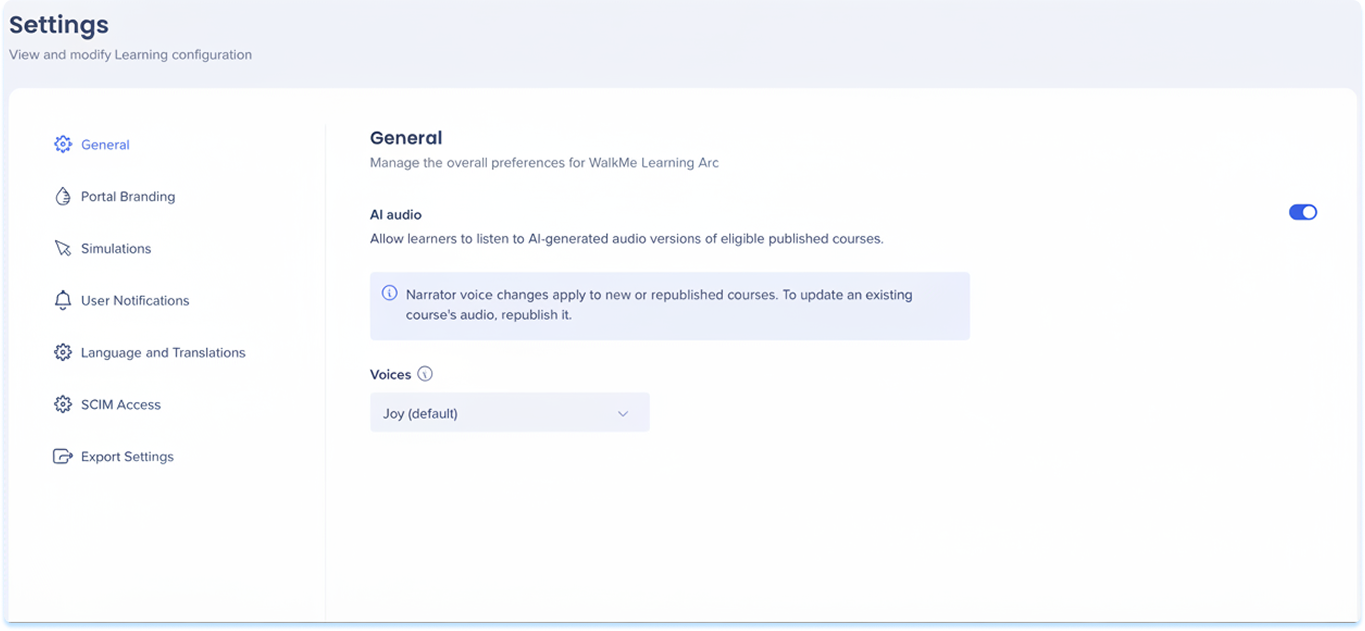
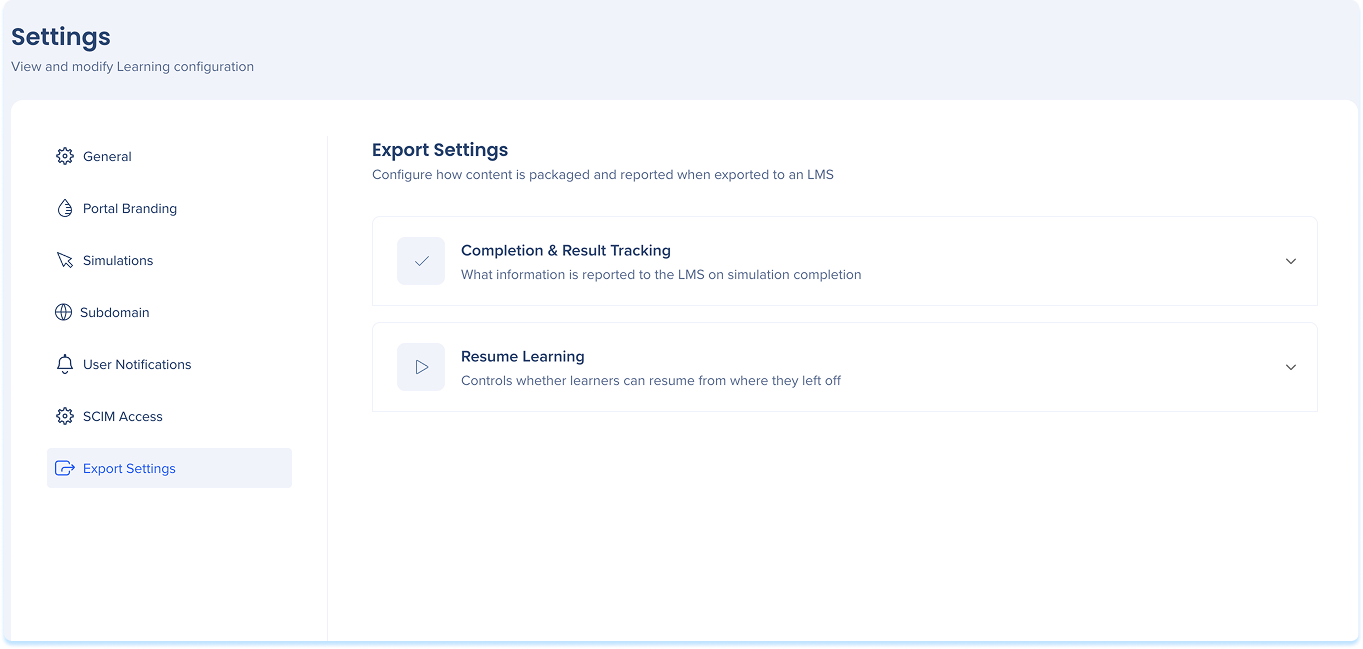
A página Configurações permite controlar como os elementos visuais e interativos se comportam no conteúdo de aprendizagem. Você pode personalizar estilos padrão, mensagens e comportamento de reprodução para criar uma experiência consistente para seus alunos.

Acesso
Para acessar a página Configurações, navegue até ela clicando na página Configurações na navegação do console ou use um link direto para a página:
Como Funciona
Configurações de personalização da marca
Use a guia Personalizações da Marca para atualizar a aparência do seu portal de aprendizagem.
Pré-visualização:
- Use o painel de pré-visualização à direita para ver as atualizações no contexto
- Alterne entre a página inicial e a página de aprendizagem para revisar as duas visualizações antes de publicar

Cores
- Clique no menu suspenso Cores
- Selecione um tema de cores definido ou escolha Personalizado

Se você selecionou Personalizado, defina as cores para:
- Primário: cor principal do cabeçalho e do fundo do bloco
- Secundário: cor de apoio que combina com a cor primária (gradientes, destaques complementares)
- Cor do botão: todos os botões de ação clicáveis em todo o portal

Tipografia
- Clique no menu suspenso Fontes
- Selecione o:
- Fonte principal: usada principalmente para títulos e cabeçalhos, incluindo títulos de cursos e seções de página inicial
- Fonte secundária: usada para texto do corpo e parágrafos, especialmente ao longo da página de aprendizado.
Logotipo da empresa
- Carregue o logotipo da empresa para personalizar seu portal
- Clique em Ver diretrizes para confirmar que o arquivo atende aos requisitos (opcional)

Publicar
Para aplicar as alterações:
- Clique em Publicar no canto superior direito da página

Configurações de simulação
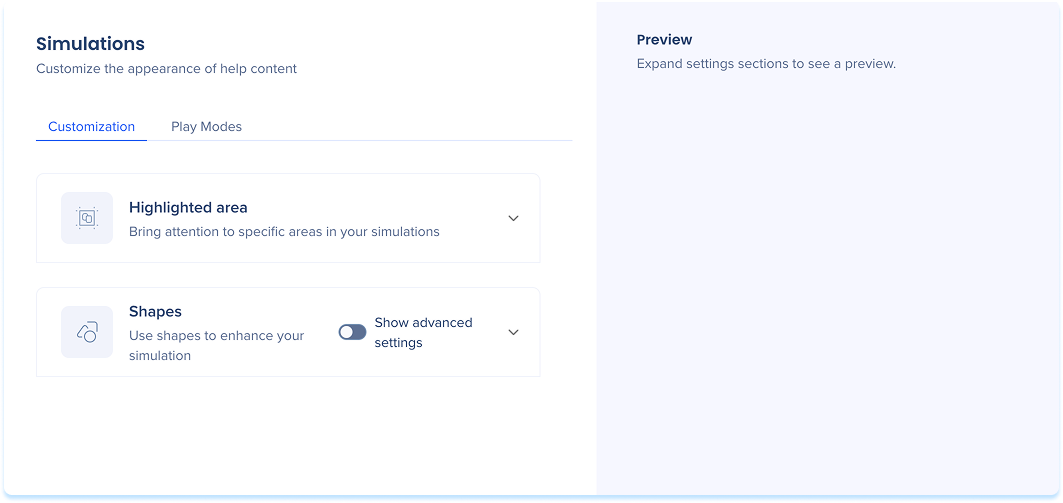
Guia Personalização
A guia Personalização permite definir o estilo padrão dos elementos visuais usados nas simulações.
Pré-visualização:
- Use o painel de pré-visualização no lado direito para ver as alterações no contexto

Área destacada
Defina o estilo de destaque para a área clicada durante uma simulação.
-
Clique no menu suspenso Área em Destaque
-
Escolha a forma e o estilo do destaque
-
Ajustar a aparência padrão:
-
Stroke: cor e espessura
-
Sobreposição: cor de fundo escurecida por trás do destaque

Formas
Personalize a forma que aponta para o elemento capturado durante uma simulação.
-
Clique no menu suspenso Formas
-
Escolha entre:
-
- Modo básico: configurações globais de forma
- Mostrar configurações avançadas: Personalização por forma
Modo básico:
Ajuste a aparência de todas as formas de uma só vez.
-
Clique no menu suspenso Cores para personalizar:
-
Preenchimento: defina a cor de preenchimento
-
Traçado: definir a cor e a espessura da borda
-
Clique no menu suspenso Tipografia para ajustar:
-
Texto: escolha fonte e tamanho

Configurações avançadas:
Edite cada forma individualmente para ajustar sua aparência.
-
Clique no menu suspenso de qualquer forma
-
Ajuste o seguinte:
-
Preenchimento: defina a cor de preenchimento
-
Traçado: definir a cor e a espessura da borda
-
Texto: escolha fonte e tamanho

Guia modos de reprodução
A guia modos de reprodução determina como as simulações se comportam durante a reprodução. Você pode definir mensagens de sucesso, tratamento de erros e atrasos de tempo com base no modo.
Inclui:
-
Modo de demonstração: executa a simulação em um formato de tutorial guiado
-
Modo de prática: permite que os usuários testem as etapas, com feedback opcional para erros
Observação
-
Você está editando as configurações globais da simulação
-
Alterações aqui definem o padrão para todas as simulações
-
Para personalizar uma única simulação e substituir padrões globais, use o editor de simulação
Simulation Editing in WalkMe Learning Arc

Modo de demonstração
- Atraso de exibição: definir quanto tempo cada slide é exibido
- Ajuste o controle deslizante ou insira um valor
- Mensagem de sucesso padrão: adicione um título curto e uma mensagem exibida após a conclusão da simulação
- Selecione Redefinir para restaurar os padrões (opcional)
- Selecione Salvar para aplicar as alterações

Modo de prática
Tratamento de erros: escolha como a simulação responde a tentativas incorretas
- Mensagem de erro: mostrar uma mensagem personalizada quando um usuário clica incorretamente
- Nenhum: sem mensagem (o usuário deve selecionar o elemento correto)
Se a opção Mensagem de erro estiver selecionada, configure:
- Título: Cabeçalho de erro
- Corpo: orientação curta ou dica
- Texto do botão: Rótulo para o botão de ação
- Tentativas permitidas: número de repetições
- Clique em Redefinir para voltar ao tratamento de erros padrão (opcional)
Observação
Quando o usuário falha em todas as tentativas permitidas, a mensagem de erro reaparece com um botão Mostre-me. Esse botão aciona uma animação que demonstra a ação correta e move o usuário para a próxima etapa.
Mensagens de sucesso padrão: a mensagem é exibida após o término da simulação
- Título: Uma linha curta e encorajadora
- Corpo: Uma mensagem de acompanhamento
- Clique em Redefinir para restaurar a mensagem padrão (opcional)
- Clique em Salvar para aplicar alterações

Publicar
Ao atualizar as configurações padrão da simulação, escolha como aplicá-las:
- Todas as simulações (em breve): atualiza todas as simulações existentes
- Somente novas simulações: aplica-se às simulações criadas a partir de agora
Note
Simulações existentes com configurações personalizadas individualmente não serão atualizadas.