WalkMe Context

Last Updated janeiro 7, 2026

Breve Visão Geral

O contexto é uma condição de exibição que pode ser usada para identificar quando um elemento deve aparecer. O Context usa o reconhecimento inteligente de elementos para filtrar quando um elemento que aparece em muitas páginas deve ter um item WalkMe anexado a ele.

Em alguns softwares, há elementos repetidos em todas as páginas, o que muitas vezes pode levar a falsos positivos, reproduzindo conteúdo do WalkMe onde nenhum foi projetado para ser reproduzido. Nesse caso, um item está sendo exibido onde não deveria estar, o construtor usa o contexto para remover o item desta página, semelhante a uma regra com um elemento na tela.

Conheça

Exemplo de caso de uso

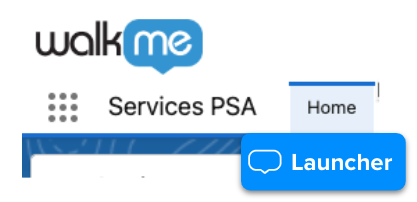
Você está adicionando um lançador na parte superior da guia Início no aplicativo Services PSA Salesforce.

Mas você percebe que, quando você vai para um aplicativo Salesforce diferente, ainda está vendo o inicializador no botão inicial.

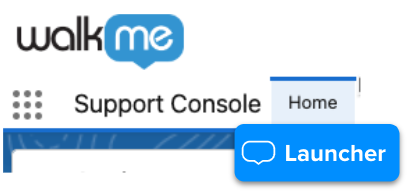
O Lançador ainda está na guia Início, mas o aplicativo Salesforce agora é o Console de Suporte.

Com Contexto, você pode definir o contexto no qual deseja que esse item apareça.

Depois de selecionar o elemento Home no aplicativo Console de Suporte, o Context reconhecerá que o inicializador foi originalmente designado para o elemento Home no PSA dos Serviços.

Ele solicitará que você defina o campo quando o item for exibido:

  • Desativar - o contexto não filtrará os elementos e o item poderá aparecer em todos os locais onde o elemento estiver repetido.

  • Ativar - O contexto filtrará cada local para determinar se o elemento está ou não no local correto e somente então exibirá o item.
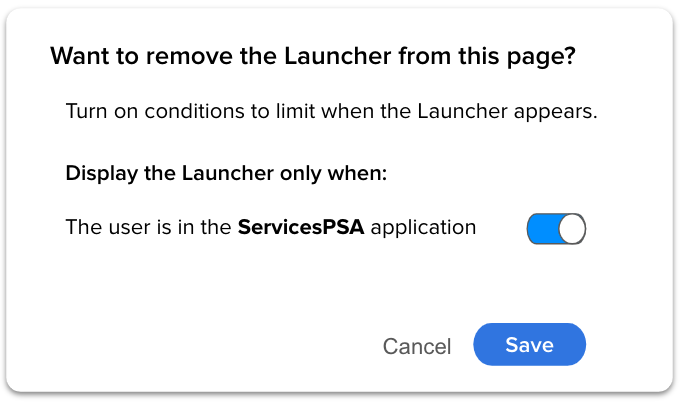
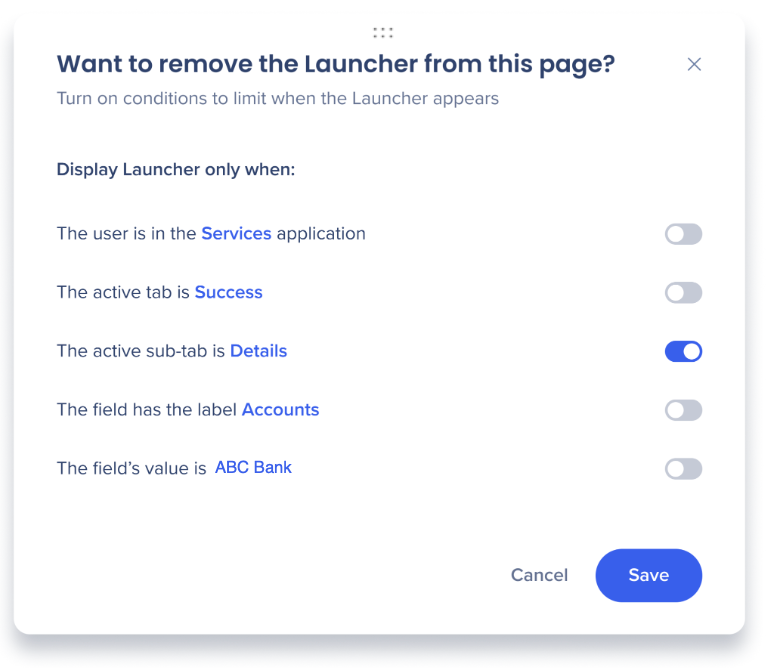
Este exemplo de popup de contexto consiste em um título, descrição, prompt e uma alternância. O título pergunta se você deseja remover o Lançador desta página. Em seguida, instrui você a ativar as condições para limitar quando o Lançador aparecer com o prompt: Exibir o Lançador somente quando…complete esta frase ativando as alternâncias dos locais relevantes. Neste exemplo, há apenas uma alternância: o usuário está no aplicativo Service P S A. A opção está ativada, indicando que o Lançador só deve aparecer quando o usuário estiver em qualquer página do aplicativo Services P S A Salesforce.

Como usar o contexto

Para ativar o Contexto:

  • Selecione um item no editor

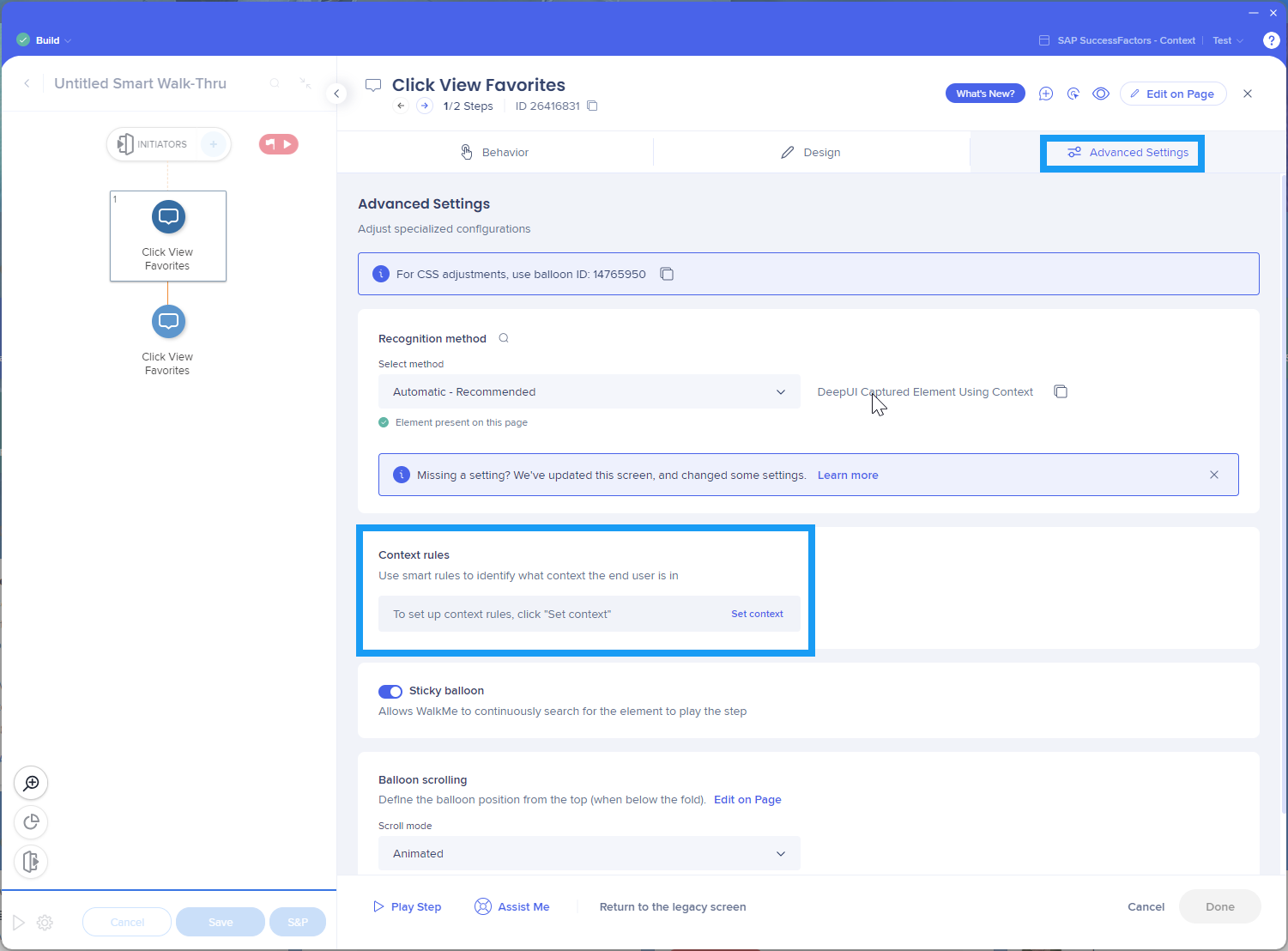
  • Vá para a guia Configurações Avançadas nas configurações das etapas do Smart Walk-Thru ou para a guia Condições de Aparência nas configurações do Lançador/SmartTip

  • Clique em Definir contexto

  • Um popup será exibido, que terá uma ou mais alternações, dependendo de onde o elemento foi capturado originalmente

    • Ajuste as alternâncias usando as duas opções:

      • Ativado - uma condição de exibição será criada com base nas alternâncias que estão ativas

      • Desligado - a condição não será criada

    • Clique em Salvar

      • O seu contexto será salvo nesse estado e você poderá editá-lo a qualquer momento

Neste exemplo, existem 5 alternativas. 4 delas estão desativadas: o usuário está no aplicativo Serviços, a sub-guia ativa é Sucesso, o campo tem o rótulo Contas e o valor do campo é ABC Bank. A opção 'A sub-guia ativa é Detalhes' está ativada.

Observação

Antes de executar o Contexto, certifique-se de que ele esteja ativo. Para fazer isso, abra o editor e clique no elemento desejado para ativar o Contexto para ele.

Notas técnicas

  • O contexto não está disponível se o elemento for identificado pelo jQuery
  • As seguintes plataformas são suportadas atualmente

    • SAP SuccessFactors

    • SAP S/4Hana

    • SAP Ariba

    • SAP Concur

    • Salesforce

  • Os seguintes itens do WalkMe são suportados atualmente

    • Lançadores

    • Smart Walk-Thrus

    • SmartTips

Was this article helpful?

Thanks for your feedback!

Faça parte de algo maior.

Interaja com colegas, tire dúvidas e compartilhe ideias.

Explore nossa comunidade
×