Breve Visão Geral
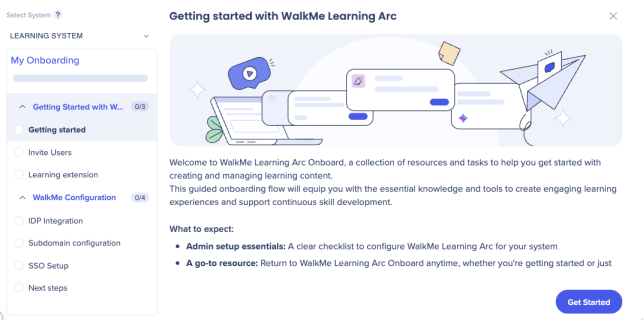
WalkMe Learning Arc Onboard é uma configuração guiada que ajuda você a configurar e lançar rapidamente o ambiente WalkMe Learning Arc. Ele orienta você pelas etapas principais para começar, para que você possa começar a criar e gerenciar conteúdo de aprendizagem imediatamente.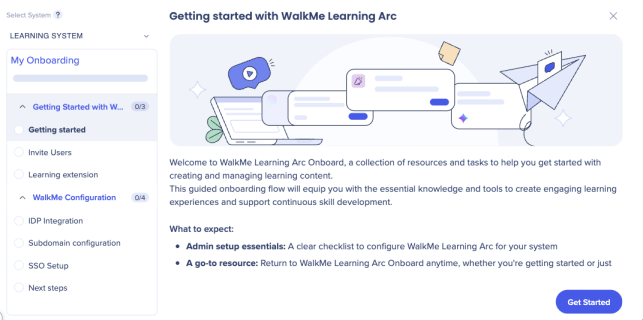
Acesso
Acesse o Learning Arc no console:
- Abra o Console WalkMe
Este guia apresenta o Arco de Aprendizagem WalkMe e ajuda você a preparar seu ambiente para colaboração e criação de conteúdo.
🎓 Instituto de Adoção Digital
Tela de boas-vindas
Quando você faz login pela primeira vez, um vídeo de introdução destaca como o WalkMe ajuda você a maximizar o valor do software.
Observação
O vídeo aparece apenas uma vez.
Após o vídeo, veja uma visão geral do fluxo do Arco de Aprendizagem (Learning Arc Onboard):
- Etapas de configuração de autoatendimento
- Lista de verificação de configuração do administrador
- Acesso para voltar ao Onboard a qualquer momento para referência futura
-
Selecione Começar para iniciar o fluxo de integração
Observação
Você pode retornar ao menu principal no console a qualquer momento para continuar a integração no seu próprio ritmo.
Para abrir o menu principal:
- Selecione suas iniciais no canto superior direito
- Passe o mouse sobre a barra de progresso para ver as próximas etapas e quantas tarefas restam
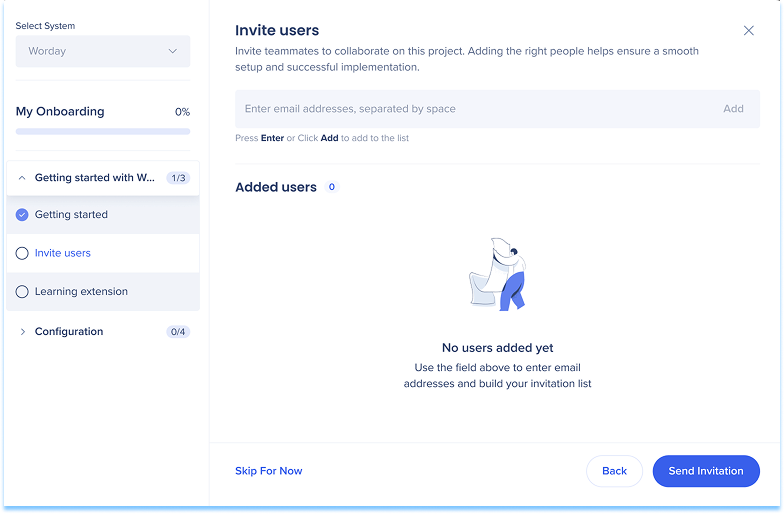
Convidar usuários
Adicione colegas de equipe para colaborar no projeto.
- Insira seus endereços de e-mail
- Selecione Enviar Convite
Os colegas de equipe típicos podem incluir:
- Desenvolvedores
- Membros da equipe de TI
- Criadores de conteúdo
- Administradores que gerenciam o WalkMe
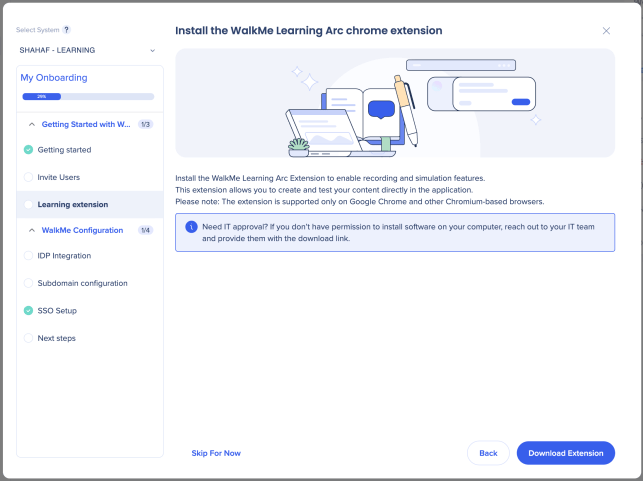
Instale a extensão do Chrome WalkMe Learning Arc
A extensão permite ativar os recursos de gravação e simulação.
- Selecione Baixar Extensão para iniciar a instalação
Observação
A extensão é suportada apenas no Google Chrome e outros navegadores baseados no Chromium.
Método de instalação alternativo
Se você pulou o fluxo de integração ou precisar instalar a extensão mais tarde, você pode instalá-la diretamente do Chrome:
- Vá para a Chrome Web Store e pesquise pela Extensão Arco de Learning WalkMe
Configuração
Configure seu ambiente para oferecer suporte à colaboração e ao acesso do aluno.
Integração de IDP
Conecte um provedor de identidade (IDP) para gerenciar o acesso dos alunos com segurança. Cada aluno é identificado exclusivamente para rastreamento preciso do progresso e do engajamento.
Observação
A configuração do IDP é necessária antes que os alunos possam acessar o portal. Você pode pular essa etapa agora, mas precisará concluí-la antes de publicar o conteúdo.

Se não existir um IDP:
- Selecione Configurar IDP
Se um IDP já existir:
Escolha uma das seguintes opções:
- Criar um novo IDP
- Clique em Configurar IDP
- Usar um IPD existente
- Escolha um IDP no menu suspenso
- Selecione Continuar
Configurando o IDP fora do processo de Integração (via Admin Center)
Se você não configurou um Provedor de Identidade (IDP) durante a Integração ou precisar configurar um para uma conta existente, você pode fazer isso diretamente pelo Admin Center.
A configuração do IDP e do SCIM são Ajustes do WalkMe no nível da conta e não são específicas do Arco de Learning. Para obter instruções de configuração, consulte:
Observação
A conclusão da configuração do IDP também é necessária antes de configurar um subdomínio dedicado. Se não tiver certeza se o IDP já foi configurado para esta conta, confirme com o proprietário da conta antes de prosseguir.
Configuração de subdomínio
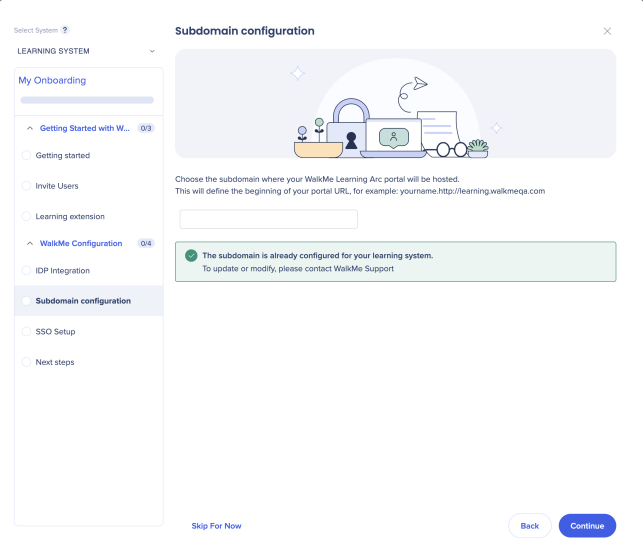
Escolha um subdomínio personalizado para o portal WalkMe Learning Arc. Isso define o início do URL do portal (por exemplo: seunome.learning.walkme.com) e fornece um ponto de acesso dedicado para os alunos.
- Insira o subdomínio preferido no campo
- Clique em Continuar
Observação
A configuração do subdomínio é necessária antes que os alunos possam acessar o portal. Você pode pular essa etapa agora, mas precisará concluí-la antes de publicar o conteúdo.
Logon único (SSO)
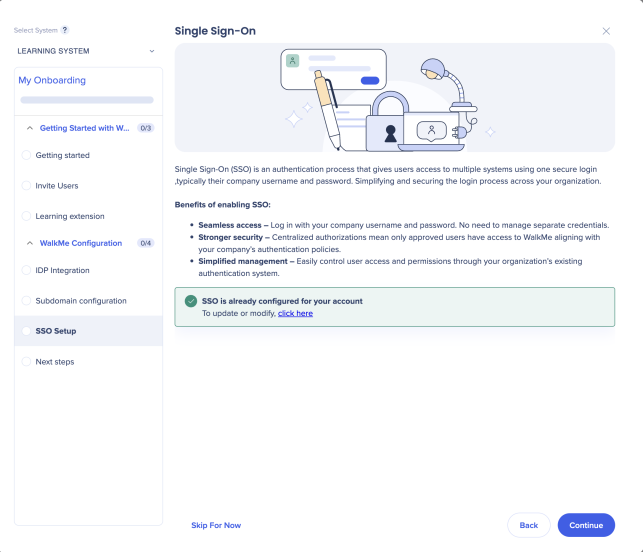
Ativar o SSO para permitir que os usuários façam login com as credenciais existentes da empresa. O SSO fornece acesso seguro e consistente e simplifica o gerenciamento de usuários em toda a organização.
- Selecione Configurar SSO, se não tiver sido configurado
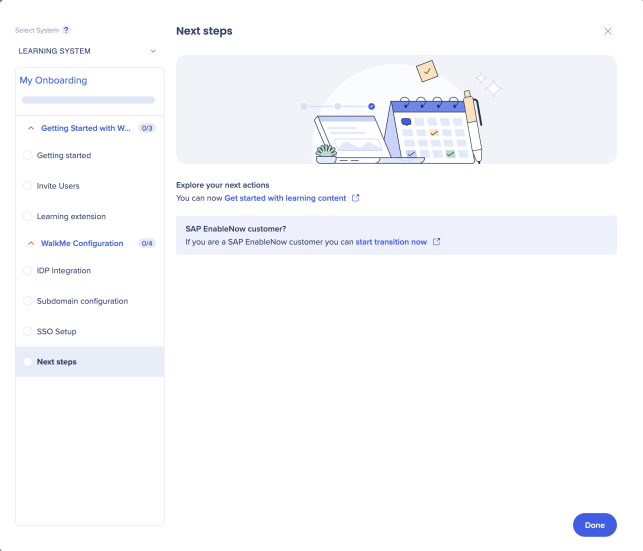
Próximos passos
Após a configuração, uma tela de confirmação é exibida com as opções da próxima etapa:
- Usuários do SAP Enable Now: transicione o conteúdo SAP Enable Now existente
- Usuários que não são SAP Enable Now: comece a criar e publicar seu próprio conteúdo de aprendizagem