Breve Visão Geral
A modificação das configurações do Digital Experience Analytics (DXA) permite que os administradores gerenciem a coleta de dados para DXA.
Você pode usar os controles de censura e privacidade disponíveis para evitar a coleta de informações confidenciais, definir quais interações do usuário são rastreadas e censurar elementos antes que os dados sejam enviados para os servidores do WalkMe. As configurações de ativação da coleta permitem controlar o escopo dos dados de interação do usuário coletados e como eles são processados.
Digital Experience Analytics (DXA)
Importante:
O DXA não está disponível para Native Mobile. Saiba mais
Acesso
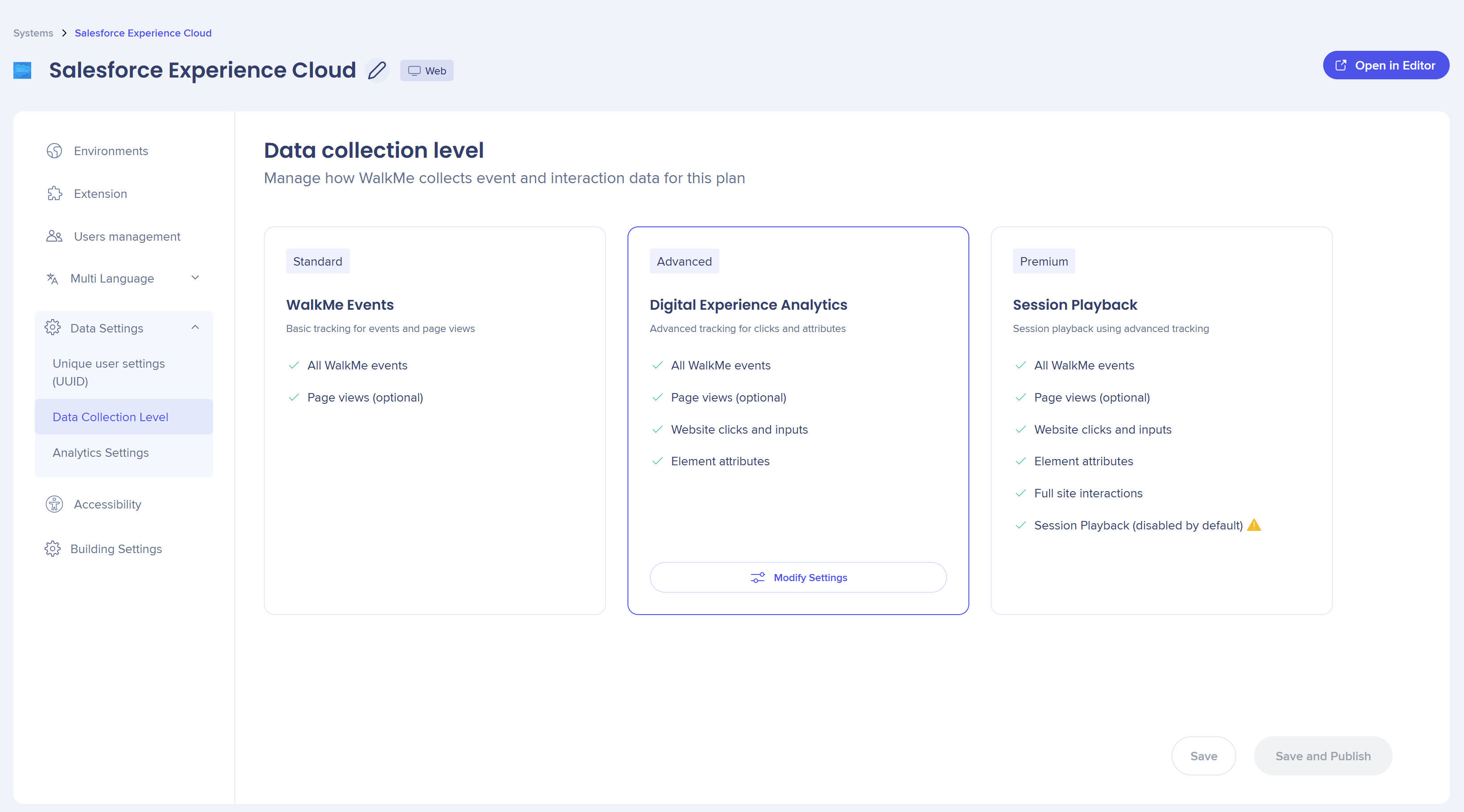
Você pode acessar e modificar essas configurações na página Nível de Coleta de Dados no Centro de Administração do WalkMe.
WalkMe Admin Center
Como Funciona
- Siga as etapas para definir o Digital Experience Analytics como seu nível de coleta de dados
- Selecione Análise de Experiência Digital
- Selecione Salvar ou Salvar e Publicar
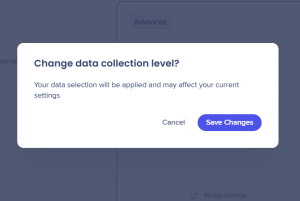
- Selecione Salvar Alterações
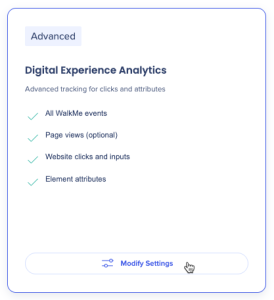
- Selecione Modificar Configurações
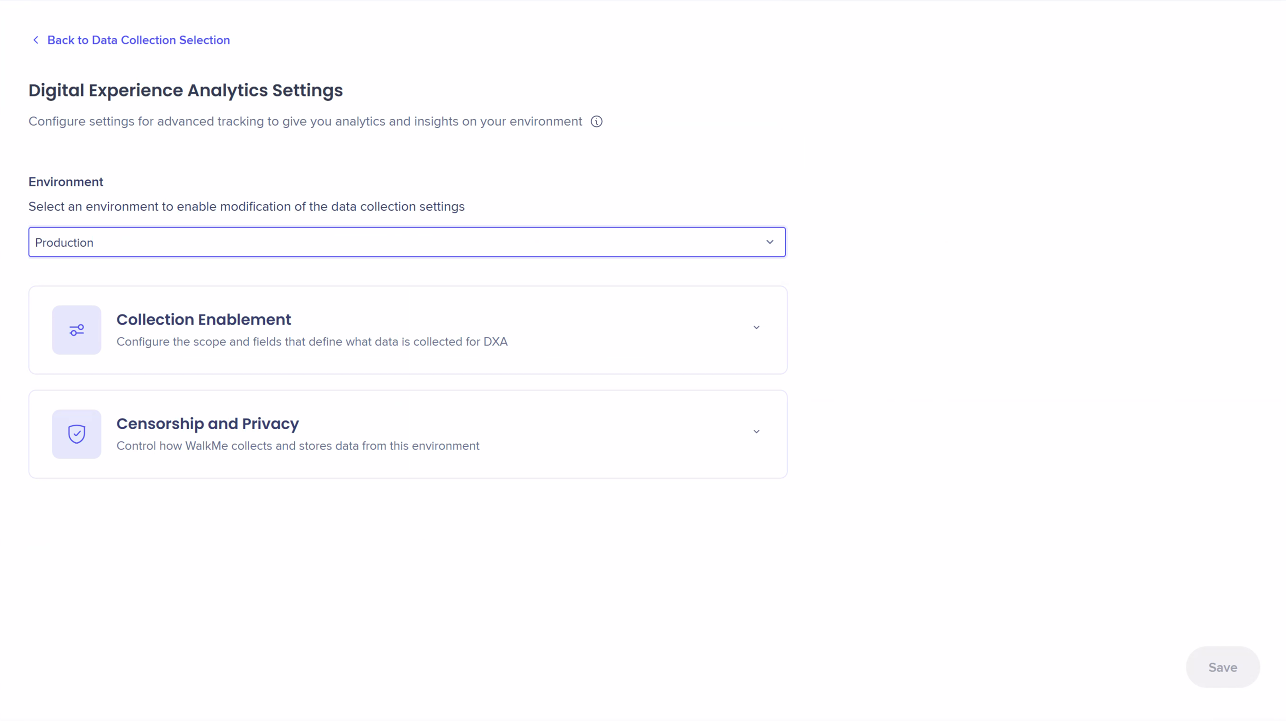
- Escolha o ambiente que deseja modificar
- Escolha as configurações que deseja atualizar:
 Habilitação de coleções
Use as configurações de Ativação de Coleta para definir o escopo dos dados de interação coletados para o Digital Experience Analytics (DXA) e como eles são processados.
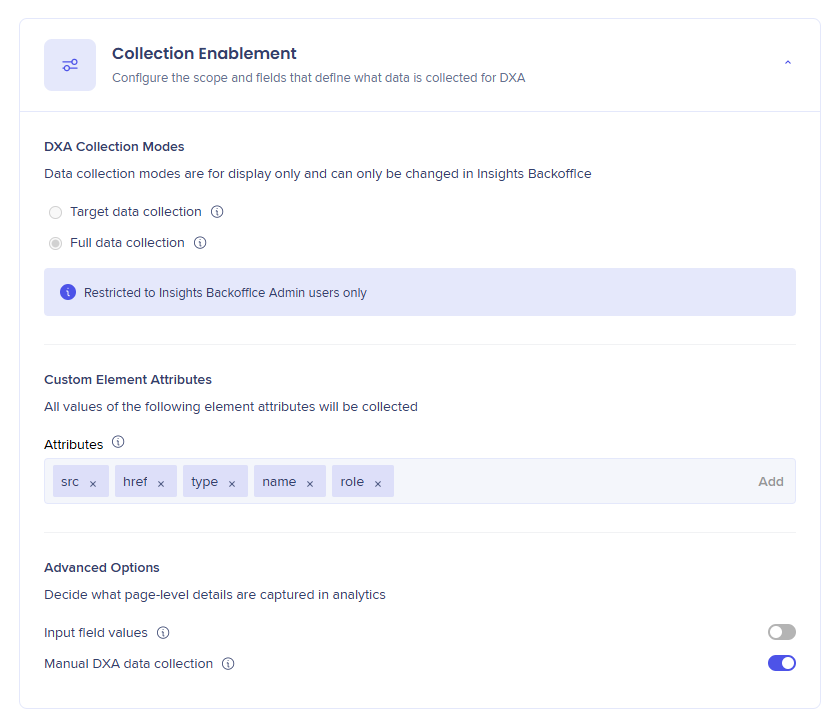
Modos de coleta DXA
Atributos de Elemento Personalizados
Defina quais atributos HTML adicionais devem ser capturados e anexados ao XPath de um evento.
Por padrão, os seguintes atributos HTML são coletados: class, id, href, name, role, src e type. Para coletar atributos adicionais, você pode adicioná-los manualmente.
- Atributos: insira atributos HTML específicos (por exemplo, alt, aria-label, placeholder ou title) para incluí-los nos dados do evento DXA
Observação
Após a publicação, os atributos selecionados serão coletados e aparecerão no Insights a partir desse ponto em diante (não retroativamente)
Censura e Privacidade
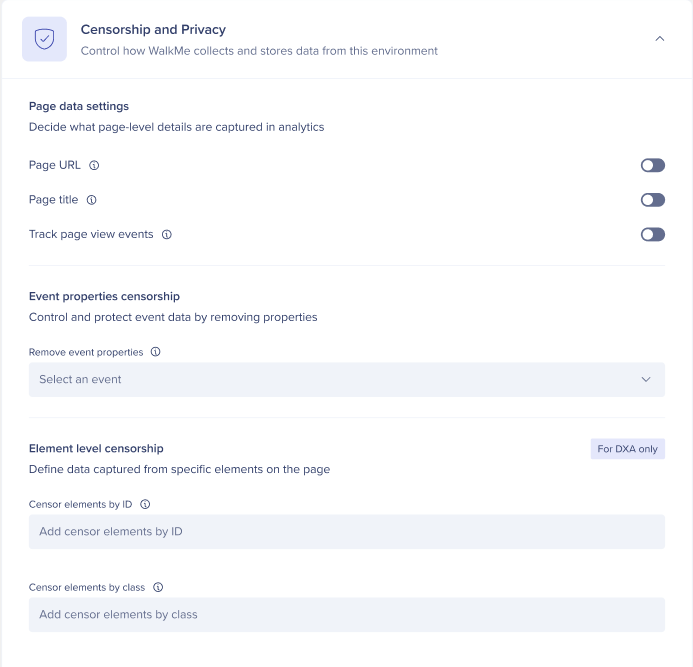
Use as configurações de Censura e Privacidade para desativar a coleta de dados que podem incluir Informações de Identificação Pessoal (PII) e censurar elementos específicos no site.
Configurações de dados da página
Controle se o URL da página, o título da página e os eventos de visualização de página são coletados.
- URL da página: coleta o URL completo onde o evento ocorreu (incluindo protocolo, parâmetros de consulta e hash)
- Quando desativado, apenas o hash e a consulta do URL são excluídos da coleta
- Título da página: coleta o título da página onde o evento ocorreu
- Rastrear eventos de visualização de página: controla se os eventos de navegação (visualização de página) são rastreados
Observação
Quando o URL da página e o título da página estão desativados, o Rastrear eventos de visualização de página é desativado automaticamente e não pode ser ativado manualmente.
Censura das propriedades do evento
Controle e proteja os dados de eventos removendo propriedades específicas da coleção.
- Remover propriedades do evento: excluir propriedades de evento individuais (por exemplo, fuso horário ou versão do sistema operacional)
Censura no nível do elemento
Defina quais elementos da página são excluídos das análises antes que os dados cheguem aos servidores do WalkMe.
- Censurar elementos por ID: insira IDs de elementos para remover texto confidencial, rótulos ou atributos de elementos correspondentes - cada entrada é adicionada como uma tag
- Elementos de censura por classe: insira nomes de classe completos para remover texto confidencial, rótulos ou atributos de todos os elementos com classes correspondentes - cada entrada é adicionada como uma tag
Opções avançadas
Controle como dados adicionais de interação DXA são coletados e gerenciados.
- Valores dos campos de entrada: gerencie se os valores inseridos pelo usuário nos campos de formulário compatíveis (texto, pesquisa, número, tel., e-mail, URL e conteúdo editável) são coletados. Os campos de senha nunca são coletados e os números de cartão de crédito são filtrados automaticamente.
- Coleta manual de dados DXA: quando ativada, a DXA não é iniciada automaticamente e deve ser acionada por meio de programação por meio da API.
Observação
Essa opção está desativada por padrão. Ele pode ser ativado quando houver uma justificativa comercial válida. Você pode entrar em contato conosco e nós o ativaremos para você, conforme necessário.
Aviso
- Quando a opção Coletar todos os valores dos campos de entrada está ativada, todo o texto do campo de entrada é coletado
- Se campos ou elementos específicos em um site ou aplicativo contiverem informações confidenciais, certifique-se de que eles estejam censurados na seção Censura de Elementos ou aplicando a classe wm-hide aos elementos relevantes
Dica
Atualize o editor e publique as configurações para aplicar as alterações.
Notas técnicas
- Após a publicação, todos os atributos de elemento personalizado inseridos serão coletados e aparecerão no Insights a partir desse ponto em diante. Eles não estão disponíveis retroativamente
Campos de PII
O WalkMe coleta dois campos que podem conter PII:
- URL da página: o URL onde o evento ocorreu
- Título da página: o título da página onde o evento ocorreu
Desativar qualquer campo impede sua coleta em todos os eventos enviados ao Insights. Alguns relatórios que dependem desses valores podem ser afetados.
Se um cliente estiver preocupado que um dos campos contenha informações confidenciais do usuário, sugerimos que ele censure elementos. Quando um elemento é censurado, os campos não são enviados; no entanto, os eventos ainda são coletados.


