Breve Visão Geral
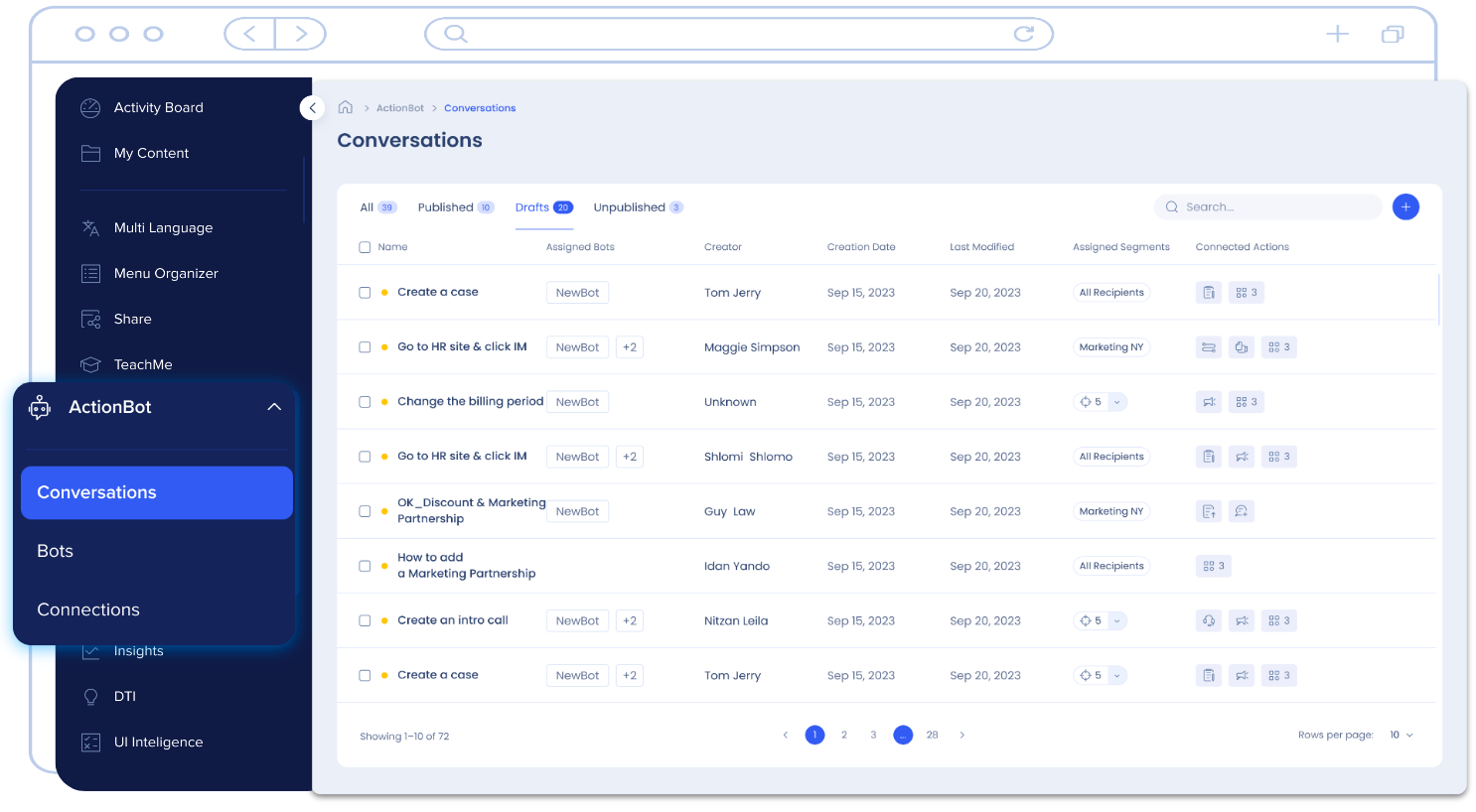
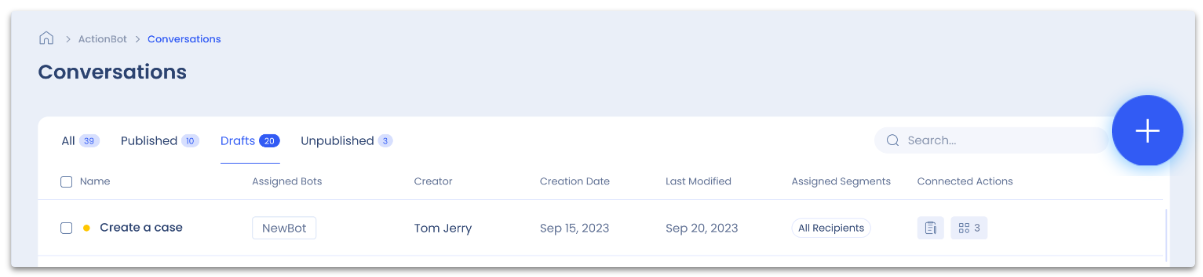
A página da lista de conversas é onde você pode visualizar todas as suas conversas, incluindo conversas publicadas, rascunhos e arquivadas. Ele foi projetado para tornar o gerenciamento de suas conversas mais simples e eficiente. Você pode pesquisar conversas, filtrá-las com base em vários critérios e adicionar novas conversas à lista
Acesso
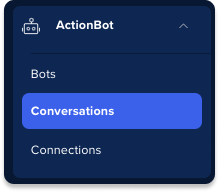
Você pode acessar a lista de conversas na barra de navegação do console em ActionBot.
Links diretos:
Conheça
A tabela de conversas lista todas as conversas que você criou. Ele tem as seguintes colunas:
- Nome e status de publicação
Clique aqui para saber mais sobre os estados de publicação...
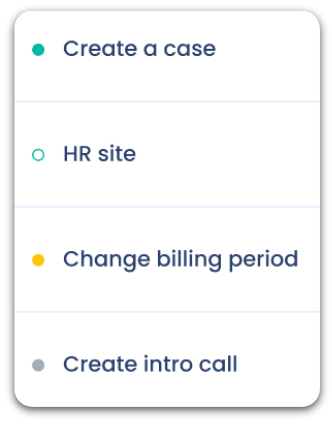
- Verde (preenchido): esta conversa foi publicada e está disponível para os usuários finais.
- Verde (esboço): esta conversa foi publicada e está disponível para os usuários finais, mas há modificações que ainda não foram publicadas.
- Laranja: esta conversa ainda está no modo de rascunho e ainda não foi publicada. A construção ainda pode estar em andamento.
- Cinza: esta conversa foi publicada, mas foi removida e não está mais disponível para os usuários finais.
- Os ActionBots atribuídos mostram todos os Bots aos quais esta conversa está atribuída
- O criador mostra o construtor original desta conversa
- A data de criação é a data em que esta conversa foi criada
- A última modificação é a data em que esta conversa foi editada pela última vez
- Segmentos atribuídos exibe todos os segmentos atribuídos a esta conversa
- Ações conectadas lista todas as ações às quais esta conversa está conectada
ActionBot Conversation Steps
Pesquisar e Filtrar
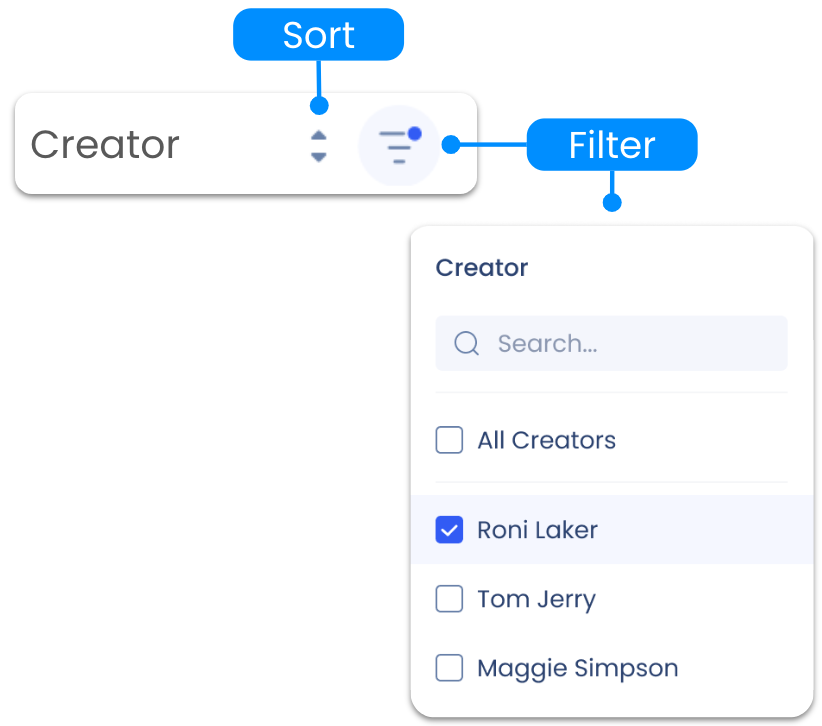
Use a da tabela

Classificar uma coluna em ordem crescente ou decrescente. Ou use o filtro para filtrar com base em:
- Bots atribuídos
- Criador
- Segmentos atribuídos
- Ações conectadas
Atribuir um Bot
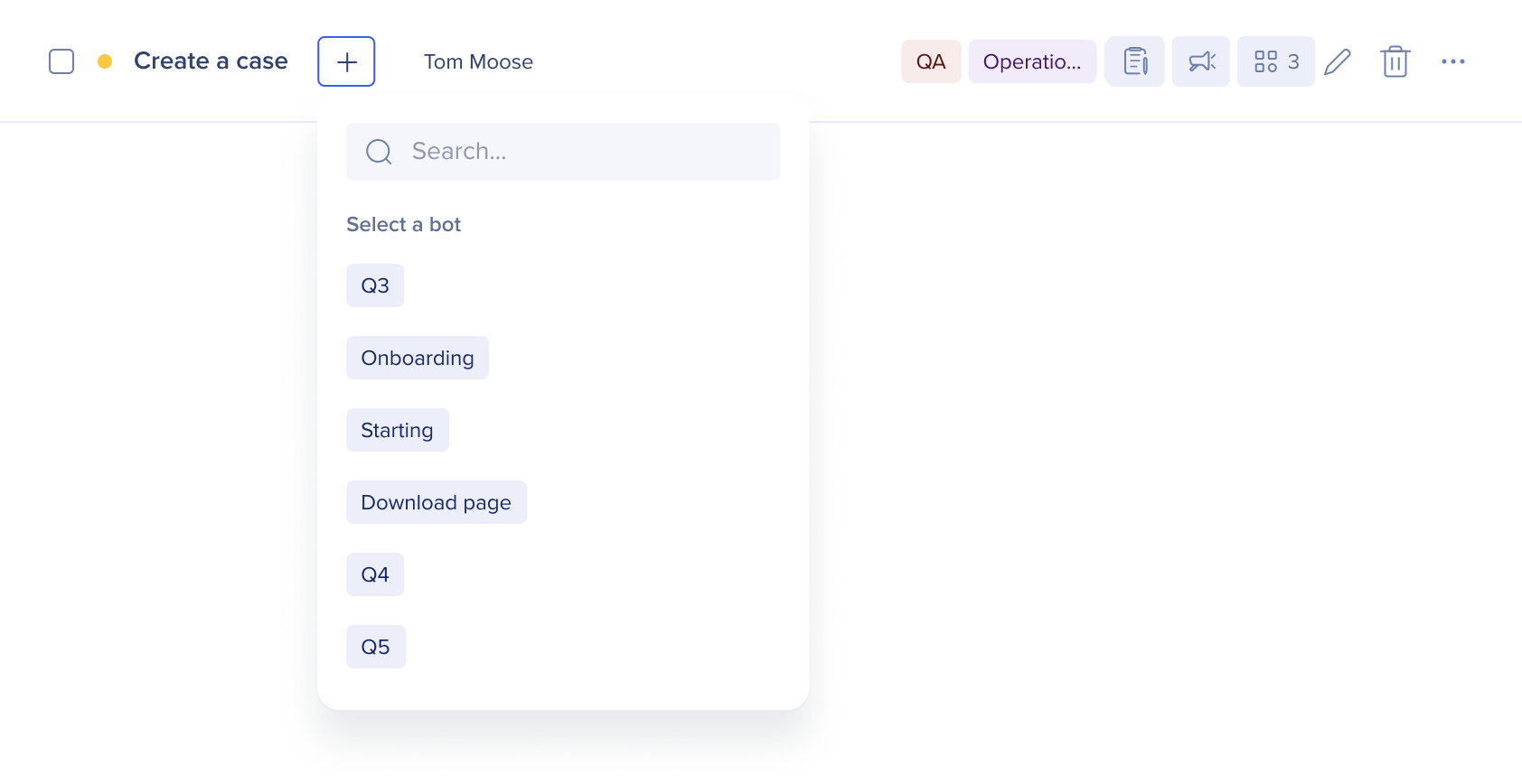
Se a conversa ainda não tiver sido atribuída a um bot, você pode adicionar bots clicando no ícone de adição ao lado do título e selecionando os bots aos quais deseja que essa conversa seja atribuída.
Limitações
- Atualmente, disponível apenas para conversas que não estão atribuídas a um Bot
- As conversas não podem ser desatribuídas do Console
- Bots adicionais não podem ser adicionados a partir do Console às conversas que já estão atribuídas a um bot
Análise de Conversas
O painel de análise oferece dados valiosos para ajudar você a obter insights sobre as interações do usuário e tendências de conversa populares. Obtenha insights sobre todas as suas conversas ou selecione uma conversa para aprofundar os detalhes.
No momento, o recurso "Todas as conversas" consiste em dois widgets informativos que oferecem métricas e tendências principais em um relance (com mais a caminho!).
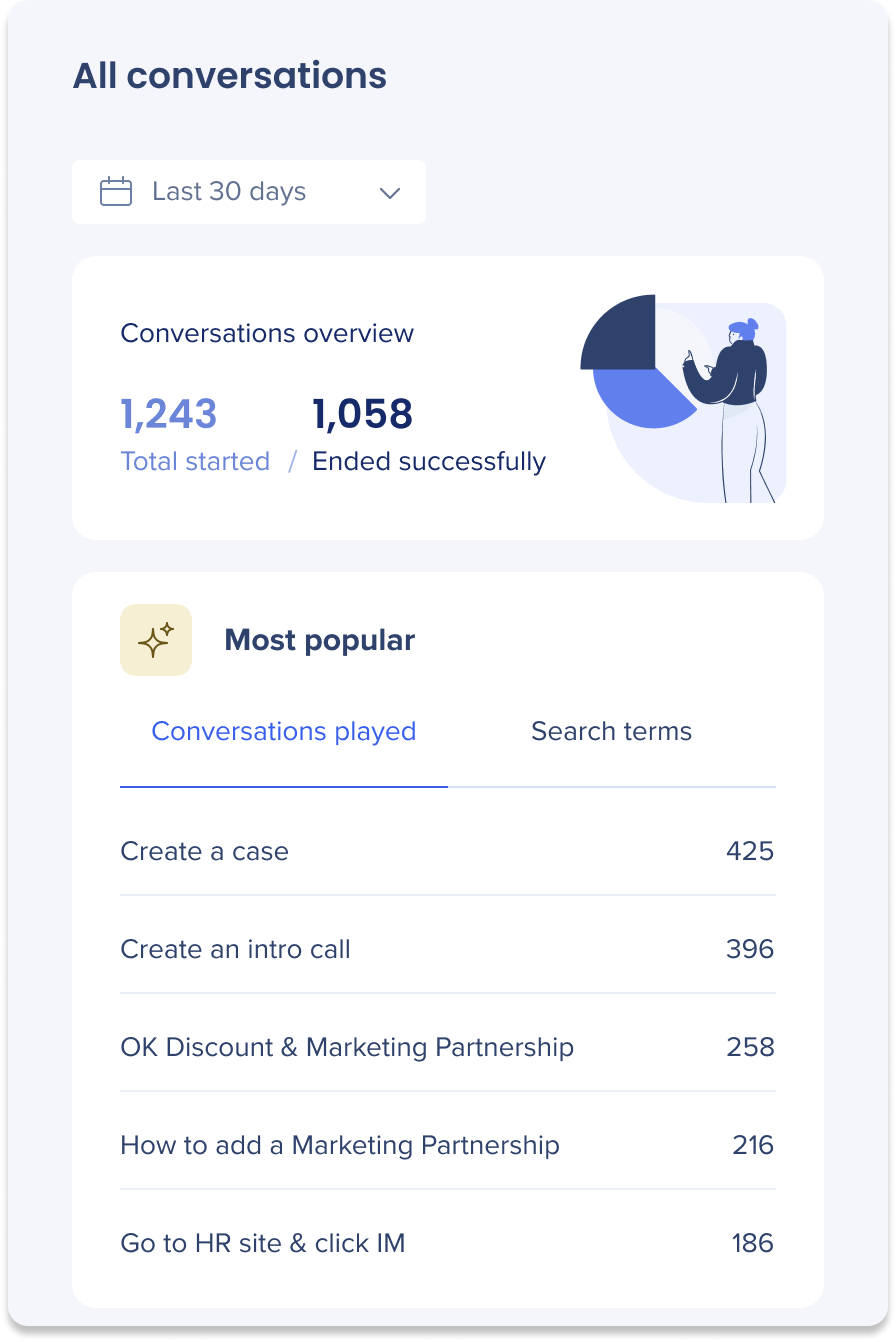
Seletor de data: todas as análises exibem dados de acordo com a linha do tempo selecionada no filtro. Você pode escolher as últimas 24 horas, os últimos 7 dias, 30 dias ou 90 dias.
Visão geral da conversa: apresenta uma proporção do número total de conversas iniciadas versus conversas encerradas com sucesso, permitindo rastrear as taxas gerais de engajamento e conclusão de suas experiências de conversação.
Clique aqui para saber mais sobre análises de início e fim...
Aqui está a definição para iniciar uma conversa e o que é um final bem-sucedido:
Conversa iniciada: uma conversa é considerada iniciada quando o usuário seleciona uma conversa dentro do bot. Observe que as mensagens de boas-vindas não contam para essa métrica.
Encerrado com sucesso: uma conversa é considerada encerrada com sucesso quando não há erros encontrados durante a interação e o usuário não clica em "recomeçar" ou fecha completamente o bot, o que significa um período prolongado de inatividade ou tempo ocioso.
- Clicar em Iniciar novamente aciona um novo evento de Conversa Iniciada.
Mais Popular: esse widget tem duas abas:
- Conversas reproduzidas: que foram usadas com mais frequência. O widget exibe o nome da conversa e quantas vezes ela foi reproduzida, dando visibilidade às interações que são muito populares entre os usuários.
- Termos mais pesquisados: as 5 palavras-chave mais pesquisadas. O widget exibe o termo de pesquisa e quantas vezes ele foi pesquisado, ajudando você a entender as necessidades e interesses específicos do usuário para que você possa continuar criando conversas envolventes e úteis.
- Visão geral da conversa: quando uma conversa é selecionada, o widget Visão geral da conversa exibirá o total de conversas iniciadas e encerradas com sucesso.
- Frequência de erro: os 5 erros principais mais frequentemente encontrados nessa conversa. Neste widget, você verá o tipo de erro e quantas vezes esse erro foi acionado.
Para visualizar análises de uma conversa específica:
-
Passe o mouse sobre a conversa
-
Clique no ícone de análise

Ações de Conversa
Você pode executar várias ações em conversas do ActionBot no console.
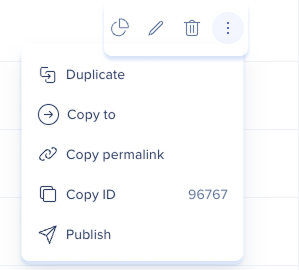
Ações de conversa única:
- Duplicate
- Publicar/Despublicar
- Copiar permalink
- Copiar para
- Copiar ID
- Excluir
Ações em massa (várias conversas selecionadas):
- Publicar/Despublicar
- Excluir
- Copiar para
- Exportar para CSV
- Duplicate

Editar
Para editar uma conversa:
- Passe o mouse sobre a conversa que deseja editar
- Clique no ícone do lápis
Copiar o permalink da conversa para compartilhar...
- Passe o mouse sobre a conversa
- Clique no menu de três pontos
- Clique em Copiar permalink
- O permalink é copiado para a sua área de transferência.
- Clicar no link abrirá a conversa no console
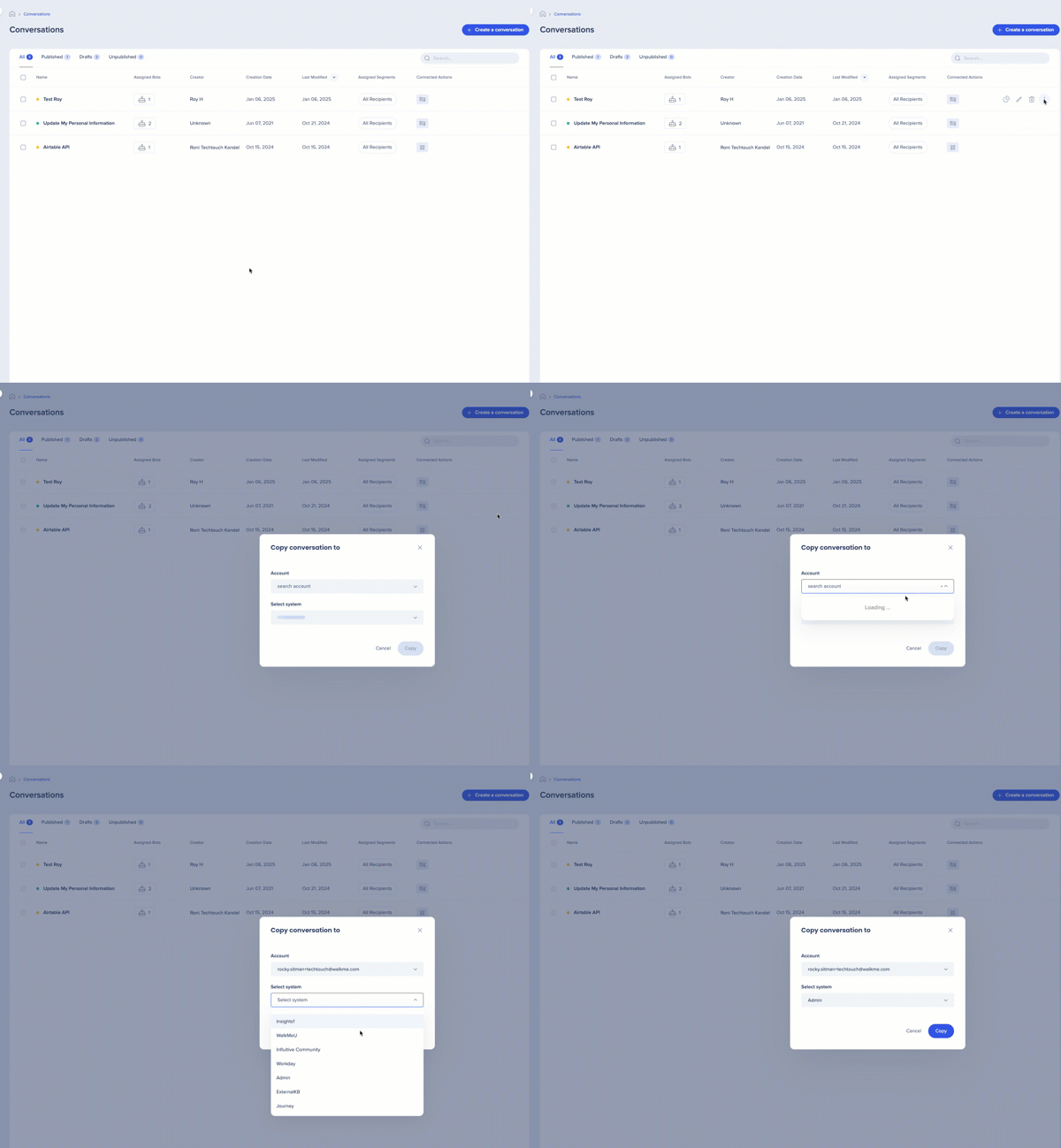
Copiar a conversa para um sistema diferente
- Passe o mouse sobre a conversa
- Clique no menu de três pontos
- Clique em Copiar para
- Selecione a conta
- Selecione o sistema
- Clique em Copiar
Despublicar conversas...
As conversas não publicadas são removidas do ambiente no qual foram publicadas. Os usuários não poderão mais acessar a conversa não publicada. Você pode republicar conversas publicando-as novamente.
Para cancelar a publicação de uma conversa:
- Passe o mouse sobre a conversa que deseja publicar
- Clique no menu de três pontos
- Clique em Cancelar Publicação
Para publicar várias conversas:
- Clique na caixa de seleção ao lado de todas as conversas que você deseja despublicar.
- Para cancelar a publicação de várias conversas, as conversas selecionadas devem ter o status publicado
- No banner exibido, clique no ícone de despublicar.
Conversas duplicadas...
Duplicar uma conversa copia o fluxo da conversa.
Para duplicar uma conversa:
- Passe o mouse sobre a conversa que deseja duplicar
- Clique no menu de três pontos
- Clique em Duplicar
Excluir conversas...
Excluir uma conversa a exclui permanentemente da lista de conversas. Não estará mais acessível aos usuários se tiver sido publicado.
Para excluir uma conversa:
- Passe o mouse sobre a conversa que deseja excluir
- Clique no ícone da lixeira
- Clique em Excluir no popup de confirmação
Para excluir várias conversas:
- Clique na caixa de seleção ao lado de todas as conversas que deseja excluir
- Clique no ícone da lixeira
- Clique em Excluir no popup de confirmação
Como Criar uma Conversa
Para criar uma nova conversa, clique no botão Criar Conversa ao lado da barra de pesquisa.
Build ActionBot Conversations in Console
Como Publicar uma Conversa
Você pode publicar uma ou mais conversas no Console.
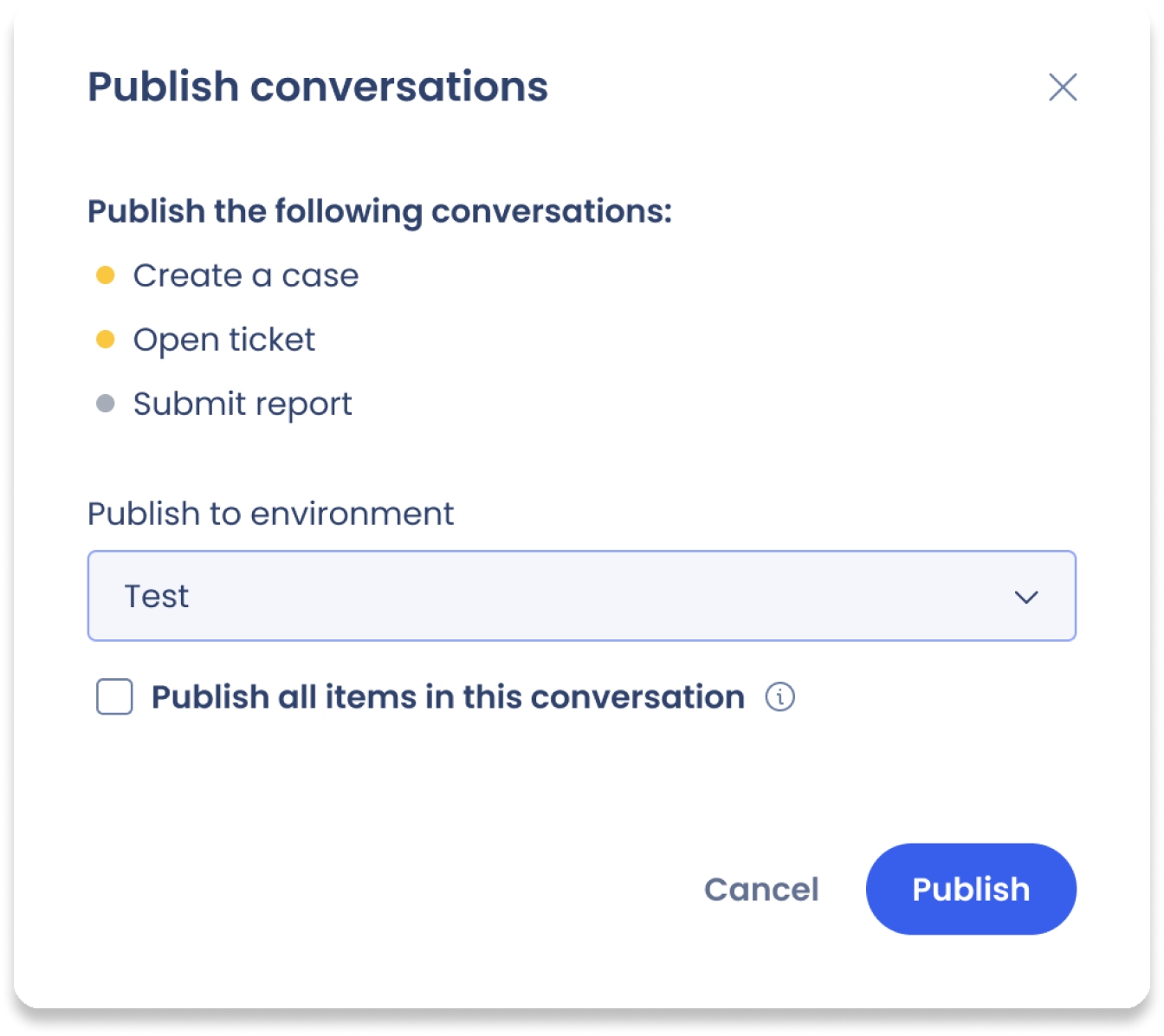
Para publicar uma conversa:
- Passe o mouse sobre a conversa que deseja publicar
- Clique no menu de três pontos
- Clique em Publicar
- Revise o popup e selecione o ambiente no qual deseja publicar
- Se quiser publicar itens do WalkMe não publicados associados a esta conversa, marque a caixa de seleção: Publicar todos os itens nesta conversa
Para publicar várias conversas:
- Clique na caixa de seleção ao lado de todas as conversas que deseja publicar
- Para publicar várias conversas, as conversas selecionadas devem ter um status diferente de publicar
- No banner exibido, clique no ícone de publicação
- Revise o pop-up e selecione o ambiente no qual deseja publicar todas as conversas
- Se quiser publicar itens do WalkMe não publicados associados a esta conversa, marque a caixa de seleção: Publicar todos os itens nesta conversa
Publicar todos os itens na conversa
Observe que a publicação de itens do WalkMe associados só ocorre em um nível.
Por exemplo, você deseja publicar a Conversa A, que tem uma ação conectada a outra conversa (Conversa B). A Conversa B está conectada a um Smart Walk-Thru não publicado.
Quando você publicar todos os itens com a Conversa A, somente a Conversa B será publicada. O Smart Walk-Thru não publicado não será publicado. Nenhum dos itens não publicados conectados à conversa B será publicado.


