Breve Visão Geral
Use IA para editar e refinar seus cursos e esboços de lições a qualquer momento durante a criação do curso. Os autores podem iterar nos cursos com mais facilidade, renovando o tom, reestruturando uma lição ou implementando uma atualização de política, sem editar bloco por bloco. Você obtém mais controle sobre o conteúdo do curso no nível do curso, lição e elemento, portanto, as alterações permanecem limitadas ao que você realmente deseja alterar. As mesmas instruções, regras de tom e estrutura definidas durante a criação do curso são respeitadas durante a edição.
Para editar e fundamentar elementos individuais, consulte:
Precision AI Authoring
Acesse Edição de Esboço
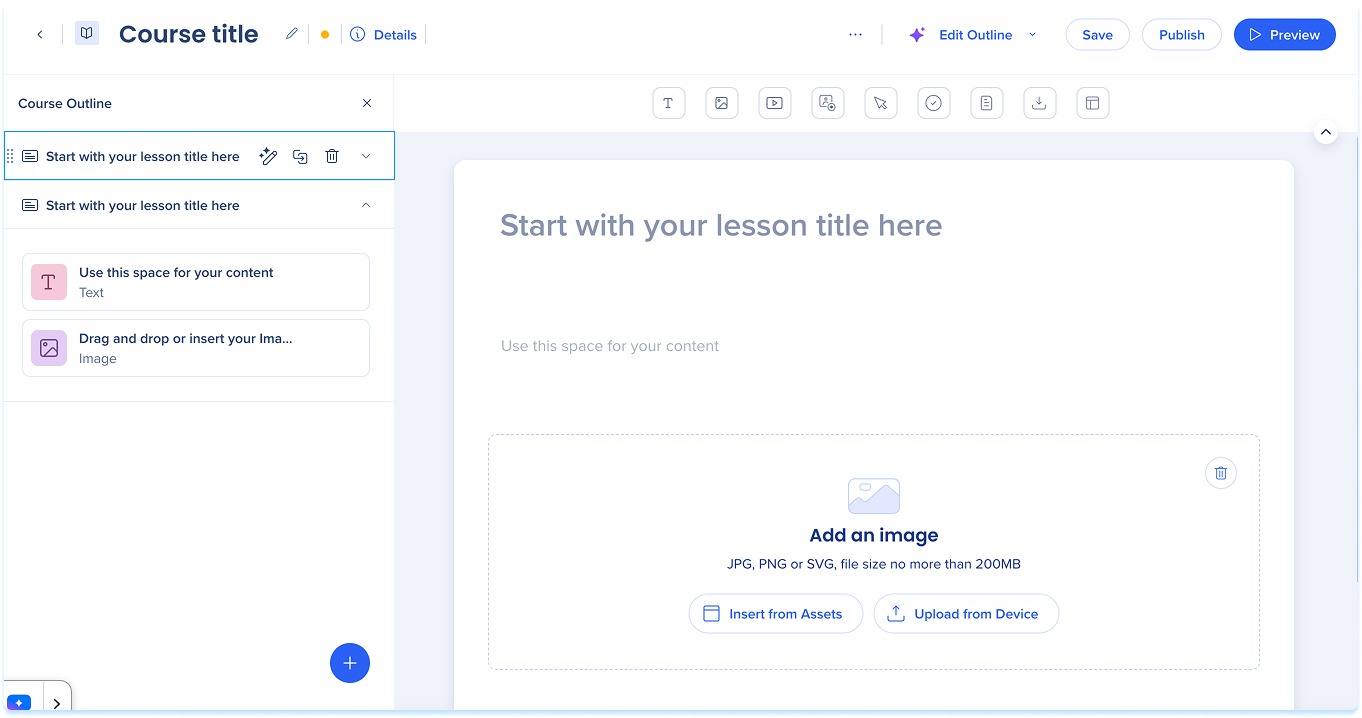
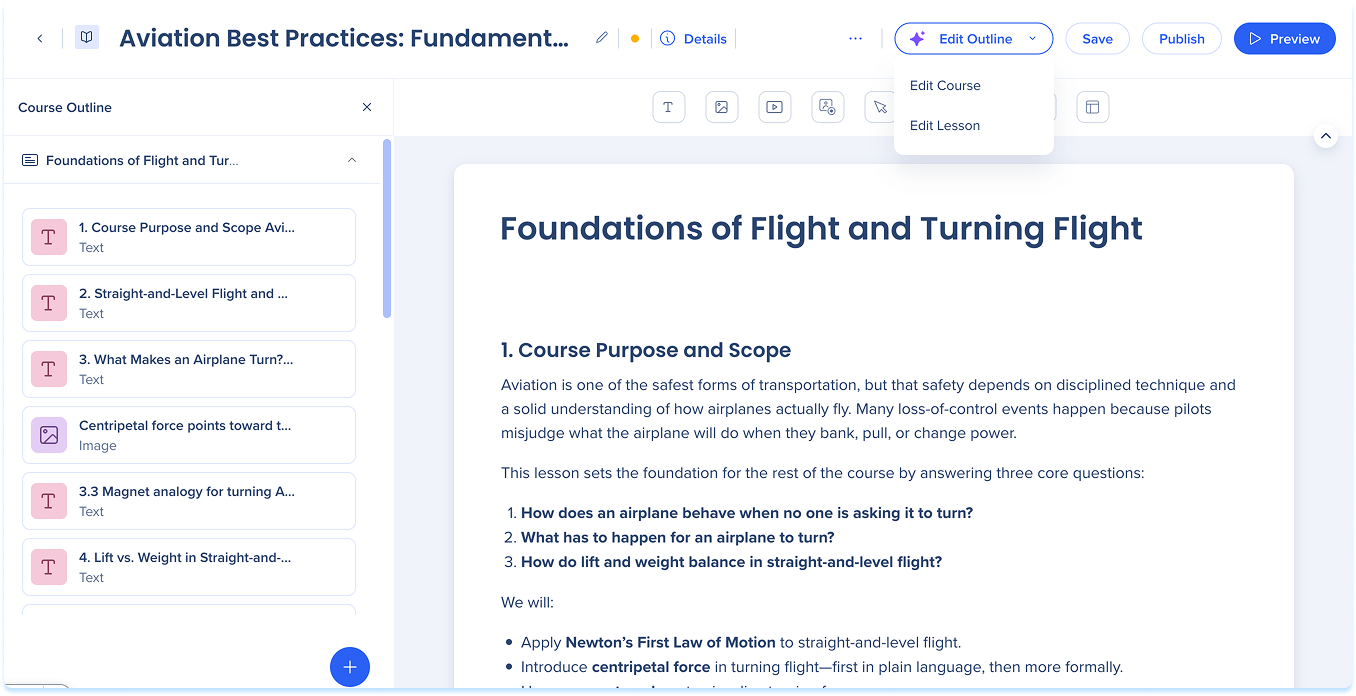
Para acessar a edição de esboço do curso:
- Selecione Editar Esboço no Construtor do curso e selecione Editar curso
Observação
Ao selecionar Criar curso depois de gerar um esboço do curso com o Create with AI, você entra diretamente no modo de edição de esboço do curso.
Para acessar a edição do esboço da lição, você pode:
- Selecione Editar Esboço no Construtor do curso e selecione Editar Lição
- Selecione Editar Esboço de lição em uma linha de lição no painel Camadas
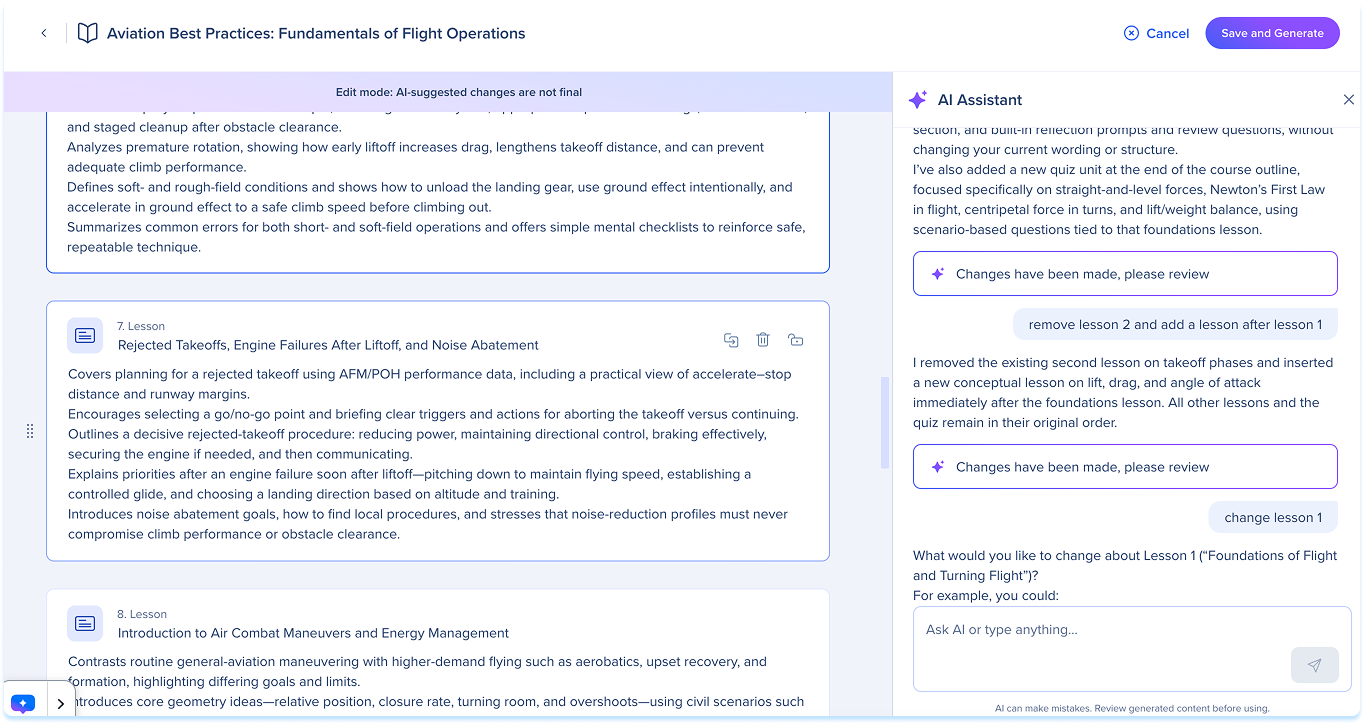
Editar Esboço do curso
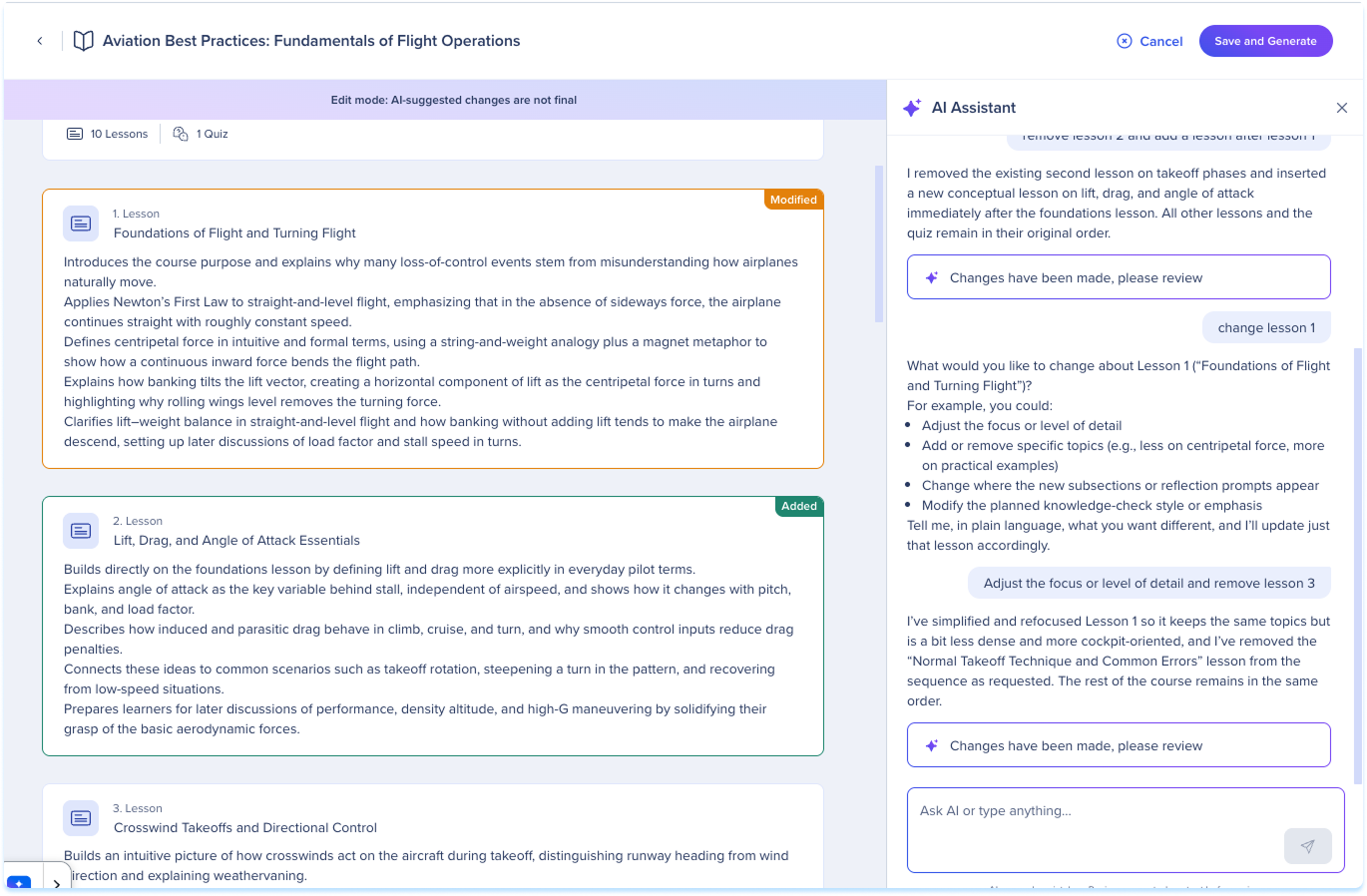
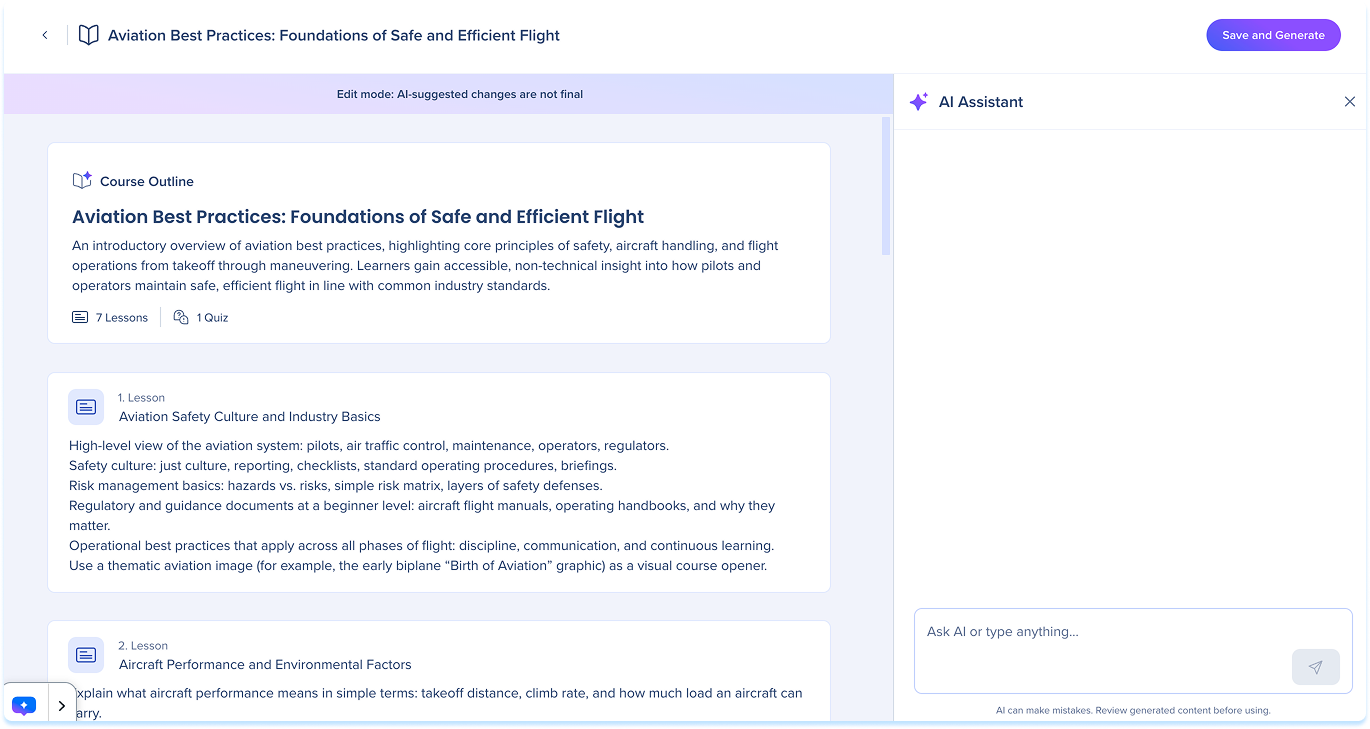
O Esboço do curso oferece uma visão completa da estrutura do curso. A partir daqui, você pode revisar, editar e reorganizar suas lições antes de gerar o conteúdo final.
O esboço do curso mostra:
- Um cartão de resumo na parte superior com o número total de lições e quizzes
- Cada lição como seu próprio cartão, mostrando o título e a descrição da lição
Editar Esboço da lição
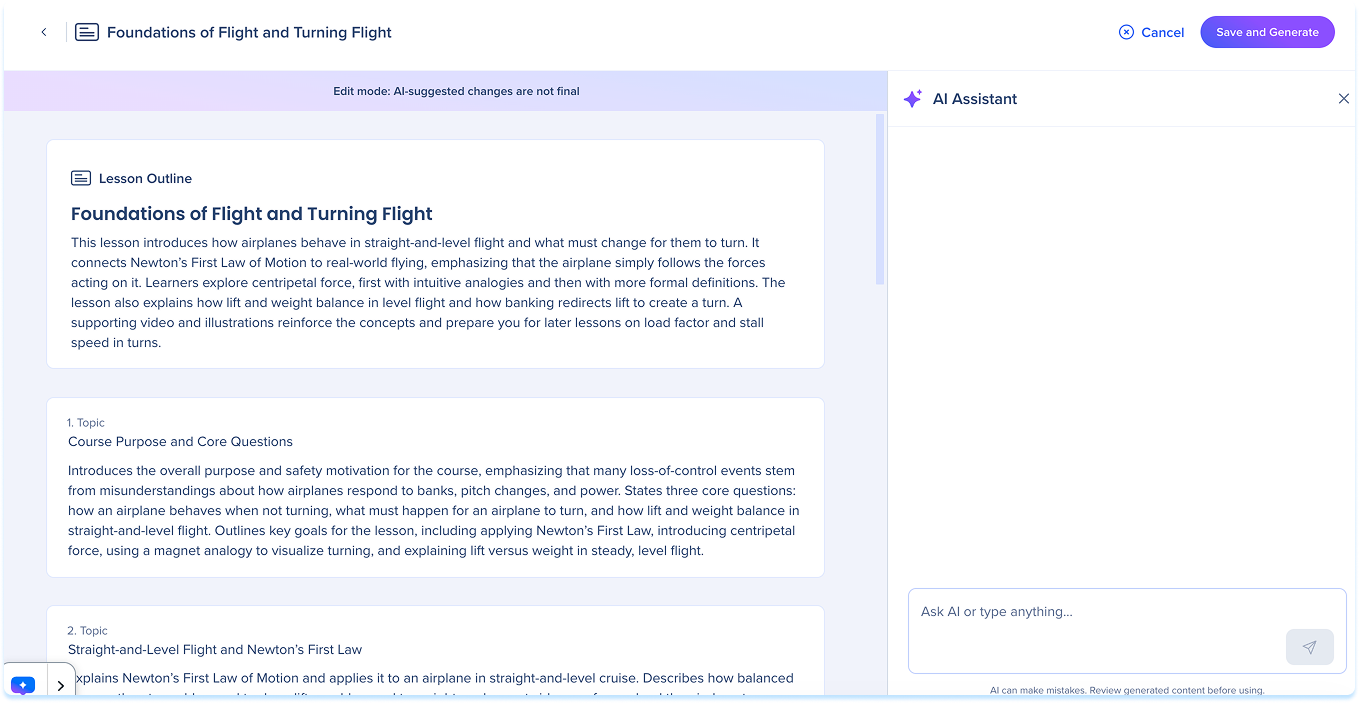
O Esboço da lição permite que você se aprofunde em uma lição específica, revisando e editando seus tópicos e elementos de conteúdo.
O esboço da lição mostra:
- Um cartão de resumo na parte superior com o título e a descrição da lição
- Cada tópico é um cartão próprio, mostrando o título do tópico, a descrição e os elementos de conteúdo usados, como Texto, Imagem ou Documento
Assistente de IA
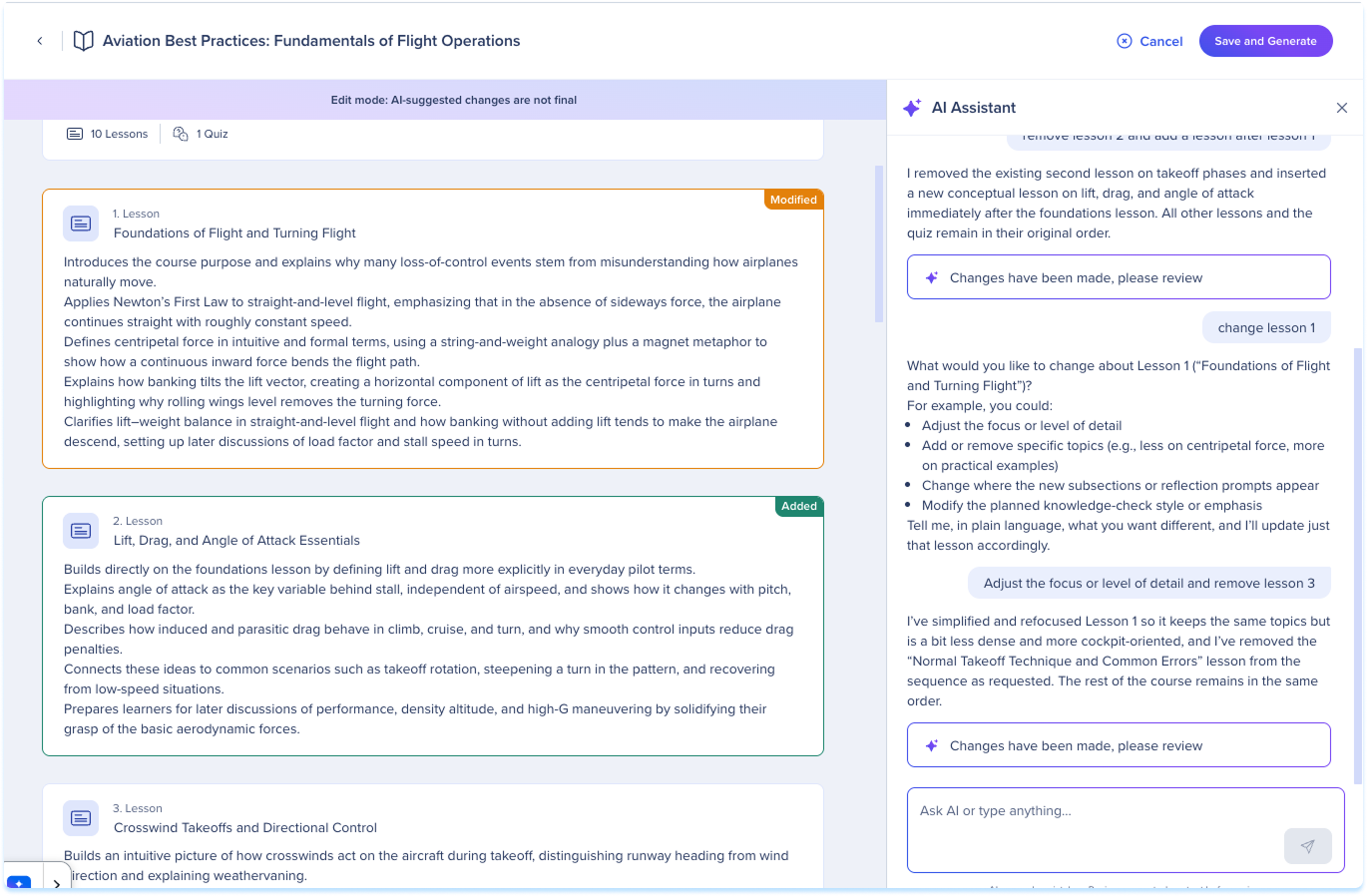
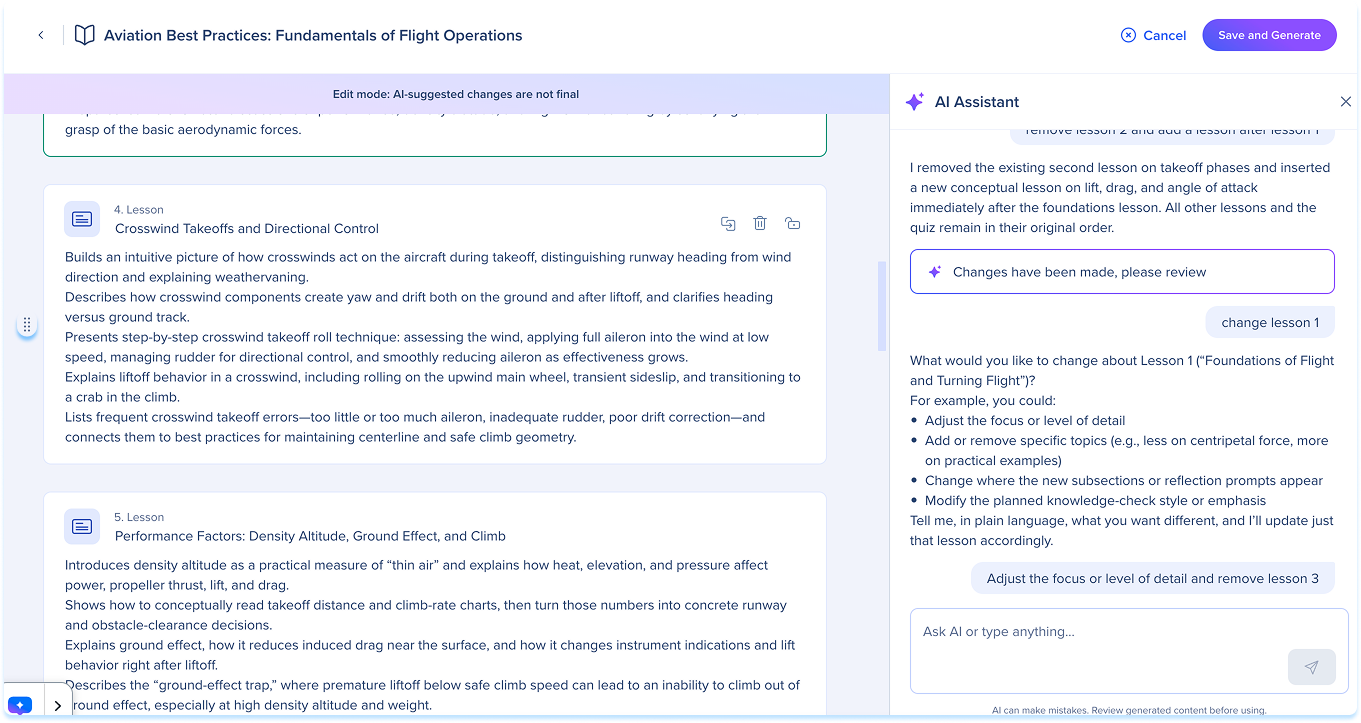
O painel Assistente de IA fica no lado direito da tela e está disponível no nível do curso e do esboço da lição. Digite o que deseja alterar e a IA atualizará o esboço com base nas suas instruções.
Depois que a IA faz alterações, cada cartão afetado mostra um rótulo:
- Modificado: o conteúdo foi alterado
- Adicionado: novo conteúdo foi adicionado
- Excluído: o conteúdo foi removido
Observações
- Os comandos que você digita no Assistente de IA permanecem limitados pelas instruções de recursos configuradas no curso; a IA não substituirá as regras de tom ou estrutura que você definiu durante a criação
- As alterações do Assistente de IA não entrarão em vigor até que você selecione Salvar e Gerar.
Gerenciar lições ou tópicos
Adicionar uma lição ou tópico
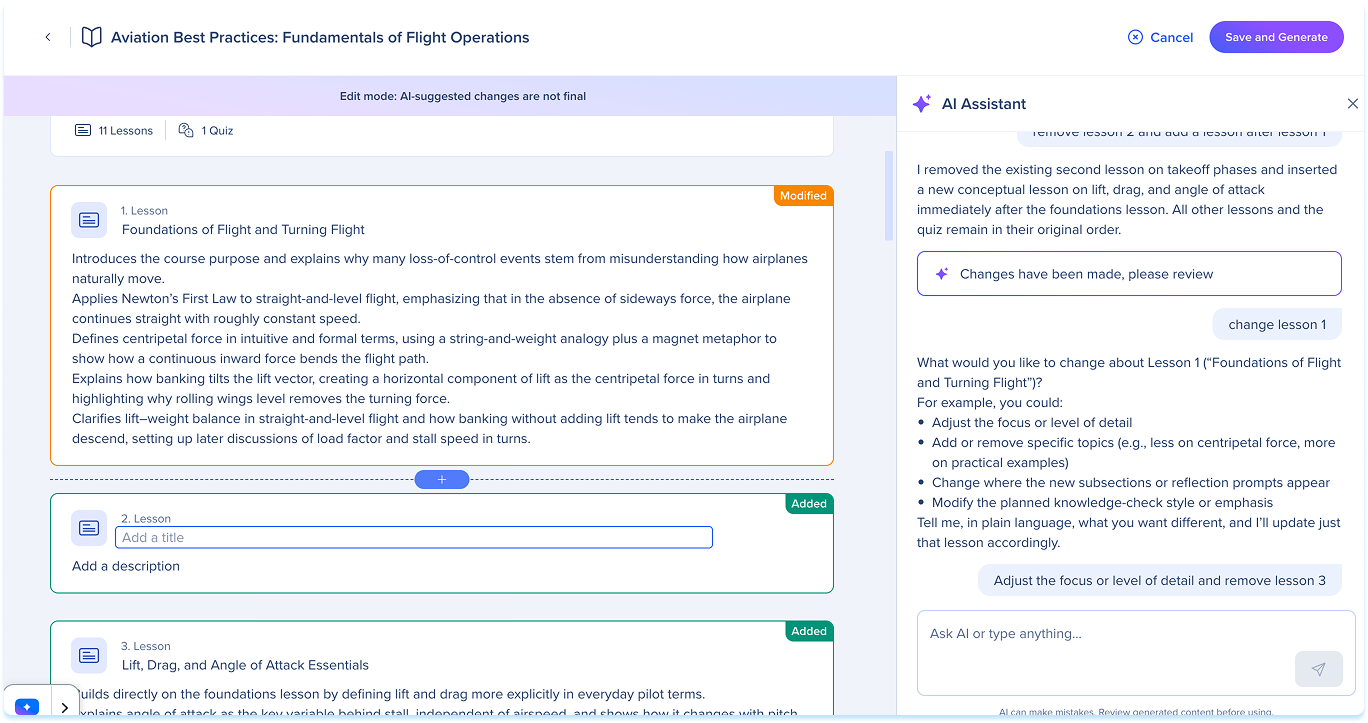
Você pode adicionar novas lições ou tópicos diretamente na tela de estrutura de tópicos.
- Selecione o botão + entre duas lições ou tópicos
- Preencha um título e uma descrição
Reordene lições ou tópicos
Você pode alterar a ordem de suas lições ou tópicos a qualquer momento antes de gerar.
- Use o recurso Arrastar para alterar a ordem de uma lição ou tópico
Bloqueie uma lição ou tópico
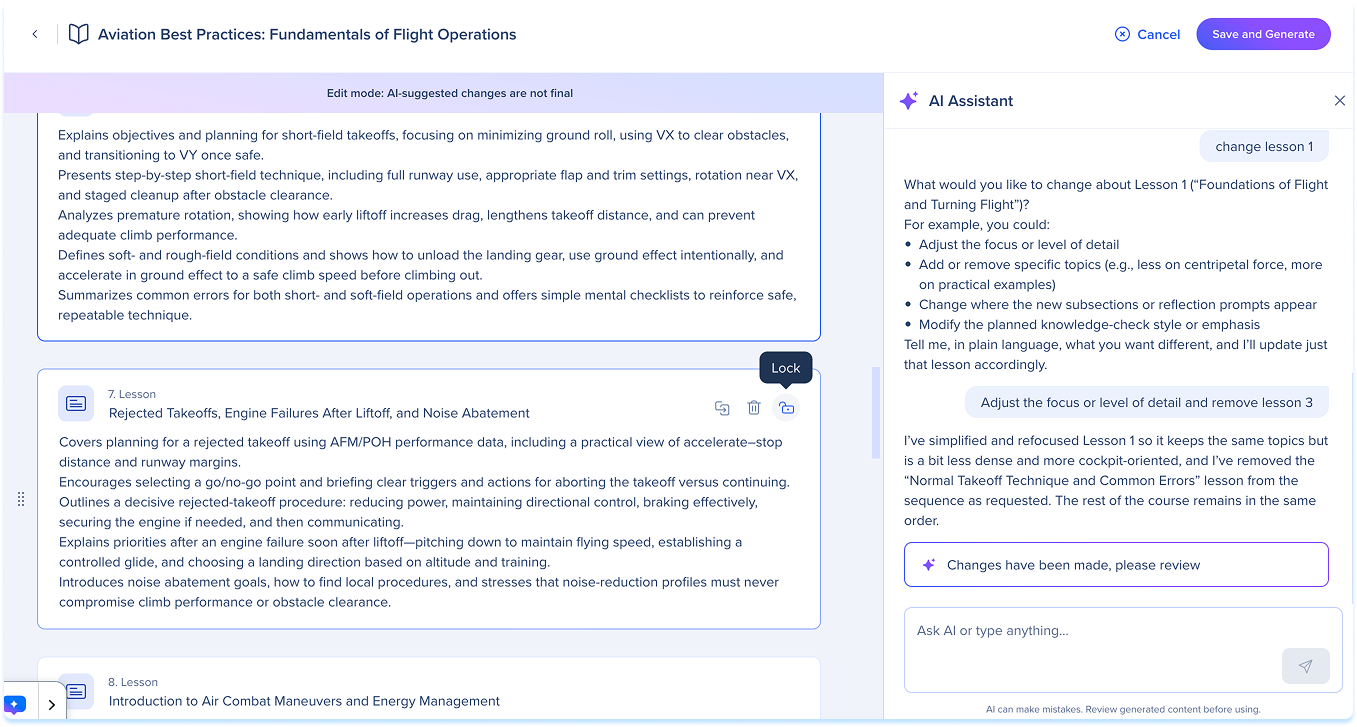
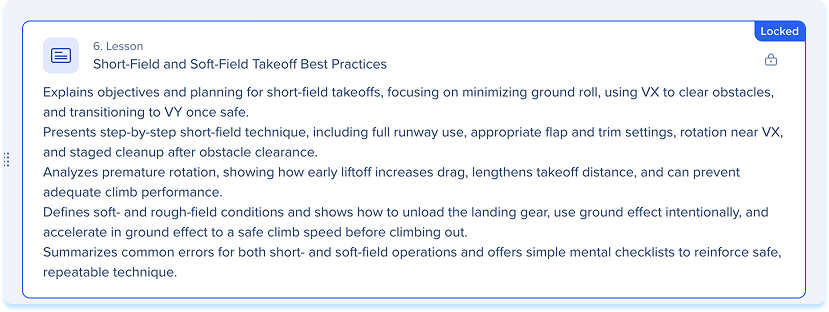
O bloqueio de uma lição ou tópico diz à IA para não alterá-lo quando você regenerar. Use-o quando estiver satisfeito com uma lição ou tópico e não quiser que as edições de IA o afetem.
- Selecione o ícone de Bloqueio em uma lição ou cartão de tópico para evitar que a IA altere essa lição ao regenerar
Observação
Se você fez alterações manuais antes de usar o Editar Esboço, a lição ou tópico será bloqueado automaticamente. Estes não são afetados pelas edições de IA, a menos que você os desbloqueie primeiro.
Duplicar ou excluir uma lição ou tópico
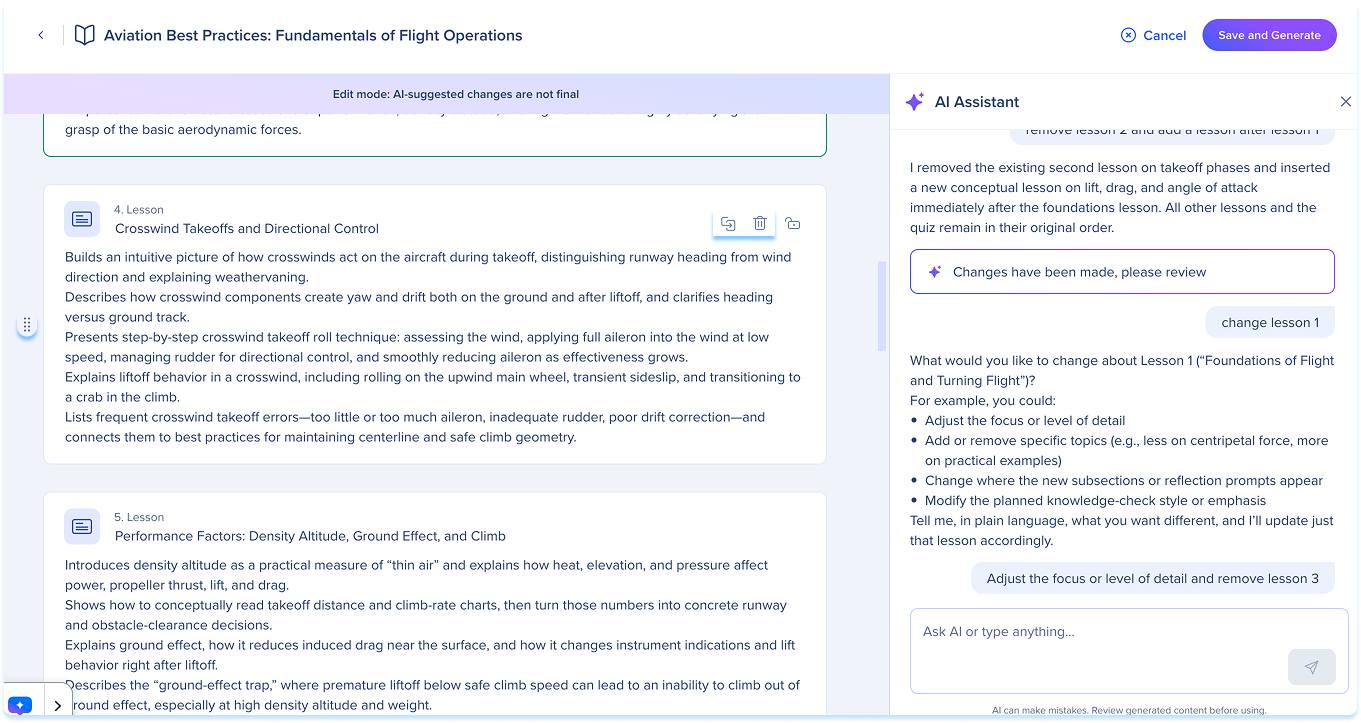
Você pode duplicar uma lição ou tópico para reutilizar sua estrutura, ou excluí-lo se não for mais necessário.
- Selecione o ícone Duplicar ou Excluir em um cartão de aula para copiá-lo ou removê-lo
Salvar e gerar
- Selecione Salvar e Gerar para criar o conteúdo completo do curso com base no seu esboço e nas instruções do Assistente de IA que você adicionou
Observação
Selecionar Cancelar descarta todas as alterações e sai do modo de edição de IA.