Breve Visão Geral
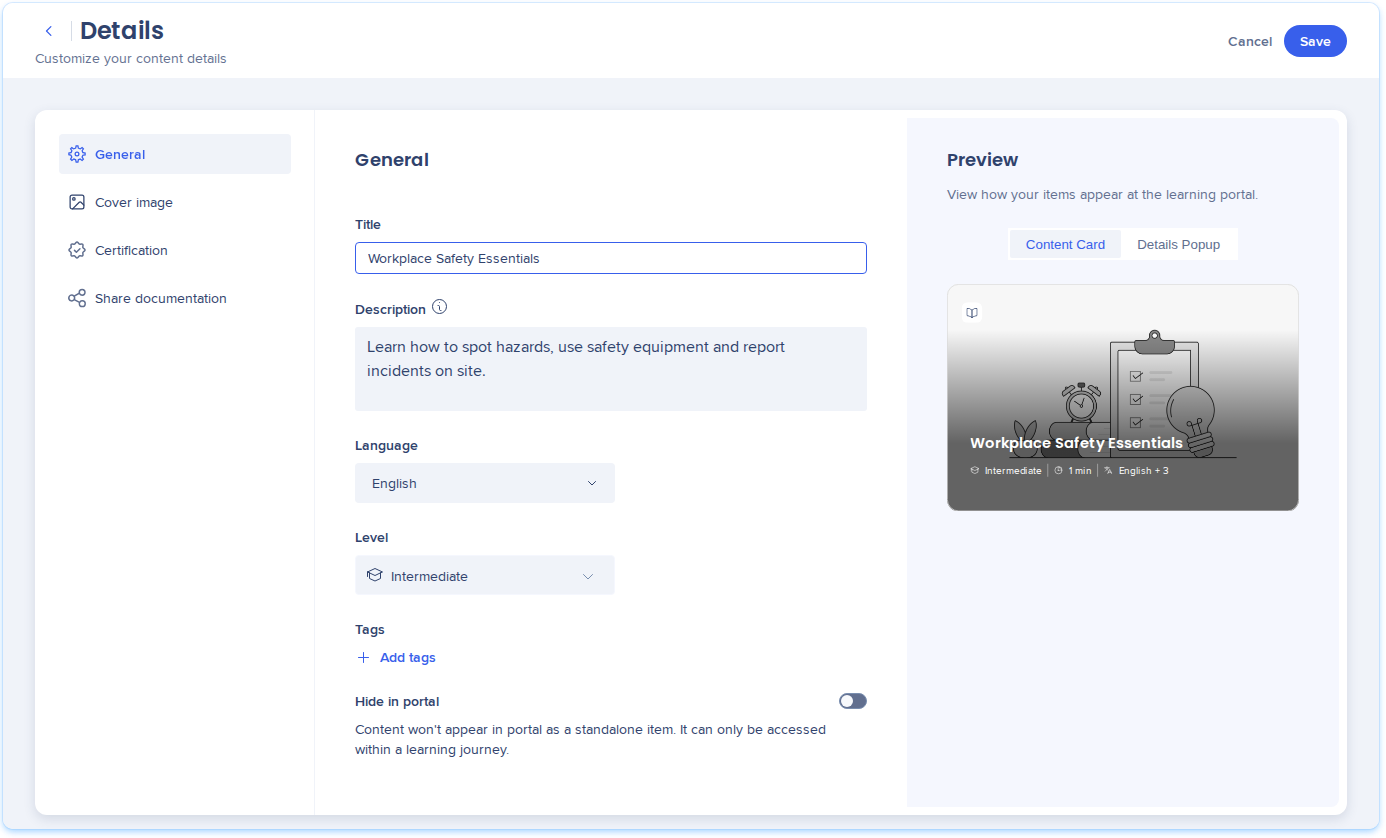
Os detalhes do conteúdo controlam o que os alunos veem no portal de aprendizagem. Você pode atualizá-los a qualquer momento durante a criação de seu conteúdo. A página de Detalhes é aberta como uma página própria, com um menu de seções à esquerda e uma pré-visualização da visão do aluno à direita. Os detalhes do conteúdo se aplicam a todos os tipos de conteúdo: cursos, itens de microaprendizagem e jornadas de aprendizagem.
Acesso
- Abra o conteúdo de aprendizagem no construtor
- Selecione Detalhes no cabeçalho
- A página Detalhes é aberta. A barra lateral à esquerda tem estas seções:
- Geral
- Imagem da capa
- Certificação
- Compartilhar documentação (apenas cursos e microaprendizagem)
- Pré-requisitos (apenas jornadas de aprendizagem)
- Selecione Salvar para manter suas alterações ou Cancelar para descartá-las

Geral
Use a seção Geral para definir informações principais para o conteúdo de aprendizagem.
- Selecione Geral na barra lateral
- Atualize os campos:
- Título: O nome do conteúdo de aprendizagem
- Descrição: Apresentar conceitos-chave, explicar fundamentos e descrever o que os alunos ganharão. A descrição aparece no pop-up de detalhes e nas notificações por e-mail.
- Limite mínimo de participação (apenas cursos conduzidos por instrutor): A porcentagem da sessão que os alunos precisam participar para serem marcados como concluído automaticamente. O padrão é 80 %.
- Nível: iniciante, intermediário ou avançado
- Idioma: Selecione um idioma de origem para seu conteúdo (cursos e microaprendizagem)
- Tags: Palavras-chave usadas para organizar e expor o conteúdo de aprendizagem. Selecione Adicionar tags para adicioná-las.
- Ative Ocultar no portal para ocultar o curso ou microaprendizagem do portal como um item independente. O conteúdo oculto só pode ser acessado dentro de uma jornada de aprendizagem. (opcional)
- Selecione Salvar na parte superior da página
Dica
Use o painel de Pré-visualização à direita para revisar como o conteúdo aparece para os alunos. Alterne entre Cartão de Conteúdo e Pop-up de Detalhes para ver ambas as visualizações. A microaprendizagem mostra apenas o cartão de conteúdo.
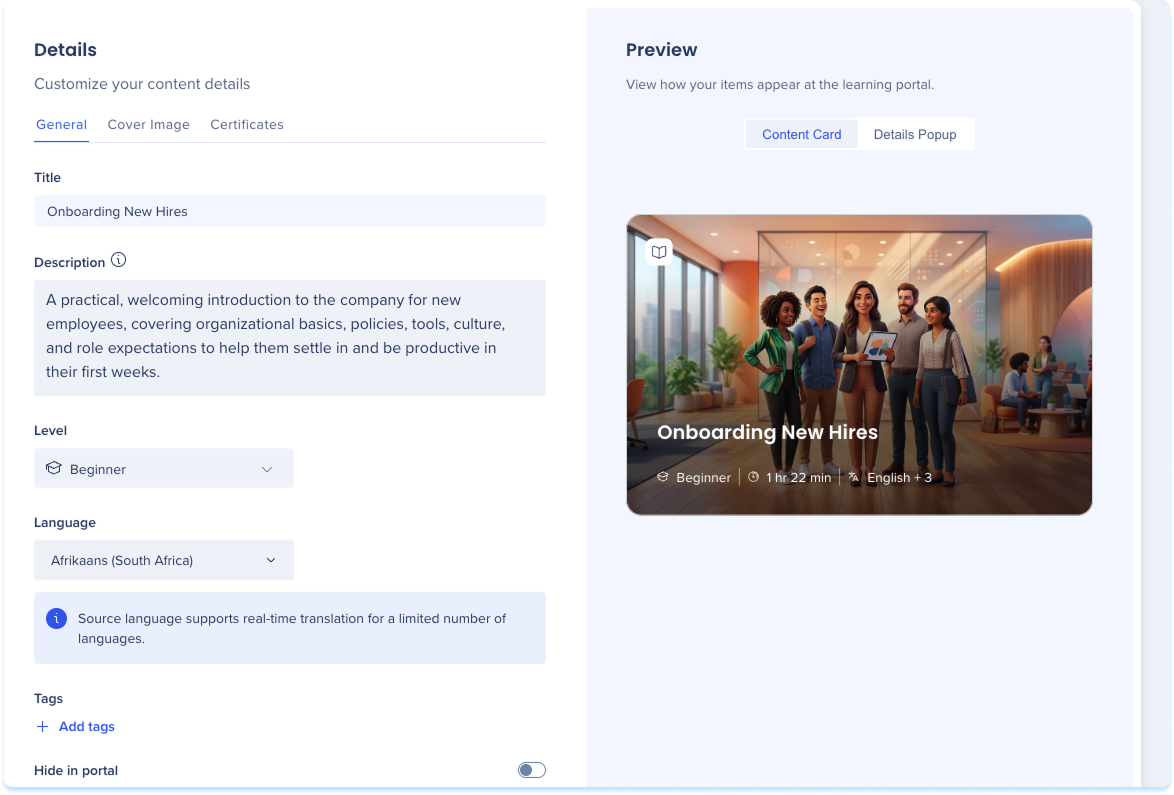
Imagem da capa
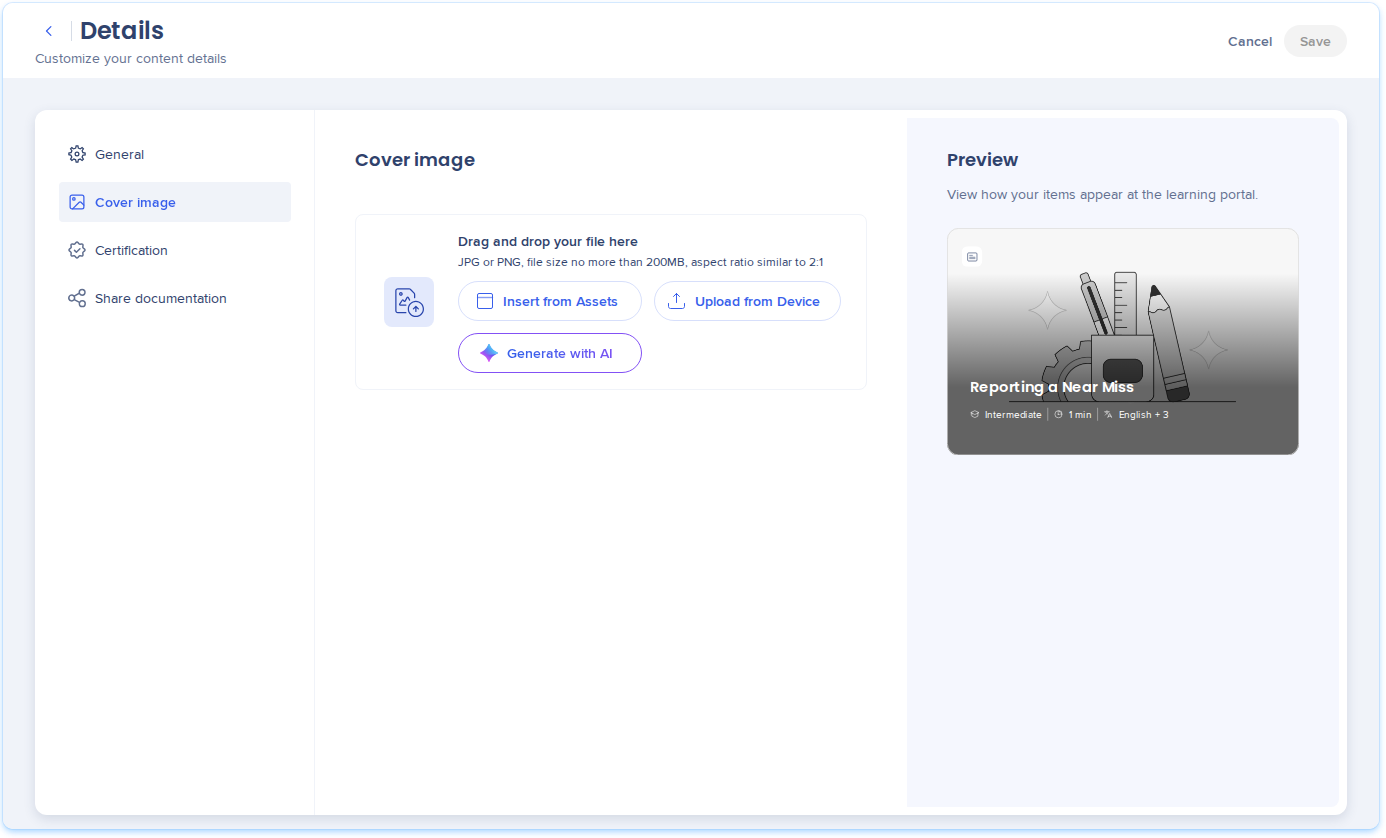
Use a seção Imagem da capa para gerenciar a imagem exibida no cartão de conteúdo.
- Selecione Imagem da capa na barra lateral
- Arraste e solte uma imagem ou selecione uma destas:
- Inserir dos Recursos
- Fazer upload do dispositivo
- Gerar com IA
- Selecione Salvar
Use um arquivo JPG ou PNG de até 200 MB, com uma proporção próxima a 2:1.
Image Element
Certificação
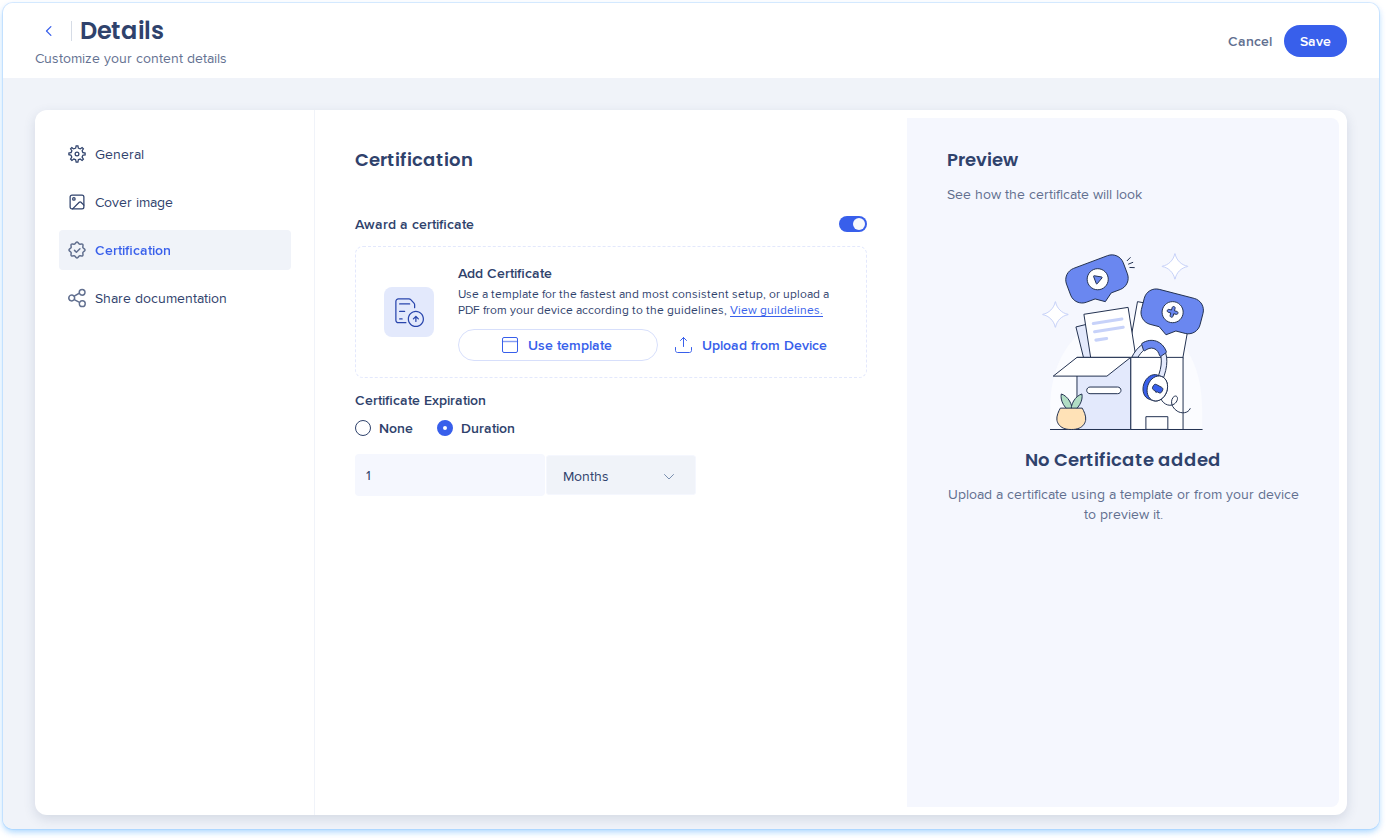
Configure os certificados que os alunos recebem após concluir o conteúdo de aprendizagem com êxito.
- Selecione Certificação
- Ative Conceder um certificado
- Selecione Usar modelo ou selecione Fazer upload do dispositivo para carregar um PDF
- Em Expiração do certificado, selecione um:
- Nenhum: O certificado não expira
- Duração: Digite um número e selecione uma unidade, como Meses
O painel de Pré-visualização mostra o certificado após você adicionar um.
Certificates
Compartilhar Documentação
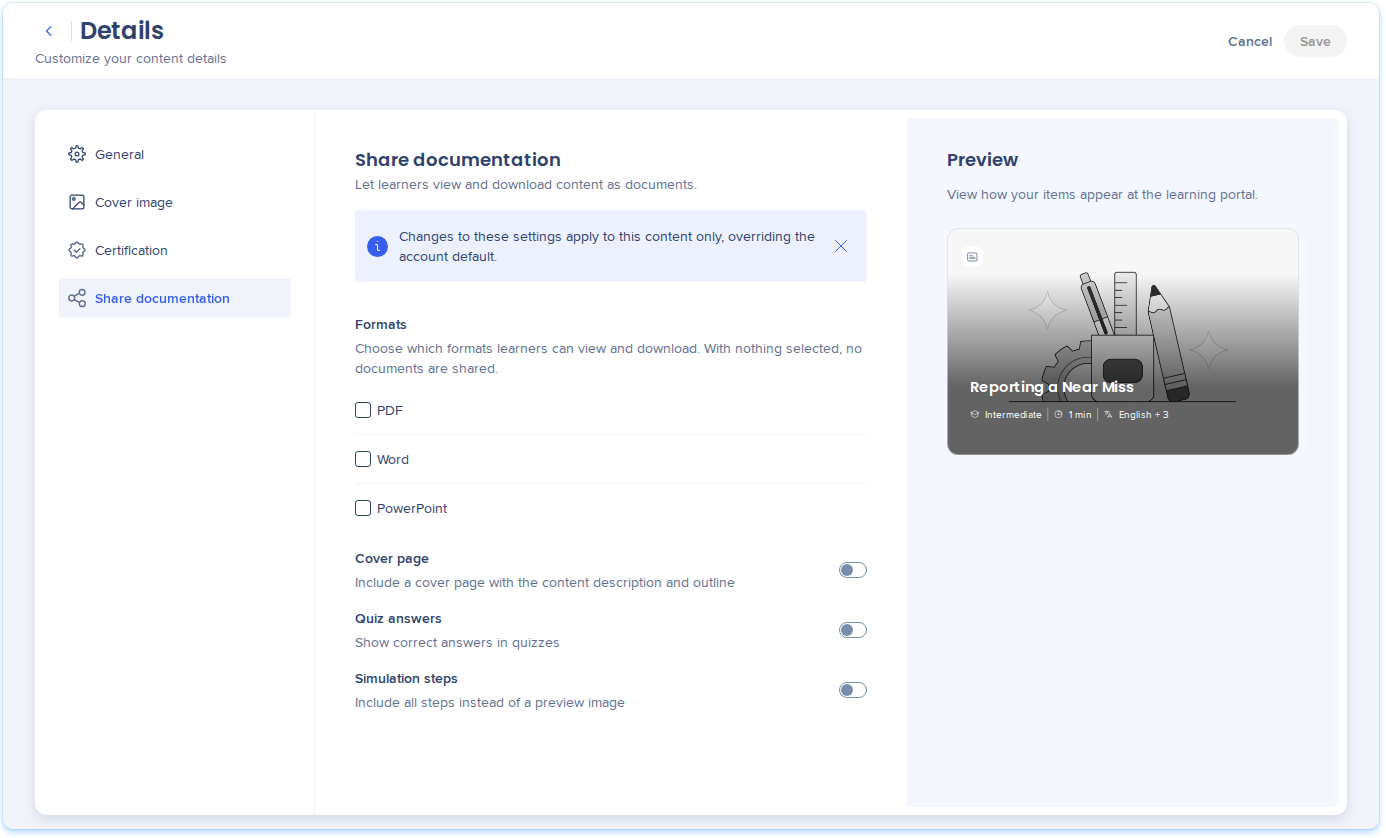
O compartilhamento de documentação está disponível apenas para cursos e microaprendizagem. Use esta seção para permitir que os alunos visualizem e baixem o conteúdo como documentos. As alterações feitas aqui se aplicam apenas a este conteúdo e substituem o padrão da conta.
- Selecione Compartilhar documentação
- Em Formatos, selecione PDF, Word, PowerPoint ou qualquer combinação. Com não formato selecionado, não documentos são compartilhados.
- Ative as opções que você precisa (opcional):
- Capa: Inclui uma capa com a descrição e o esboço do conteúdo
- Respostas do quiz: Mostra as respostas corretas nos quizzes
- Etapas da simulação: Inclui todas as etapas em vez de uma imagem de pré-visualização
Pré-requisitos
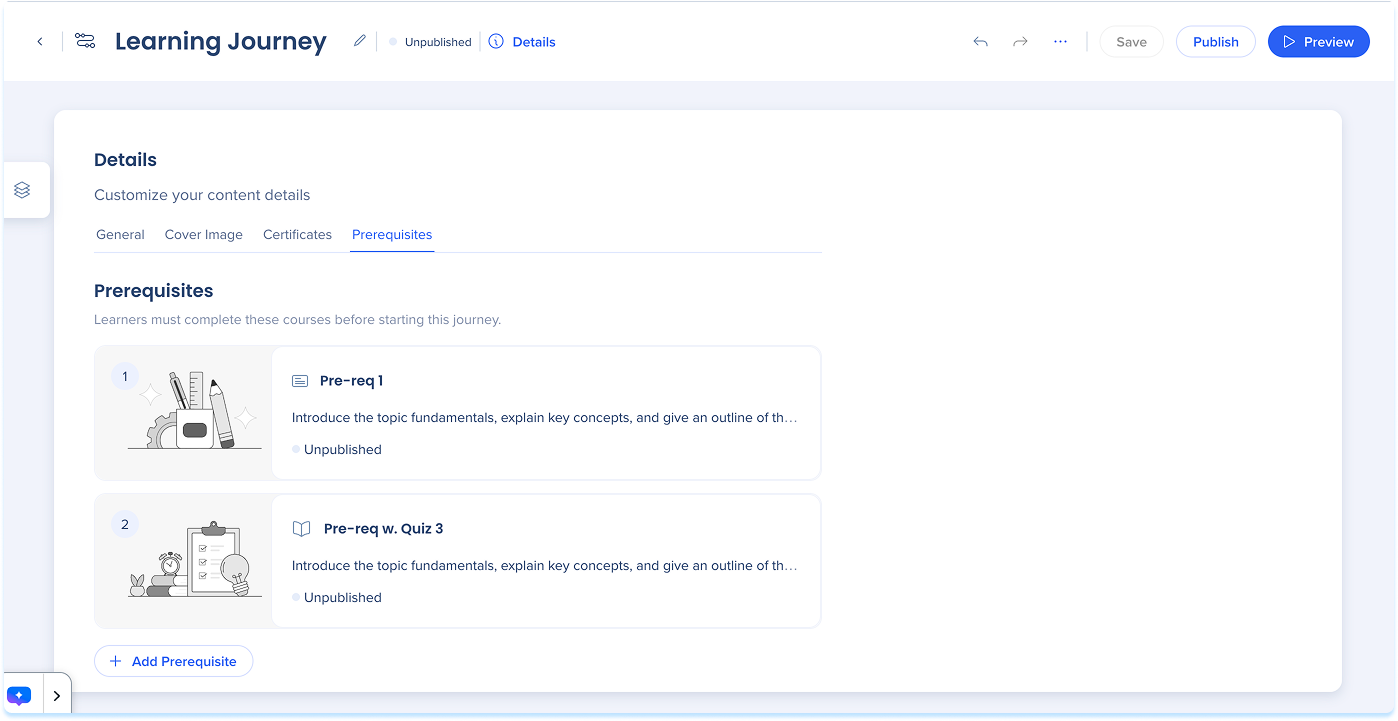
Os pré-requisitos estão disponíveis apenas para jornadas de aprendizagem. Use esta seção para definir o que os alunos precisam concluir antes de acessar a jornada de aprendizagem.
- Selecione Pré-requisitos na barra lateral
- Selecione Adicionar Conteúdo
- Em Adicionar conteúdo de aprendizagem, selecione cursos ou microaprendizagem existentes
- Selecione Salvar
- Para adicionar mais, selecione Adicionar pré-requisito
Learning Journey
Notas técnicas
Limitações
- Os carregamentos de arquivos suportam arquivos de até 200 MB
- Uploads de arquivos de vídeo suportam arquivos de até 500 MB e até 60 minutos
- Arquivos SVG não são suportados
- A disponibilidade da tradução de IA depende do idioma de origem, e alguns idiomas de origem são compatíveis com apenas alguns ou nenhum idioma de destino


