Breve Visão Geral
O Gerenciador de Segmentos é um aplicativo de console que traz o gerenciamento de segmentos do Editor WalkMe para um só lugar. A partir de uma única lista, os criadores podem criar segmentos, definir suas condições, conectar itens, publicar em um ambiente escolhido e revisar o histórico de alterações, sem precisar alternar para o Editor para cada ação. Os segmentos criados ou editados no console aparecem no Editor WalkMe depois de atualizá-lo, e as alterações feitas no Editor aparecem no Gerenciador de Segmentos da mesma maneira.
Casos de uso
- Um criador precisa ver todos os segmentos em um só lugar, juntamente com os itens aos quais cada segmento está conectado e onde foi publicado.
- Um Admin deseja publicar um segmento, ou vários ao mesmo tempo, diretamente da lista.
- Um líder de equipe deseja exportar a lista de segmentos, incluindo itens conectados — para compartilhar com as partes interessadas fora do console.
- Um criador precisa verificar quem alterou um segmento e quando, para fins de rastreabilidade.
- Um criador deseja duplicar um segmento existente, mantendo suas condições, como ponto de partida para um segmento semelhante.
Acesso
- Abra o Console WalkMe
- Vá para a categoria Tools
- Selecione o Gerenciador de Segmentos
Visualizar e classificar segmentos
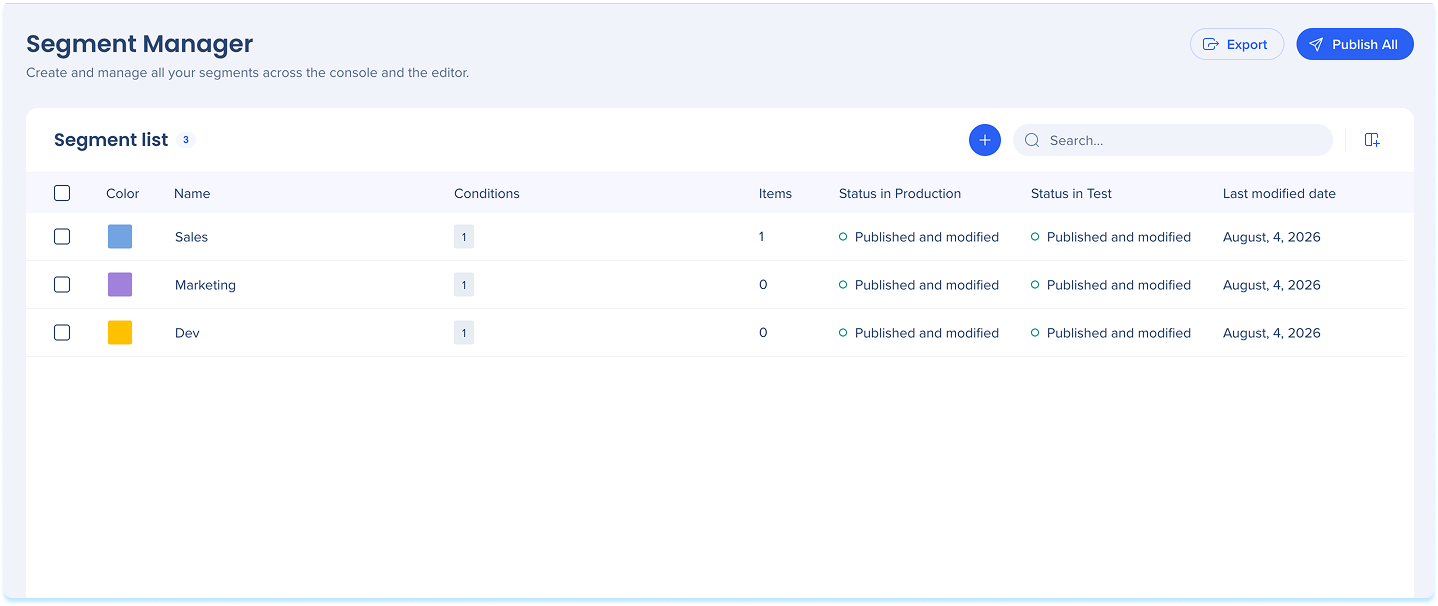
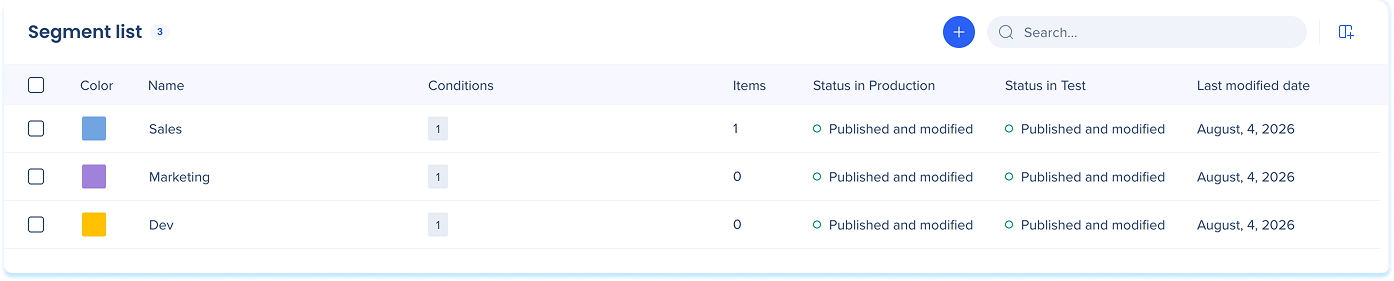
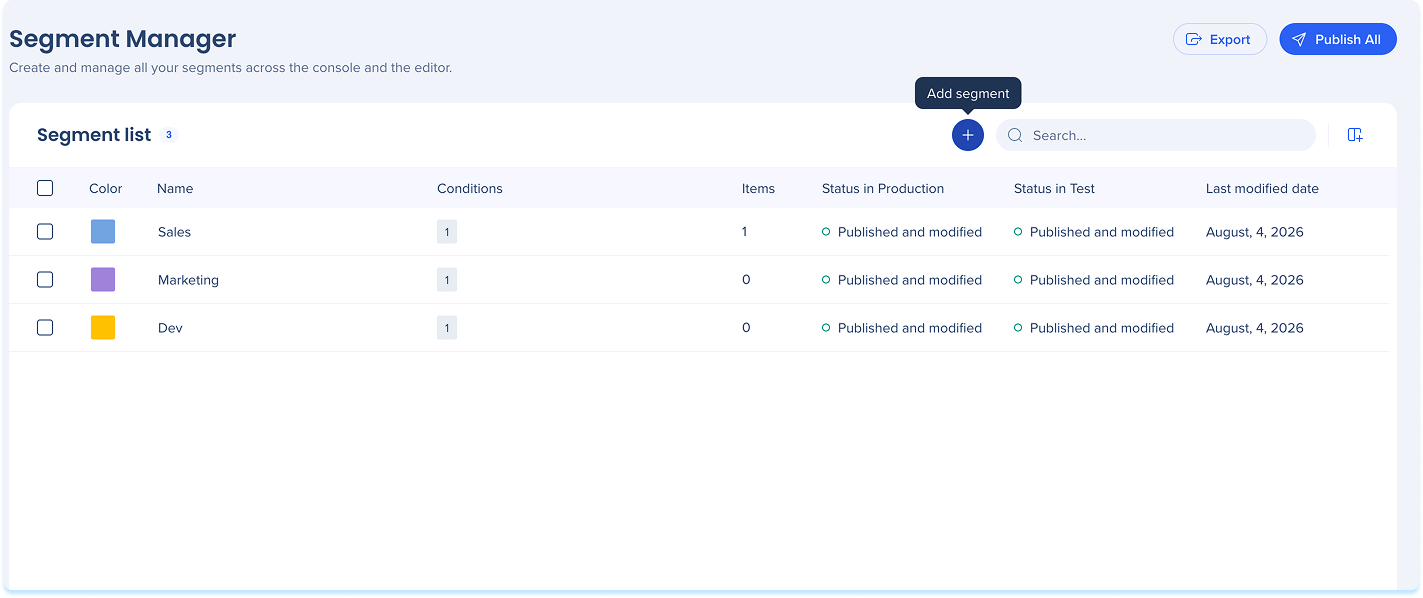
A lista de segmentos é a página inicial. Cada linha é um segmento e as colunas mostram seus detalhes e status. Use a barra de ferramentas acima da lista para criar, pesquisar, escolher colunas, exportar e publicar.
Cada linha de segmento pode mostrar as seguintes colunas:
- Cor: a cor atribuída ao segmento
- Nome: o nome do segmento, que você pode editar em linha
- Condições: quantas condições o segmento tem
- Itens: quantos itens estão conectados ao segmento
- Status no ambiente: o status de publicação do segmento em cada um dos seus ambientes
- Data da última modificação, Última modificação e Criado por: Resumo do histórico de alterações
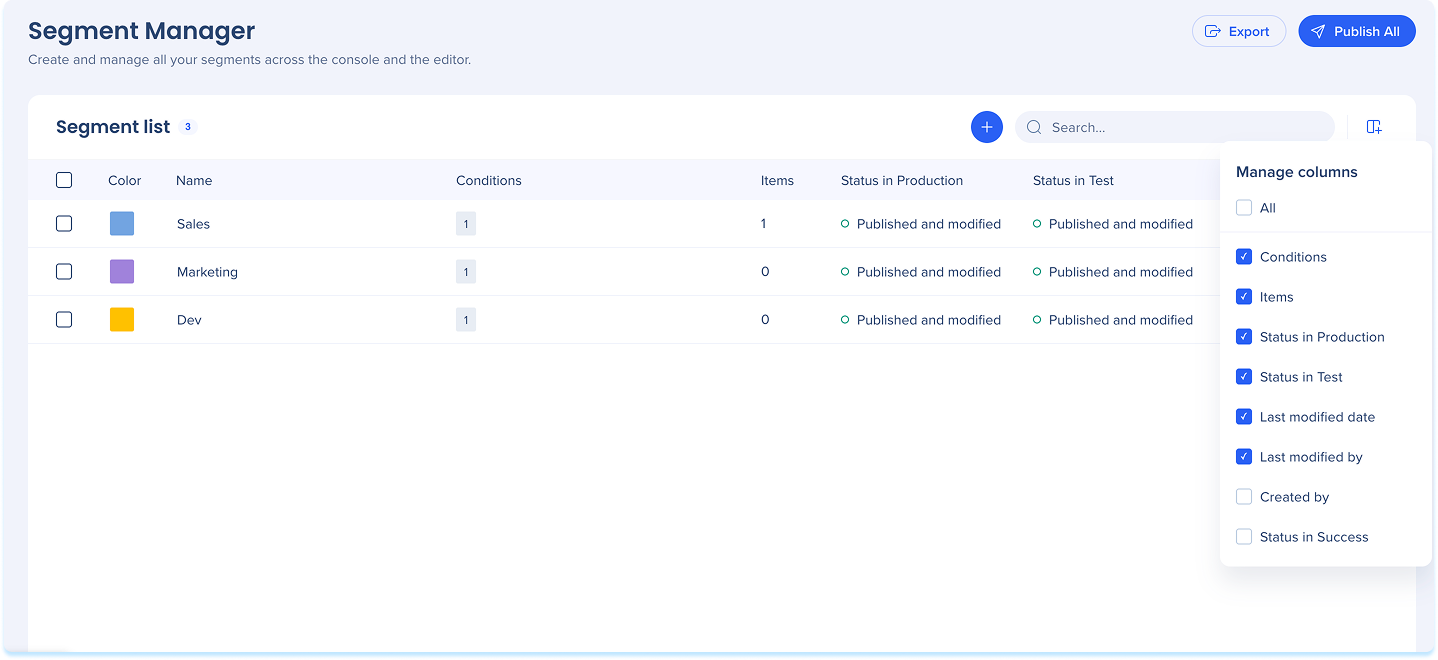
Gerenciar colunas
Para mostrar ou ocultar colunas:
- Selecione o ícone Gerenciar colunas e ative ou desative cada coluna
- Ative Tudo para mostrar todas as colunas
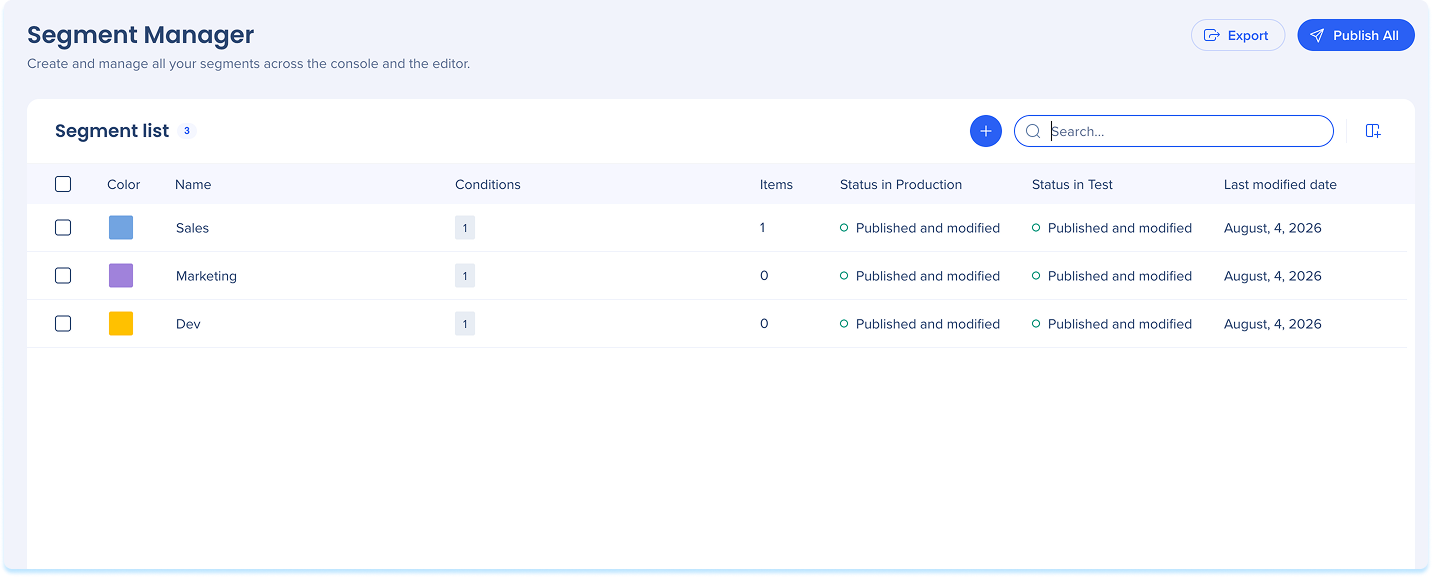
Encontrar segmentos
Para encontrar um segmento, digite o nome no campo Pesquisar
Criar um segmento
- Na barra de ferramentas, selecione o ícone Criar
- Dê ao segmento um nome e uma cor
- Adicione condições usando o criador de condições
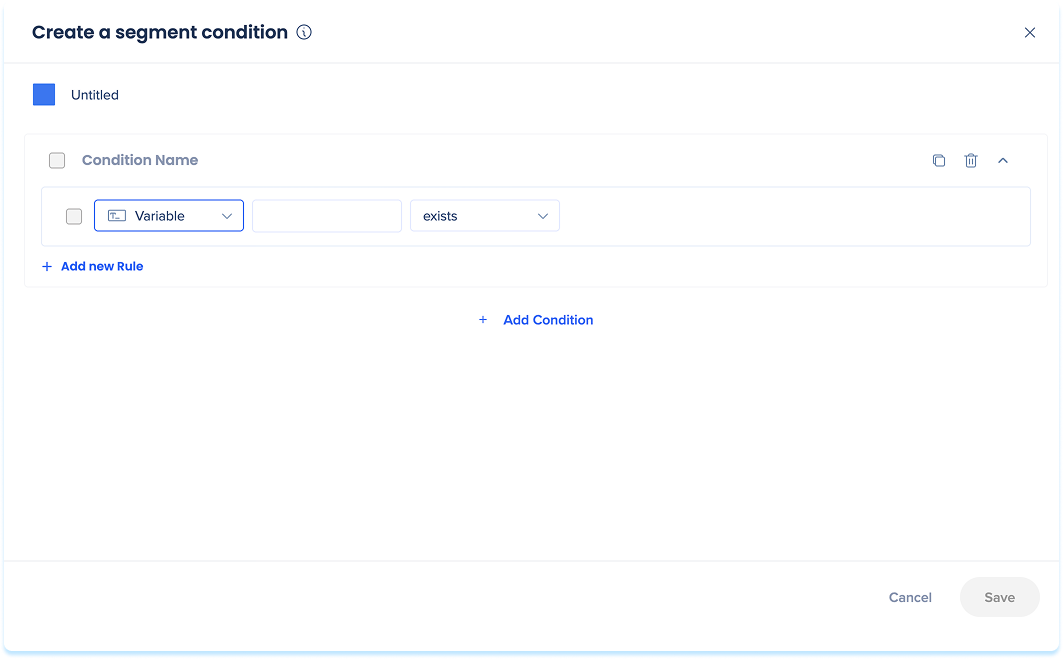
- Selecione Salvar para criar o segmento
Condition Builder
Conectar itens a um segmento
Os itens são o conteúdo, como Smart Walk-Thrus, Lançadores e ShoutOuts — que um segmento visa. A conexão de itens ocorre no painel lateral do segmento.
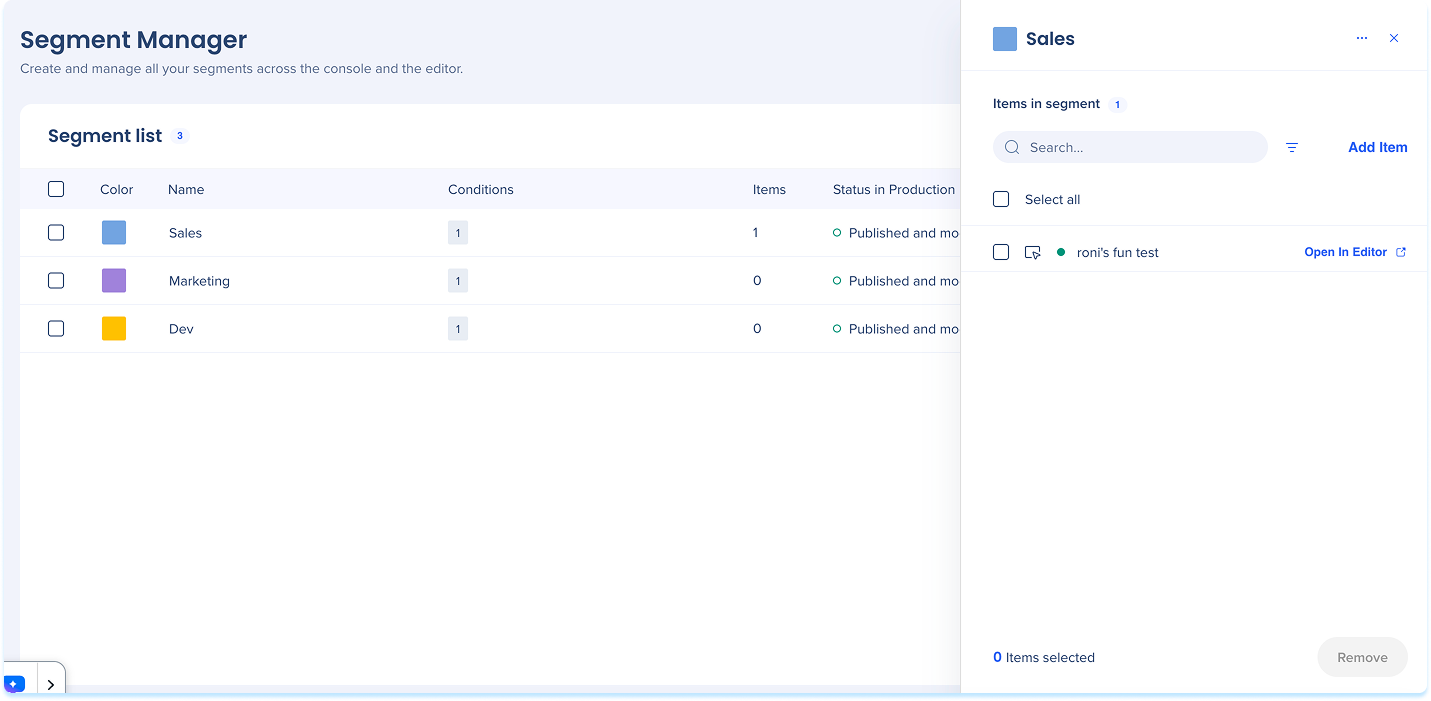
- Selecione um segmento para abrir o painel lateral
- Selecione Adicionar itens
- Na janela Adicionar itens, navegue na árvore de pastas ou use Filtrar itens para restringir a lista por tipo
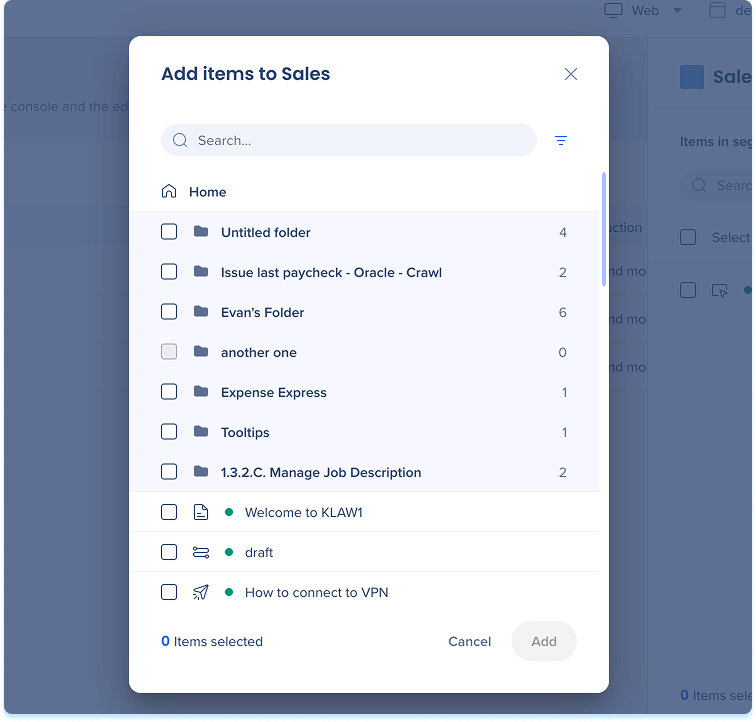
- Selecione os itens a se conectar e selecione Adicionar
No painel lateral, você também pode:
- Localizar um item: digite o nome no campo de pesquisa ou use os filtros
- Remover itens conectados: selecione os itens e selecione Remover
- Editar um item: selecione Abrir editor para abri-lo no WalkMe Editor
Publicar segmentos
A publicação implanta os ajustes de um segmento no ambiente escolhido.
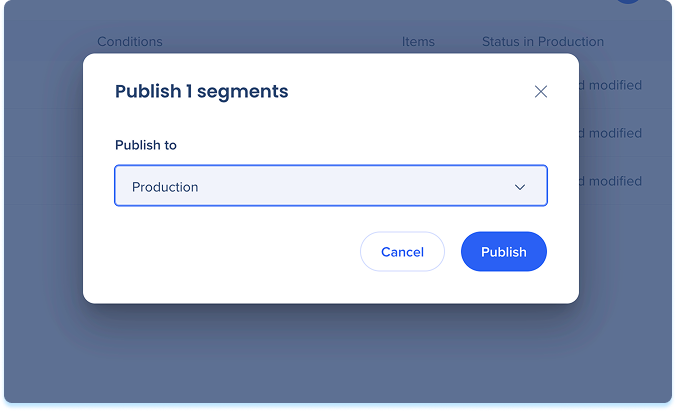
- Para publicar um ou vários segmentos, selecione os segmentos na lista e selecione Publicar
- Para publicar tudo, selecione Publicar tudo
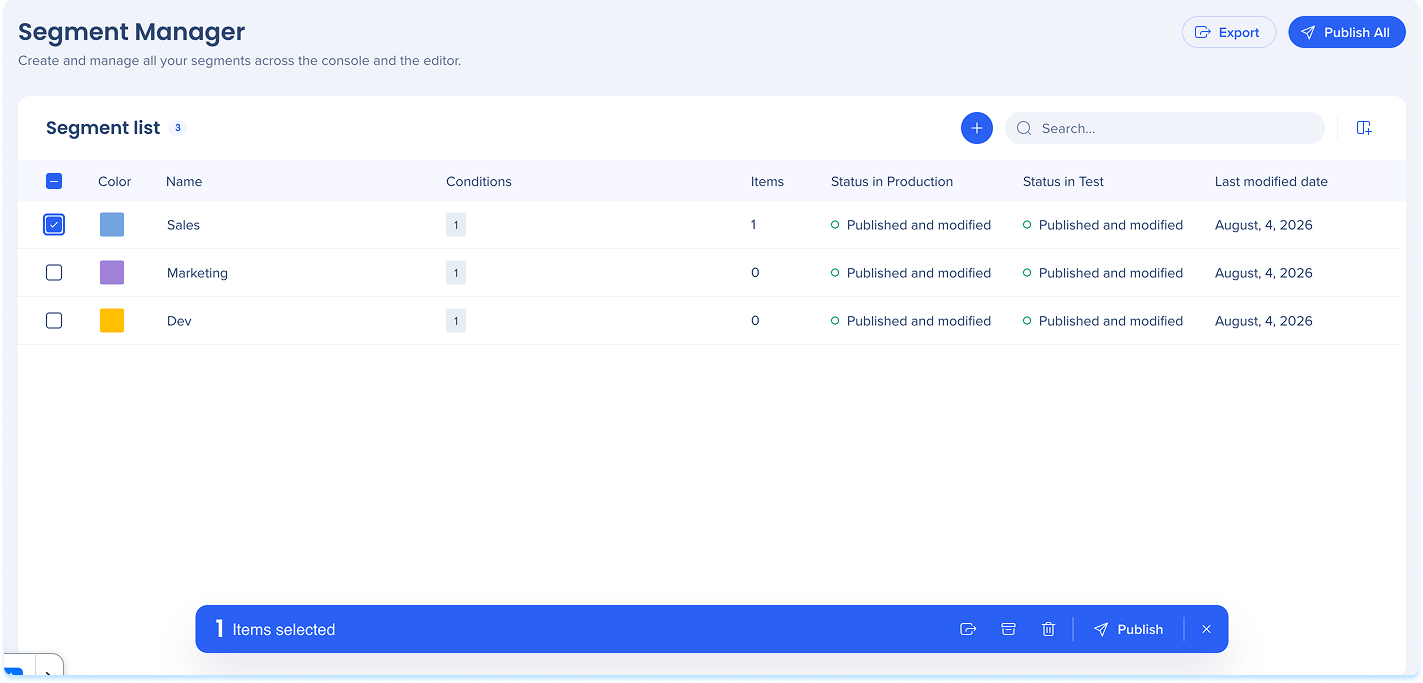
No Pop-up Publicar, escolha o Ambiente em Publicar para e selecione Publicar
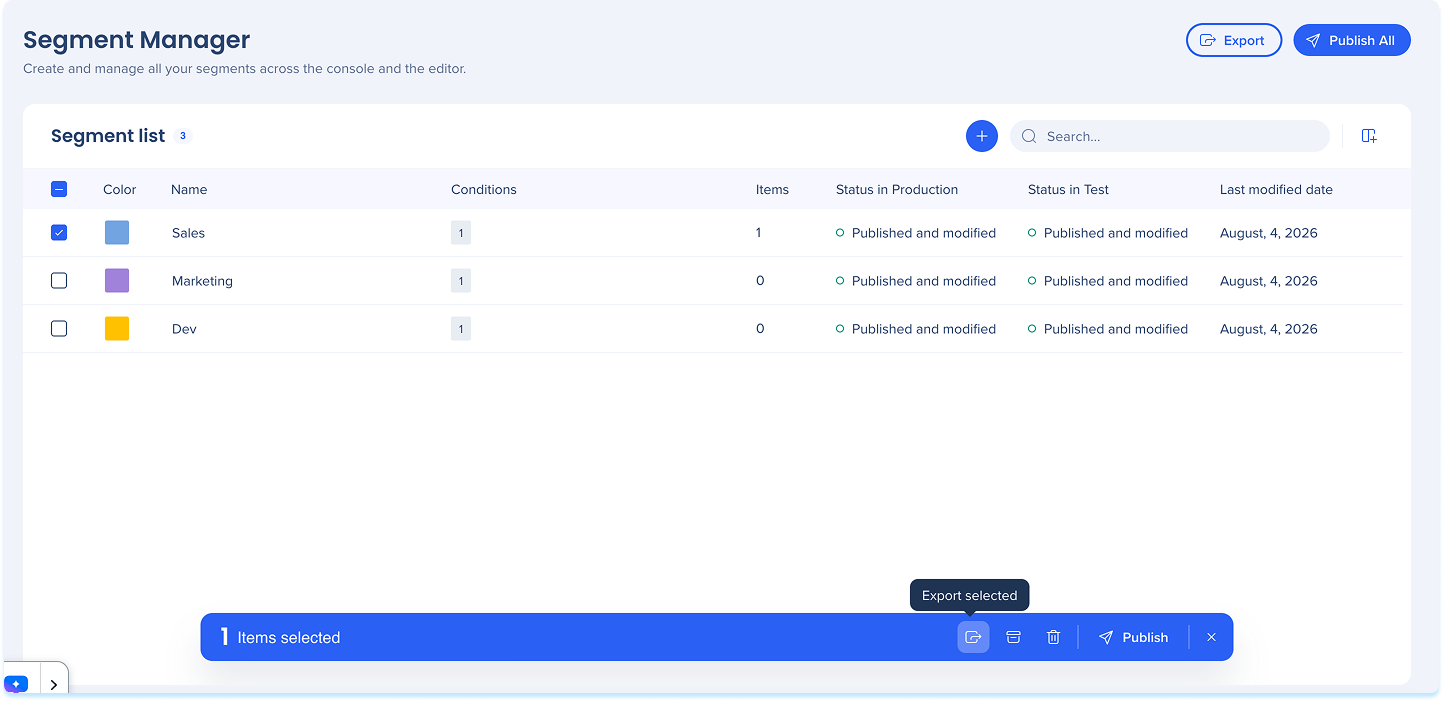
Exportar a lista
Exportar produz um arquivo CSV. Duas opções estão disponíveis:
- Exportação global: selecione Exportar na barra de ferramentas para exportar a lista inteira, seguindo quaisquer filtros ativos e ordenação
- Exportar selecionado: marque os segmentos usando as caixas de seleção e, em seguida, selecione “Exportar selecionados” na barra de ações em massa para exportar apenas essas linhas
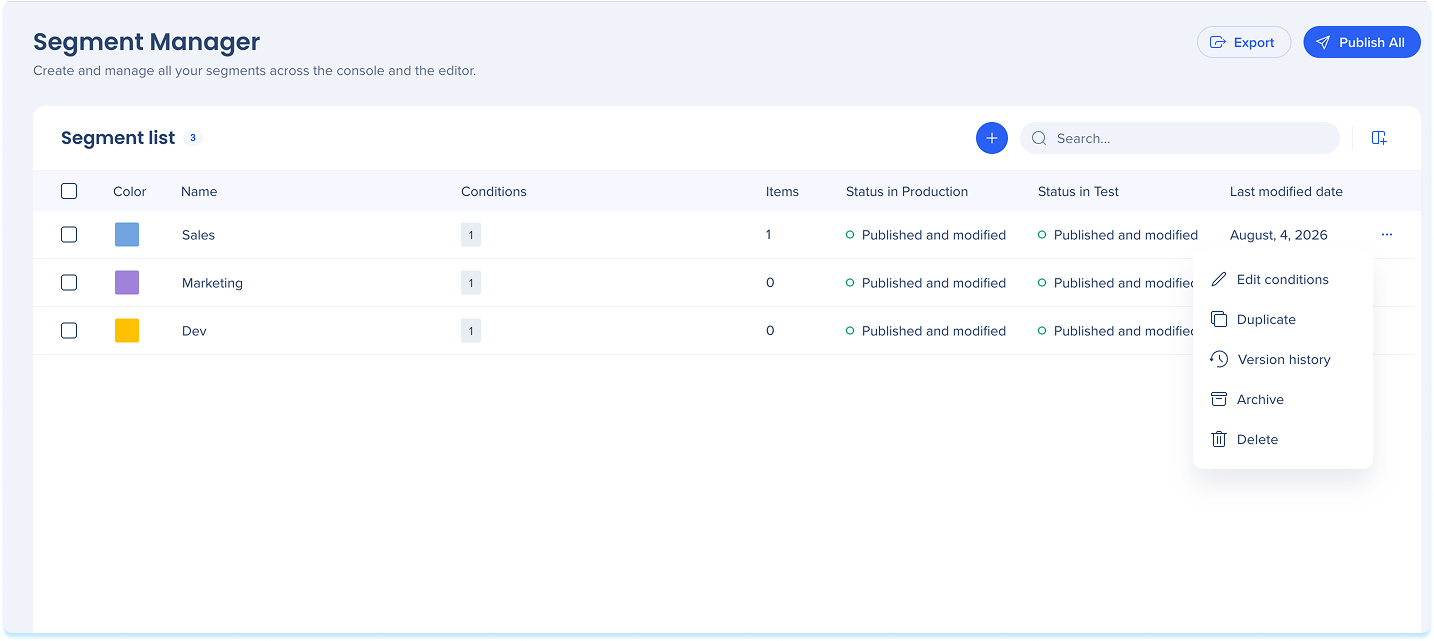
Ações de Segmento
Selecione o Menu Opções em uma linha de segmento para:
- Editar condições: abra o criador de condições para alterar as condições do segmento
- Duplicar: crie uma cópia editável que mantenha as condições do original, para que você possa ajustá-las em vez de começar do zero
- Histórico de versões: mostrar versões anteriores
- Arquivo: mover o segmento para fora da lista ativa
- Excluir: remover permanentemente o segmento
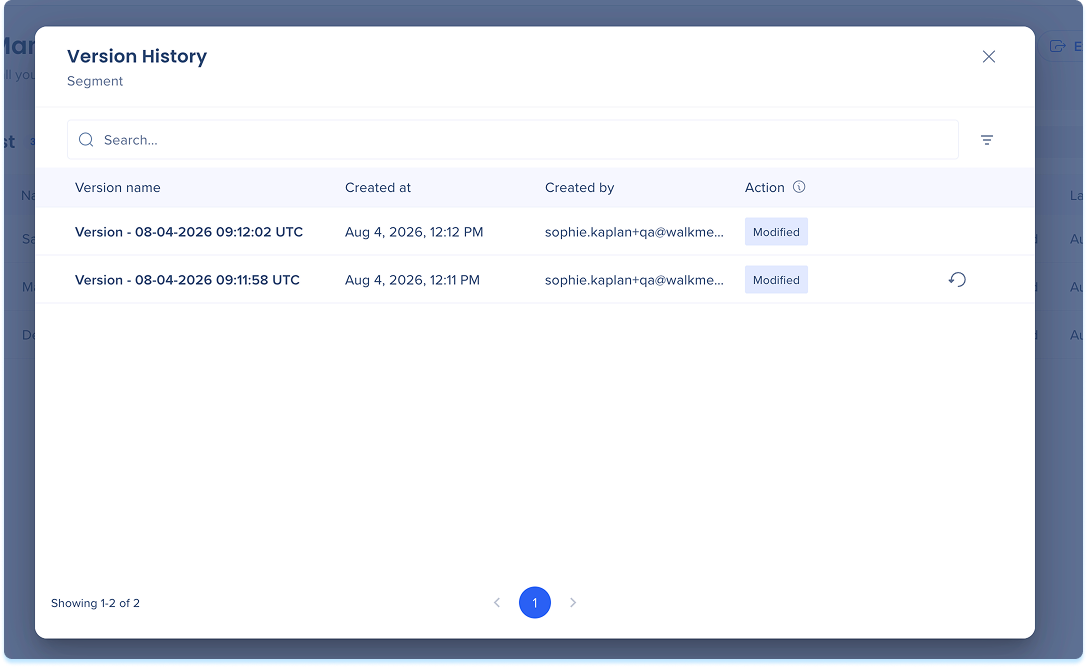
Histórico de versões
O histórico de versões preserva um registro preciso das alterações. Cada entrada mostra:
- Nome da versão: Carimbado automaticamente em UTC
- Criado em: Exibido no seu fuso horário local
- Criado por: O nome ou e-mail da pessoa que fez a alteração
- Ação: o que aconteceu nessa versão
Para restaurar uma versão anterior, selecione o ícone Restaurar Próximo a ela.
Ações em massa
Selecione os Segmentos com as caixas de seleção para agir em vários de uma só vez. A barra de ações em massa permite Publicar, Arquivar, Exportar Selecionado e Excluir.
Observação
Se um segmento que você arquivar ou excluir estiver conectado a itens, uma mensagem informará quantos itens o usam e que a alteração pode afetar quem pode visualizar esses itens. Você pode rever a mensagem e ainda optar por continuar.
Notas técnicas
- As alterações do segmento não são sincronizadas entre o console e o Editor em tempo real. Depois de criar ou editar um segmento em um deles, atualize o outro para ver a alteração
- As condições de elemento na tela não podem ser criadas no console. Use o Editor WalkMe para capturar elementos na tela


