Breve visão geral
A integração com o SAP SuccessFactors conecta o Arco de Aprendizagem do WalkMe ao seu tenant do SAP SuccessFactors Learning. Os criadores de conteúdo enviam um curso ou microaprendizagem para o SuccessFactors a partir do criador de conteúdo de aprendizagem, sem precisar baixar e fazer upload do arquivo novamente.
É possível enviar um curso de 2 maneiras:
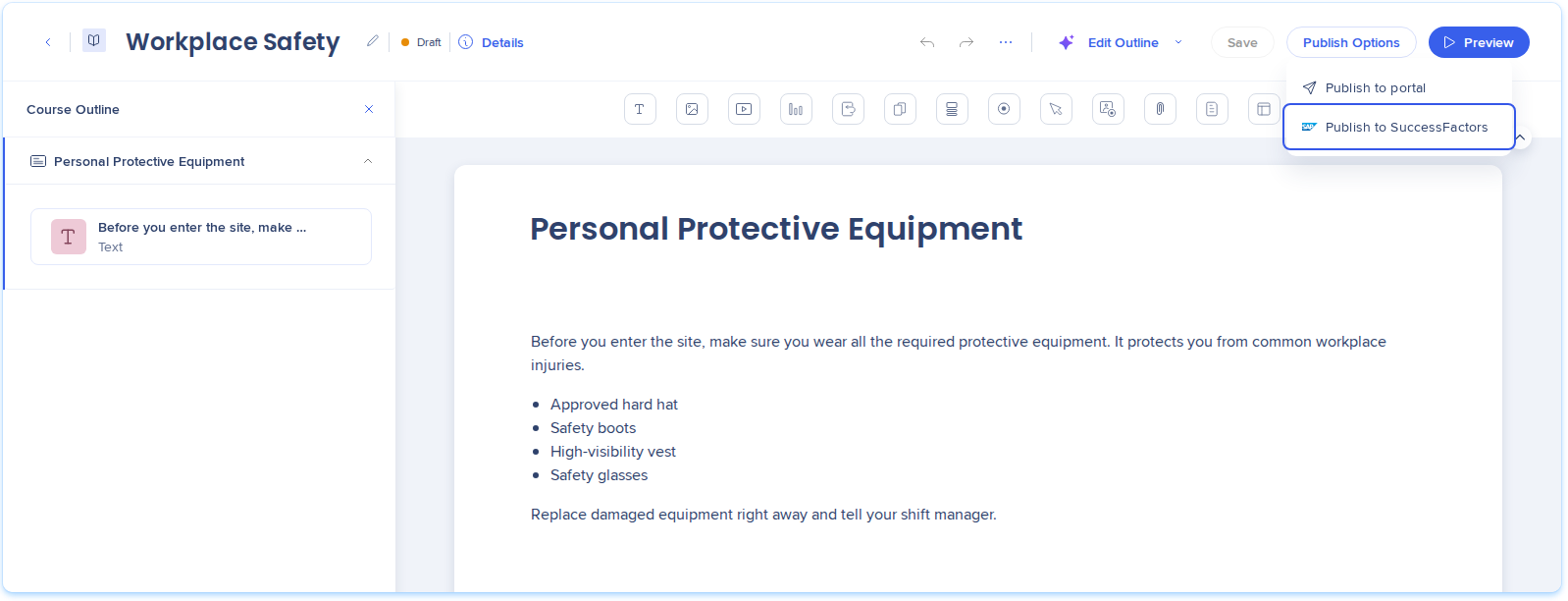
- Publicar no SuccessFactors: envia o curso como um pacote SCORM, para que o SuccessFactors acompanhe a conclusão e a pontuação
- Exportar para o SuccessFactors: envia o curso como um arquivo PDF, Word ou SCORM
Casos de uso
- Entregue cursos do Arco de Aprendizagem a colaboradores que aprendem no SuccessFactors
- Acompanhe a conclusão e a pontuação do curso em relatórios do SuccessFactors
- Mantenha 1 curso de origem no Arco de Aprendizagem e atualize a cópia do SuccessFactors a partir dele
Configuração
Antes de começar
Tenha o seguinte em mãos no SuccessFactors:
- Um cliente OAuth2 registrado no SuccessFactors Admin Center, em Manage OAuth2 Client Applications. Ao registrá-lo, você obtém uma chave de API e um arquivo de certificado (Certificate.pem)
- Sua URL do SuccessFactors, URL do LMS e ID da empresa
- O ID de usuário do SuccessFactors em nome do qual a integração atua
Conectar o SuccessFactors
- No Arco de Aprendizagem, abra Ajustes e selecione Integrações
- No cartão SAP SuccessFactors, verifique o status
- Selecione Conectar no cartão
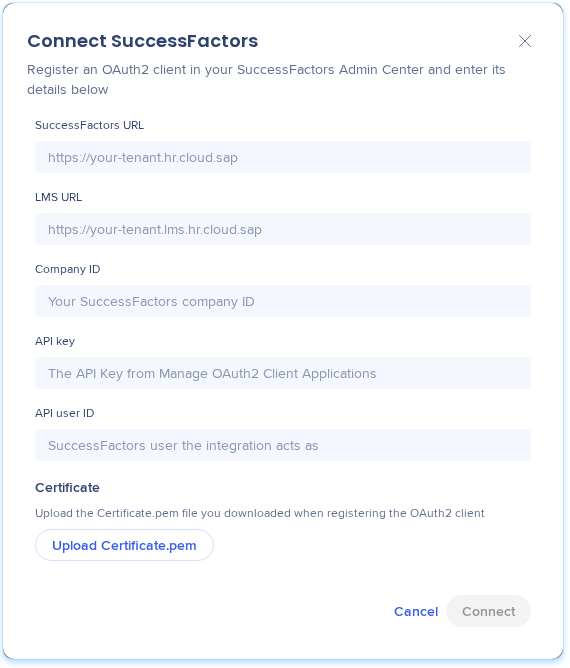
- Preencha os campos:
- URL do SuccessFactors: seu endereço do SuccessFactors, por exemplo https://your-tenant.hr.cloud.sap
- URL do LMS: seu endereço do SuccessFactors Learning, por exemplo https://your-tenant.lms.hr.cloud.sap
- ID da empresa: seu ID de empresa do SuccessFactors
- Chave de API: a chave de API de Manage OAuth2 Client Applications
- ID de usuário da API: o usuário do SuccessFactors em nome do qual a integração atua
- Em Certificado, selecione Fazer upload do Certificate.pem e localize o arquivo do registro do seu cliente OAuth2
- Selecione Conectar
Atualizar ou excluir a integração
- Para alterar os detalhes da conexão, abra o cartão do SAP SuccessFactors e selecione Atualizar integração
- Para desconectar, selecione Desconectar no cartão do SAP SuccessFactors e confirme. O cartão mostra Não conectado. O Arco de Aprendizagem para de enviar para o SuccessFactors e descarta as credenciais armazenadas. O conteúdo de aprendizagem que você já enviou permanece no SuccessFactors
Como Funciona
O Arco de Aprendizagem armazena 1 conexão do SuccessFactors por conta. Após conectar, você envia cursos a partir do criador de conteúdo de aprendizagem, e o SuccessFactors retorna um link para concluir a configuração de cada curso lá. Cada curso é enviado com seu idioma, tempo para conclusão e imagem de capa.
Publicar conteúdo de aprendizagem no SuccessFactors
- Abra o item de aprendizagem no criador
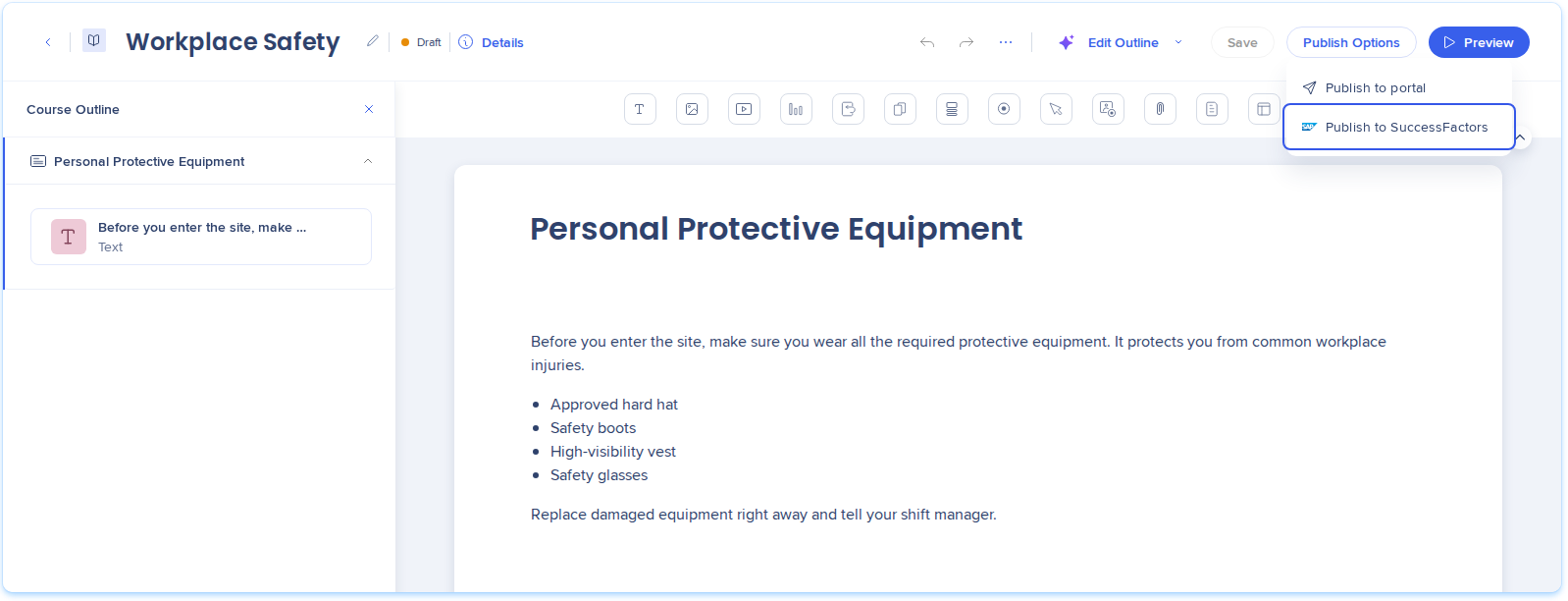
- Abra o menu Publish Options e selecione Publicar no SuccessFactors
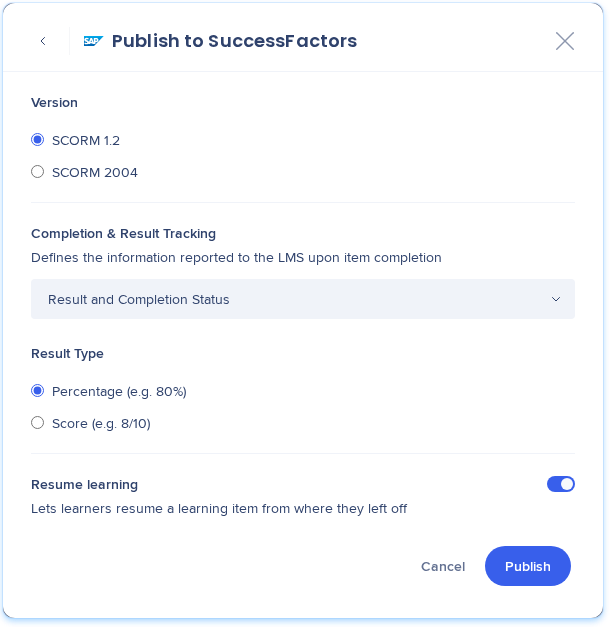
- Escolha as configurações do SCORM:
- Versão: SCORM 1.2 ou SCORM 2004
- Acompanhamento de conclusão e resultado: status de resultado e de conclusão
- Tipo de resultado: porcentagem ou pontuação
- Retomar aprendizagem: ative para permitir que os alunos continuem de onde pararam
- Selecione Publicar
- Depois que o SuccessFactors receber o curso, selecione Abrir no SuccessFactors para concluir a publicação lá. Para as etapas no SuccessFactors, consulte Creating Online Courses da SAP
Nota
Publicar no SuccessFactors não publica o curso no seu portal. Para fazer ambos, selecione também Publicar no portal.
Exportar conteúdo de aprendizagem para o SuccessFactors
- Abra o item de aprendizagem no criador
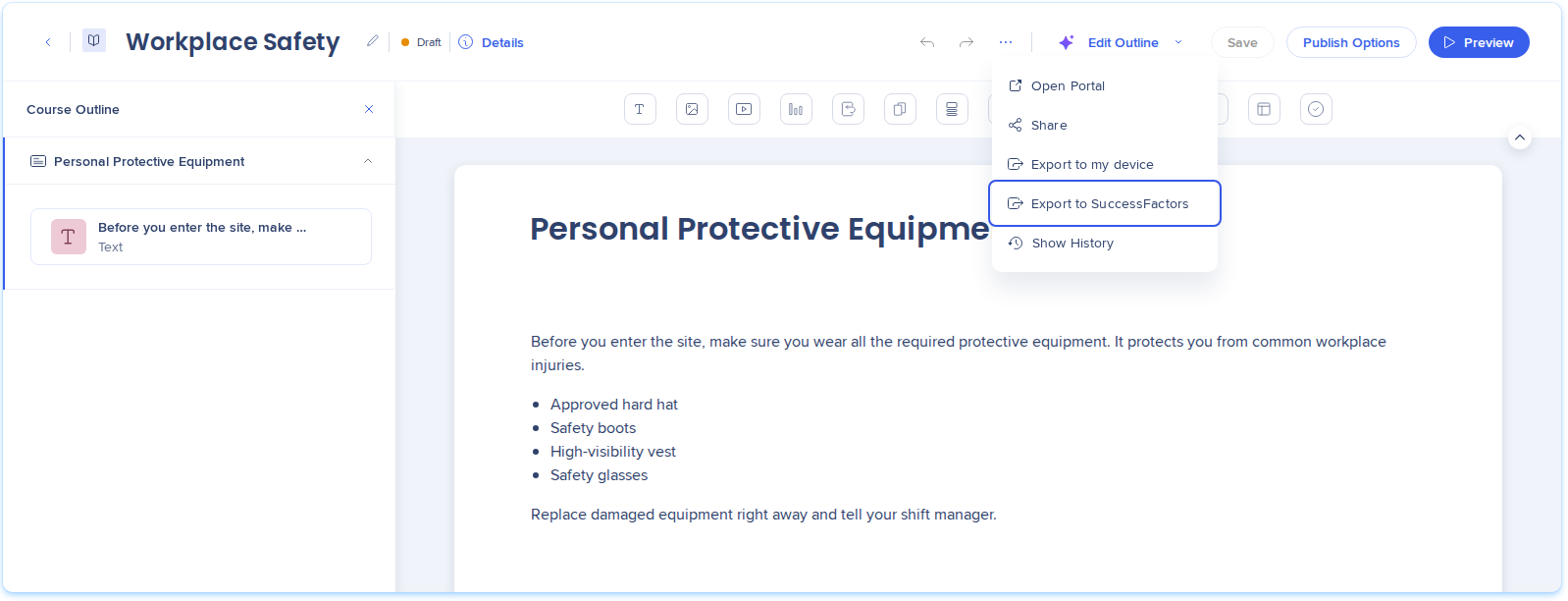
- Abra o menu Options e selecione Exportar para o SuccessFactors
- Em Escolher um formato de exportação, selecione PDF, Word ou SCORM
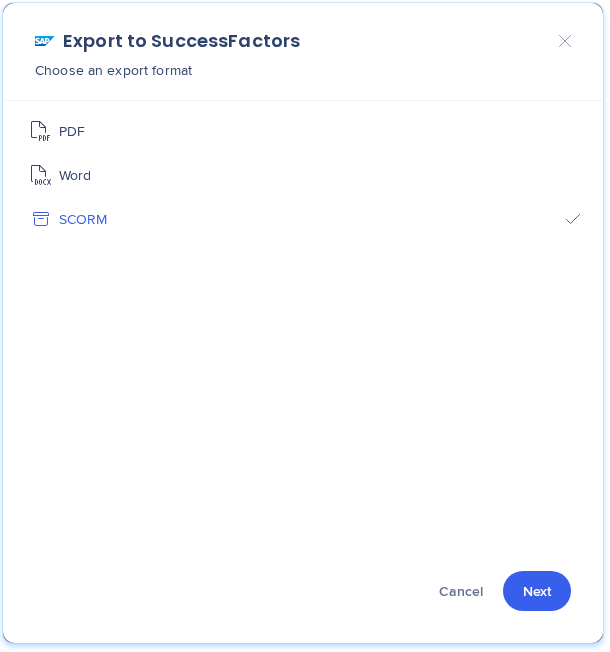
- Selecione Próximo e conclua as etapas desse formato
- Depois que o SuccessFactors receber o arquivo, selecione Abrir no SuccessFactors
Enquanto uma solicitação ao SuccessFactors estiver em execução, Publicar no SuccessFactors e Exportar para o SuccessFactors ficam indisponíveis.
Depois de enviar o conteúdo de aprendizagem
- Na mensagem de sucesso, selecione Abrir no SuccessFactors. O novo item é aberto no centro de administração do SuccessFactors, em uma nova guia
- Conclua a configuração do item no SuccessFactors. Para as etapas, consulte Creating Online Courses da SAP
- Adicione o item a uma biblioteca, para que os alunos possam encontrá-lo. O item chega sem atribuição de biblioteca
O Arco de Aprendizagem não recebe nada de volta do SuccessFactors. Para conclusão e pontuação de um item SCORM, use os relatórios do SuccessFactors. O item no Arco de Aprendizagem não mostra nenhum indicativo de que foi enviado.
Notas técnicas
Limitações
-
O SuccessFactors permite títulos de até 255 caracteres e descrições de até 4.000 caracteres, e encurta os mais longos. O Arco de Aprendizagem avisa você antes de enviar o item de aprendizagem
-
A exportação para PowerPoint não está disponível para o SuccessFactors
-
Apenas o SCORM informa conclusão e pontuação de volta ao SuccessFactors. PDF e Word são documentos
-
Um curso importado não tem atribuição de biblioteca. Um admin do LMS atribui uma antes que os alunos possam encontrá-lo
-
Publicar um item novamente não atualiza a cópia no SuccessFactors
-
Nada retorna ao Arco de Aprendizagem. A conclusão e a pontuação permanecem nos relatórios do SuccessFactors, e o Arco de Aprendizagem não marca quais itens foram enviados


