Breve visão geral
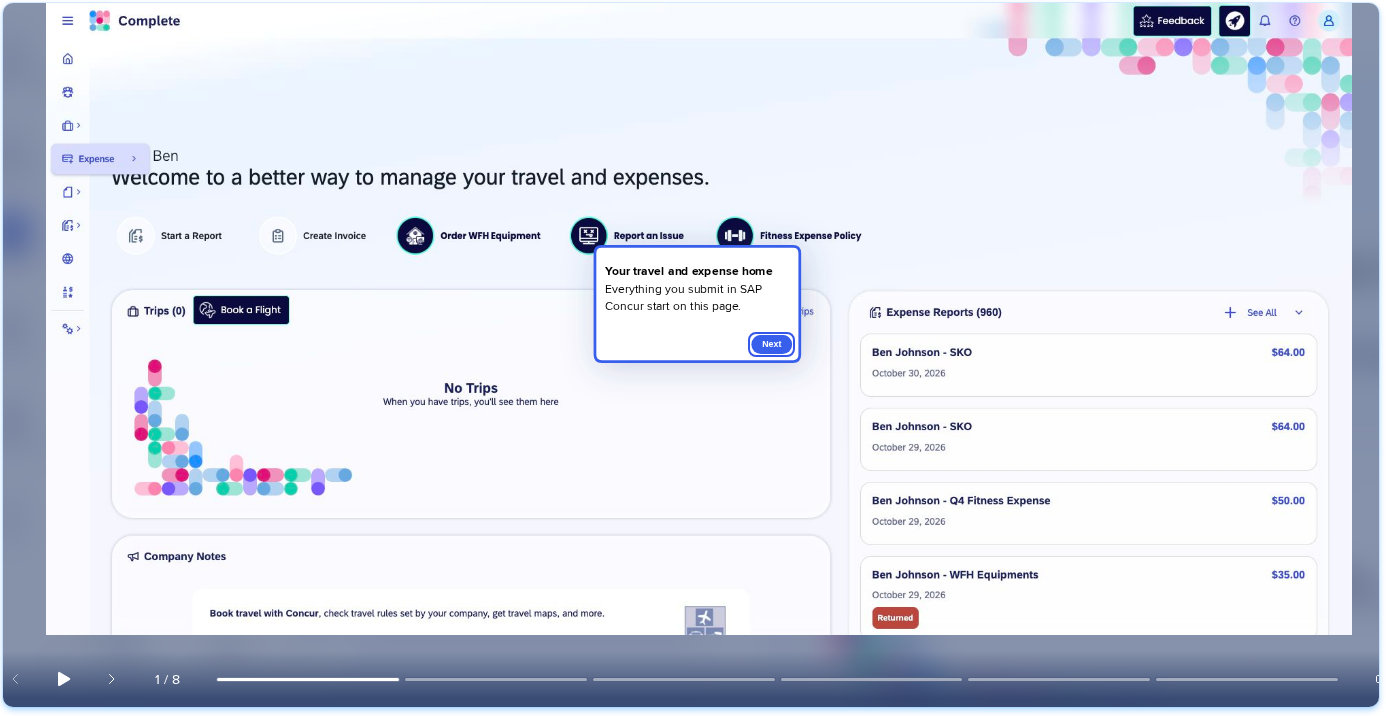
O sequenciamento permite exibir várias anotações em 1 slide, uma de cada vez, em vez de criar um slide separado para cada chamada. Você define a ordem e escolhe o que leva o aprendiz à próxima anotação, para que as simulações permaneçam mais curtas e os aprendizes recebam orientação em um ritmo constante.
O painel Anotações lista todas as anotações de um slide, para que você possa encontrar e editar uma mesmo quando ela estiver sob outra.
Casos de uso
- Oriente os aprendizes por vários campos em 1 tela sem slides extras
- Defina o ritmo das chamadas em uma página com muito conteúdo para que os aprendizes não fiquem sobrecarregados
- Encontre e edite uma anotação oculta sob outra
Acesso
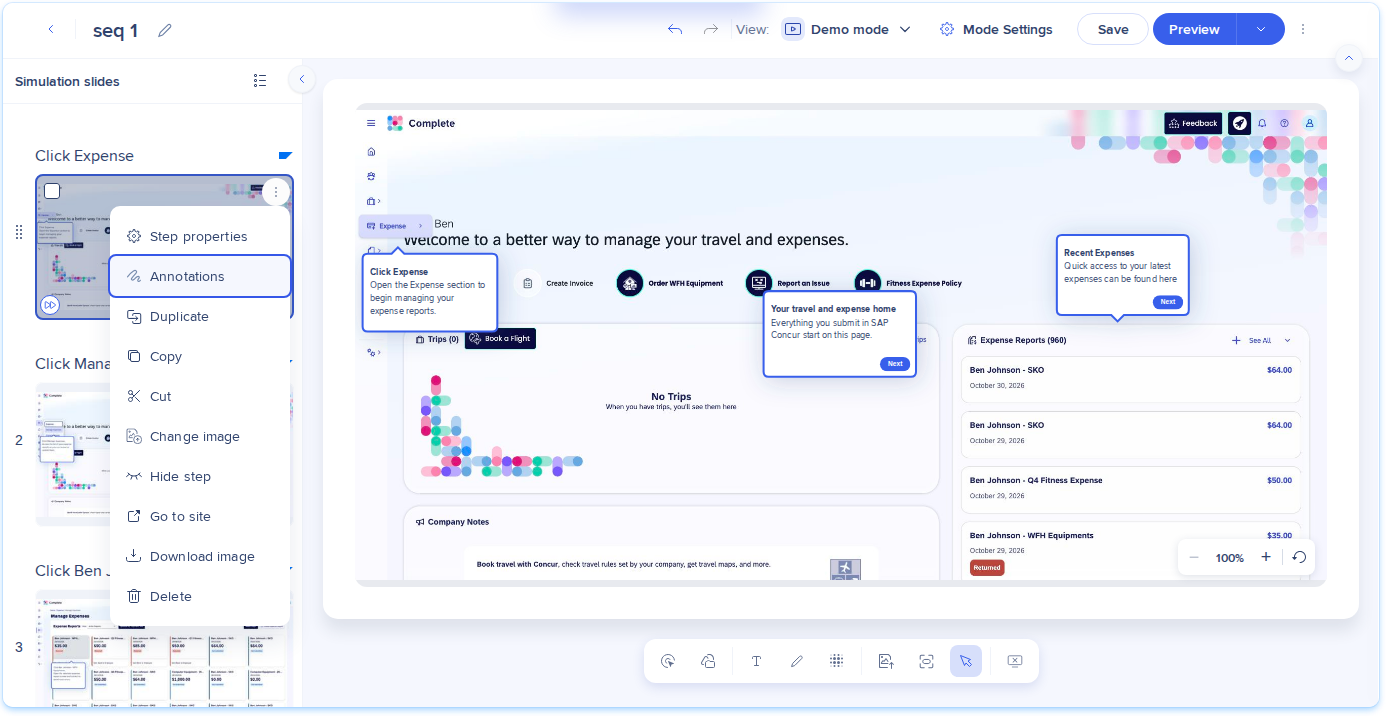
Abra o painel Anotações a partir do editor de simulações:
- No painel Slides, abra o menu Opções em um slide
- Selecione Anotações
Você também pode clicar com o botão direito em uma anotação no canvas e selecionar Anotações. O painel é aberto com essa anotação selecionada.
Simulation Editing in WalkMe Learning Arc
Como Funciona
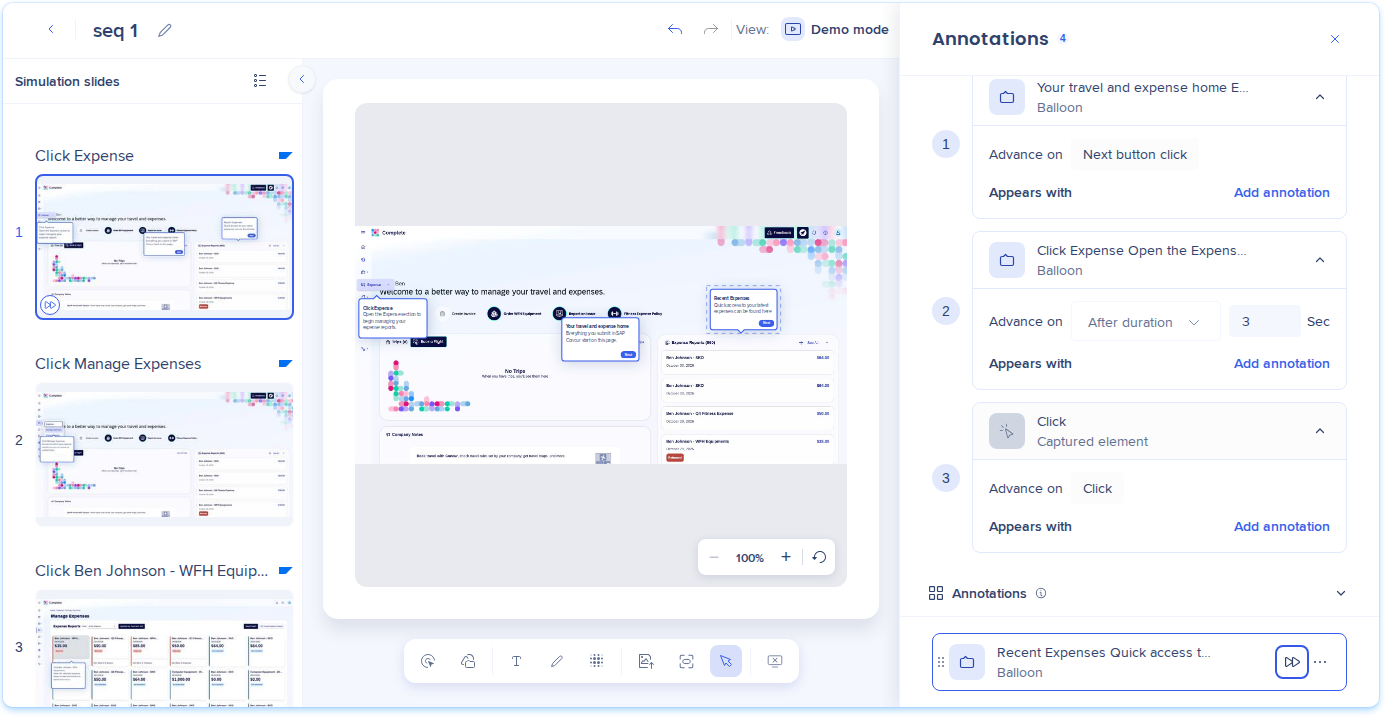
O painel Anotações lista as anotações do slide de frente para trás. Adicione anotações à seção Sequência para exibi-las em ordem. Anotações fora da sequência aparecem quando o slide é carregado.
Editar anotações sobrepostas
Para editar uma anotação oculta sob outra:
- No painel Anotações, passe o cursor sobre uma anotação para destacá-la no canvas
- Selecione a anotação no painel para exibi-la por cima das outras
- Edite a anotação no canvas
Criar uma sequência
- No painel Anotações, selecione Adicionar à sequência em uma anotação ou arraste-a até a seção Sequência
- Repita para cada anotação que deseja exibir em ordem
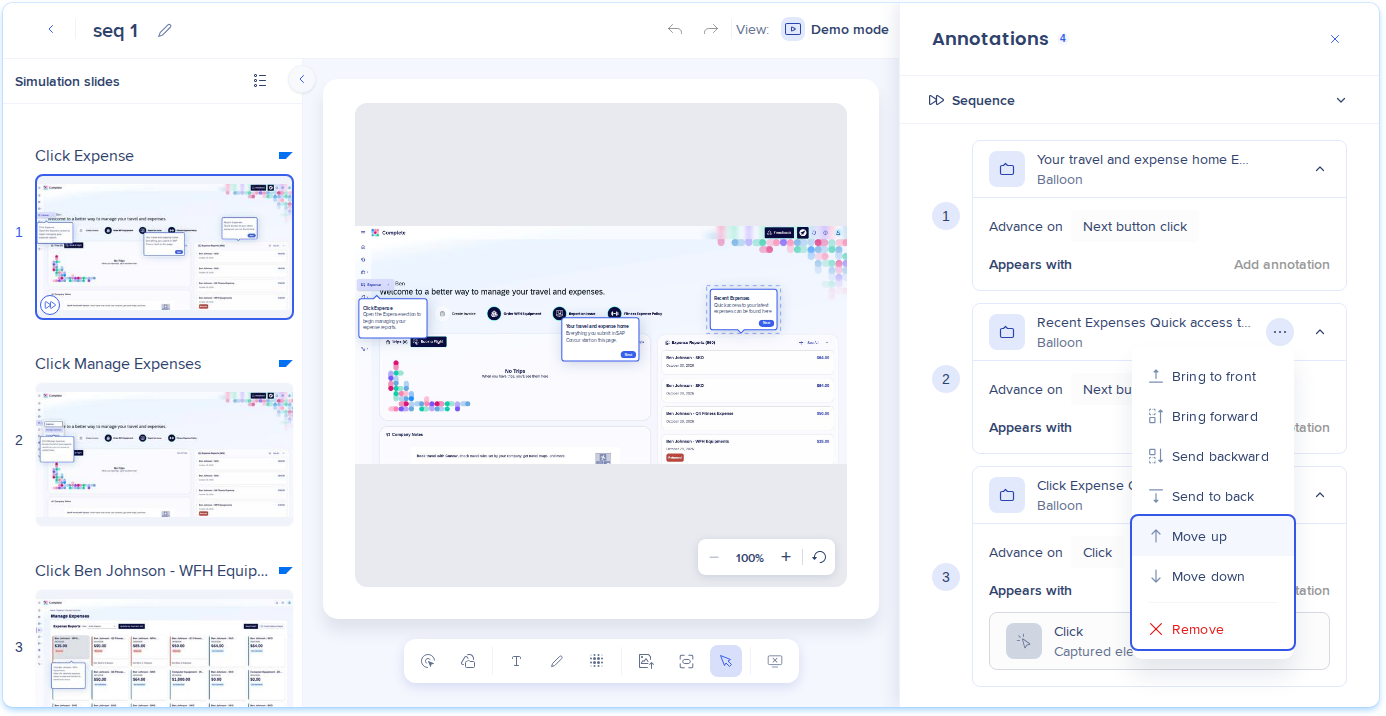
- Para alterar a ordem, arraste os itens ou selecione Mover para cima ou Mover para baixo no menu do item
- Em Avançar ao, escolha o que leva o aprendiz ao próximo item:
- Clique no botão Próximo: o aprendiz seleciona Próximo. É o padrão para um item que inclui um balão com um botão Próximo, e está disponível apenas para esses itens
- Após duração: digite um tempo de 1 a 60 segundos. O padrão é 3
- O aprendiz interage com o elemento capturado
- Para exibir anotações juntas, selecione Adicionar anotação ao lado de Aparece com (opcional)
- Selecione Concluído
Nota
Um slide com uma sequência exibe um selo em sua miniatura.
Editar uma sequência
- Para alterar a ordem, arraste o item ou selecione Mover para cima ou Mover para baixo no menu do item
- Para exibir uma anotação sozinha em vez de com outras, selecione Remover
- Para remover uma anotação da sequência, selecione Remover
O que os alunos veem
- Em todos os modos, as anotações na sequência aparecem uma de cada vez, em ordem
- Anotações ocultas no modo atual são ignoradas
- Nos modos de prática e teste, o aprendiz interage com os botões Próximo e com o elemento capturado quando chega a sua vez
- No modo demonstração, a animação do elemento capturado é reproduzida em sua vez na sequência, e os aprendizes selecionam os botões Próximo conforme necessário
Em documentos exportados:
- Anotações sequenciadas aparecem como marcadores numerados na imagem
- Todas as anotações são listadas ao lado da imagem
- Anotações fora da sequência permanecem na imagem

Notas técnicas
Permissões necessárias
Para detalhes, consulte Funções e Permissões do Arco de Aprendizagem do WalkMe.
WalkMe Learning Arc Roles & Permissions
Limitações


