Breve visão geral
Com o AI Authoring, você pode descrever os SmartTips necessários em linguagem simples, e a IA cria um rascunho de conjunto de SmartTips com um SmartTip por campo. Um único prompt pode abranger vários SmartTips, e um conjunto pode mesclar Orientação e Validação.
Use o AI Authoring para criar SmartTips para formulários web com mais rapidez, desde um único campo até um formulário completo:
- Adicione texto de ajuda aos campos do formulário, como onde encontrar um número de PO
- Verifique o que os usuários digitam, como campos obrigatórios ou um e-mail válido
- Use regras de IA para verificações que dependem do significado, como se uma descrição está clara
- Crie um conjunto completo de SmartTips de Orientação e Validação para um formulário em um único prompt
Nota
A IA pode incluir imprecisões. Revise cada SmartTip antes de publicar.
Como Funciona
O AI Authoring deve estar ativado para sua conta.
AI Authoring
Descreva os SmartTips necessários e a IA criará um rascunho de conjunto de SmartTips com um SmartTip por campo.
- Os cartões de plano e confirmação sempre mostram o conjunto, com seus SmartTips listados abaixo
- Novos conjuntos são marcados como Novo conjunto, e conjuntos existentes são marcados como Conjunto existente
- Cada SmartTip é marcado como Orientação, Validação ou Orientação + Validação
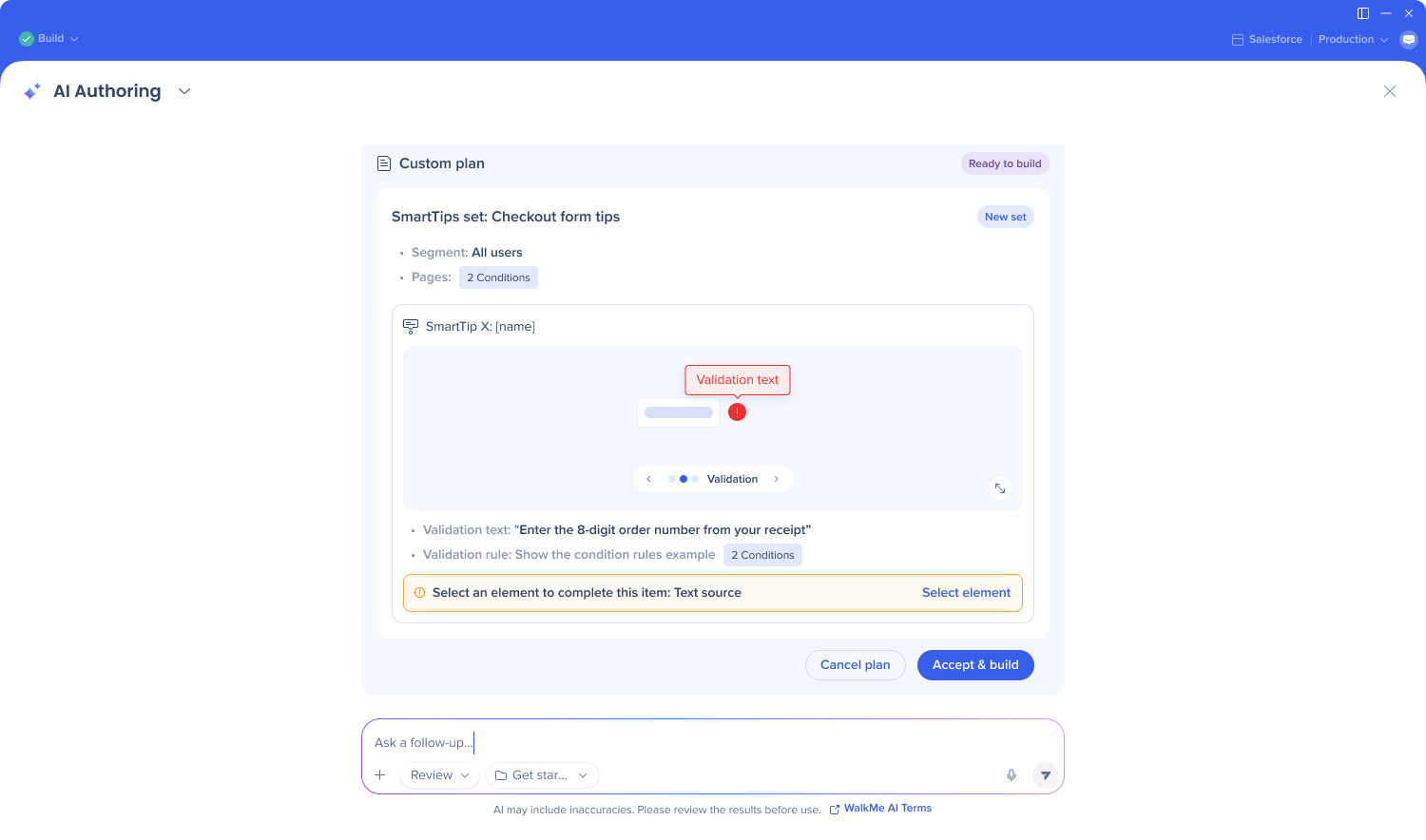
Selecione o elemento
A IA cria cada SmartTip sem um elemento. Selecione o elemento para cada SmartTip no editor e, em seguida, salve o conjunto. Suas seleções serão mantidas apenas quando o conjunto for salvo.
O que você obtém de um prompt
A IA classifica seu prompt em:
- Conjunto: Um conjunto existente ou um novo, e a página em que ele é exibido
- SmartTips: O campo de cada SmartTip, tipo (Orientação, Validação ou ambos), regra de validação e texto
- Audiência: Quem visualiza e quando
- Ajustes: Ícone, posição, cores, marcador de posição e muito mais. Os padrões do editor são usados, a menos que você os mencione.
Se algo estiver faltando, a IA fará uma pergunta por vez, geralmente com uma sugestão de resposta que você pode selecionar. Se você não incluir uma condição de exibição para o conjunto, ela sempre perguntará.
O texto fornecido palavra por palavra é usado exatamente como escrito. Caso contrário, a IA escreverá o texto de orientação e validação a partir do seu prompt. As mensagens de sucesso ficam desativadas, a menos que você solicite uma.
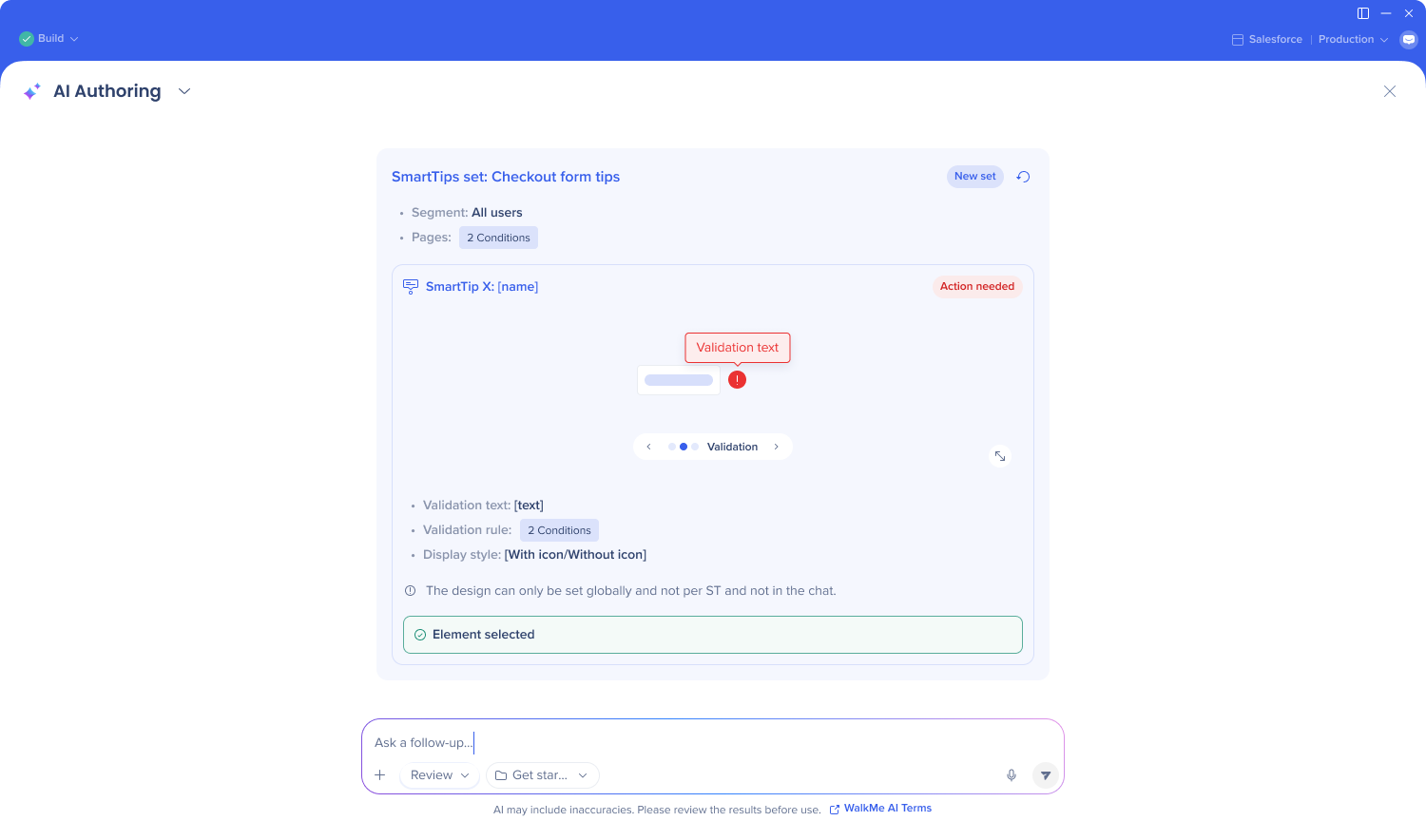
Como a IA escolhe o conjunto
A IA verifica, nesta ordem:
- Um conjunto que você nomeou no prompt
- O conjunto aberto no editor
- Um conjunto existente cuja condição de exibição corresponda à URL digitada. A IA pergunta se deve adicionar os SmartTips a ele ou criar um novo conjunto.
- Um novo conjunto, nomeado a partir do seu prompt
Se mais de um conjunto corresponder, a IA perguntará qual deles. Condições de exibição amplas, como "todas as páginas", não contam como correspondência.
Como a IA escolhe o tipo de SmartTip
A IA decide o tipo de cada SmartTip separadamente, com base no significado e não em palavras-chave, para que um conjunto possa misturar tipos:
- Orientação: Texto de ajuda, como "ajuda em", "explicar" ou "dica"
- Validação: Uma verificação do que os usuários digitam, como "obrigatório", "deve ser" ou "permitir apenas"
- Orientação + Validação: Ajuda e uma verificação na mesma solicitação
Se a IA não conseguir identificar qual tipo você deseja, ela perguntará.
Validação por IA
- Se a validação por IA estiver disponível para sua conta e usuário, e um campo exigir uma instrução complexa, a IA o tornará Orientação + Validação com uma regra de IA e escreverá a lógica de validação a partir da orientação
- Se você solicitar Orientação em um campo que poderia usar uma verificação de IA, a IA oferecerá a validação por IA uma vez
- Se sua solicitação estiver completa e com escopo claro, a IA criará exatamente o que você pediu
Como a IA escolhe a regra de validação
- Regra predefinida: Quando uma se ajusta, como Obrigatório ou E-mail
- Regra personalizada: Para verificações exatas simples, como comprimento, começa com ou contém
- Regra de IA: Para verificações complexas ou verificações sobre o significado, como "descreve o problema claramente"
Se a validação por IA estiver desativada para sua conta, a IA oferecerá a regra predefinida ou personalizada mais próxima.
Exemplos de prompts
- “Ajuda no número da PO: está no topo da fatura.”
- Cria Orientação. Não há nada para verificar, apenas onde encontrar a informação.
- “Ajuda no número da PO: é o número de 10 dígitos na solicitação aprovada.”
- Cria Orientação. É um formato exato, portanto, uma verificação de IA não agrega valor.
- “Ajuda no E-mail: use seu e-mail de trabalho.”
- Cria Orientação + Validação, com uma regra de IA. Diferenciar um e-mail de trabalho de um pessoal é uma questão de julgamento.
- “Ajuda no número da PO: deve começar com 0, mas se a compra não precisou de PO, escreva N/A.”
- Cria Orientação + Validação, com uma regra de IA. A regra é complexa.
- “Adicione dicas ao nosso formulário de fatura: ajuda no número da PO dizendo que está no canto superior direito da fatura do fornecedor, o e-mail do fornecedor deve ser válido e a IA deve verificar se a descrição está clara.”
- Pergunta pela condição de exibição e, em seguida, cria um Conjunto: Número da PO (Orientação), E-mail do fornecedor (Validação, predefinição de E-mail) e Descrição (Validação, regra de IA)
- “Em /signup, torne Nome, Sobrenome e E-mail obrigatórios.”
- Cria um Conjunto com três SmartTips Obrigatórios, nomeados de acordo com os campos, sem fazer perguntas
- “Em www.example.com, adicione ajuda no E-mail: use seu e-mail de trabalho.” (um Conjunto já usa essa URL)
- Pergunta se deve adicionar o SmartTip àquele Conjunto ou criar um novo, e menciona as condições do Conjunto, se houver
- “Torne o ícone na dica de e-mail verde.” (o ícone é compartilhado por outros SmartTips)
- Cria uma cópia do ícone, para que os outros SmartTips mantenham o original
- “Torne o texto de validação vermelho apenas nesta dica.”
- Explica que o estilo de validação é global e aponta para Personalizar estilo de conteúdo
- “A data de término deve ser posterior à data de início.”
- Explica que um SmartTip só pode verificar seu próprio campo e oferece tornar a Data de término obrigatória
Notas técnicas
Limitações
- Não suportado:
- Desktop e dispositivos móveis (apenas web)
- Editor Lite
- Seleção de elementos para você
- Excluir, mover, copiar ou duplicar SmartTips
- Publicação
- Regras que comparam dois campos
- Testar regras de IA no chat
- O texto do marcador de posição funciona apenas com Orientação
- A predefinição de Telefone é apenas para os US
- O estilo de validação é global e não pode ser alterado para um único SmartTip. Para alterá-lo, vá para a aba Personalizar estilo de conteúdo, SmartTips.
- As regras de IA estão disponíveis apenas quando a validação por IA está ativada para a conta


