Breve Visão Geral
Switch to frame é uma etapa de fluxo que permite que o Smart Walk-Thru continue sendo executado em vários domínios, como em um iFrame ou em uma janela popup HTML.
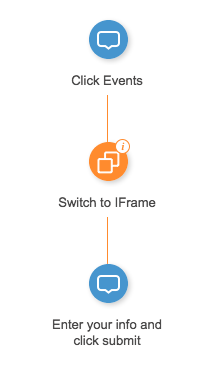
Se o Smart Walk-Thru for executado em diferentes domínios, adicione uma etapa de fluxo de alternância para guiar o WalkMe ao local correto. Isso garante uma reprodução contínua, desde que o WalkMe Snippet esteja instalado em todos os domínios.
Essa etapa é comumente usada para:
Como funciona
Quando você captura uma etapa em um domínio diferente, o WalkMe geralmente adiciona uma opção para a etapa do fluxo de quadro automaticamente. Isso acontece com mais frequência com iFrames ou popups. Se a etapa não for adicionada, você pode inseri-la manualmente no caminho Smart Walk-Thru.
Cada etapa de mudança para quadro inclui uma regra que informa ao WalkMe quando ativar. Quando atingido, o WalkMe verifica a regra:
-
Se verdadeiro, o WalkMe muda para o URL definido
-
O WalkMe procura o elemento da próxima etapa nesse local.
A regra também determina se o destino está dentro de um iFrame ou uma nova janela.
Por exemplo, você está criando um Smart Walk-Thru em um site, mas uma etapa está dentro de um iFrame hospedado em outro domínio. Ao capturar essa etapa, o WalkMe insere automaticamente uma opção de interrupção para enquadrar essa etapa antes.
 As regras são criadas automaticamente:
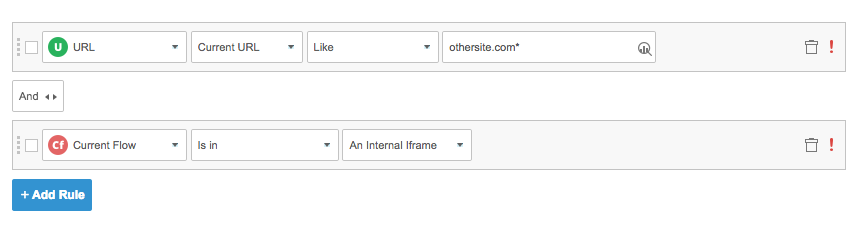
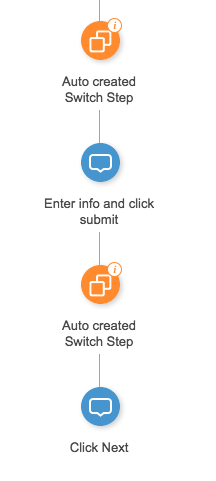
Se você capturar outra etapa fora do iFrame, o WalkMe adicionará outra opção
à etapa de quadro antes dessa, usando a regra o
fluxo atual não está em um iframe interno.

Como usar um interruptor para enquadrar
Inserir uma opção para enquadrar
O WalkMe geralmente adiciona uma opção para enquadrar a etapa automaticamente. Se isso não acontecer, passe o mouse sobre o caminho antes da etapa que ocorre em um domínio diferente e selecione Alternar para enquadrar no menu Opções.
Criar uma regra para definir a condição
Se a etapa de alternar para enquadrar foi adicionada automaticamente, ela vem com uma regra pré-criada. Sempre abra e reveja-o.
Se você adicionar a etapa manualmente:
-
Abra o menu Opções da etapa do fluxo e clique em Criar uma condição
-
Use o tipo de regra de fluxo atual para definir o domínio de destino
-
Se você estiver mudando para uma janela popup, abra esse URL em uma nova aba do navegador para capturar elementos. O WalkMe só pode selecionar elementos no domínio em que está sendo executado
Pop-ups que não são baseados na web
Algumas janelas, como caixas de diálogo de upload ou download de arquivos, fazem parte do sistema operacional e não são baseadas na Web. O WalkMe não pode interagir com eles diretamente.
Para resolver isso:
-
Adicione uma etapa antes do popup do sistema com instruções claras
-
Inclua recursos visuais como um GIF ou vídeo curto, se necessário
-
Permita que os usuários cliquem em Avançar depois de concluir a ação fora do navegador
Alternativas para a mudança para o quadro
Se a mudança para um popup ou iFrame não for confiável, você pode ignorá-la. Em vez disso, crie uma etapa fora da estrutura com instruções detalhadas para guiar o usuário. Uma etapa instrucional bem colocada pode ser tão eficaz quanto isso.


