Breve Visão Geral
Os atributos de texto dinâmico permitem criar conteúdo dinâmico e regras.
Uma vez salvos, eles podem ser usados em regras (para comparação de texto/números/datas) e como texto dinâmico em itens.
Casos de uso
- Criar regras lógicas para comparar elementos na tela uns com os outros ou calcular datas com base na data do usuário na tela
- Personalize o conteúdo adicionando texto dinâmico relevante para o usuário
Como funciona
Como adicionar atributos
-
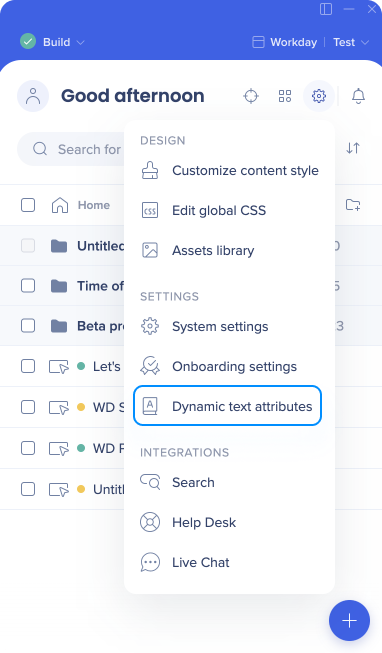
No editor, abra o menu Configurações
-
Selecionar atributos de texto dinâmico
-
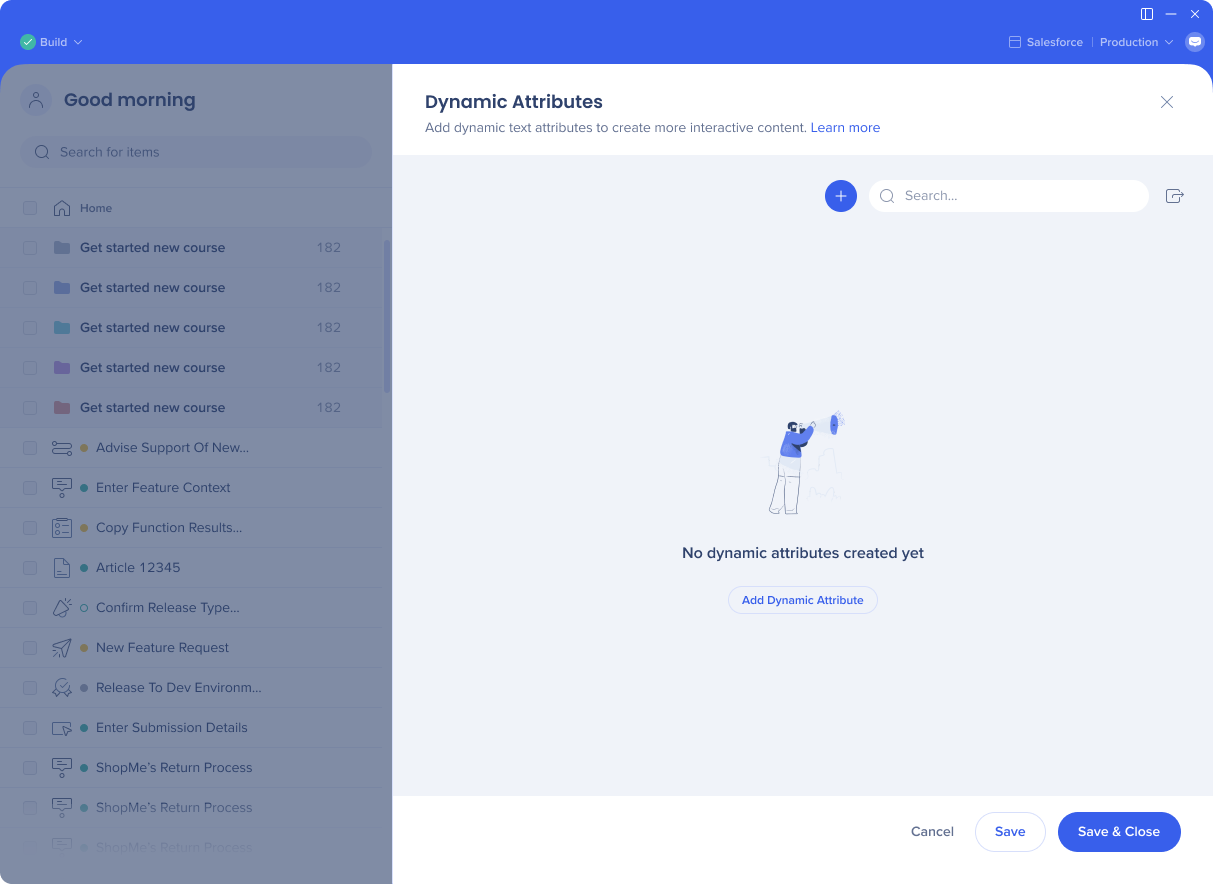
Clique no ícone + Adicionar ou no botão Adicionar atributo dinâmico para criar seu primeiro novo atributo
-
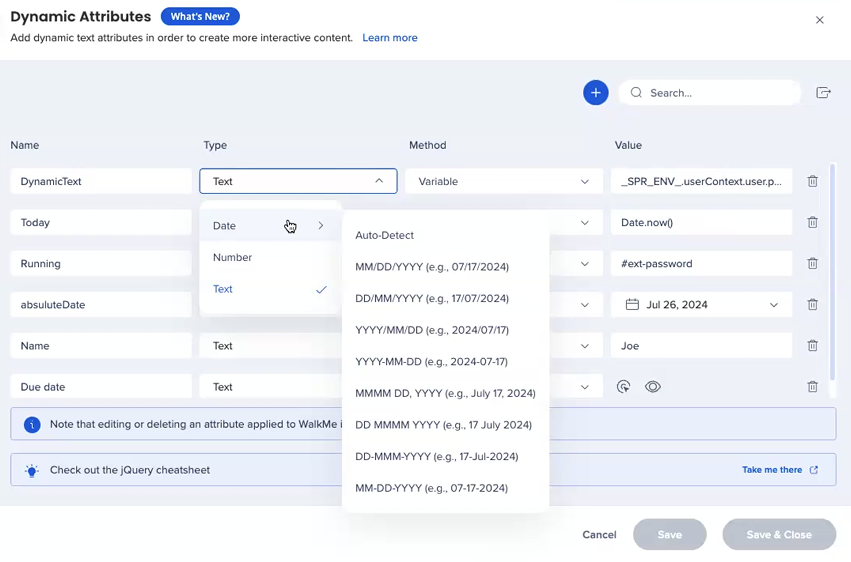
Nomeie seu atributo
-
Selecione o tipo: Data / Número / Texto

Sabias disso?
Ao usar data como o tipo, você pode selecionar o formato de data específico, caso saiba qual formato seus usuários têm. Isso substituirá a detecção automática que a WalkMe possui. Se não conseguir encontrar o formato na lista, utilize a Detecção Automática.
-
Selecione o método
-
Variável
-
Dados do WalkMe
-
Cookie
-
jQuery
-
Elemento na tela
- Valor constante
-
Inserir valor
-
Salvar seu atributo
Sabias disso?
A opção Detecção automática permite que a WalkMe adivinhe o formato da data que precisa ser lida. Por exemplo, uma data como 7/3/1989 pode ser tanto 7 de março quanto 3 de julho. Nesse caso, a WalkMe analisará o idioma do navegador e definirá o formato com base nele.
Onde aplicar os atributos
Você pode usar os atributos dinâmicos que você criou em:
Logic Rule (Number/Date Comparison)
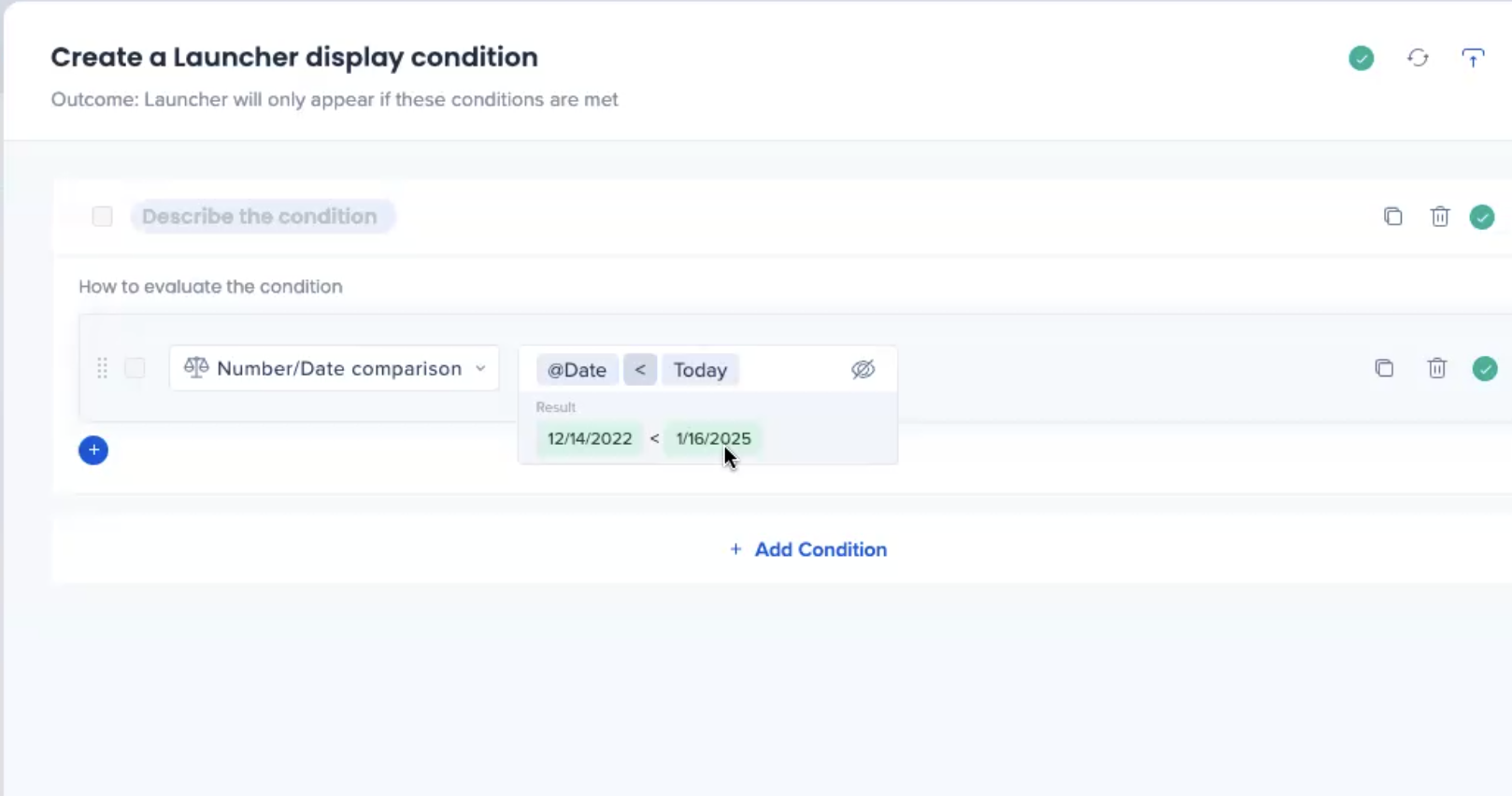
Atributos de texto dinâmico no Guia interativo inteligente
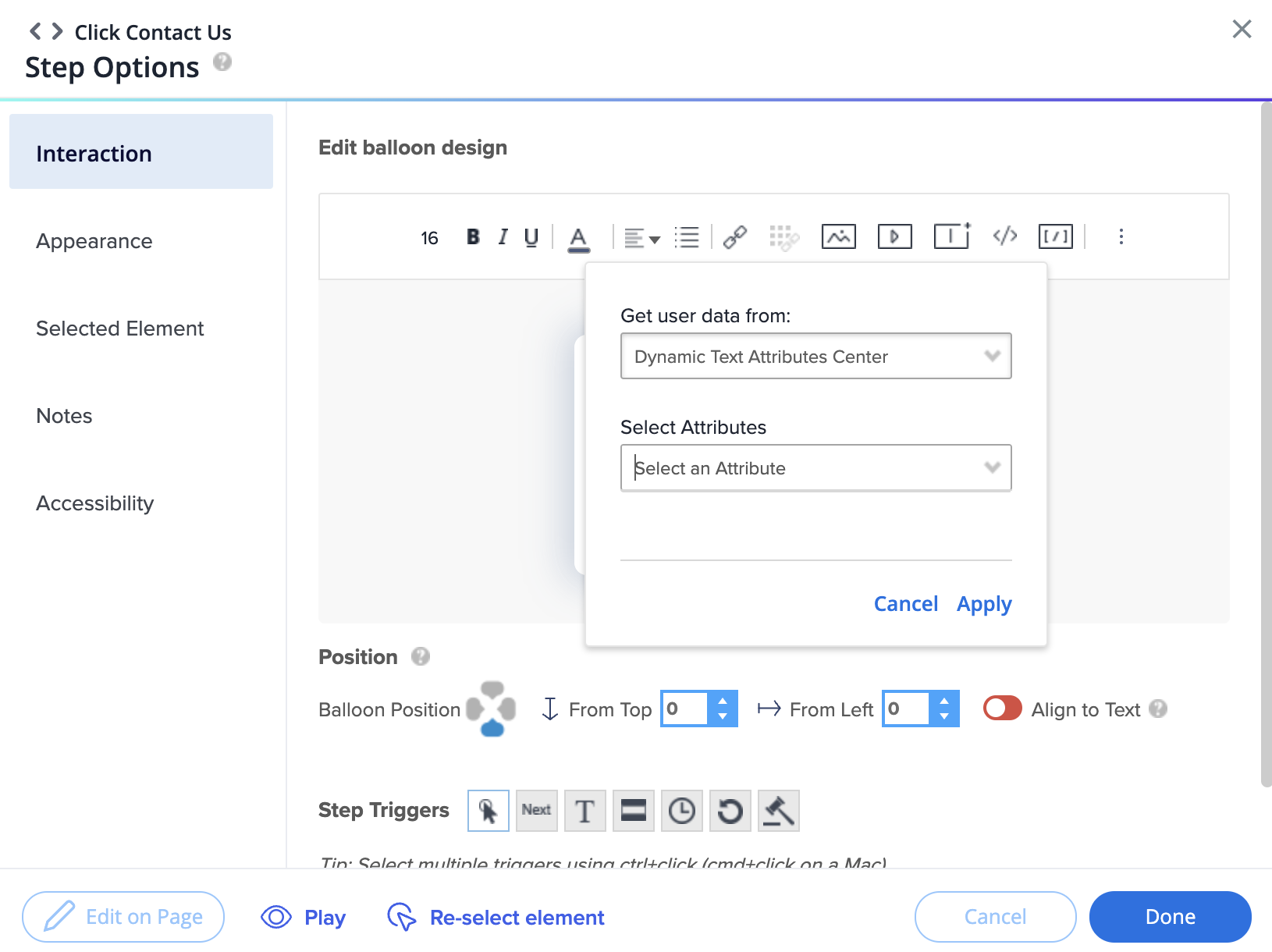
Na guia Interação de etapas do Guia interativo inteligente, você pode extrair os atributos de texto dinâmico que você tem:
- Clique no ícone Texto dinâmico
- Selecionar Centro de atributos de texto dinâmico
- Escolha o atributo que você deseja usar
Notas técnicas
-
Não há limite para o número de atributos que podem ser configurados
-
A visualização rápida pode não funcionar às vezes devido à falha na atualização do banco de dados. Se isso acontecer, tente novamente mais tarde. Temos um mecanismo que sincroniza os dados e as configurações do sistema a cada 6 horas.
-
Para atributos baseados em On-Screen-Element ou jQuery:
-
O valor do atributo será "retirado" da tela somente no momento em que um item o estiver usando. Por exemplo: se eu usar uma regra lógica em uma etapa de divisão e estiver usando atributos baseados em OSE/jQuery, o elemento precisará estar presente na tela quando a regra lógica estiver sendo avaliada.
-
Formatos de data de texto (por exemplo, July 17, 2024) são suportados somente em inglês
-
Lógica de identificação de data
Vídeos de Dicas de Terça-feira.
Usar atributos para cálculo de data
Guia: Atributos.


