Breve Visão Geral
O Notes permite adicionar informações sobre itens individuais do WalkMe diretamente no editor. Eles ficam visíveis para os builders, mas nunca aparecem para os usuários, tornando-os uma ferramenta útil para colaboração e documentação.
As notas estão disponíveis para Smart Walk-Thrus, Launchers, SmartTips, ShoutOuts, enquetes, conjuntos SmartTips, Shuttles e tarefas de onboarding.

Casos de uso
- Sinalize uma etapa conectada a um elemento que provavelmente será alterado em uma futura atualização da interface do usuário
- Explique o raciocínio por trás de uma etapa em um processo complicado para que os colegas de equipe entendam a compilação
- Deixe um lembrete para voltar e adicionar um recurso avançado após concluir o caminho principal
- Grave a segmentação e as metas em um Launcher para você ou um Team para adicionar mais tarde
Como Funciona
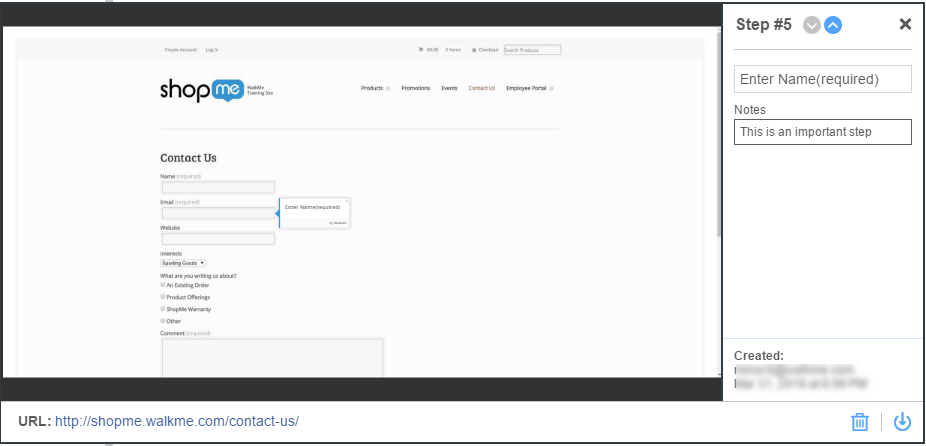
As notas podem ser adicionadas ao criar um item pela primeira vez ou a qualquer momento a partir da guia Notas nos Ajustes do item. Depois de adicionada, a nota ficará visível no editor ao passar o mouse sobre o item. As notas também aparecem em capturas de tela das etapas e inicializadores do Smart Walk-Thru. Portanto, se você exportar capturas de tela como PDFs para compartilhar com um Stakeholder antes de publicar, as notas poderão fornecer contexto adicional.
Adicionando uma nota
Selecione o ícone + Adicionar no cabeçalho dos Ajustes do item.

Visualizando e editando notas
- Abra o menu Opções ao lado de um item
- Passe o mouse sobre as Notas para ver uma prévia
- Selecione Notas para visualizar e editar a nota completa

As notas também estão visíveis na captura de tela de uma etapa ou no inicializador.
Screenshots
Melhores práticas
Smart Walk-Thrus: primeiro defina as etapas básicas e, em seguida, use notas para registrar as modificações e os recursos avançados que você planeja adicionar posteriormente.
Flow steps: use notas para explicar por que um recurso é necessário ou para documentar regras complicadas.
Launchers: adicione notas para registrar segmentações e objetivos que você ou um colega de equipe podem rever e aplicar posteriormente.
Notas técnicas
- As notas não podem ser adicionadas do Organizador de menu ou do TeachMe.
- Salvar alterações em um Shuttle ou recurso no TeachMe que tinha notas excluirá a nota do item


