Breve descripción general
Las notas te permiten añadir información sobre elementos individuales de WalkMe directamente en el editor. Son visibles para los creadores, pero nunca aparecen para los usuarios, lo que los convierte en una herramienta útil para la colaboración y documentación.
Hay notas disponibles para Smart Walk-Thrus, lanzadores, SmartTips, ShoutOuts, encuestas, conjuntos de SmartTips, Shuttles y tareas de incorporación. del del

Casos de uso
- Marca un paso que esté conectado a un elemento que probablemente cambie en una futura actualización de la interfaz de usuario
- Explica el razonamiento detrás de un paso en un proceso complicado para que los compañeros de equipo entiendan la creación del del del
- Deja un recordatorio para volver y añadir una función avanzada después de completar la ruta principal del del del
- Registra la segmentación y los objetivos en un lanzador para ti o un compañero de equipo para añadirlos más tarde
Cómo funciona
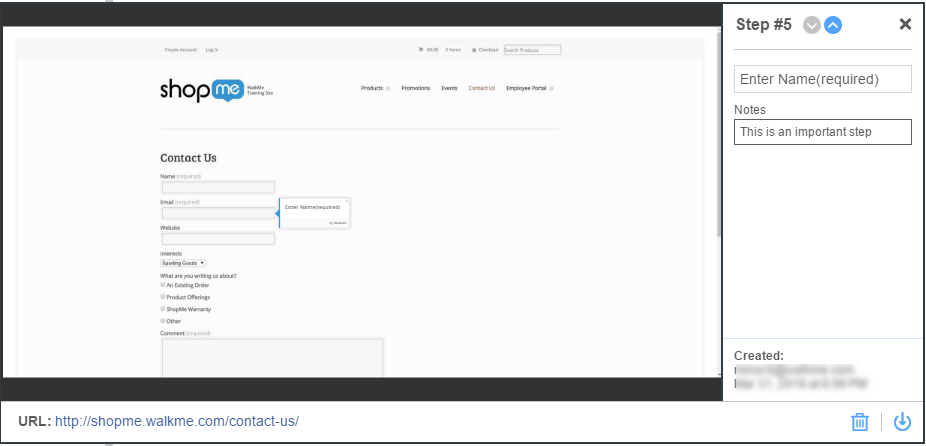
Se pueden añadir notas cuando creas un elemento por primera vez o en cualquier momento posterior desde la pestaña Notas en la configuración del elemento. Una vez añadida, la nota es visible en el editor al pasar el cursor sobre el elemento. Las notas también aparecen en las capturas de pantalla de los pasos y lanzadores de Smart Walk-Thru, por lo que si exportas capturas de pantalla como PDF para compartirlas con un tercero antes de publicar, las notas pueden proporcionar contexto adicional.
Añadir una nota
Selecciona el icono + Añadir en el encabezado de la configuración del elemento.

Ver y editar notas
- Abre el menú de Opciones junto a un elemento del
- Pasa el cursor sobre Notas para ver una vista previa del
- Selecciona Notas para ver y editar la nota completa del

Las notas también son visibles en la captura de pantalla de un paso o lanzador.
Screenshots
Mejores prácticas
Smart Walk-Thrus: crea los pasos básicos primero y luego utiliza notas para registrar las modificaciones y funciones avanzadas que planeas añadir después. del del del del del del
Pasos de flujo: utiliza notas para explicar por qué se necesita una función o para documentar reglas complicadas.
Lanzadores: añade notas para registrar la segmentación y los objetivos que tú o un compañero de equipo pueden volver a aplicar más tarde. del del del del del
Notas técnicas
- No se pueden añadir notas desde el Organizador de menús, el Gestor de contenido o TeachMe del del del del
- Al guardar los cambios en un Shuttle o recurso en TeachMe que tenía notas, se eliminará la nota del elemento


