Breve Visão Geral
Por que fazer com que os usuários completem tarefas repetitivas quando você pode simplesmente automatizá-las? Com auto-steps, você pode automatizar facilmente várias tarefas para seus usuários, economizando tempo e melhorando a experiência do usuário. Dessa forma, os usuários podem se concentrar no que realmente importa, em vez de onde navegar para chegar a um recurso.
Com as etapas automáticas, automatizar várias etapas ou um processo inteiro é rápido e fácil. Você simplesmente captura as etapas à medida que você avança. E o melhor de tudo: não é necessário codificação, API ou integração de back-end!
Casos de uso
Os casos de uso de etapas de ação incluem o seguinte:
- Automatize completamente um processo repetitivo de ponta a ponta
- Capture rapidamente vários passos automáticos
- Elimine etapas de navegação rotineira com um Smart Walk-Thru
- Execute automaticamente tarefas orientadas a elementos em nome dos usuários:
- Clique em um elemento
- Clique com o botão direito em um menu de contexto personalizado ("Clique Direito")
- Passe o mouse sobre um elemento
- Foque em um campo (coloque o cursor no campo)
- Selecione um valor de lista em um menu suspenso
- Use isso para pré-selecionar automaticamente uma opção em uma lista suspensa com base em um valor externo. Por exemplo, se você armazenou anteriormente uma seleção de usuário em ${wm-data} e agora deseja selecionar automaticamente a opção.
- Preencher texto em um elemento
Como funciona
Você pode adicionar passos automáticos em qualquer lugar de um ${Smart Walk-Thru}. As etapas automáticas concluem ações em nome do usuário, como clicar em um link ou botão, digitar em um campo ou passar o mouse sobre um menu. Você pode até mesmo alternar rapidamente entre etapas regulares e etapas automáticas ao gravar um processo.
Dica
Um Smart Walk-Thru composto inteiramente de passos automáticos pode ser executado como um Processo de Automação, o que permite que ele seja executado simultaneamente com o Smart Walk-Thru visual.
Criar um Auto-Step
- No Editor WalkMe, crie um novo Smart Walk-Thru ou abra um existente ao qual você deseja adicionar passos automáticos.
- Clique no botão laranja + e selecione Auto-Step
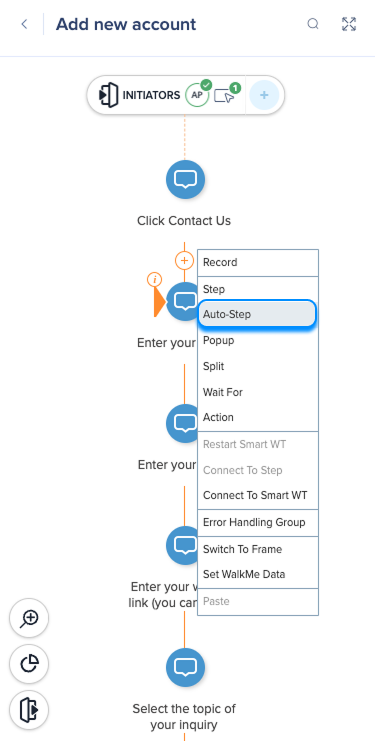
- Capture o elemento ao qual deseja que o passo automático seja conectado
- Uma caixa de captura será exibida com a ação automática selecionada por padrão com base no tipo de elemento
- As opções de tipo de ação variam dependendo do elemento selecionado
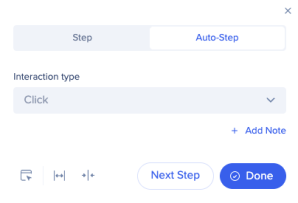
- Ao terminar de capturar a etapa, clique Concluído ou Próxima etapa para retornar ao modo de captura
- Depois de terminar de adicionar as etapas, clique em Salvar
- Os passos automáticos aparecerão no Smart Walk-Thru com um ícone laranja de reprodução automática

Observação
Todas as etapas laranja são invisíveis para os usuários.
Ações automáticas
Vários tipos de ação são suportados para etapas automáticas. Por exemplo:
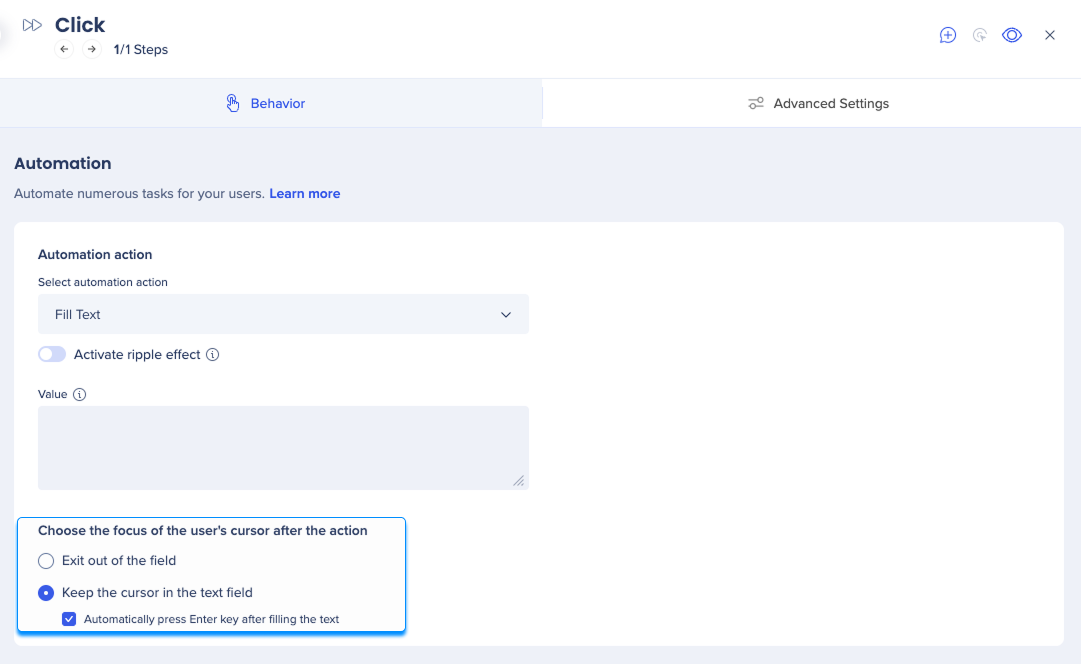
- Peça ao WalkMe que pressione Enter para concluir uma pesquisa após preencher o texto
- Criar uma etapa automática de preenchimento de texto
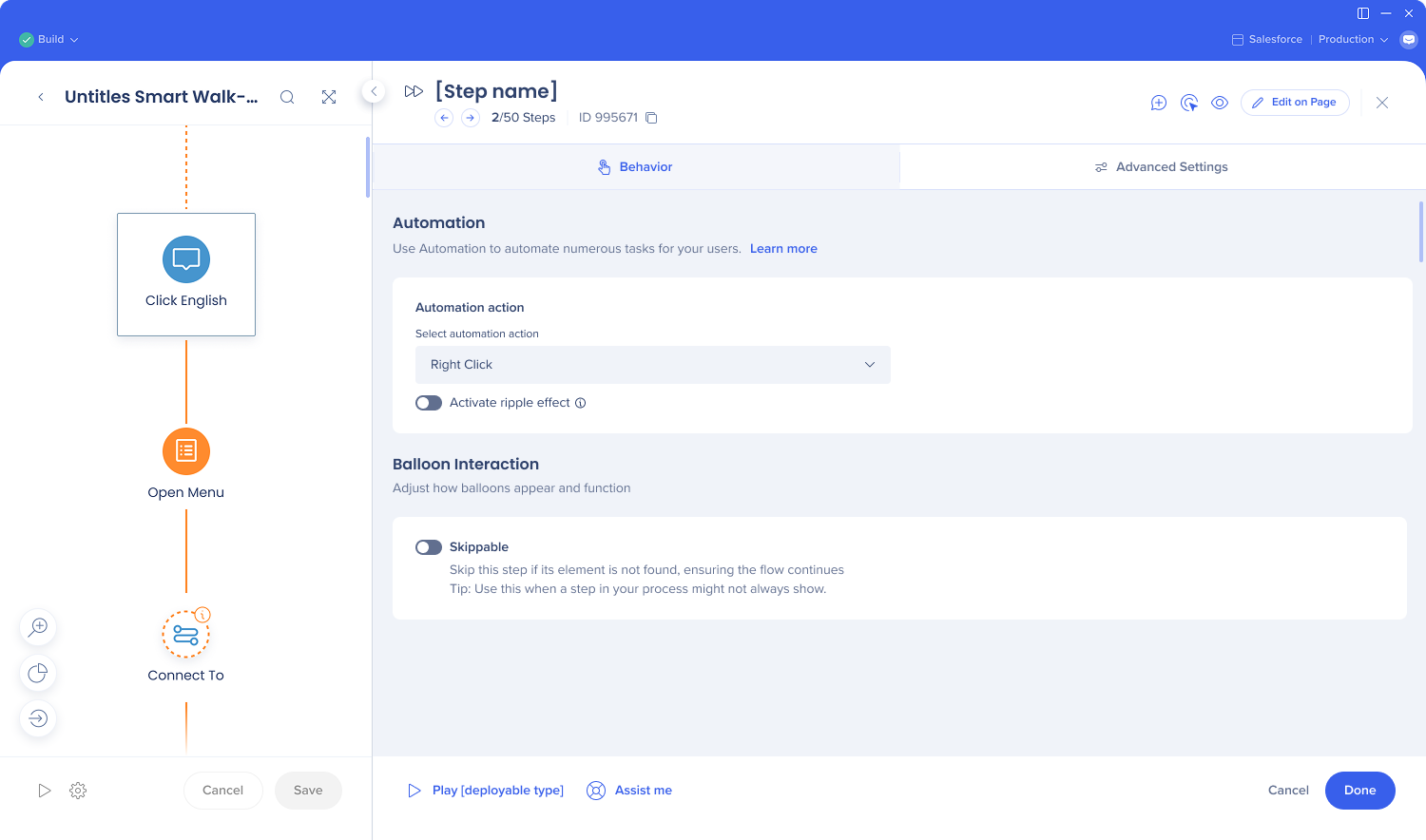
- Vá para a guia Comportamento das configurações de passo automático no editor
- Selecione Preencher texto como ação
- Selecione Manter o cursor no campo de texto e pressione Enter automaticamente após preencher o texto
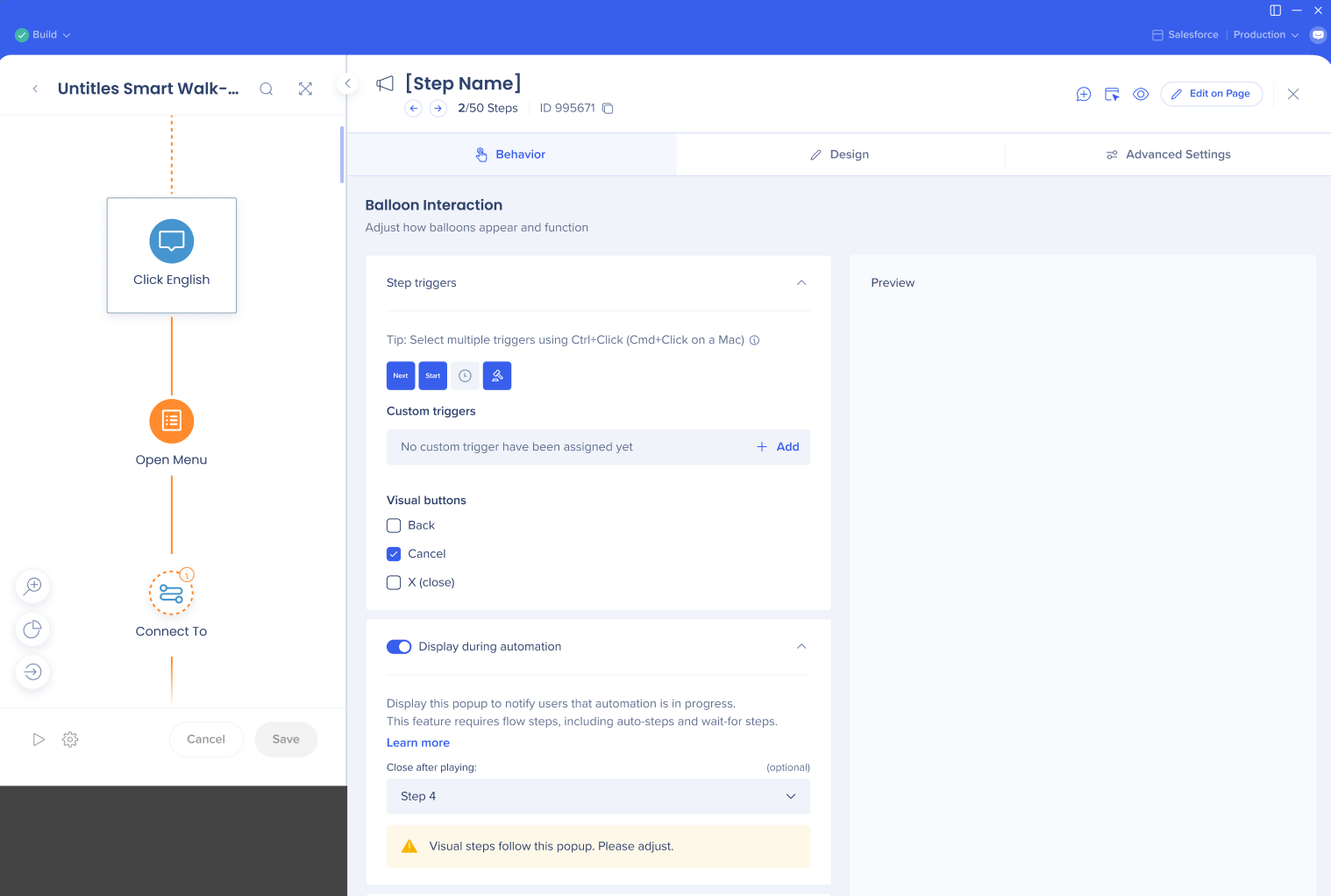
Exibição durante a automação
- Você pode adicionar um pop-up, que permanecerá na tela e notificará os usuários de que uma automação está em processo
Etapas de preenchimento automático
- Adicionar ou remover elementos usando etapas de Preenchimento Automático
Converter etapas existentes em etapas automáticas
Para saber como converter etapas atuais, consulte o artigo abaixo.
Convert Smart Walk-Thru Steps to Auto-Steps
Efeito de ondulação
Por padrão, um efeito de ondulação será exibido quando um passo automático for clicado. O efeito de ondulação será um círculo azul com uma linha fina, mas pode ser personalizado para combinar com o seu design.
O efeito de ondulação pode ser desativado na guia Comportamento das configurações de passo automático.
Notas técnicas


