Breve Visão Geral
O recurso Biblioteca de Elementos do WalkMe é composto por elementos pré-capturados e específicos do sistema, criados usando as práticas recomendadas do WalkMe. Os usuários podem criar implementáveis selecionando um elemento da Biblioteca de Elementos, delineada em verde em vez do azul padrão, permitindo que o WalkMe mantenha e atualize os implementáveis conectados por meio das principais versões da plataforma.
Contas de Editor novas e existentes podem ser conectadas à Biblioteca de Elementos do WalkMe para Workday®, Salesforce Lightning, Oracle HCM, Microsoft Dynamics CRM, SuccessFactors e Microsoft Teams.
Esse recurso não está disponível atualmente para usuários do Centro de Dados da UE para a plataforma Oracle HCM. Entre em contato com o Gerente de Sucesso do Cliente para obter mais informações.
Caso de uso
- Um sistema lança uma atualização de plataforma que inclui uma alteração no código HTML da barra de pesquisa em todo o site, resultando em um novo seletor jQuery.
- Os implementáveis do WalkMe apontando para a barra de pesquisa não são mais reproduzidos em todas as implementações dos clientes no referido sistema.
- Um WalkMe SME altera o seletor jQuery para o elemento da barra de pesquisa na Biblioteca de Elementos do WalkMe para Workday, publica a atualização para produção e distribui a atualização para todas as contas do Editor conectadas.
- Os implementáveis do editor conectados a um elemento da Biblioteca de Elementos da barra de pesquisa do sistema herdarão a atualização do jQuery automaticamente.
- Após uma atualização, o WalkMe Builder entra no Editor e executa uma publicação de configurações gerais no ambiente onde estão realizando testes de garantia de qualidade.
Como Funciona
Para ativar o uso desse recurso, navegue até a guia Aceleradores de Soluções na Galeria de Soluções e siga as instruções na tela para ativar. Depois que o Editor estiver configurado corretamente, você verá uma lista de soluções disponíveis para download para sua plataforma e seu Editor terá acesso à Biblioteca de Elementos ao criar novo conteúdo.
Capturando um Elemento da Biblioteca de Elementos
Depois que sua conta do Editor tiver sido configurada e conectada a uma Biblioteca de Elementos, você poderá seguir o processo padrão para capturar elementos para implementação:
Visualização do modo de captura: visualize todos os elementos da biblioteca disponíveis em uma página específica
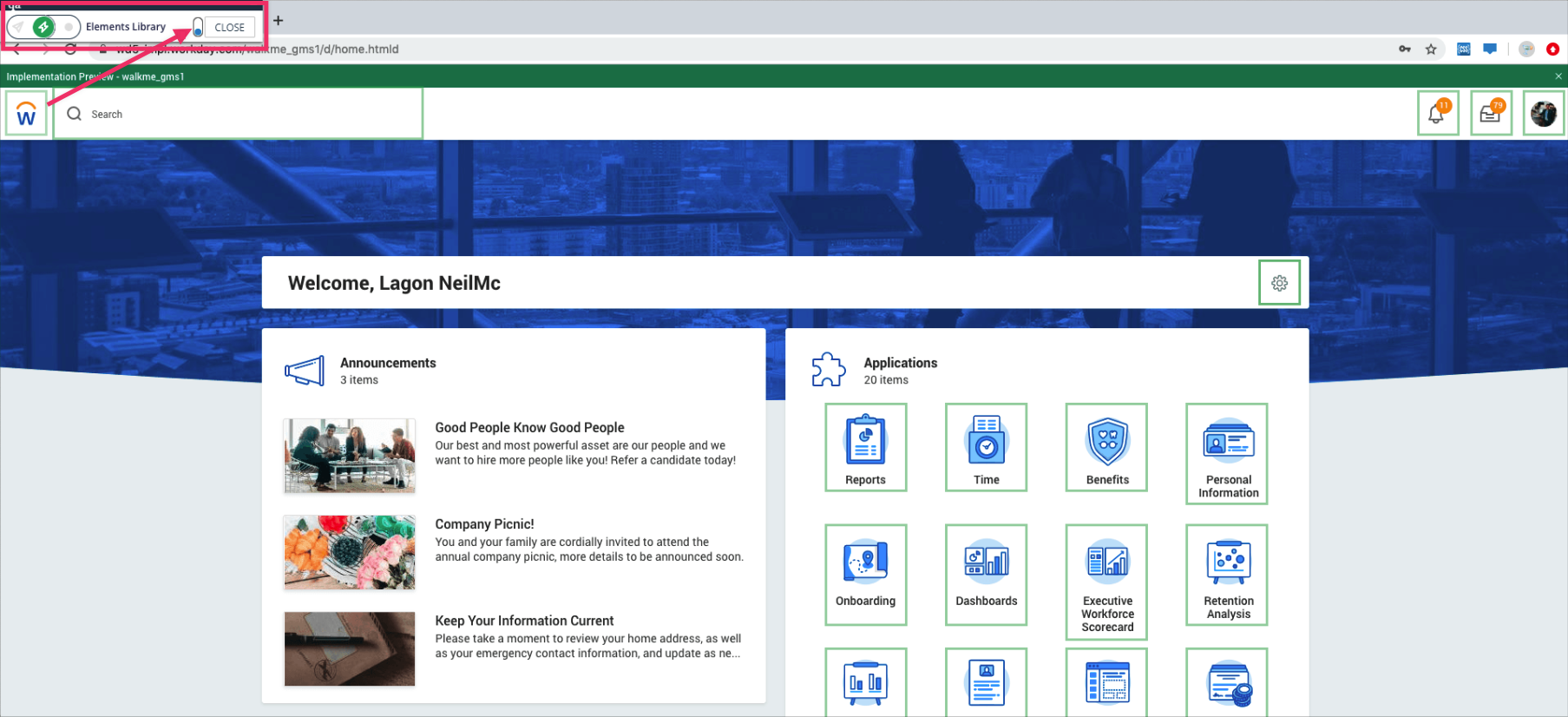
No modo de captura do editor, uma pequena alternância vertical será visível à esquerda do botão "Fechar". Quando um usuário clica na opção, o rótulo do modo de captura do Editor muda de "Selecione o Elemento “ para “ Biblioteca de Elementos ”.
Com a visualização "Biblioteca de Elementos" ativada, todos os elementos da Biblioteca disponíveis serão exibidos na tela, em verde, de uma só vez. Essa visualização é puramente cosmética e não precisa ser ativada para conectar os implementáveis à Biblioteca de Elementos. Os usuários podem seguir o processo padrão para capturar elementos da Biblioteca e elementos padrão para implementar.
Sistemas disponíveis
- Salesforce Lightning
- Workday®
- Oracle HCM
- Microsoft Dynamics CRM
- SAP SuccessFactors
- Microsoft Teams
Substituindo uma captura de tela da Biblioteca de Elementos
As contas de editor ativadas com a Biblioteca de Elementos agora podem recuperar um elemento da Biblioteca para substituir a captura de tela por uma do seu próprio aplicativo.
Para fazê-lo:
- Reselecione o elemento escolhido escolhendo o mesmo elemento
- Abra a captura de tela de uma etapa e clique em "Ver captura de tela da biblioteca de elementos".
- Alternar entre a captura de tela recém-capturada e a imagem capturada inicialmente
Notas técnicas
- A partir de 12 de março de 2023, os novos sistemas de editor não podem mais se conectar à Biblioteca de Elementos
- Os sistemas de editor existentes que tinham acesso antes dessa data não são afetados, mas nenhum novo sistema será ativado no futuro.


