Breve Visão Geral
Este artigo explica como criar um WalkMe ActionBot.
O WalkMe ActionBot é uma interface de bate-papo com a qual os usuários finais interagem para concluir tarefas e responder perguntas. Você pode colocar o ActionBot em qualquer aplicativo da Web usando um Lançador. Os ActionBots, criados no Editor WalkMe, determinam o que o usuário precisa concluir ou sua intenção. Com base nessas informações, um ActionBot pode selecionar a conversa correta, também criada no Editor WalkMe.
Para saber mais sobre o que é o WalkMe ActionBot, visite nosso artigo O que é o WalkMe ActionBot?
Etapas para construir um bot
Etapa 1 - Abra o aplicativo ActionBot
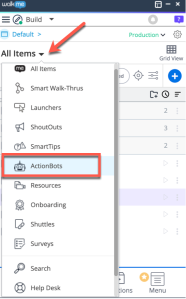
No Editor WalkMe, clique em "ActionBots" no menu Todos os Itens |
|
Etapa 2 - Escolha Bots Na Barra Lateral
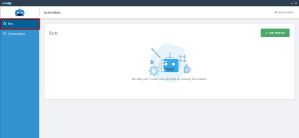
Certifique-se de que Bots está selecionado no menu. |
|
Etapa 3 - Adicionar um novo bot
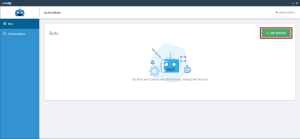
Clique no botão "ADICIONAR UM NOVO BOT". |
|
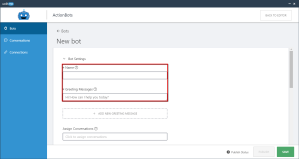
Etapa 4 - Campos obrigatórios
Preencha os seguintes campos obrigatórios:
Nome -
- Isso serve como um identificador para você, os usuários finais não verão esse nome
Mensagens de Saudação -
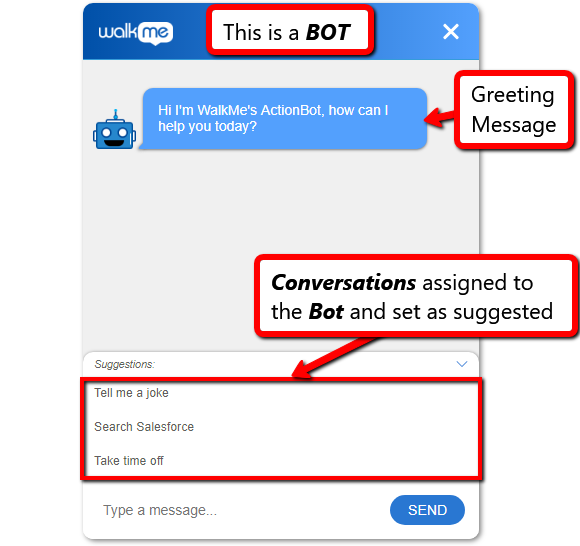
- O bot cumprimentará os usuários finais com esta mensagem
- Depois que a mensagem de saudação é exibida, o bot tenta combinar uma conversa com a entrada do usuário final.
- Se mais de uma mensagem de saudação for inserida, o bot escolherá uma mensagem de saudação aleatoriamente
Dica: a mensagem também deve ter uma chamada à ação como "Como posso ajudá-lo hoje?" para incentivar os usuários finais a escrever o que eles desejam fazer usando o bot.
As mensagens de saudação são limitadas a 255 caracteres.
Mensagem quando não há conversas correspondentes -
- Essa mensagem será exibida se o bot não conseguir entender qual conversa corresponde à entrada do usuário final
- Depois que essa mensagem for exibida para o usuário final, o bot continuará tentando combinar uma das conversas atribuídas com a pesquisa do usuário final.
- Se mais de uma mensagem for inserida, o bot escolherá uma mensagem aleatoriamente
Dica : a mensagem também deve ter uma chamada à ação para incentivar os usuários finais a escrever o que eles desejam fazer usando o bot. |
 |
Etapa 5 - Atribuir conversas
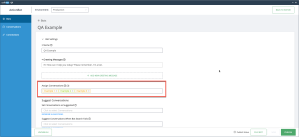
Atribua todas as conversas relevantes para o Bot.
O bot tentará combinar uma das conversas atribuídas com a entrada do usuário final.
- Na publicação, uma validação ocorrerá para garantir que pelo menos uma conversa seja atribuída ao bot
- Certifique-se de que o bot e as conversas atribuídas sejam publicados no mesmo ambiente para vê-los no bot
- As tags na página Configurações do Bot agora são codificadas por cores e refletem o status de publicação da conversa
Dica: se apenas uma conversa for atribuída ao bot, o bot começará diretamente da conversa atribuída, ignorando a etapa de exibir a mensagem de saudação e pesquisar a conversa correta. |
|
Etapa 6 - Definir Sugestões
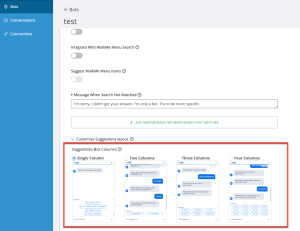
Das conversas atribuídas ao bot, você pode escolher quais serão sugeridas automaticamente e apresentadas aos usuários finais.
As conversas sugeridas são visíveis para os usuários finais para ajudá-los a obter a conversa certa.
- Você pode definir quantas conversas sugeridas quiser
- Até 4 sugestões estarão visíveis em um determinado momento para os usuários finais
- Os usuários finais podem começar a digitar para filtrar as conversas sugeridas ou rolar para ver mais
Dica: a maioria dos usuários finais tende a escolher uma sugestão em vez de escrever para o bot.
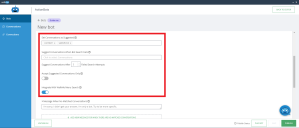
Sugerir conversas quando a pesquisa do bot falhar-
- Você pode definir quais conversas serão sugeridas ao usuário se a pesquisa do ActionBot não conseguir combinar uma conversa com o texto do usuário
- Você também pode definir quantas falhas de pesquisa a conversa será acionada (o padrão é 3 tentativas).
Aceitar Somente Conversas Sugeridas -
- Se preferir que o usuário final evite cometer erros ou insira respostas inesperadas, você pode desativar a capacidade dos usuários de escrever para o bot e forçá-los a escolher uma das conversas sugeridas ativando a opção "Aceitar Somente Conversas Sugeridas".
Integração com o WalkMe Menu Search -
- Você pode ativar a pesquisa do usuário para sugerir Smart Walk-Thrus, Recursos e Shuttles existentes, além das Conversas
|
|
Etapa 7 - Configurações do Iniciador
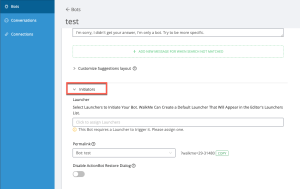
Atribuir Lançador
Clique para atribuir Lançadores que acionarão o ActionBot.
- Um Lançador só pode acionar um bot
- Antes de adicionar o Lançador ao Bot, o Lançador deve ter Ação = Abrir ActionBot, o Bot desejado deve ser escolhido e, se apropriado, a Conversa desejada deve ser selecionada (OPCIONAL)
- Se selecionar uma conversa, marque a caixa de seleção Iniciar uma conversa e selecione uma conversa no menu suspenso Conversação
Dica: use a segmentação no inicializador para acionar bots diferentes para diferentes usuários finais
Atribuir Permalink
- Permite que o ActionBot seja aberto no carregamento da página
|
|
Etapa 8 - Salvar/Publicar Bot
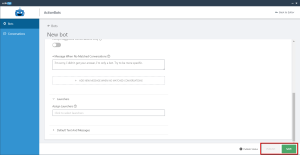
Salvar -
- Clique no botão Salvar para salvar as alterações
- As alterações só se aplicarão aos usuários finais depois que você publicar o bot
Publicar -
- Após o primeiro salvamento, você pode publicar o bot
- A publicação também salva suas alterações recentes e valida se todos os campos obrigatórios foram preenchidos e um inicializador foi atribuído
|
|
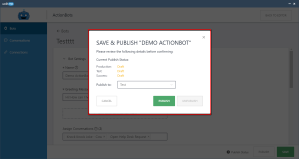
Ao clicar no botão Publicar, uma janela será exibida com a indicação do estado atual com todos os ambientes disponíveis
- Escolha o ambiente no qual você gostaria de publicar as alterações
- Você pode publicar e desconectar o Bot a qualquer momento.
- Uma indicação está disponível se algo mudou desde a última publicação
Observação: a publicação do Bot não afetará outros itens já publicados no WalkMe. |
|
Observação:
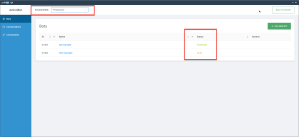
- Você pode alternar de ambiente com o menu suspenso Ambiente.
- O Status do Bot será exibido na coluna Status.
|
|
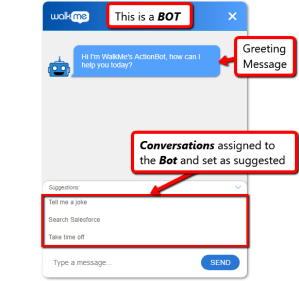
| Visualização do usuário final |
|
Visualização do Diagrama do ActionBot
A ativação da Visualização de Diagrama fornece uma representação visual da construção do ActionBot. Você pode visualizar, editar e exportar uma conversa do ActionBot como um gráfico (fluxo).
Para fazer isso, siga estes passos simples:
- Abrir uma conversa
- Ativar a opção "tabela":
- Você verá o processo do ActionBot em uma visualização de diagrama visual, como abaixo:
Abaixo está uma demonstração rápida em vídeo mostrando o recurso: