Breve Visão Geral
Tome decisões baseadas em dados em tempo real ou acione experiências no local criando e personalizando webhooks (também conhecidos como callbacks) para enviar dados do evento WalkMe para sistemas de terceiros que você usa para acionar resultados específicos.
Os Webhooks fornecem informações do evento WalkMe em tempo real para o sistema de sua escolha, acionado pelo próprio evento. Isso significa Você recebe informações sem atraso, para que suas equipes possam agir imediatamente sobre informações urgentes.
Os Webhooks podem ser usados para adicionar dados do evento WalkMe à sua ferramenta de análise/BI ou para acionar APIs de terceiros. Agora, quando um usuário clica em um ShoutOut, você pode adicioná-lo a uma lista de e-mail no seu sistema de e-mail marketing ou, quando ele responde a uma pesquisa NPS, você pode enviar uma notificação instantânea para um canal Slack. Com webhooks, o WalkMe pode ser integrado diretamente aos seus fluxos de trabalho, sem esforço de R&D.
Para saber mais sobre webhooks, consulte o seguinte artigo: O que são Webhooks?
Casos de uso
- Integre os dados do evento WalkMe à sua ferramenta de análise de BI
- Adicionar usuários a uma lista de e-mail diretamente quando um usuário interage com o WalkMe
- Envie notificações diretamente para os canais Slack após os usuários tomarem uma ação
Etapas para enviar dados do WalkMe usando Webhooks
-
- Acesse a página Integrações no Insights em insights.walkme.com
- Clique em Webhooks em Integrações em Tempo Real
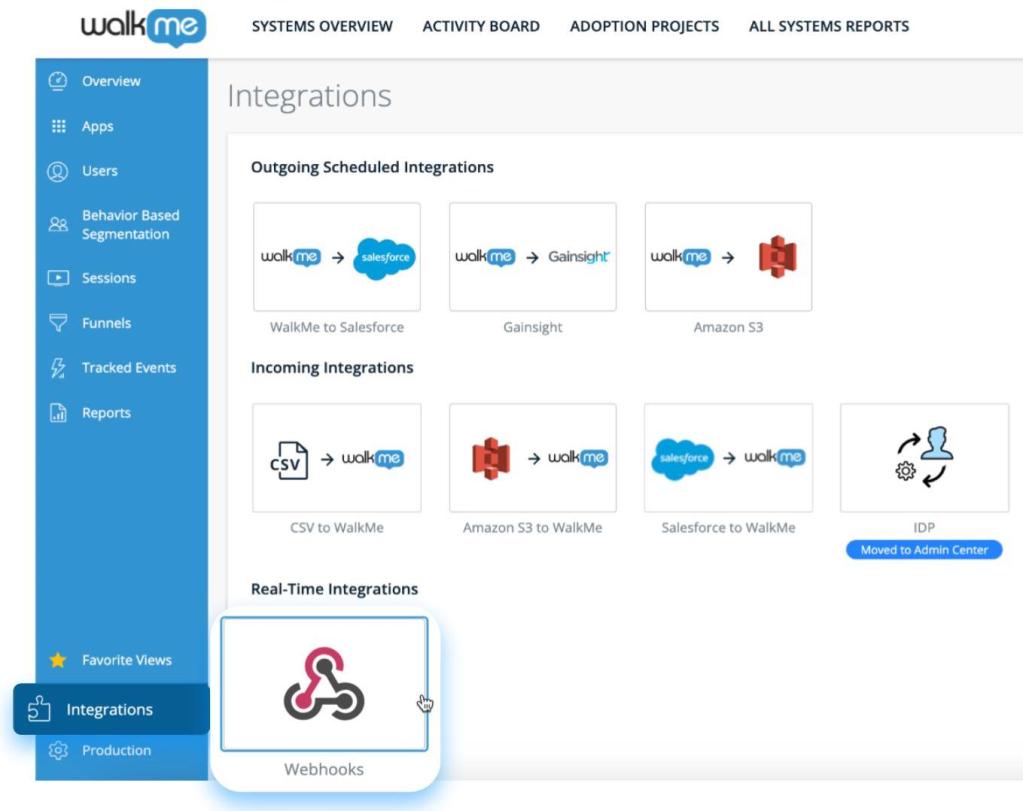
- Clique em + NOVO WEBHOOK
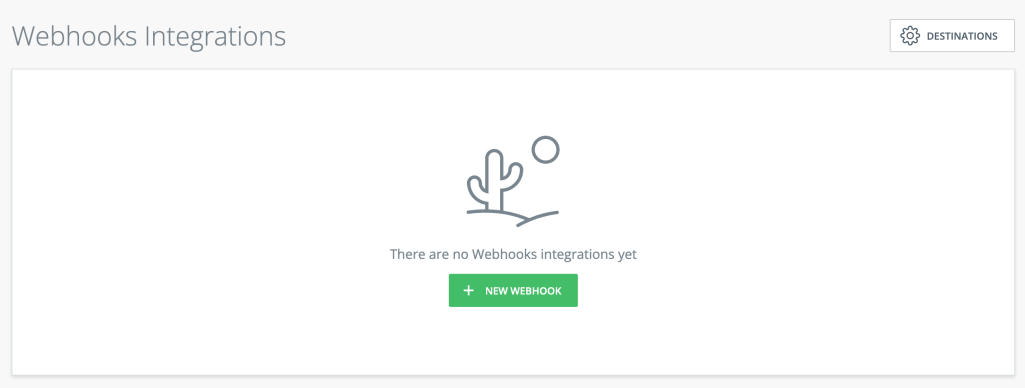
- Dê um nome ao seu webhook e clique em CONTINUAR

- Insira os detalhes do evento webhook
- Selecione um Evento WalkMe no menu suspenso Eventos
- Adicionar condições opcionais

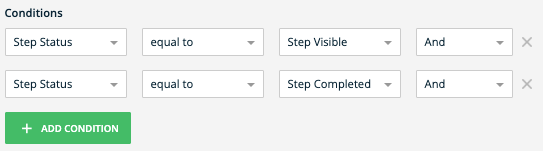
- Ao enviar um webhook com base em uma etapa SWT, dois eventos precisam ser enviados ao servidor do cliente:
- Quando a etapa aparece no ambiente
- Quando a etapa for concluída (fechada, prosseguida, falha, etc.)
- Para fazer isso, adicione regras de Status da Etapa à condição webhook, conforme mostrado na imagem:
- Na seção suspensa Avançado>, você pode especificar quais propriedades do evento escolhido deseja alterar
- Você pode renomear propriedades para corresponder aos atributos esperados do sistema de destino.
- Se você não renomeá-los, esses são os valores que você receberá na chamada de webhook.
- Você também pode definir propriedades estáticas adicionais para enviar junto com a chamada do webhook usando o botão + ADICIONAR PROPRIEDADE.
- Não são permitidos espaços no nome da propriedade.
- Recomendamos separar palavras usando "_" ou camelCase.

- Clique em Continuar
- Insira os detalhes de destino do webhook
- Insira o nome da plataforma de destino
- Esta é a plataforma de terceiros para a qual você deseja que os dados do evento sejam enviados, por exemplo, Heap Analytics, Mixpanel ou Google Analytics
- Insira o tipo de solicitação e o URL de destino
- Estes especificam como executar a chamada webhook e onde ir.
- Esses detalhes podem ser encontrados na documentação da API do sistema de destino.
- Selecione um Tipo de Autenticação opcional
- Consulte a documentação da API do sistema de destino para entender se isso é necessário
-
- Insira quaisquer cabeçalhos opcionais usando o botão + ADICIONAR PROPRIEDADE
- Estes são os valores necessários para executar a chamada webhook
- Consulte a documentação da API do sistema de destino para entender se isso é necessário

- Clique em Salvar
- Você será solicitado a executar uma configuração para publicar no Editor
Para verificar se você configurou o webhook com sucesso, siga estas etapas:
- Insira seu aplicativo
- Execute o evento que o webhook está rastreando
- Verifique se o sistema de destino configurado recebe a chamada webhook e executa o resultado desejado
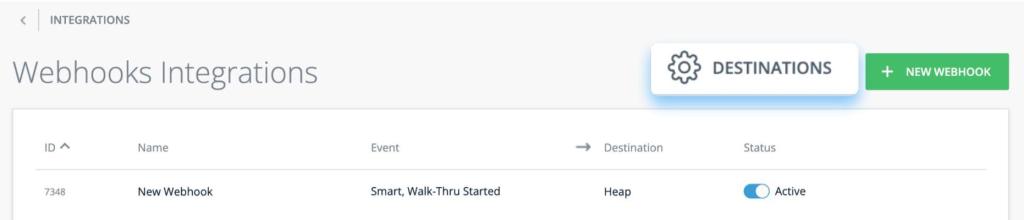
Dica: você pode gerenciar seus destinos na página Destinos.
Lista de Eventos Disponíveis
A tabela abaixo exibe todas as opções disponíveis para criar eventos webhook:
| Grupo |
Nome |
Descrição |
Smart Walk-Thru |
Etapa Smart Walk-Thru executada |
Receber eventos com uma etapa específica do Smart Walk-Thru
|
| Meta do Smart Walk-Thru alcançada |
Receba eventos com metas que você definiu como um Smart Walk-Thru |
| Smart Walk-Thru foi iniciado |
Receber eventos em que um Smart Walk-Thru foi mostrado ao usuário |
| Falha no Smart Walk-Thru |
Receber eventos para Smart Walk-Thrus que não conseguiram iniciar |
|
Lançador
|
Lançador clicado |
Receber eventos nos quais um usuário clicou em um Lançador |
|
Onboarding
|
Tarefa de Onboarding Concluída |
Receber eventos nos quais uma Tarefa de Onboarding específica foi concluída |
|
ShoutOut
|
Ação Shoutout Clicada |
Receber eventos nos quais um usuário clicou em um Shoutout |
| Shoutout Descartado |
Receber eventos quando o Shoutout for rejeitado |
| Meta do Shoutout alcançada |
Receba eventos quando as Metas que você definiu como um Shoutout |
| Shoutout exibido |
Receber eventos nos quais um Shoutout foi mostrado ao usuário |
|
SmartTip
|
Mensagem SmartTip exibida |
Receber eventos em que uma mensagem SmartTip foi exibida ao usuário |
| Erro de validação do SmartTip |
Receber eventos nos quais uma regra de validação SmartTip foi acionada |
|
Pesquisa
|
Pergunta da pesquisa respondida |
Receber eventos nos quais um usuário respondeu a uma pergunta específica |
| Pesquisa Dissolvida |
Receber eventos em que um usuário iniciou uma pesquisa, mas não a enviou |
| Pesquisa Enviada |
Receber eventos nos quais um usuário enviou uma pesquisa |
|
Menu
|
Menu Aberto |
Receber eventos onde o menu do WalkMe foi aberto |
| Pesquisa no menu |
Receber eventos onde a barra de pesquisa foi usada |
| Item de menu selecionado |
Receber eventos nos quais um resultado de pesquisa foi selecionado pelo usuário |
|
Shuttle
|
Meta do Shuttle alcançada |
Receber eventos onde uma meta do shuttle foi alcançada |
|
Recurso
|
Recurso clicado |
Receber eventos onde um recurso foi usado |
| Meta do recurso alcançada |
Receber eventos onde uma meta de recurso foi alcançada |
|
Ensina-me
|
|
|
|
|
| Curso TeachMe iniciado |
|
|
|
|
|
|
|
|
|
|
|
|
Análise de Experiência Digital Analytics (DXA)
|
Clique/Toque |
Receber eventos quando um elemento do site foi clicado ou tocado |
| Entrada do usuário |
Receber eventos quando um campo de entrada foi interagido com. |
| Visualização de página |
Receber eventos quando uma página do site foi visualizada |
Notas técnicas
- Observação: para o certificado fornecido pelo cliente, o WalkMe requer o uso de um certificado completo, não abreviado.