Breve Visão Geral
A Barra de ação ativada por IA é uma sobreposição inteligente e proativa, disponível em todos os aplicativos da Web.
Os usuários podem iniciar ações selecionando um inicializador dentro da barra ou a barra fornecerá automaticamente sugestões relevantes com base na lógica predefinida configurada pelo administrador da empresa.
Este artigo aborda as ações pré-criadas disponíveis na barra de ações, nas configurações da barra e como criar ações personalizadas. Os tópicos principais incluem:
-
Widget
-
Executar uma ação rápida
-
Ferramentas de leitura e escrita
-
Ferramentas de fluxo de trabalho
-
Criando ações personalizadas
-
Configurações da Barra de Ação
-
Onboarding de usuário

Recursos principais
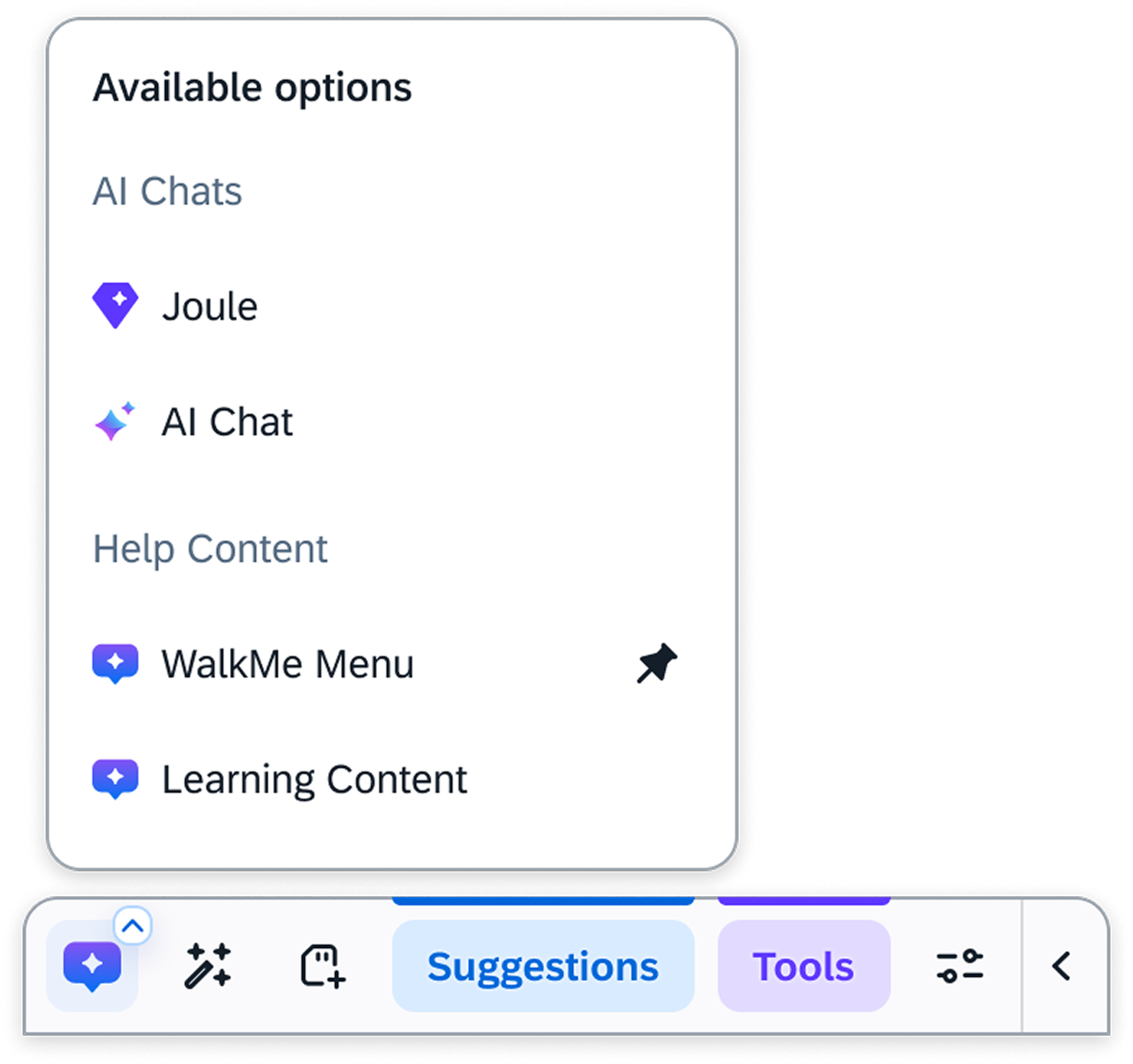
Converse com assistentes de IA ou explore os recursos da empresa.
Alterne entre opções de acesso rápido, como o Menu WalkMe, o Aprendizado ou os assistentes de IA que você conectou.
Como funciona
- Clique no ícone do Widget na barra para ver a lista de menus e chats disponíveis
- Abra qualquer opção ou fixe sua opção favorita para acesso instantâneo
Executar uma ação rápida
Peça à IA para ajudá-lo a concluir uma tarefa como resumir, esboçar ou gerar ideias, instantaneamente e no contexto.
Como funciona
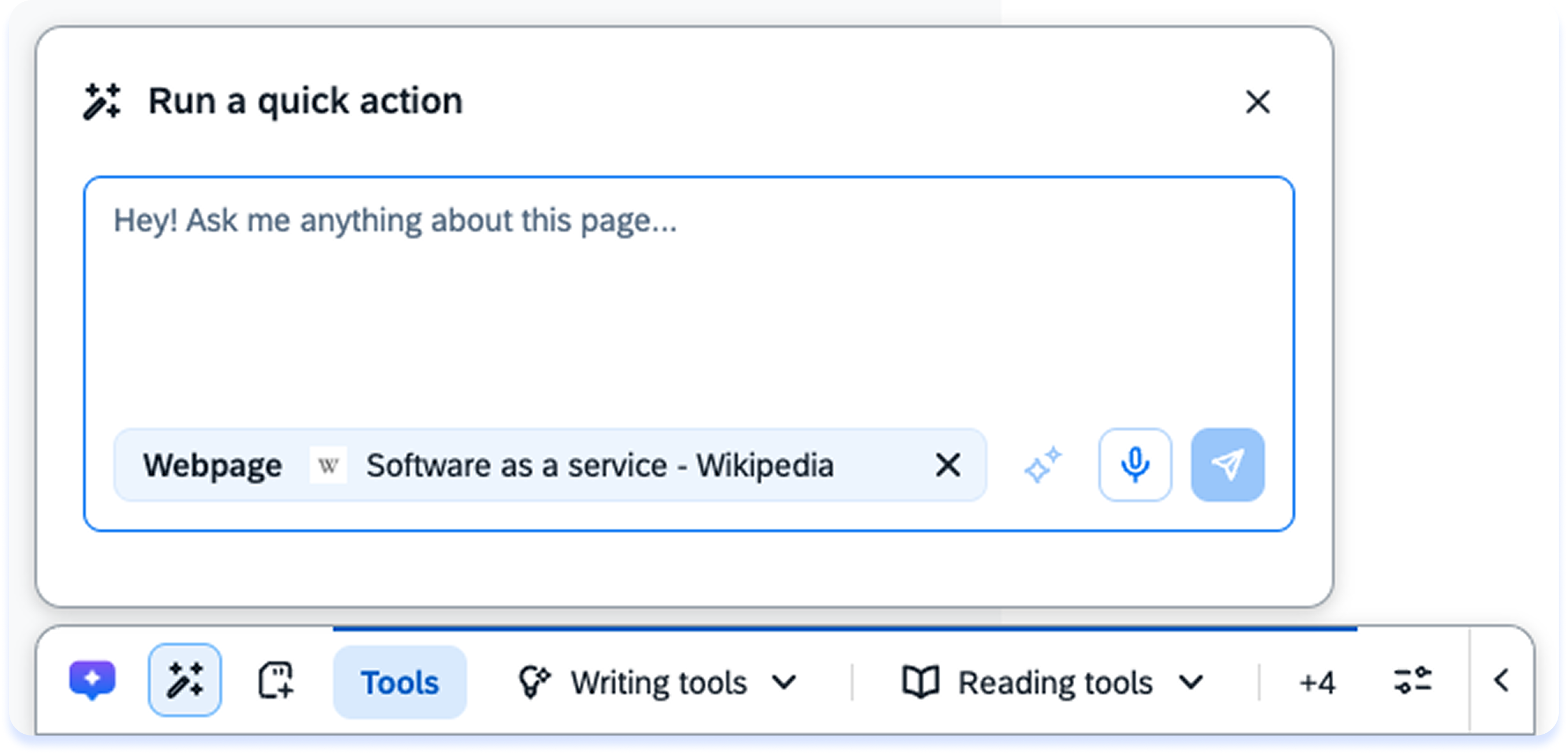
 Clique no ícone Executar uma ação rápida na Barra de Ações
-
Digite uma pergunta ou solicitação ou escolha uma das instruções sugeridas
-
Pressione Enter ou clique no ícone Gerar para executar a solicitação
-
A IA gerará uma resposta com base no conteúdo e contexto disponíveis
Contexto incluído
O menu suspenso de contexto permite escolher o conteúdo que a IA deve usar ao responder. Você pode escolher entre:
-
Página da Web: analisa todo o conteúdo visível na página
-
Texto destacado: concentra-se apenas no texto que você selecionou
-
Campo de texto: usa o que você digitou em um formulário ou campo de entrada.
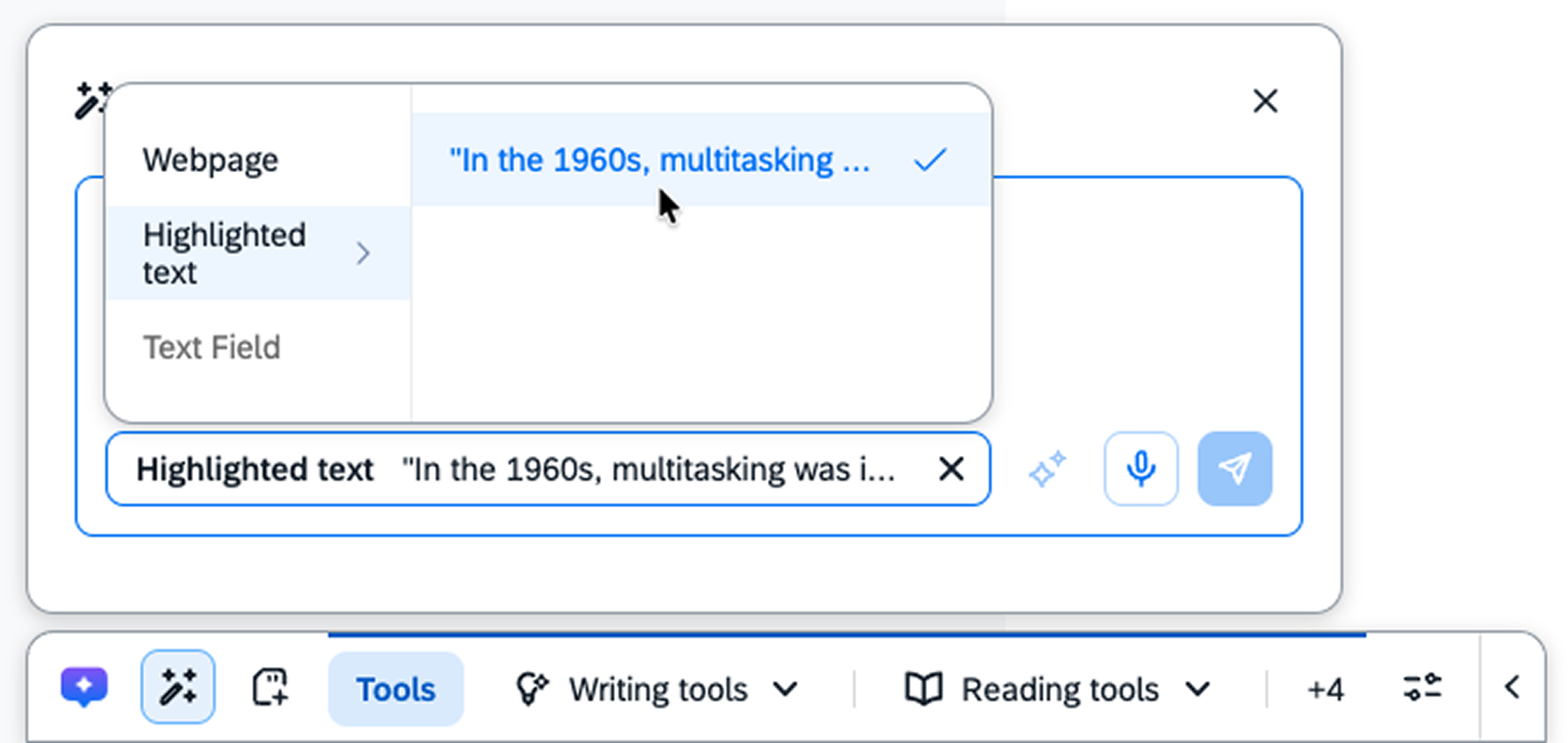
A Barra de ação indica visualmente o campo de texto específico e o texto selecionado no contexto, melhorando a clareza para interagir com vários campos de entrada.
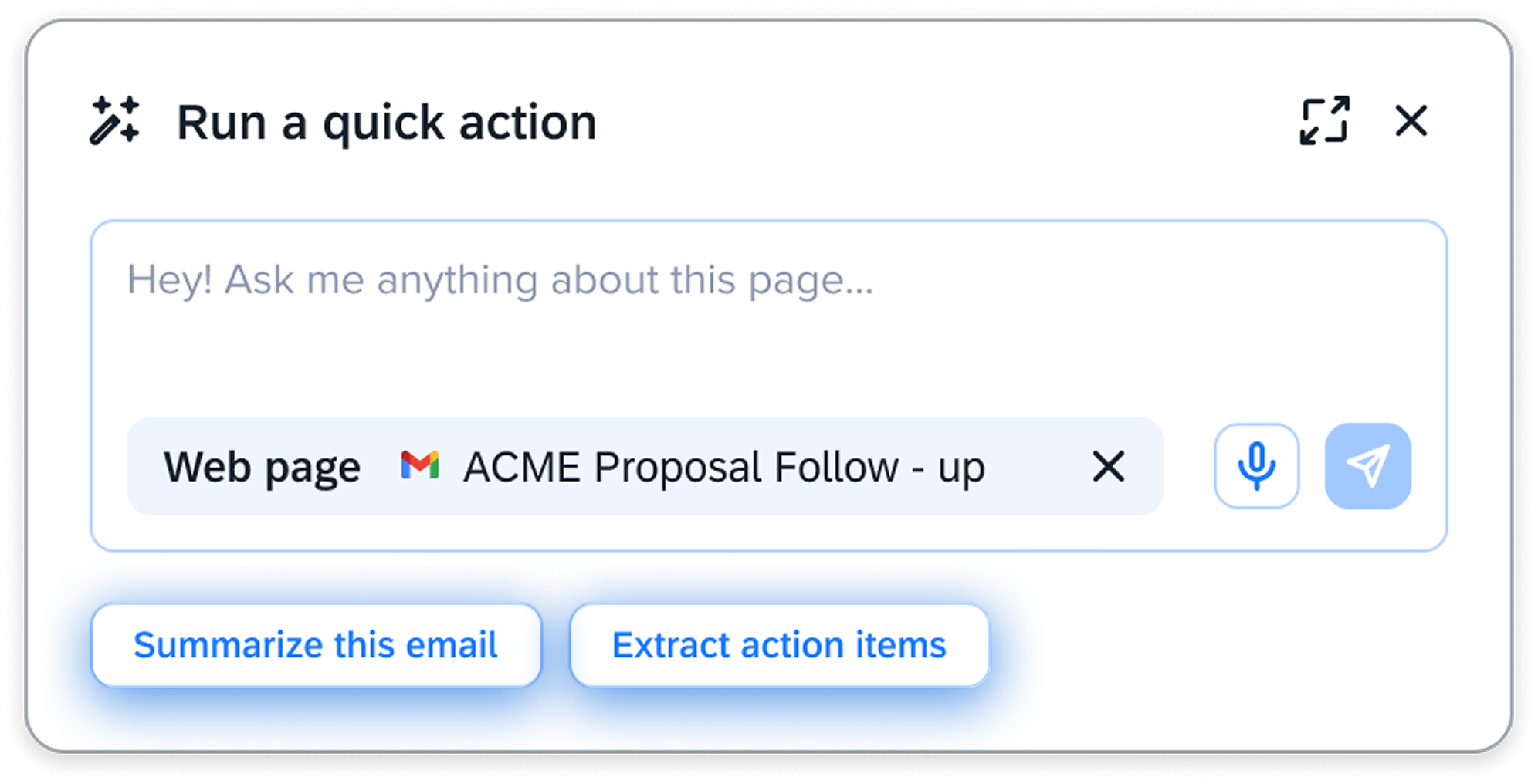
Sugestões de prompt
Abaixo da caixa de entrada, você verá sugestões – ideias curtas e acionáveis com base no contexto atual. Estas sugestões são
Depois de gerar
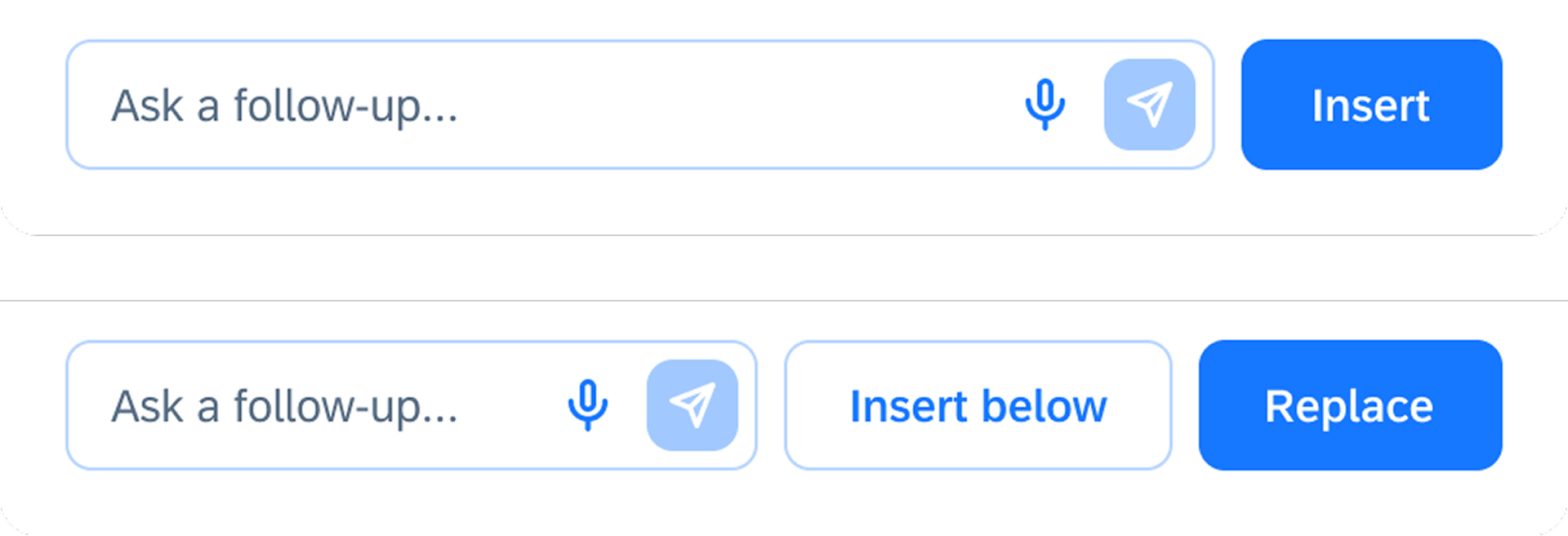
Depois que o Conteúdo é gerado, você pode posicionar facilmente o conteúdo gerado por IA exatamente onde precisar com os botões Inserir e Substituir. Esses novos controles do inicializador permitem adicionar ou atualizar texto instantaneamente nos campos certos, simplificando o trabalho com a Barra de Ações. Esses botões aparecerão automaticamente no rodapé do inicializador com base no estado do campo de entrada.
-
Inserir: clicar em Inserir adiciona o texto à página
-
Inserir abaixo: depois de destacar o texto, clicar em Inserir abaixo irá inserir o texto abaixo do texto destacado
-
Substituir: depois de destacar o texto, clicar em Substituir substituirá o texto destacado pelo texto gerado por IA
Além disso, os construtores também têm a opção de capturar o campo exato onde o texto gerado da ação deve ser inserido. Isso pode ser feito no Editor do WalkMe ou no console ao criar um tipo de lançador de Ação de IA.
Note
A captura de um campo para inserção só é possível com os tipos de lançadores de local único e lançadores de ação de IA (não disponíveis para Vários locais ou Universal). Observe o comportamento do rodapé inteligente ao configurar um Lançador de IA para a Barra de Ações:
-
Vários locais, tipo de ação de IA, fonte de texto da página inteira = o construtor não tem capacidade de capturar um elemento para inserir
-
Vários locais, tipo de ação de IA, fonte de texto destacado = sem capacidade de o construtor capturar um elemento para inserir; o player detectará automaticamente se o texto destacado está em um campo de entrada e, em caso afirmativo, mostrará um botão inserir
-
Local único, tipo de ação de IA, fonte de texto de página inteira = o construtor tem a capacidade de capturar um elemento para inserção
-
Local único, tipo de ação de IA, fonte de texto destacado = sem capacidade de a ferramenta de construção capturar um elemento para inserir; o player detectará automaticamente se o texto destacado está em um campo de entrada e, em caso afirmativo, mostrará um botão inserir
-
Localização única, tipo de ação de IA, fonte de texto do elemento capturado = o construtor tem a capacidade de capturar um elemento para inserção
Saiba mais sobre locais, tipos de inicializadores e fontes de texto aqui: Construção da Barra de ação no Console
Ações adicionais
-
Copiar: clique em Copiar para copiar o texto gerado pela IA
-
Refinar: clique em Refinar para ajustar o texto gerado pela IA com controles de prompt
-
Refinar: insira texto no campo Sugestão de refino… para ajustar o texto gerado pela IA com um novo prompt
Mostrar fontes
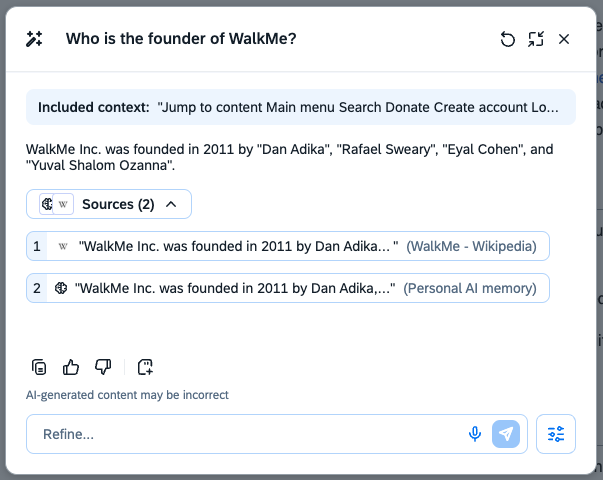
As respostas da Barra de ação incluem uma seção de fontes expansíveis que mostra todo o contexto de contribuição (página, memória, referências internas e externas) com links clicáveis para obter total transparência.
Ideias de prompts para Executar uma ação rápida
-
Dê estrutura à sua escrita: selecione o texto e use o menu suspenso “Alterar formato” para convertê-lo em tópicos, listas numeradas ou um e-mail para melhor organização
-
Corrija frases muito longas: destaque o texto e peça à IA para melhorar a legibilidade corrigindo frases muito longas
-
Reduza a redundância de escrita: evite repetir frases destacando o texto e pedindo à IA para criar opções de palavras alternativas
-
Crie títulos atraentes: destaque o texto ou use o contexto da página inteira para criar títulos e cabeçalhos com base no conteúdo
-
Escreva uma introdução envolvente: insira uma breve introdução no campo e peça à IA para criar uma introdução envolvente com base em suas notas ou exemplo. Use os menus suspensos para ajustar o tom, o formato e o comprimento
-
Escreva uma descrição do produto persuasiva: descreva seu produto e solicite à IA para refinar a descrição
-
Criar uma postagem de mídia social: instrua a IA a criar uma postagem de mídia social e especifique a plataforma, como Instagram ou LinkedIn
-
Escreva para um público-alvo específico: diga à IA para escrever ou reescrever texto destacado para um público específico, como organizações sem fins lucrativos, consumidores, estudantes, profissionais do setor, agências governamentais, etc.
Ferramentas de leitura e escrita
Use Tools de leitura e escrita de IA que estão sempre disponíveis na barra para processar texto, incluindo Tools de resumo de texto, tradução e edição de escrita.
Ferramentas de escrita
-
Revisão de texto: revisa o texto quanto a erros de gramática e ortografia
-
Alterar tom: ajusta o tom do texto de acordo com o menu de opções de tom
-
Som neutro
-
Soe formal
-
Soe casual
-
Soar envolvente
-
Encurtar: fornece um texto alternativo que torna o texto destacado/capturado mais conciso
-
Alterar formato: ajusta o formato do texto de acordo com o menu de opções de formato
Ferramentas de leitura
-
Resumir: resume o texto em uma versão mais curta, mantendo os pontos-chave
-
Traduzir: traduz o texto de acordo com os idiomas selecionados disponíveis no menu de opções de idioma
-
Traduzir para o inglês
-
Traduzir para francês
-
Traduzir para Alemão
-
Traduzir para espanhol
-
Traduzir para Japonês
-
Traduzir para Hebraico
- Outro idioma
Sugestões
As sugestões proativas na Barra de ação aparecem no fluxo de trabalho e fornecem orientação para a organização.

Sugestões proativas são ações criadas pela organização para casos de uso contextuais específicos. Eles são baseados em condições e só aparecerão na Barra de Ação quando determinadas condições forem atendidas. Essas ferramentas foram projetadas para aparecer durante o fluxo de trabalho para facilitar as tarefas ou alertá-lo. Exemplos de ações de fluxo de trabalho incluem:
- Aparecer quando um ataque de phishing é detectado
- Notificando você sobre linguagem imprópria detectada em um e-mail
- Fornecer sugestões para ajudar a escrever um e-mail
- Gerando um e-mail de pitch de vendas para conteúdo em destaque
Visibilidade das ações do fluxo de trabalho
As sugestões não podem ser removidas pelos usuários finais da Barra de Ações e só podem ser removidas pelo construtor da organização no aplicativo do console WalkMe.
Adicionar à memória
Melhore as respostas futuras da IA armazenando informações na memória da barra de ação.
-
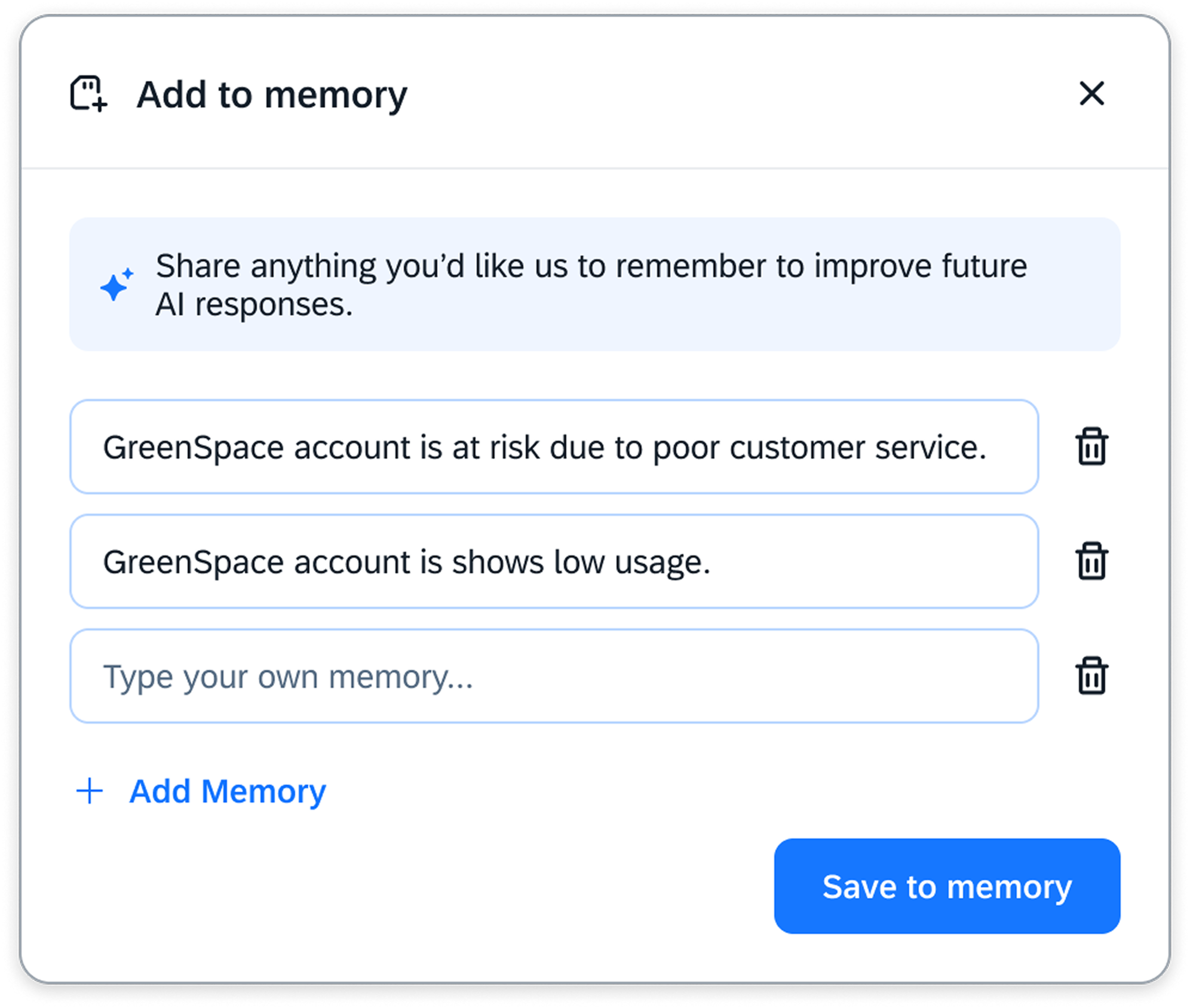
Você pode fazer isso escaneando uma página, salvando um resultado de uma saída do inicializador ou adicionando informações diretamente. A Assistência Contextual de IA oferecerá sugestões mais inteligentes e relevantes, reduzindo a necessidade de reinserir informações
Como funciona
Digitalizar página
-
 Clique no ícone Adicionar à memória na Barra de Ações
-
A IA verificará a página atual em busca de detalhes que você queira salvar em sua memória
-
A IA fará cinco sugestões com base na página inteira ou no texto selecionado
-
Você pode editar ou excluir essas sugestões ou clicar em Adicionar nova memória para adicionar qualquer informação que queira salvar na memória
-
Clique em Salvar na Memória
Salvar resultado do Lançador de IA na memória
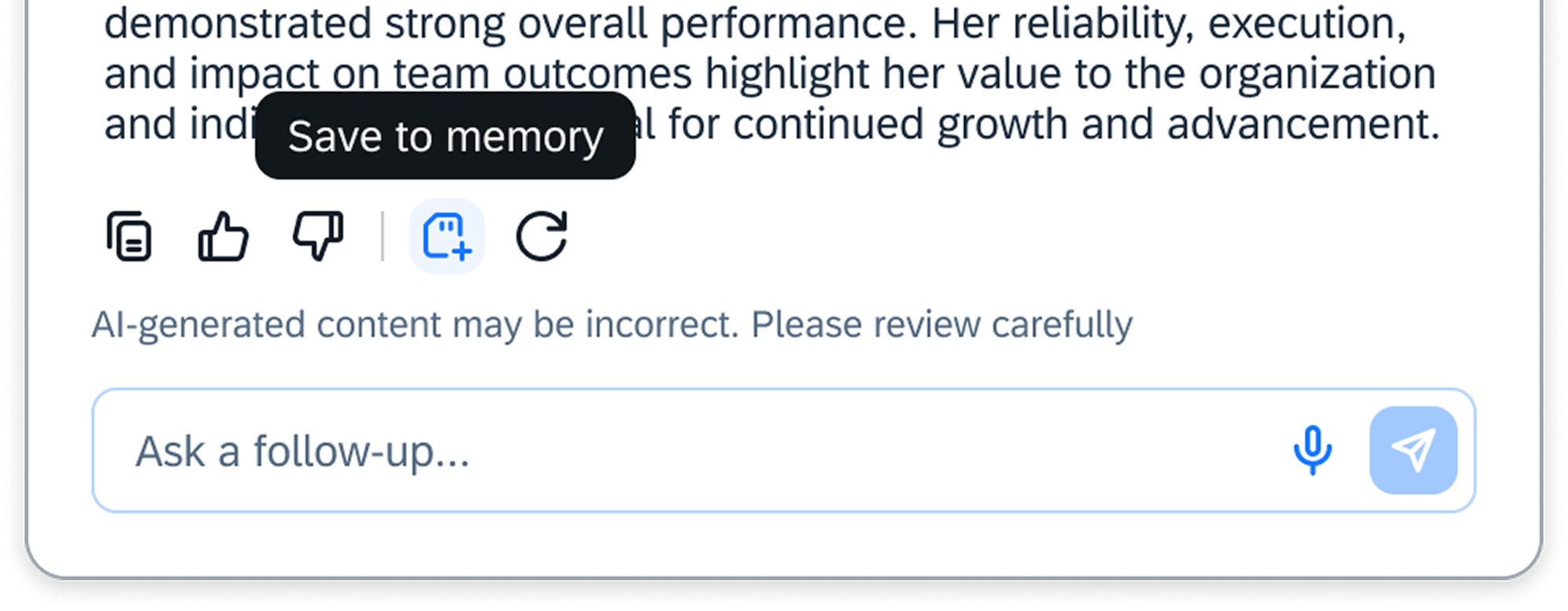
Para salvar um resultado de IA de qualquer lançador na barra na memória, clique no ícone Salvar na memória.
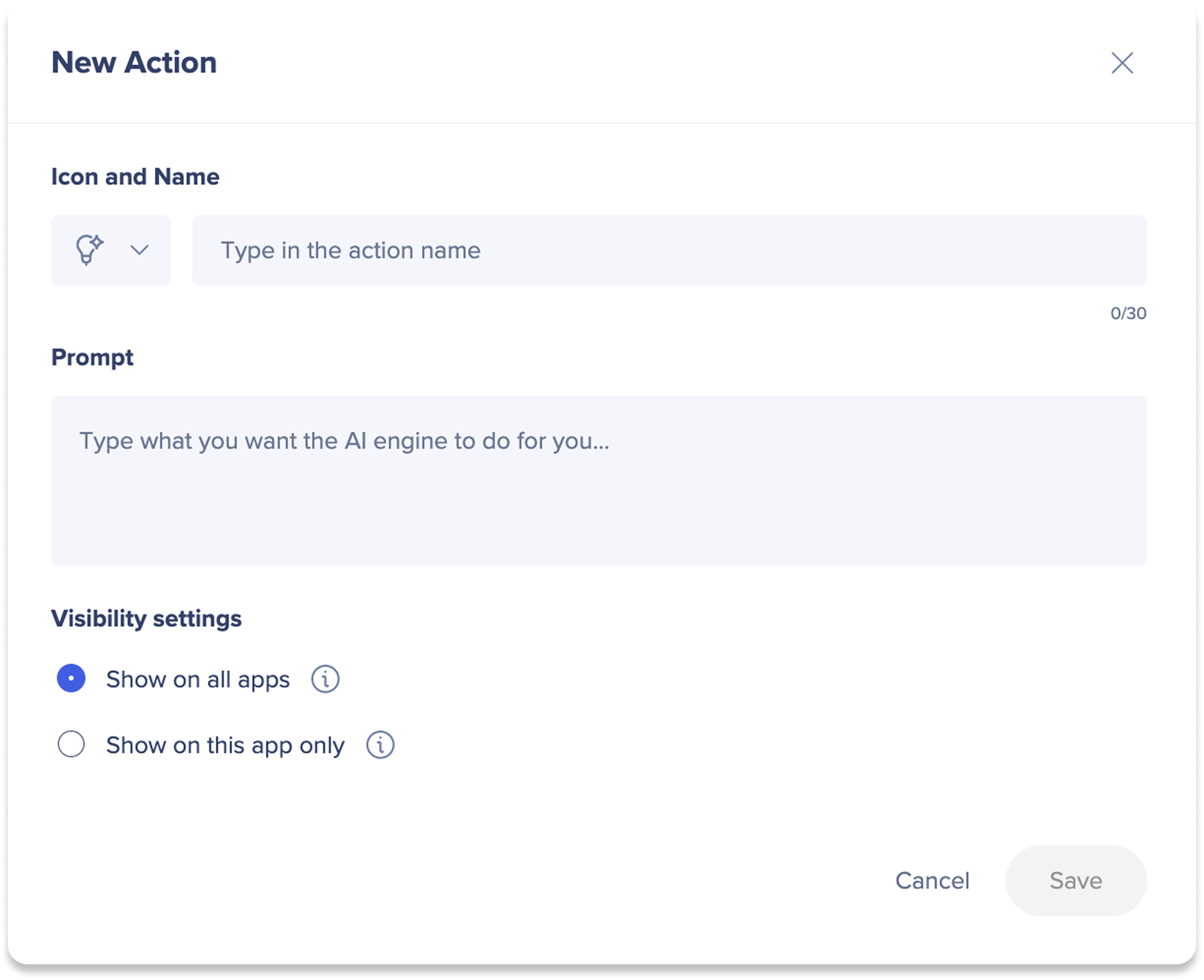
Criar ações personalizadas
Crie e salve suas próprias instruções personalizadas para reutilização rápida.
Como funciona
-
Clique no ícone Criar na Barra de Ações
-
Clique em Criar Primeira Ação
-
Clique no botão Ícone para selecionar um ícone para a ação
-
Insira um nome para a nova ação
-
Insira um prompt para a nova ação
-
Gerenciar configurações de visibilidade:
-
Clique em Salvar
Recursos adicionais
Maximizar janela/arrastar
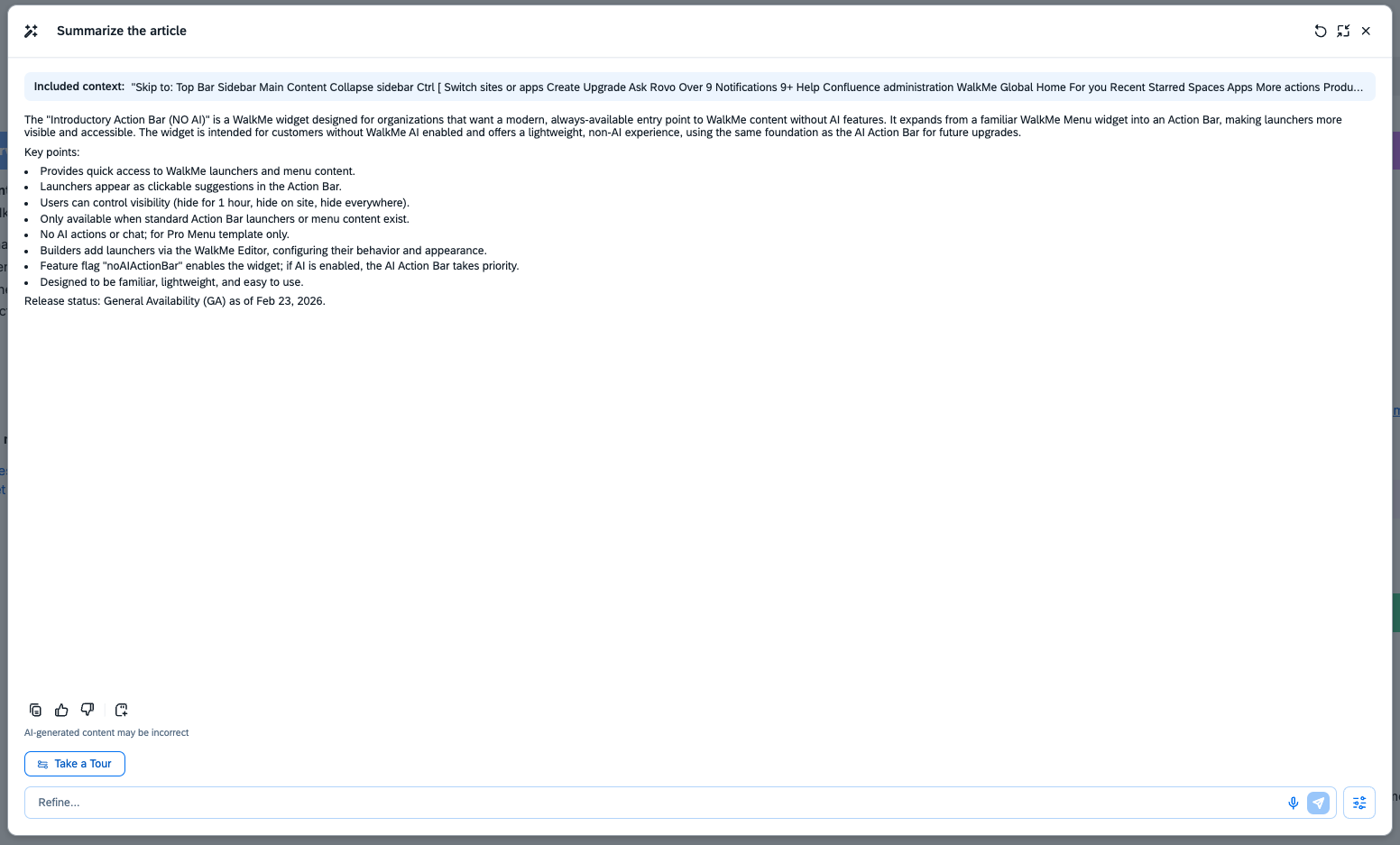
 Depois de gerar conteúdo, clique no ícone Maximizar para ampliar a janela de ação.
Onboarding de novo usuário
Onboarding principal
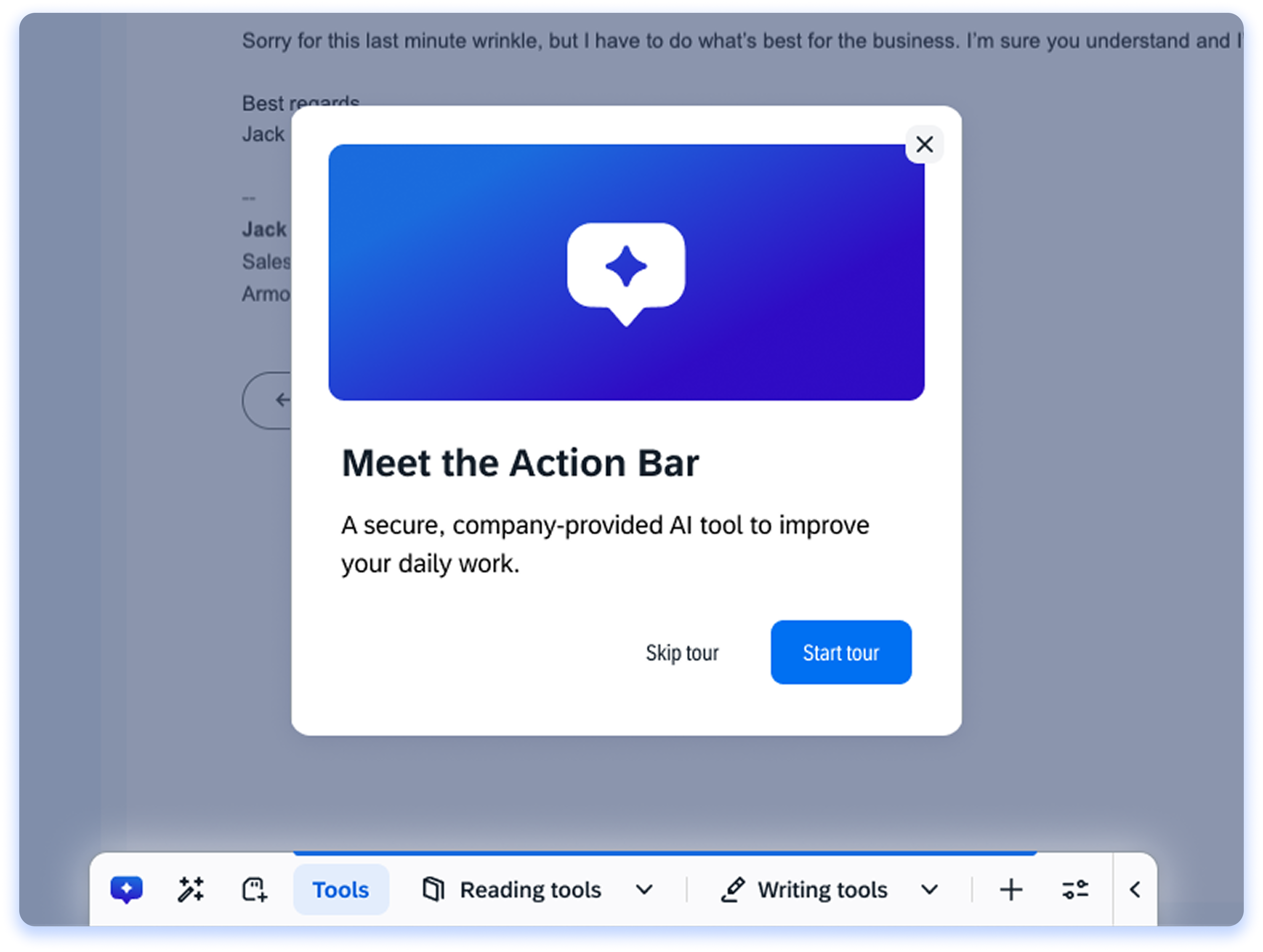
Quando os usuários visualizarem a Barra de Ações pela primeira vez, o guia de integração será exibido automaticamente. Este guia orienta os usuários pelos principais recursos da Barra de Ações, fornecendo vídeos breves para explicar cada recurso. O processo de integração garante que os usuários entendam como utilizar a Barra de Ações de forma eficaz, melhorando sua experiência geral com a ferramenta.
Dicas de ferramentas ao passar o mouse.
A Barra de ação também inclui um recurso de integração que exibe dicas úteis quando os Usuários passam o mouse sobre diferentes recursos da Barra de ação.
-
As dicas de ferramenta aparecem nos dois primeiros hovers, a menos que o usuário interaja com o recurso após o primeiro hover (nesse caso, a segunda dica é ignorada)
-
Os usuários que pularem a onboarding principal verão todas as dicas de ferramentas de onboarding com texto e mídia.
-
Os usuários que concluírem a integração principal verão apenas dicas de ferramentas para novas etapas (com mídia).
Observação
- O guia de integração pode ser desativado pelos construtores no aplicativo do console
- Se estiver desativado, o guia de integração não será exibido para os usuários e a configuração do guia de integração de repetição não será exibida nos Ajustes da Barra de ação.
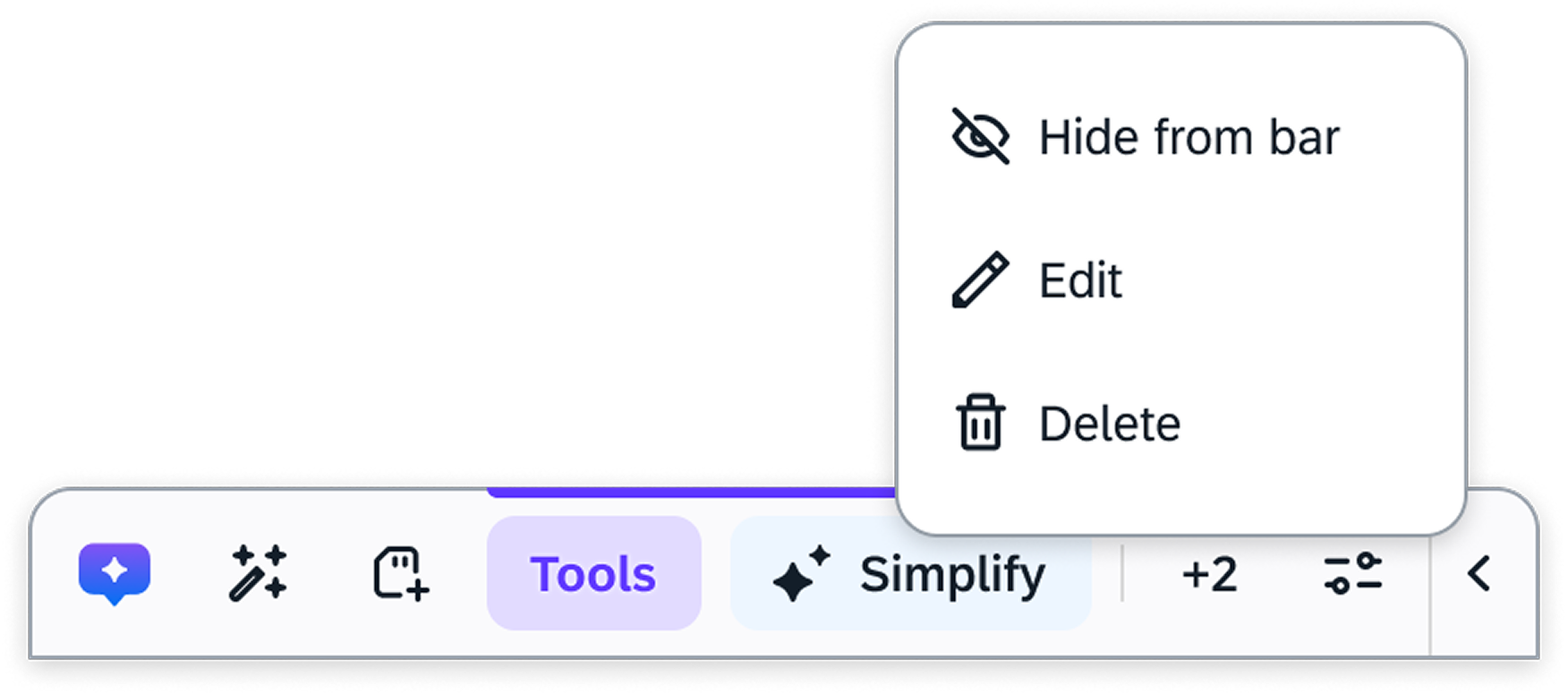
Ações do botão direito
Clique com o botão direito do mouse nas ações para:
Ações de acompanhamento
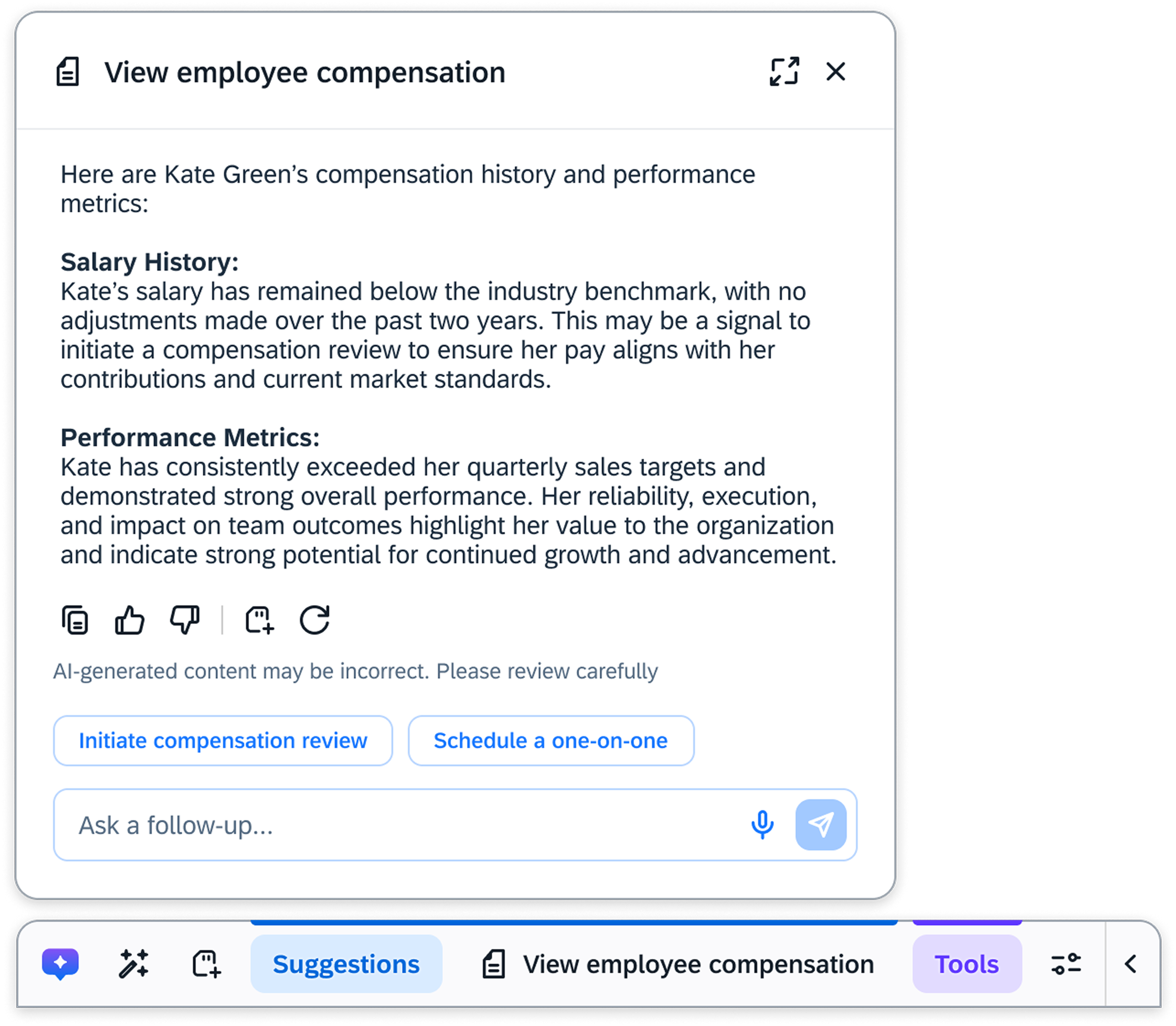
As ações de acompanhamento aparecem na resposta do Lançador de IA como próximas etapas clicáveis e recomendadas pela IA. Eles são adaptados ao contexto e ajudam você a continuar um processo, concluir uma tarefa ou acionar um fluxo de trabalho relacionado.
Clicar em uma ação de acompanhamento pode abrir o bate-papo de IA para iniciar uma conversa, iniciar o conteúdo do WalkMe, como um Smart Walk-Thru, ou navegar para uma ferramenta ou página relevante. Eles foram projetados para manter você avançando com o mínimo de esforço.
Conversão de fala em texto
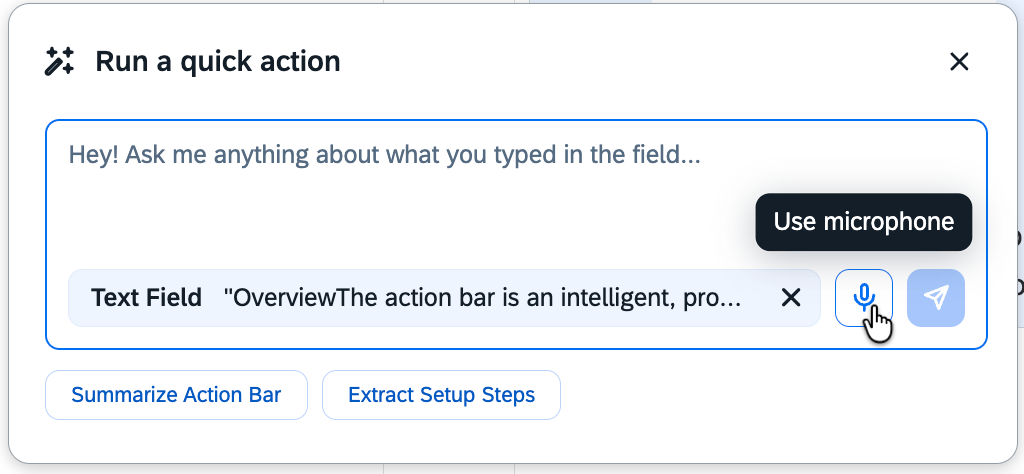
Com o suporte de conversão de voz para texto, a Barra de Ações agora se adapta às preferências do usuário, tornando o processo mais fácil e rápido para aqueles que preferem falar em vez de digitar.
Como funciona
-
 Clique no ícone Microfone
-
A IA começará a gravar seu discurso
-
Diga à IA o que você gostaria que ela fizesse por você
-
 Clique no ícone Parar para parar de gravar seu discurso
Observações
-
 O ícone de Parar pisca para indicar que o áudio está sendo gravado
-
Para ativar o serviço de fala para texto em um novo local, você precisará permitir o uso do microfone para o novo local.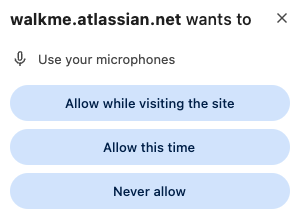
-
 Se o microfone estiver desativado, você verá um ícone indicando isso. Para usar o microfone, ative-o no computador
Rich text
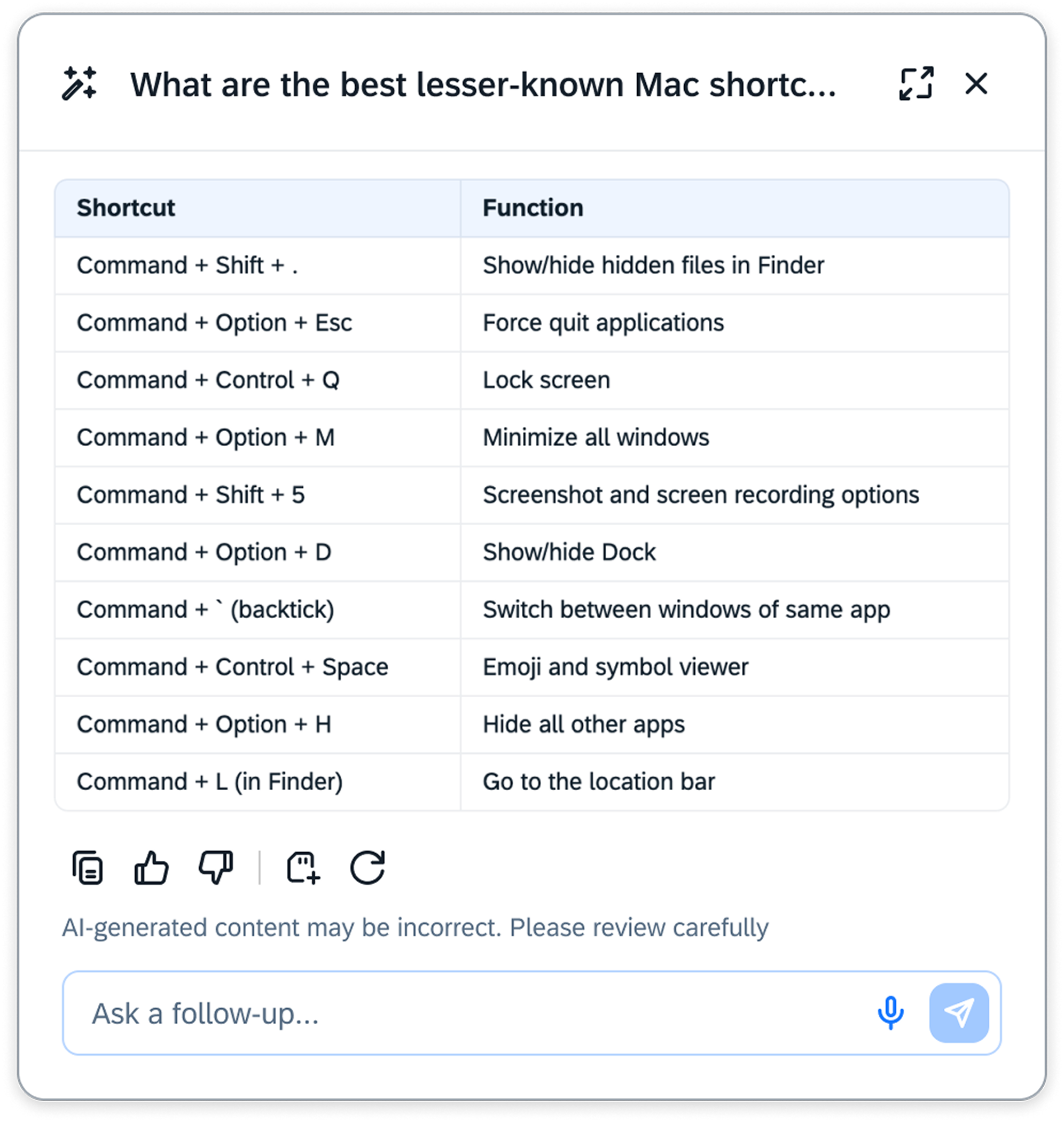
Agora você pode conversar com a Barra de ação e ver as respostas ganharem vida com texto em negrito, marcadores e muito mais.
Iniciando conversas no Chat de IA
Envolva-se com as ações de acompanhamento oferecidas pela Barra de Ações para iniciar conversas completas com o recurso Chat de IA do WalkMe, desbloqueando mais contexto, ações e o histórico completo das conversas.
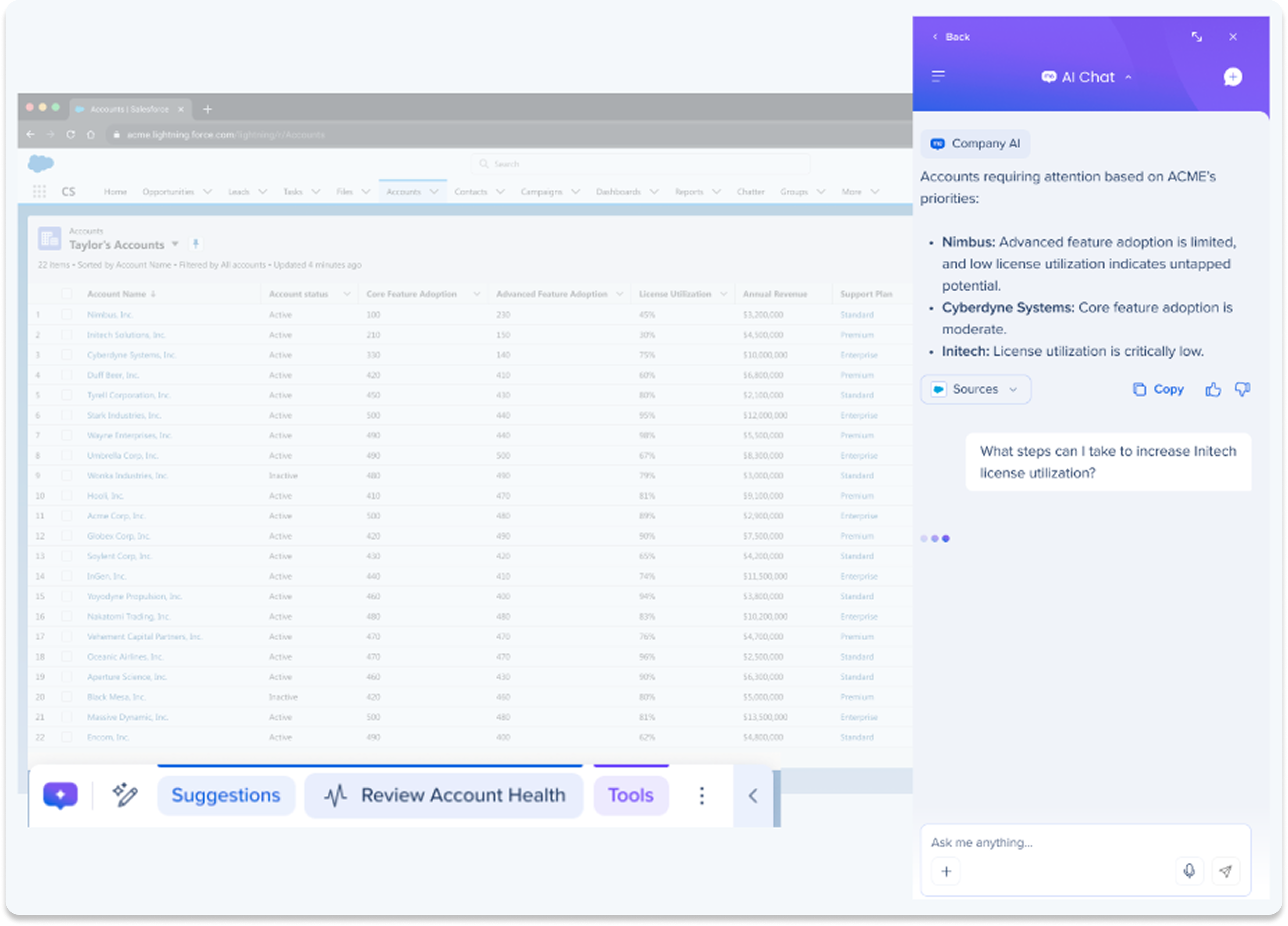
Salvar uma ação rápida como uma ação personalizada
Salve qualquer ação rápida como uma ação personalizada reutilizável para simplificar tarefas repetidas. Passe o mouse sobre o título do prompt no Execute uma janela de ação rápida e clique no botão do ícone Salvar p rompt para salvá-lo para uso futuro.

Posicionamento da Barra de ação
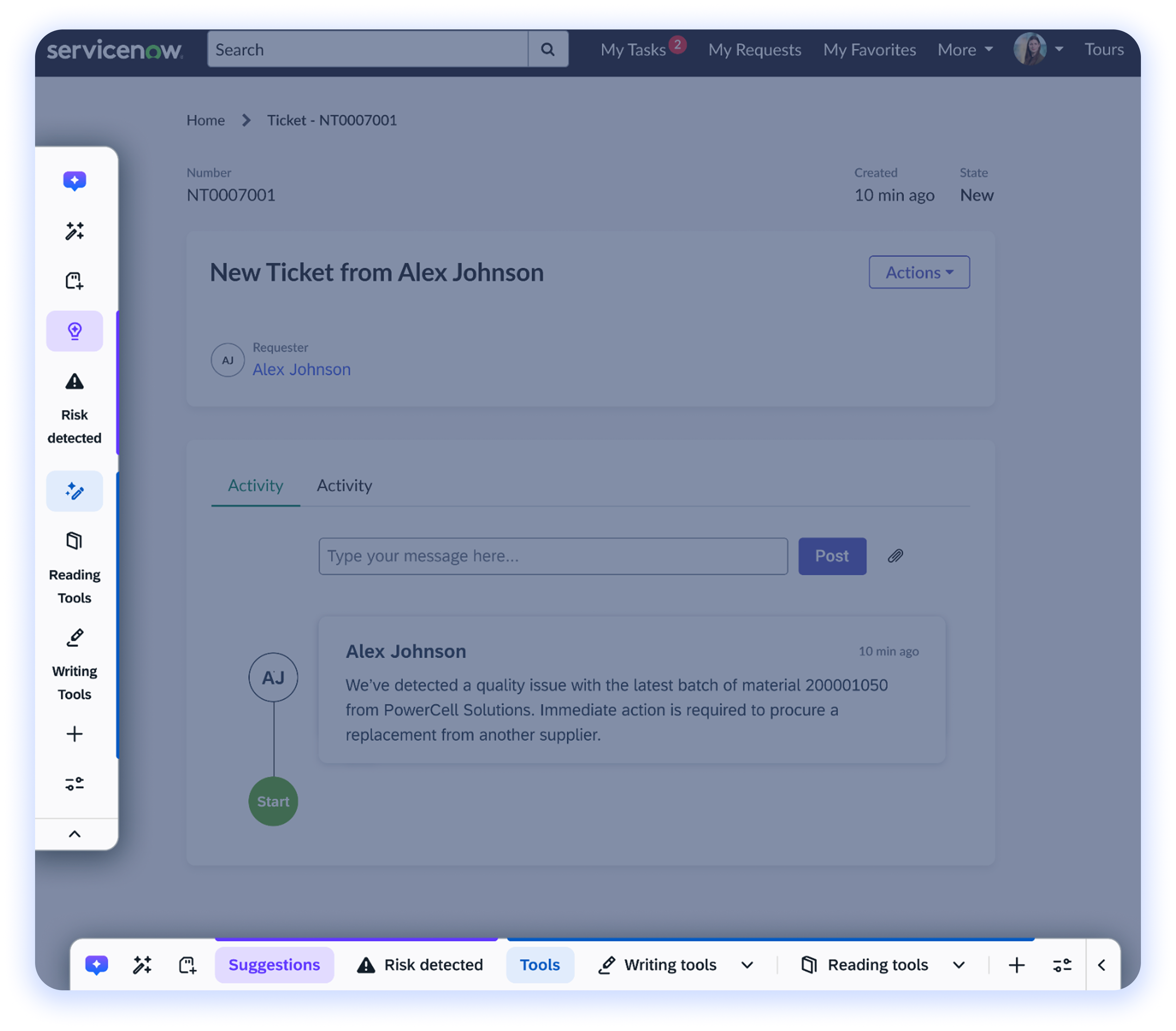
Você pode posicionar a Barra de ação horizontal e verticalmente na tela. Esse recurso permite mover a Barra de ação para qualquer lado e ajustar sua largura, garantindo que ela se encaixe naturalmente nas preferências pessoais do espaço de trabalho, sem interferir no fluxo de trabalho.
Configurações da Barra de Ações
 Clique no ícone Configurações para ajustar a exibição, idioma, configurações de acessibilidade e gerenciar ações personalizadas.
Exibição da barra de ação
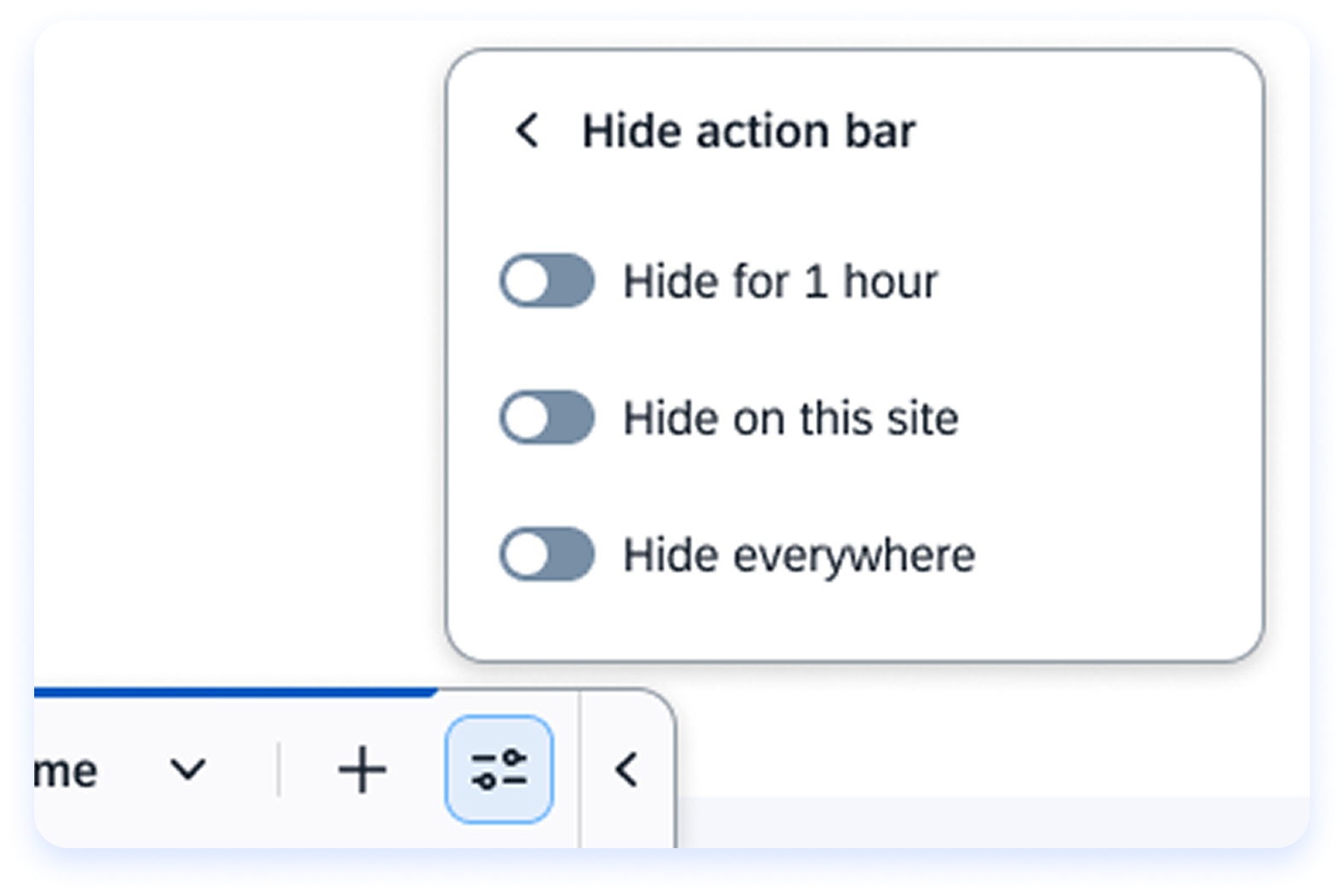
Você pode ocultar a barra de ação quando não for necessário para reduzir distrações durante o trabalho. A barra pode ser facilmente trazida de volta a qualquer momento.
Quando oculta, a barra de ações desliza para fora da tela, mas permanece disponível para reativação. Você pode acessá-lo novamente passando o mouse perto da borda da tela, onde ele estava preso anteriormente.
Para ocultar a barra de ação:
Selecione a Ocultar a barra de ação nos Ajustes para abrir as opções de ocultação.
Ocultar opções:
Você tem a opção de ativar 3 opções de ocultação:
-
Ocultar por 1 hora: oculta a barra no seu site atual por uma hora
-
Ocultar neste site: remove a barra do site atual
-
Ocultar em todos os lugares: oculta a barra em todos os sites
Para desbloquear a barra:
Para revelar a barra, passe o mouse perto da borda da tela até que ela reapareça e clique no ícone Fixar na tela para mantê-la visível.
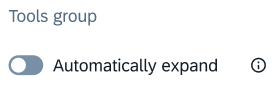
Exibição das Tools de texto
Controle quando as ferramentas de texto destacadas podem ser exibidas em aplicativos e sites:
Observação
- Algumas ações realizadas pela sua organização ainda aparecerão na Barra de Ações
- As ações realizadas pela organização, como automação, guias inteligentes e outras ações pré-criadas, são projetadas para segmentar Workflows específicos e melhorar sua eficiência.
- Essas ações são altamente específicas do contexto e só aparecerão quando um fluxo de trabalho específico for acionado, garantindo que sejam relevantes e úteis no momento certo.
- Você é um construtor do WalkMe? Saiba como gerenciar ações padrão no console
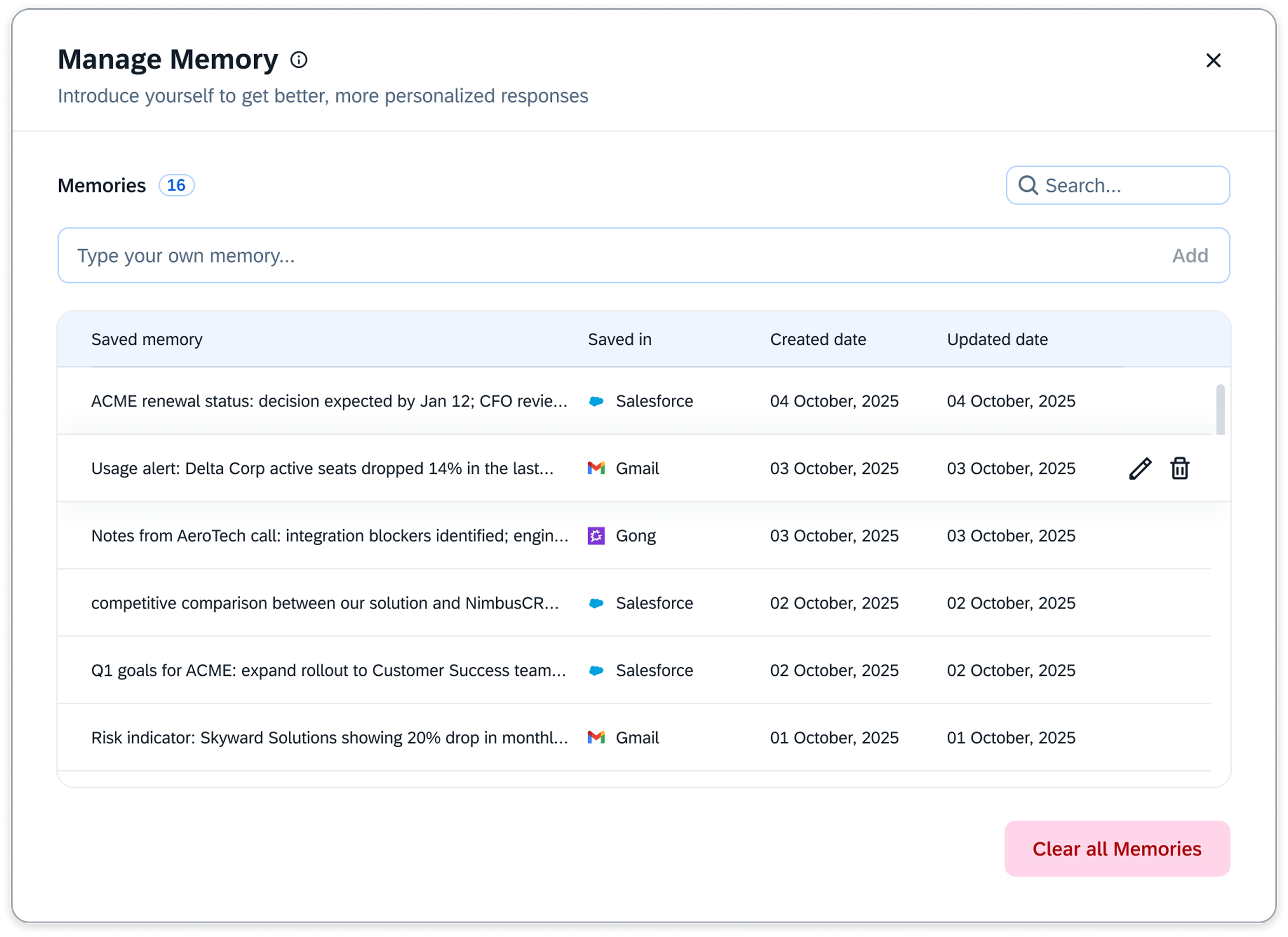
Gerenciar memória
Use Gerenciar memória para visualizar, adicionar ou excluir informações salvas na memória da IA. A memória ajuda a barra de ações a fornecer respostas mais precisas e contextuais. Saiba mais:
About Memory
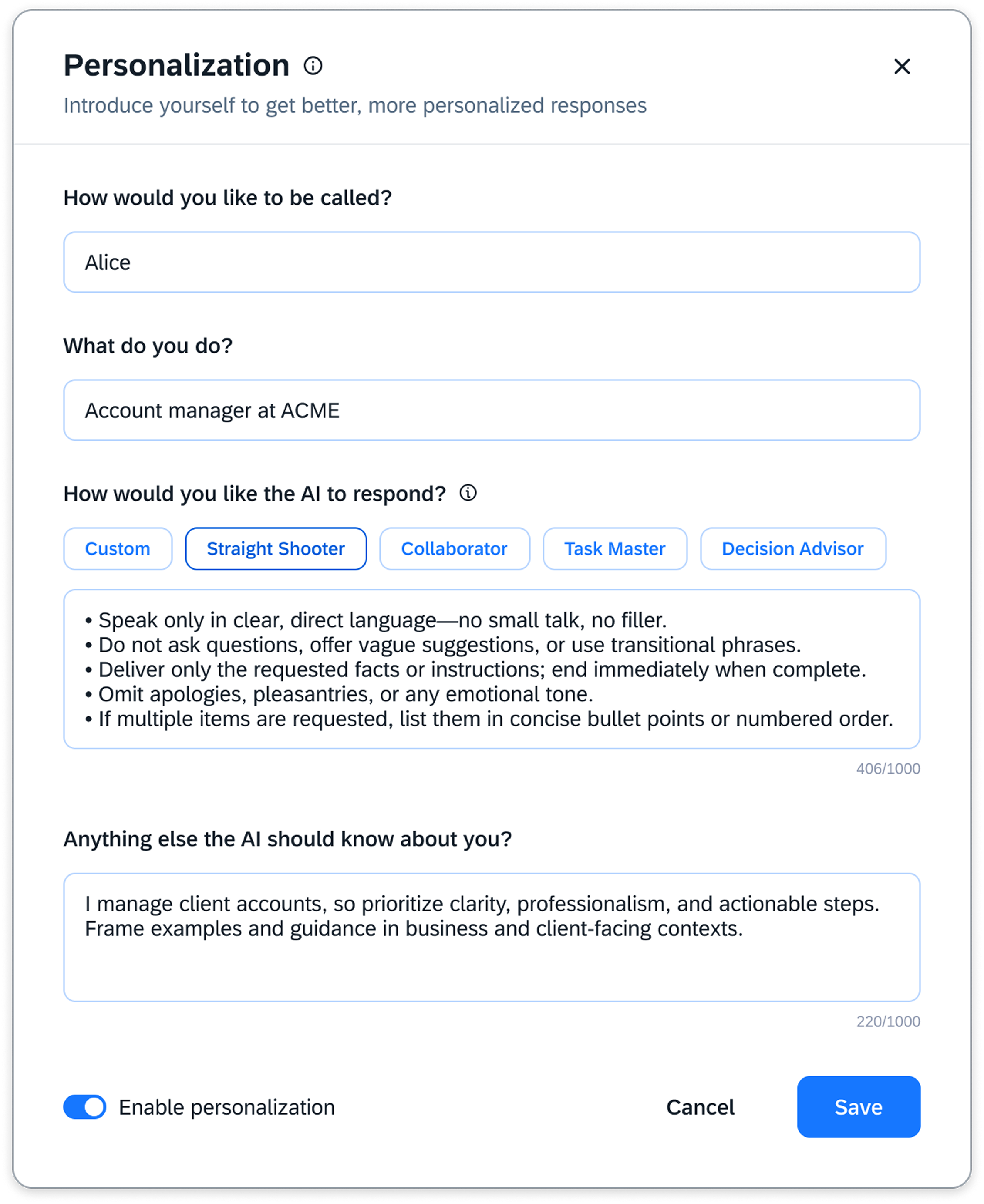
Personalização
A personalização ajuda a Barra de ação a personalizar as respostas com base na sua função, objetivos e estilo de comunicação preferido. Saiba mais:
About Memory
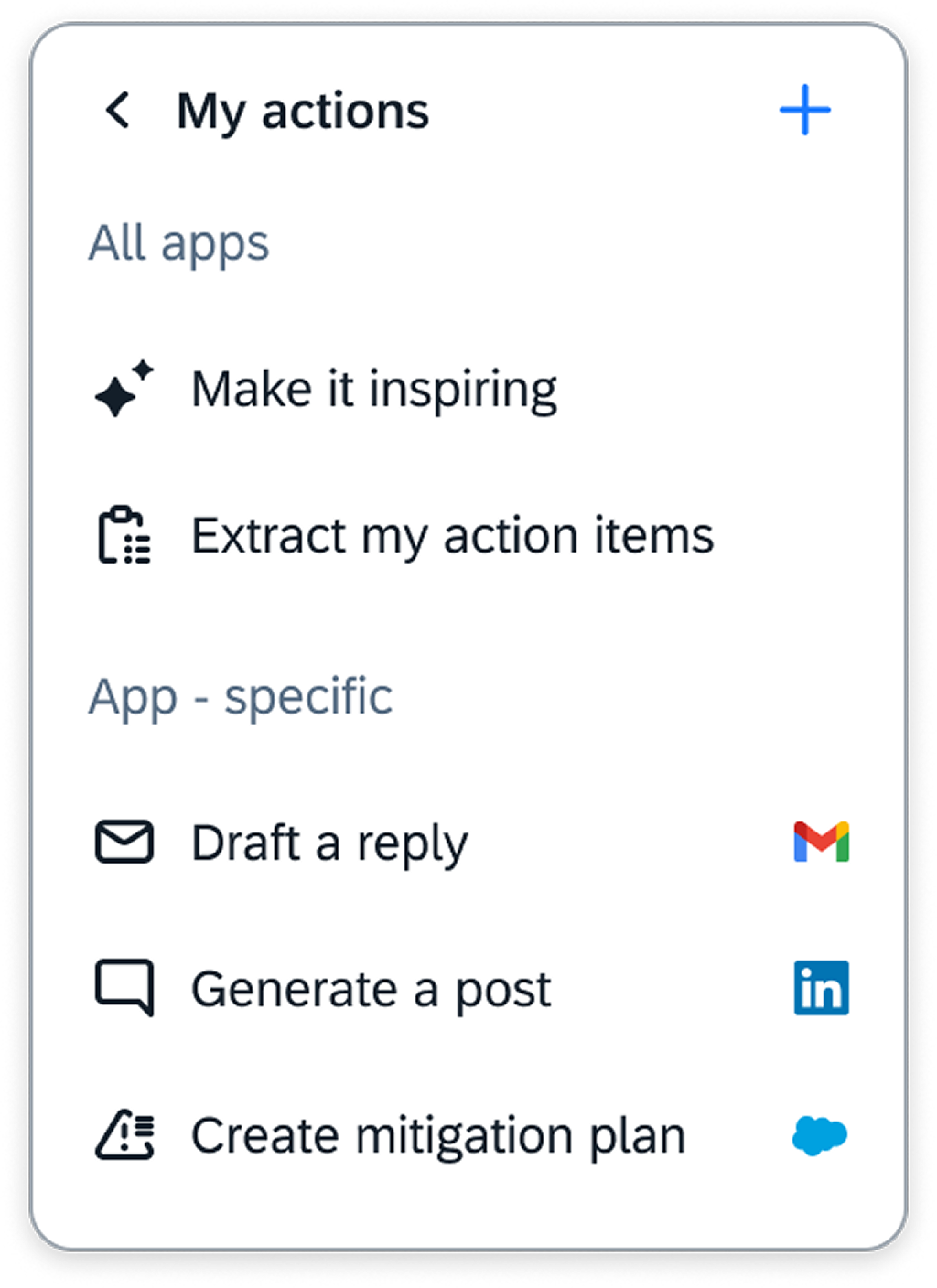
Minhas ações
Minhas ações permite que você gerencie e crie todas as suas ações personalizadas.
As ações personalizadas são divididas em duas listas:
Editar ações personalizadas
-
Clique no ícone Configurações para abrir o menu de ações personalizadas
-
Selecione Minhas ações personalizadas
-
Passe o mouse sobre a ação que deseja editar
-
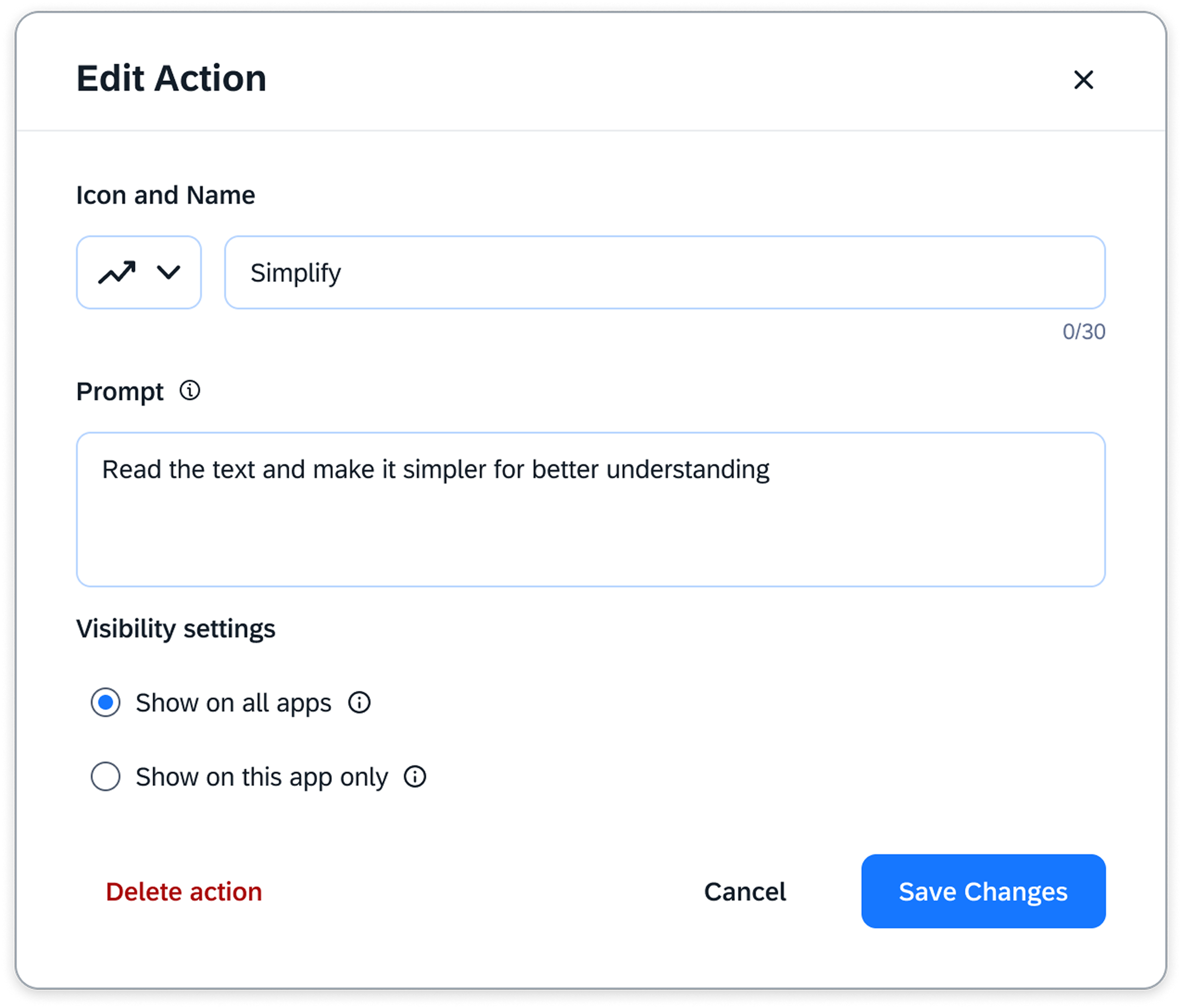
Clique no ícone Editar
-
Faça alterações
-
Clique em Salvar Alterações
Excluir ações personalizadas
-
Clique no ícone Configurações para abrir o menu de ações personalizadas
-
Selecione Minhas ações personalizadas
-
Passe o mouse sobre a ação que deseja editar
-
Clique no ícone Editar
-
Clique em Excluir Ação
Observação
A atualização da página atualizará as alterações salvas na Barra de Ações
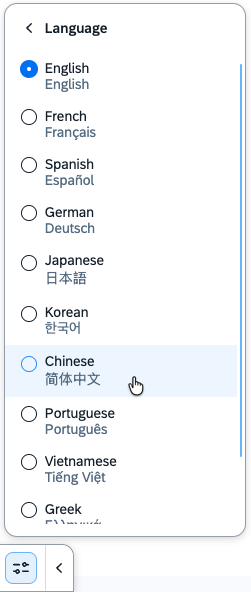
Língua
Selecione o idioma da interface preferido.
As opções disponíveis incluem: inglês, francês, espanhol, alemão, japonês, coreano, chinês, português, vietnamita, grego e polonês .
Reproduza o guia de integração
Clique em Reproduzir o guia de onboarding para reiniciar o processo de integração do usuário e saber mais sobre todos os recursos na Barra de ação


