Breve Visão Geral
A Configuração de Chat de IA do WalkMe no console coloca o poder da IA conversacional em suas mãos. Se você deseja oferecer uma experiência perfeita com vários bots de bate-papo usando nossa experiência de bate-papo unificado ou isolar cenários de suporte com bots de bate-papo independentes, este guia orienta você por tudo o que você precisa saber.
Desde a configuração do roteamento inteligente do bot de chat até a personalização da aparência do chat, você aprenderá como projetar uma experiência de suporte inteligente, escalável e com marca para seus usuários em desktops, dispositivos móveis e web.
Acesso
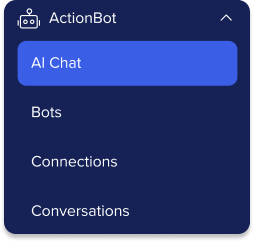 Para acessar a página Chat de IA, navegue até o aplicativo ActionBot no console WalkMe:
-
Centro de Dados dos EUA: WalkMe Console
-
Centro de Dados da UE: Console WalkMe
Como Funciona
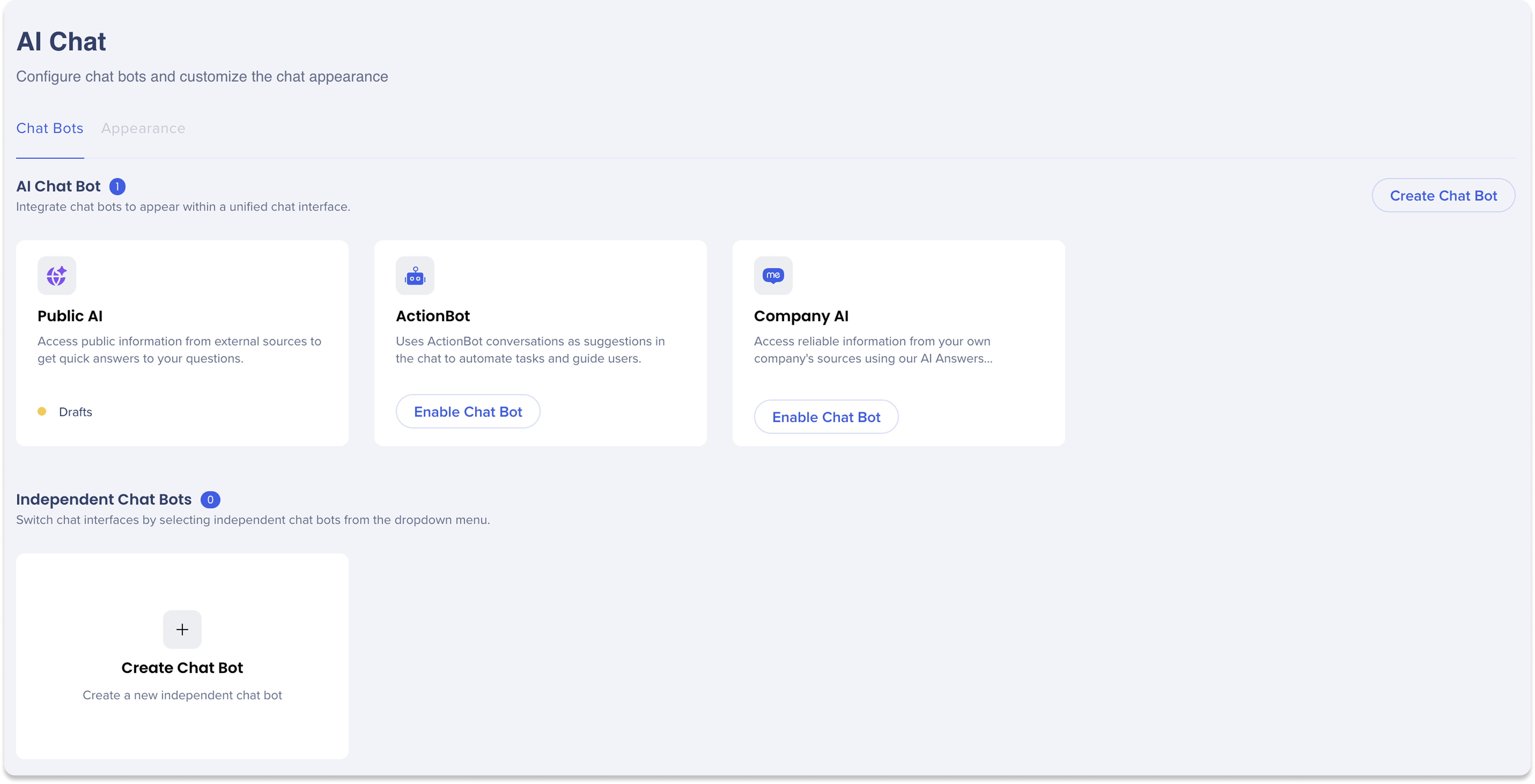
A guia Chat de IA no console permite configurar e gerenciar a experiência de bate-papo em duas guias principais: Bots de Chat e Aparência.
-
A guia Chat Bots permite criar e gerenciar bots de chat com IA que alimentam a interface de chat, como parte do chat unificado ou como bots de chat independentes
-
A guia Aparência permite controlar a aparência da interface de chat, incluindo mensagens de boas-vindas e logotipo
Guia Chat Bots
AI Chat Bot
AI Chat Bot (também conhecido como Chat Unificado) traz vários bots de chat com IA em uma única interface, permitindo criar uma experiência de chat coesa para seus usuários. Em vez de exigir que eles escolham um assistente específico, o Chat de IA roteia de forma inteligente a pergunta para o melhor bot de chat com base na intenção da solicitação.
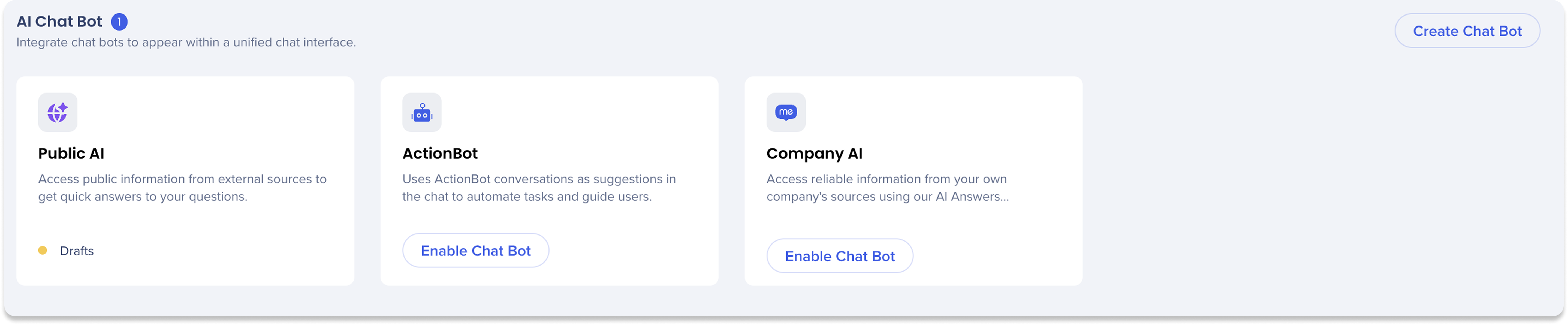
Você pode conectar vários chatbots, como ActionBot, Company AI e Public AI, em uma interface de Chat de IA.
Principais benefícios
-
Uma interface, vários chat bots
-
Roteamento inteligente automatizado para a melhor fonte
-
Maximize a qualidade da resposta aproveitando todos os chat bots disponíveis
Como adicionar bots de chat à interface do AI Chat Bot
-
Na seção AI Chat Bot, clique em Criar Chat Bot
-
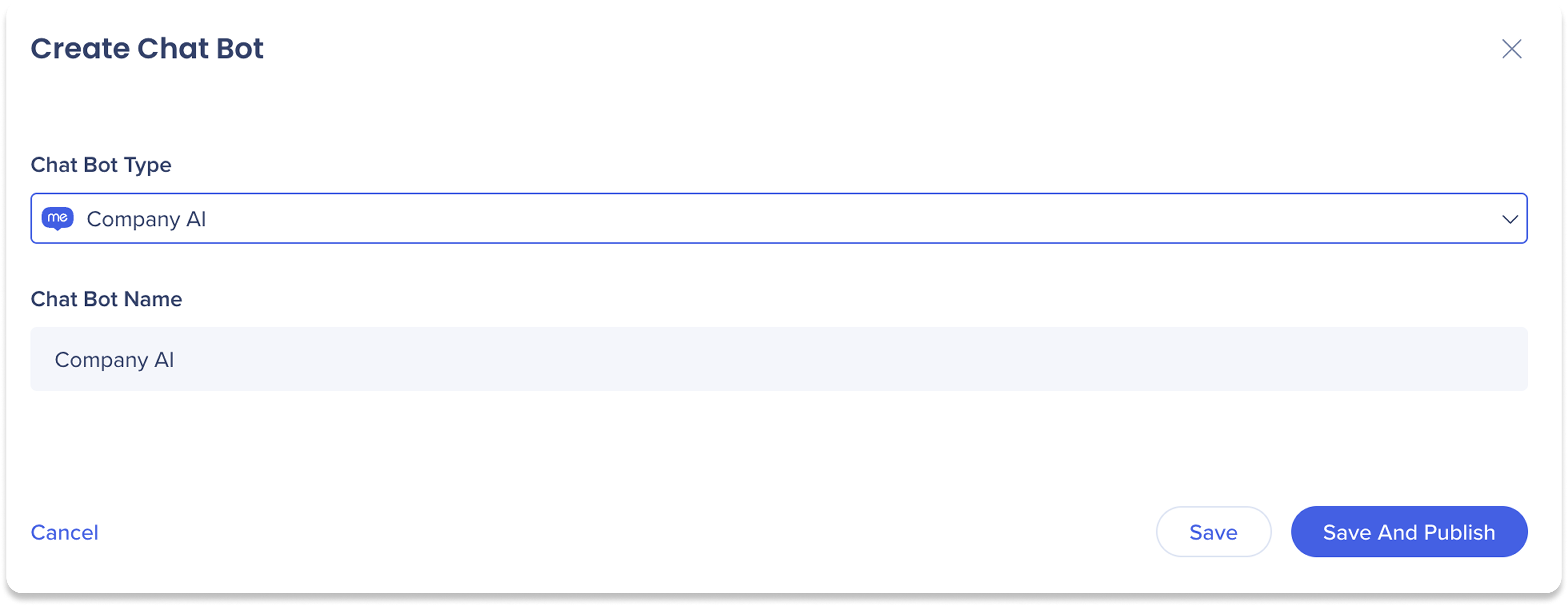
Selecione o chat bot que deseja configurar no menu suspenso Tipo de Chat Bot
-
Insira um nome do Chat Bot para rotular o chat bot no chat
-
Clique em Salvar e Publicar para ativar o chatbot ou Salvar para transformá-lo em um rascunho para configurá-lo mais tarde
-
Depois de publicado, o chat bot aparecerá em AI Chat Bot, onde você pode clicar em Editar, Desconectar ou Excluir
Agentes Independentes
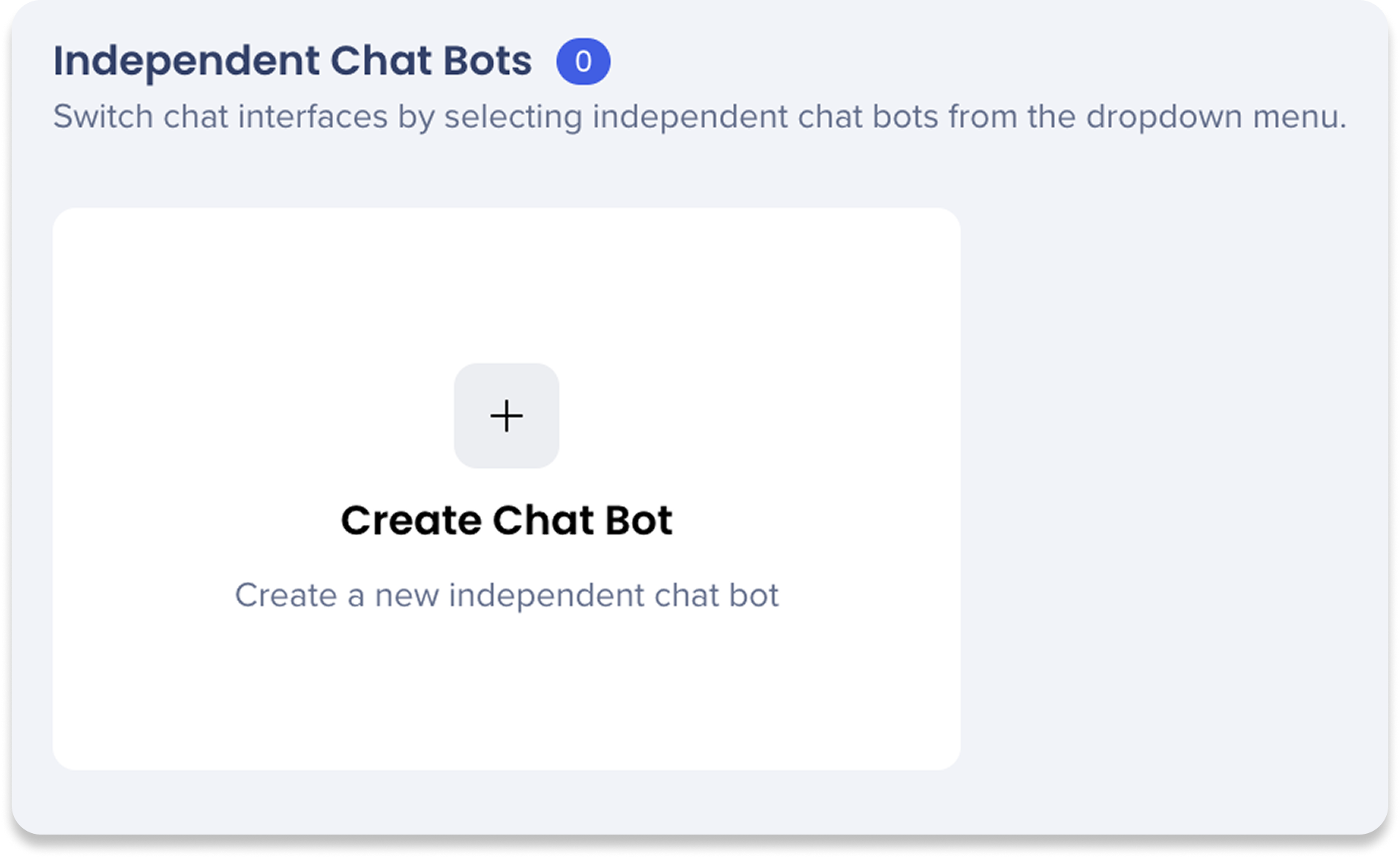
Os Bots de Chat Independentes permitem configurar e expor bots de chat de IA como interfaces de chat autônomas fora da experiência de chat unificado. Isso permite que você alterne entre diferentes bots de chat usando um menu suspenso na janela de chat.
Principais benefícios
-
Oferece controle direto e isolado do chat bot
-
Limite as fontes que seu público pode acessar
-
Teste novos chat bots antes de lançá-los na experiência unificada
Como configurar Bots de Chat Independentes
- Vá para a guia Chat de IA no console
- Na seção Chat Bots Independentes e clique em + Criar Chat Bot
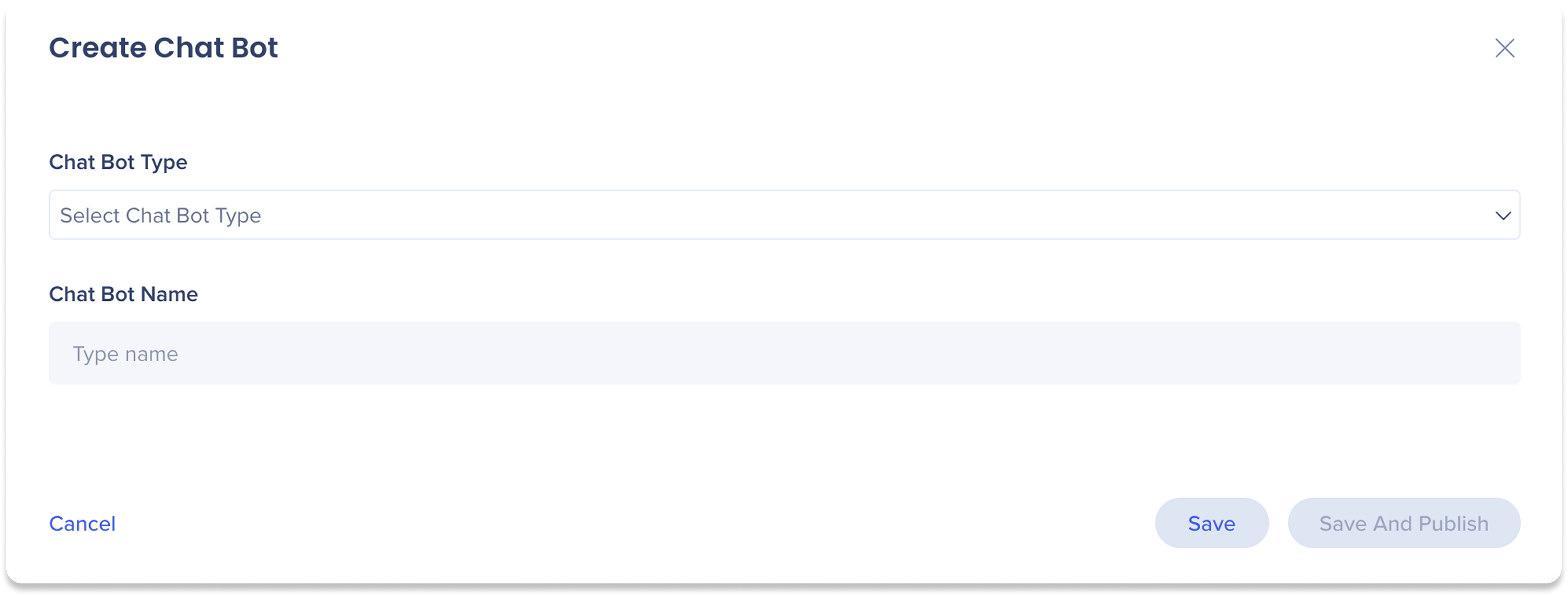
- Selecione o chat bot que deseja configurar no menu suspenso Tipo de Chat Bot
- Insira um nome do Chat Bot para rotular o chat bot na interface
- Clique em Salvar e Publicar para ativar o chatbot ou Salvar para configurá-lo mais tarde
- Depois de publicado, o chat bot aparecerá em Bots de Chat Independentes, onde você pode clicar em Editar, Desconectar ou Excluir.
Guia Aparência
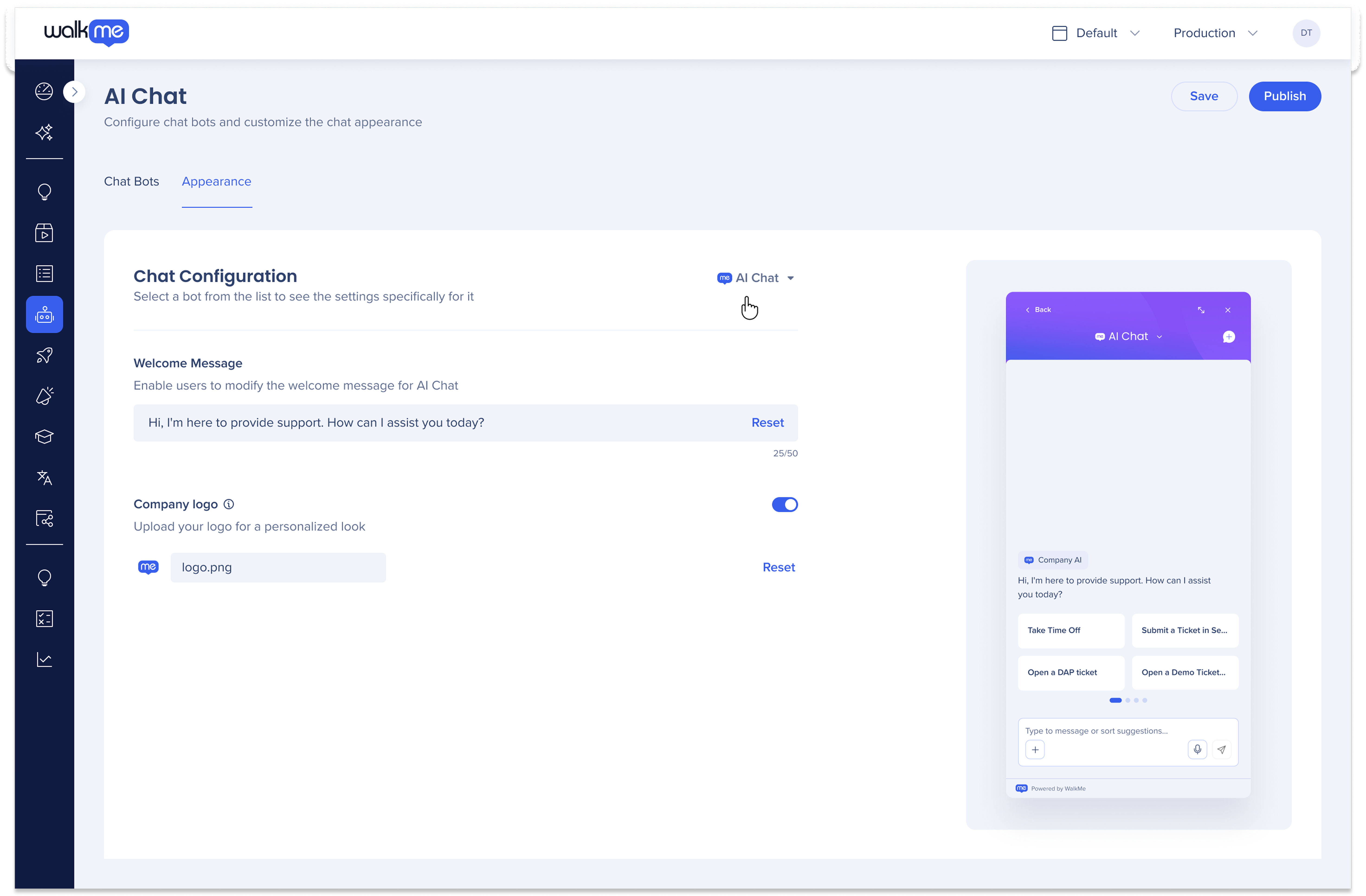
A guia Aparência permite personalizar o Chat de IA para cada chatbot. Você pode personalizar a mensagem de boas-vindas e o logotipo da empresa que aparecem na janela de bate-papo, ajudando a criar uma interação de marca e fácil de usar. As configurações podem ser aplicadas à interface geral do Chat de IA ou a bots de chat independentes.
Mensagem de Boas-vindas
-
Use o menu suspenso para selecionar qual bot de chat você deseja configurar
-
No campo Mensagem de Boas-vindas, insira uma mensagem personalizada (até 50 caracteres) para cumprimentar os usuários no chat
Logotipo da empresa
-
Ative o botão do logotipo da Empresa
-
Em Logotipo da empresa, clique em Carregar ou Substituir imagem para definir um logotipo para este agente
Notas técnicas