Breve Visão Geral
Os Ajustes de Acessibilidade permitem configurar o conteúdo do WalkMe para funcionar com tecnologias assistivas, como leitores de tela e navegação de teclado. Este artigo aborda como ativar a acessibilidade, configurar ajustes para cada tipo de conteúdo e testar sua implementação.
Accessibility in WalkMe
Acesso
Para acessar a acessibilidade no console:
- Abra o Console do WalkMe
- Vá para a categoria Admin
- Selecione Gerenciamento de sistemas e escolha um sistema
- Selecione Ajustes de acessibilidade
Para acessar a acessibilidade no Admin Center:
- Abra a página Sistemas no Centro de Administração do WalkMe.
- Selecione um sistema
- Vá para os Ajustes de Acessibilidade
Como Funciona
Ativar acessibilidade
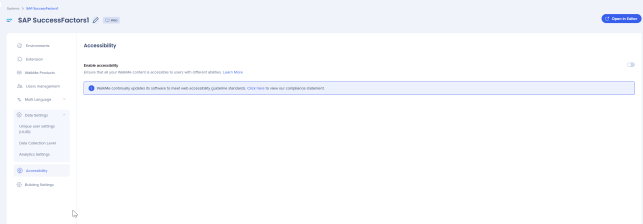
Na guia Acessibilidade, ative a opção Ativar acessibilidade. Para aplicar essa configuração a todos os sistemas futuros na conta, selecione a caixa de seleção abaixo do botão de alternância.
Navegação geral
Depois que a acessibilidade for ativada, os usuários poderão navegar pelo conteúdo do WalkMe usando o teclado:
- Guia: Avançar no conteúdo
- Tab + Shift: Retroceder no conteúdo
- Enter: Selecionar ou clicar em um elemento
- Esc: Fechar um balão ou sair de um Smart Walk-Thru. O Foco retorna ao último elemento focalizado na página.
Nos menus, use as setas do teclado para navegar — não Tab.
Antes de começar a construir
Explore seu site com um leitor de tela para entender sua acessibilidade nativa, especialmente a ordem de guia dos elementos na página. O WalkMe não corrige problemas de acessibilidade no seu site e depende da estrutura do seu site.
Recursos de acessibilidade
Conteúdo adaptável
Os elementos do WalkMe incluem tags ARIA e marcação HTML semântica para ajudar as tecnologias assistivas a identificar sua estrutura, funções e funcionalidade.

Acessibilidade de palavras-chave
Todos os componentes do WalkMe são totalmente operáveis usando um teclado. Por exemplo:
- Use a Tab para navegar pelos inicializadores, itens de menu e botões
- Use Enter para selecionar botões de ação.
- Use Esc para fechar balões, ShoutOuts e o Menu do WalkMe
Ordem de foco e foco visível
O WalkMe define uma ordem de foco predefinida para seus elementos e mostra uma borda visível em torno dos elementos que recebem foco, mantendo a experiência consistente e previsível.
Disponibilidade do leitor de tela
O WalkMe suporta os seguintes leitores de tela e combinações de navegadores:
- VoiceOver (Safari)
- JAWS (Edge, Chrome, Firefox)
- NVDA (Edge, Chrome, Firefox)
Dicas de texto acessível
Ao escrever conteúdo do WalkMe, lembre-se destas práticas recomendadas de acessibilidade:
- Evite acrônimos e expressões idiomáticas – eles podem ser confusos quando lidos em voz alta por um leitor de tela
- Usar voz ativa
- Evite frases incompletas
- Seja consistente na redação.
Acessibilidade para Smart Walk-Thrus
Ativando as opções de acessibilidade
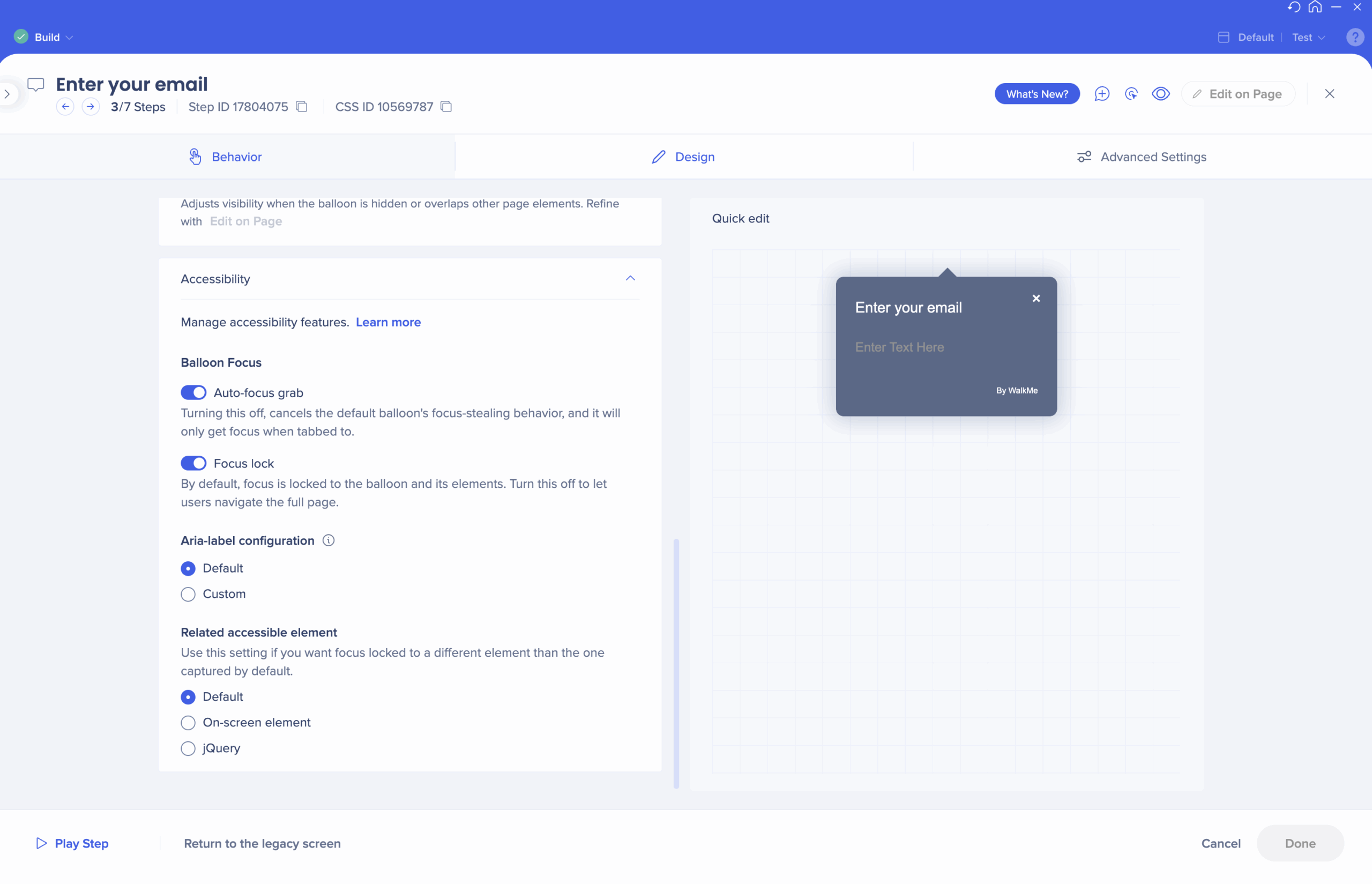
Depois que a acessibilidade for ativada, um menu suspenso de Acessibilidade será exibido na guia Comportamento de cada etapa.
Alternar o Balão de Foco
O WalkMe anuncia e concentra o leitor de tela nos balões quando eles aparecem na tela e bloqueia o foco do teclado para o balão e seu elemento capturado. Isso oferece aos usuários do teclado uma experiência semelhante à dos usuários do Visual.
Você pode modificar esse comportamento por balão usando os seguintes alternadores:
- Captura de autofoco: desative para impedir que o balão capture automaticamente o foco quando for exibido. O balão só receberá foco quando o usuário acessar o balão.
- Bloqueio de foco: desative para permitir que os usuários do teclado naveguem livremente por toda a página, em vez de ficarem bloqueados no balão e em seus elementos capturados.
Observação
Ambos os toggles são ativados por padrão para manter os usuários do teclado no contexto do Smart Walk-Thru. Desativá-los não é recomendado, a menos que você precise ajustar um comportamento específico. O Spotlight não é suportado ao usar as alternâncias do foco do balão.
Configuração do ARIA
Os rótulos ARIA descrevem a finalidade, a função e a funcionalidade dos elementos da interface do usuário para tecnologias assistivas. O WalkMe permite definir rótulos de aria personalizados para balões no painel de configuração.
- Padrão: o aria-label do balão é definido como seu título. Quando nenhum título estiver disponível, ele será usado como "Balão de Orientação" ou outro rótulo padrão à sua escolha.
- Personalizado: use essa opção para definir um aria-label diferente. Isso pode ser necessário quando o título do balão depende do contexto visual que os Usuários do leitor de tela não podem acessar.
Observação
As etiquetas de Aria não aparecem no painel Multi-idioma. Os rótulos personalizados se aplicam a todos os idiomas.
Captura acessível
Em alguns casos, um elemento capturado é selecionado por razões visuais, mas não é o elemento com o qual o usuário precisa interagir. O Accessible Capture permite alterar o elemento capturado apenas para navegação pelo teclado, sem afetar a exibição visual.
- Padrão: usa o elemento capturado pelo builder
- Elemento na tela: selecione novamente o elemento usando o modo de captura
- jQuery: Re-selecione o elemento usando jQuery
Observação
A captura de elementos na tela não tem a precisão de elementos ou opções avançadas disponíveis em outras partes do sistema.
Alternativas de imagens e texto
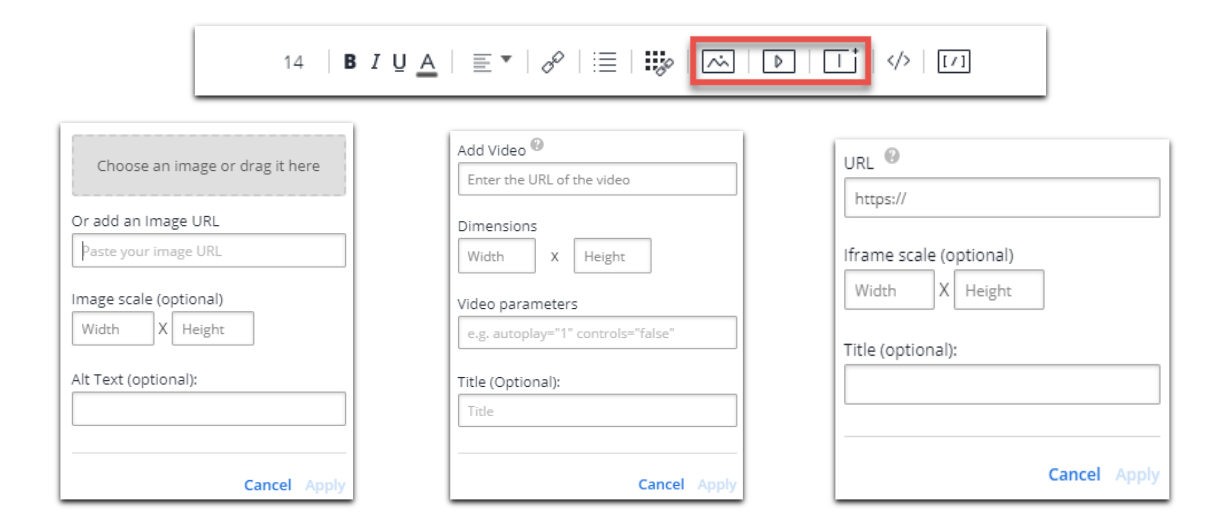
Use o Editor de Rich Text para adicionar tags alt para imagens e tags de título para vídeos e iFrames:
- Padrão: se nenhum texto for adicionado, um valor vazio "" será adicionado às tags alt e "sem título" aos títulos, seguindo as práticas recomendadas de acessibilidade
- BBCode: as tags Alt e title também podem ser adicionadas manualmente como parte do BBCode
Acessibilidade para Inicializadores
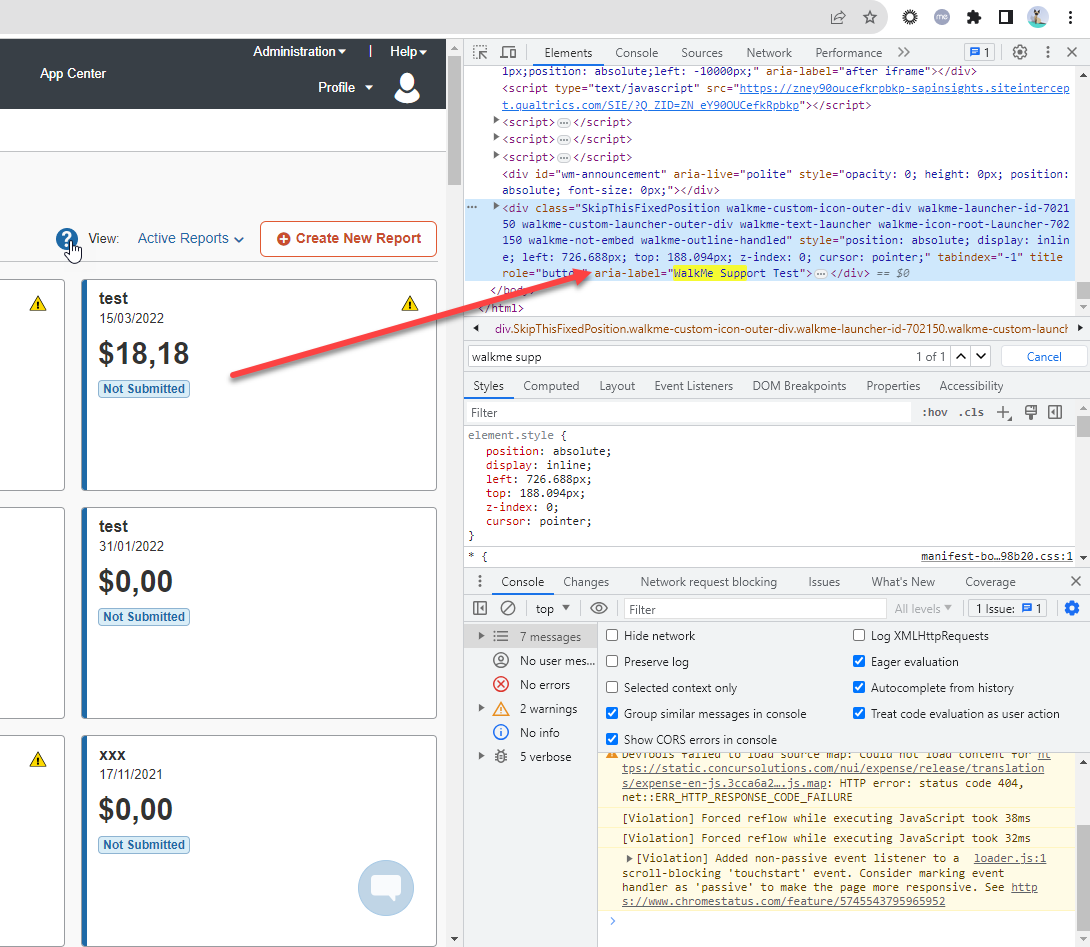
Os leitores de tela leem a descrição do inicializador. Para alterar o que é lido, atualize a descrição da imagem (texto alt) nos Ajustes de imagem do inicializador.
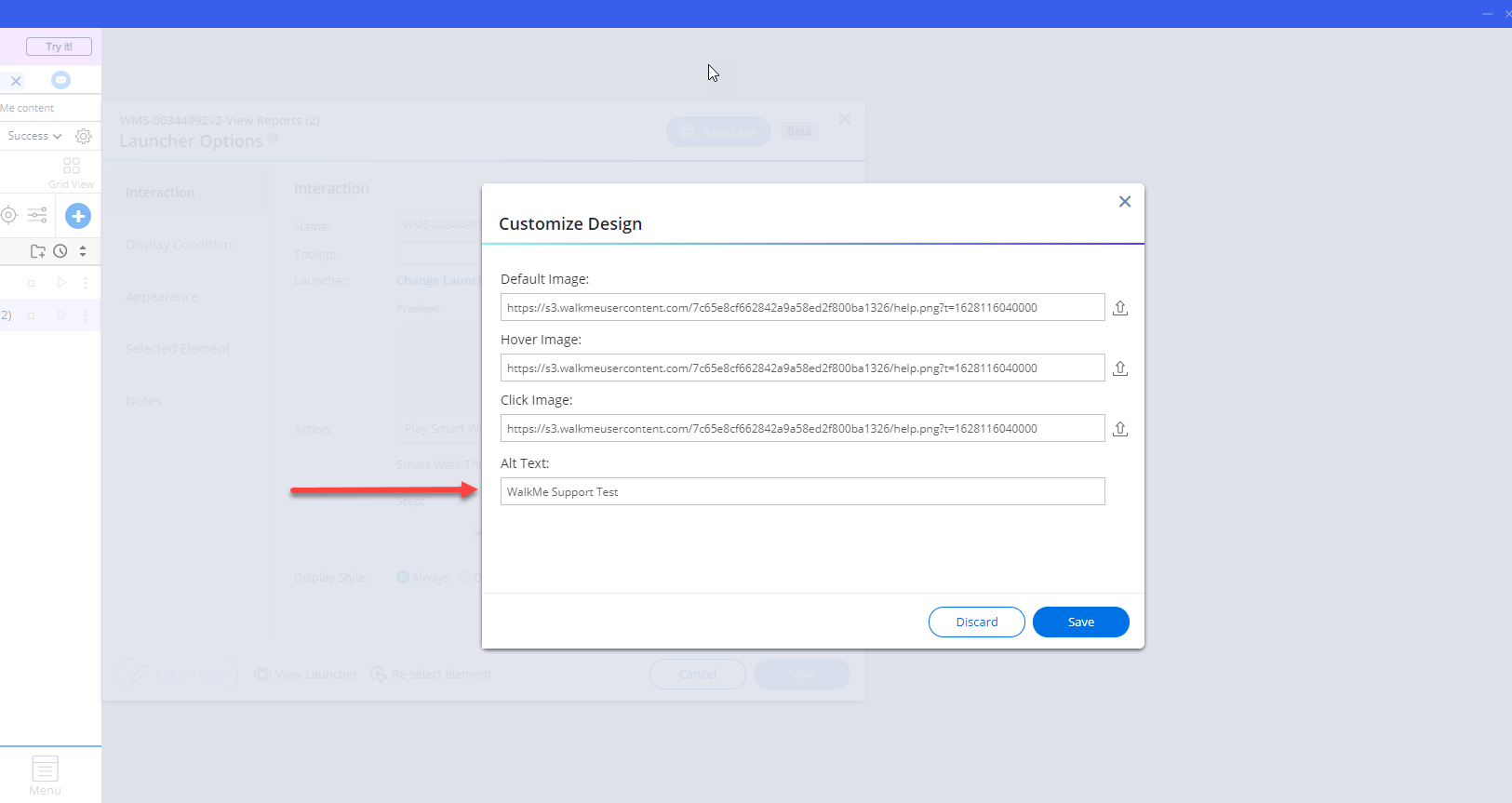
O texto alt aparece como o atributo aria-label no HTML.
Acessibilidade para SmartTips
Leitores de tela leem o texto de dicas de ferramentas do SmartTip. Antes de criar SmartTips, certifique-se de entender a ordem de guia na página.
Acessibilidade para ShoutOuts
O ShoutOuts recebe o foco do teclado, independentemente de a sobreposição estar ativa ou desativada. A tabulação move entre elementos focáveis dentro do ShoutOut.
Observação
Crie seu Conteúdo do ShoutOut na ordem em que deseja que os Usuários naveguem por ele usando a tecla Tab. O reordenamento de elementos após a criação não atualiza a ordem de tabulação.
Teste de acessibilidade
Navegação geral
Use o teclado para navegar pelo site e pelos elementos do WalkMe:
- Navegue por elementos — você ouvirá uma voz descrevendo o nome e a finalidade de cada um deles
- Use as setas do teclado (não Tab) para navegar nos menus
- Use Enter para selecionar ou clicar em elementos
Testando SmartTips
Navegar pelo SmartTips deve ter o mesmo comportamento que passar o mouse:
- Pressione Tab para um SmartTip de campo: você ouvirá uma explicação do campo, seguida do texto do tooltip
- Guia para o ícone do SmartTip: você ouvirá "clicável", seguido do texto do tooltip
Inicializador de testes
Navegar pelos inicializadores com a tecla Tab deve se comportar da mesma forma que passar o mouse sobre eles. Você ouvirá o texto de chamada para ação do Inicializador, seguido do texto de dicas de ferramentas.


