Breve descripción general
La Configuración de accesibilidad te permite configurar el contenido de WalkMe para que funcione con tecnologías de asistencia como lectores de pantalla y la navegación del teclado. Este artículo cubre cómo habilitar la accesibilidad, ajustar los parámetros para cada tipo de contenido y probar la implementación.
Accessibility in WalkMe
Acceso
Para acceder a la accesibilidad en la consola:
- Abre la consola de WalkMe:
- Ve a la categoría Administrador
- Selecciona Gestión de sistemas y elige un sistema del
- Selecciona Configuración de accesibilidad
Para acceder a la accesibilidad en el Centro de administración:
- Abre la página Sistemas en el Centro de administración de WalkMe
- Selecciona un sistema
- Ve a Ajustes de accesibilidad
Cómo funciona
Habilitar accesibilidad
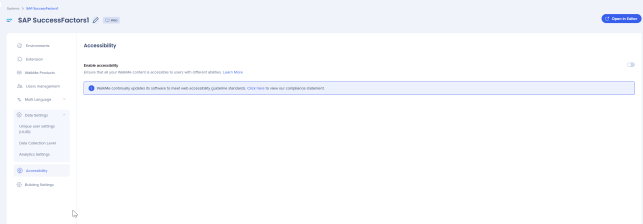
En la pestaña Accesibilidad, activa Habilitar accesibilidad. Para aplicar esta configuración a todos los sistemas futuros de la cuenta, selecciona la casilla de verificación debajo del interruptor. del
Navegación general
Una vez que se activa la accesibilidad, los usuarios pueden navegar por el contenido de WalkMe utilizando su teclado: del
- Tab: para desplazarse por el contenido del
- Tab + Mayús: mueve hacia atrás en el contenido del del
- Enter: Seleccionar o hacer clic en un elemento
- Esc: Cierra un globo o sal de un Smart Walk-Thru. El enfoque vuelve al último elemento enfocado de la página. del del
En los menús, utiliza las flechas del teclado para navegar, no la tecla Tab. del
Antes de comenzar a crear
Explora tu sitio con un lector de pantalla para comprender su accesibilidad nativa, especialmente el orden de tabulación de los elementos en la página. WalkMe no soluciona problemas de accesibilidad en el sitio y depende de la estructura del mismo.
Funciones de accesibilidad
Contenido adaptable
Los elementos de WalkMe incluyen etiquetas ARIA y marcado HTML semántico para ayudar a las tecnologías de asistencia a identificar su estructura, roles y funcionalidad.

Accesibilidad de palabras clave
Todos los componentes de WalkMe son completamente operables utilizando un teclado. Por ejemplo:
- Utiliza la tecla Tab para navegar por los lanzadores, elementos de menú y botones
- Utiliza Intro para seleccionar botones de acción
- Utiliza Esc para cerrar burbujas, ShoutOuts y el menú de WalkMe
Orden de enfoque y enfoque visible
WalkMe establece un orden de enfoque predefinido para sus elementos y muestra un borde visible alrededor de los elementos que reciben enfoque, manteniendo la experiencia coherente y predecible.
Disponibilidad del lector de pantalla
WalkMe admite los siguientes lectores de pantalla y combinaciones de navegador:
- VoiceOver (Safari)
- JAWS (Edge, Chrome, Firefox)
- NVDA (Edge, Chrome, Firefox)
Consejos de texto accesible
Al escribir contenido de WalkMe, ten en cuenta estas prácticas recomendadas de accesibilidad: del
- Evita las siglas y expresiones idiomáticas: pueden ser confusas cuando las lee en voz alta un lector de pantalla
- Utiliza voz activa del
- Evita oraciones incompletas
- Sé coherente en tu redacción
Accesibilidad para Smart Walk-Thrus
Activación de las opciones de accesibilidad
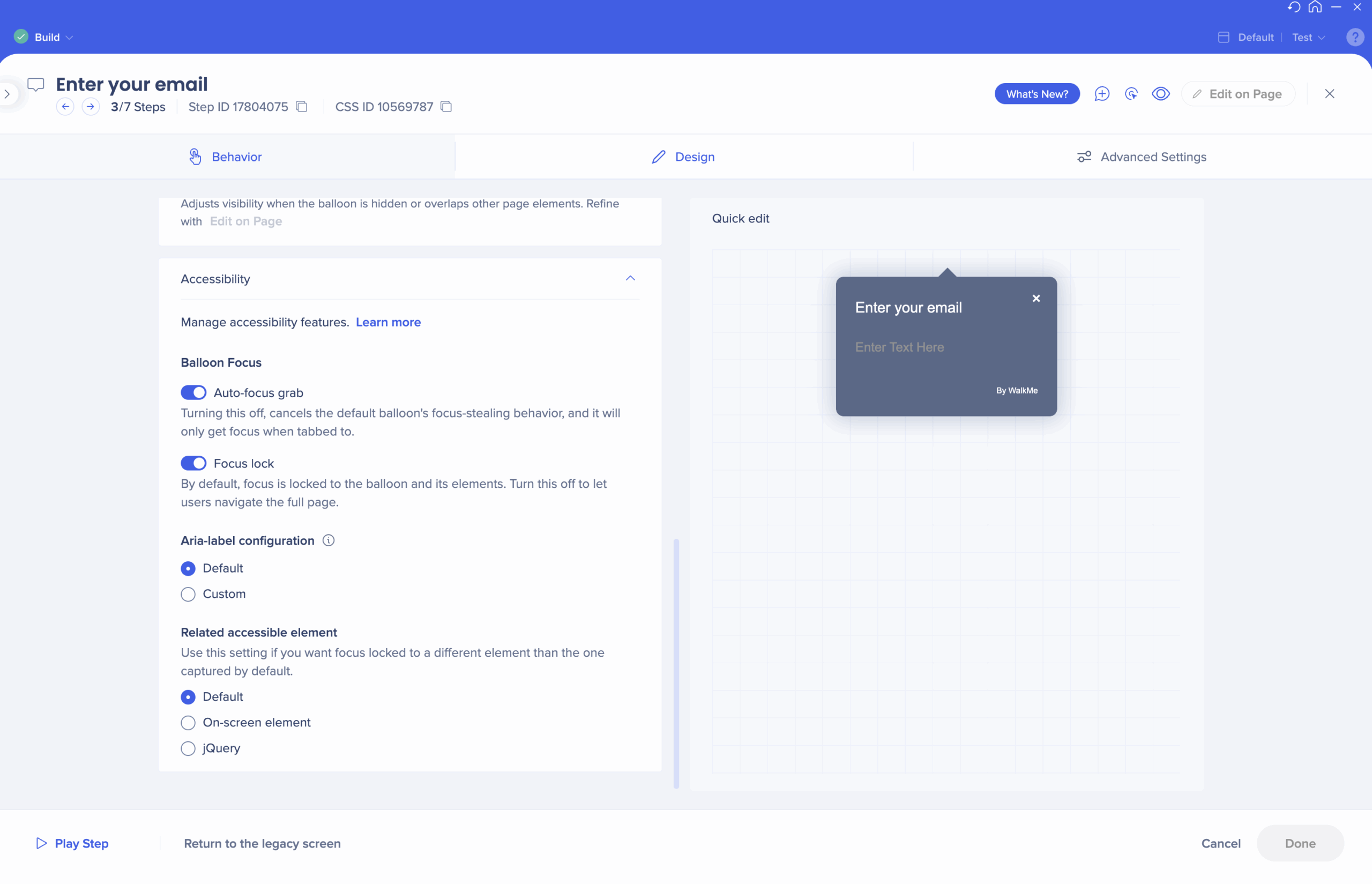
Una vez que se activa la accesibilidad, aparece un menú desplegable de Accesibilidad en la pestaña Comportamiento de cada paso.
Interruptores de Balloon Focus
WalkMe anuncia y enfoca el lector de pantalla en las burbujas cuando aparecen en la pantalla, y bloquea el enfoque del teclado en la burbuja y su elemento capturado. Esto les da a los usuarios de teclado una experiencia similar a la de los usuarios visuales.
Puedes modificar este comportamiento por burbuja utilizando los siguientes alternadores: del
- Captura automática de enfoque: desactiva para evitar que la burbuja de captura automáticamente el enfoque cuando aparece. del del El globo solo recibirá el enfoque cuando el usuario se desplace a él con el tabulador.
- Bloqueo de enfoque: desactiva para permitir a los usuarios de teclado navegar libremente por toda la página en lugar de quedar bloqueados en la burbuja y sus elementos capturados. del del
Nota
Ambos interruptores están activados por defecto para mantener a los usuarios del teclado en el contexto del Smart Walk-Thru. No se recomienda desactivarlos a menos que necesites ajustar un comportamiento específico. Spotlight no se admite cuando se utilizan los conmutadores de Balloon Focus.
Configuración de ARIA
Las etiquetas de ARIA describen el propósito, el rol y la funcionalidad de los elementos de la interfaz de usuario para tecnologías de asistencia. del WalkMe te permite establecer etiquetas aria personalizadas para las burbujas de información desde el panel de configuración. del del
- Predeterminado: la etiqueta aria de las burbujas se establece con su título. Cuando no hay título disponible, volverá a usar “Burbuja de orientación” u otra etiqueta predeterminada de tu elección.
- Personalizado: utiliza esta opción para establecer una etiqueta aria diferente. Esto puede ser necesario cuando el título de la burbuja se basa en un contexto visual al que los usuarios de lector de pantalla no pueden acceder.
Nota
Las etiquetas Aria no aparecen en el panel Multilingüe. del del Las etiquetas personalizadas se aplican en todos los idiomas.
Captura accesible
En algunos casos, un elemento capturado se selecciona por razones visuales, pero no es el elemento con el que el usuario necesita interactuar. La captura accesible te permite cambiar el elemento capturado solo para la navegación del teclado, sin afectar a la visualización.
- Predeterminado: utiliza el elemento capturado por el creador
- Elemento en pantalla: vuelve a seleccionar el elemento utilizando el modo de captura
- jQuery: vuelve a seleccionar el elemento utilizando jQuery
Nota
La captura de elementos en pantalla no tiene la precisión de elementos o las opciones avanzadas disponibles en otras partes del sistema.
Alternativas de imágenes y texto del
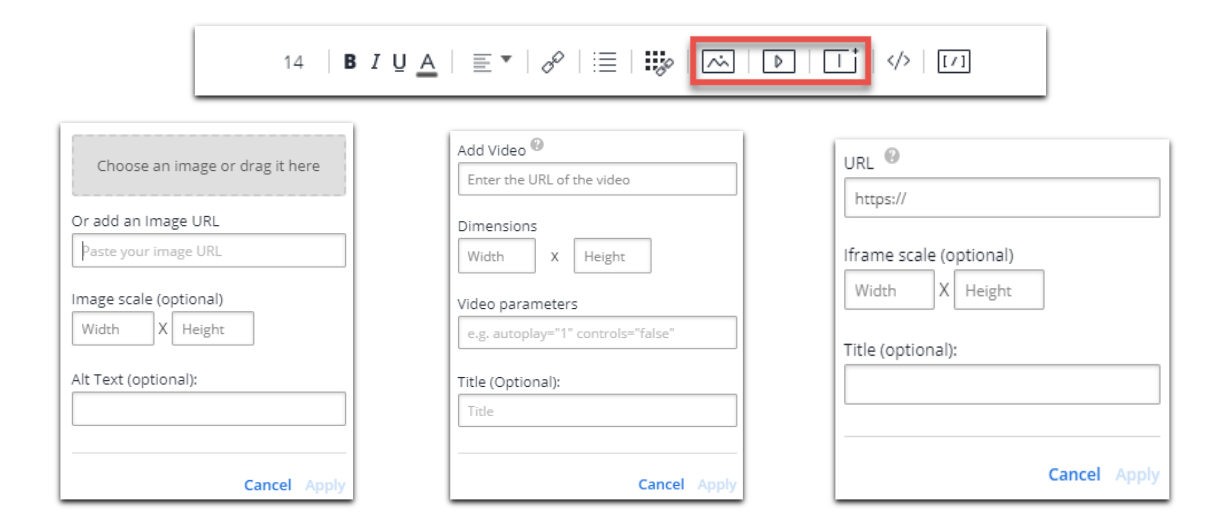
Utiliza el Editor de texto enriquecido para añadir etiquetas alt para imágenes y etiquetas de título para videos y iFrames:
- Predeterminado: si no se añade texto, se añade un valor vacío "" a las etiquetas alternativas y se agrega "sin título" a los títulos, siguiendo las prácticas recomendadas de accesibilidad
- BBCode: las etiquetas Alt y de título también se pueden añadir manualmente como parte del BBCode
Accesibilidad para Lanzadores
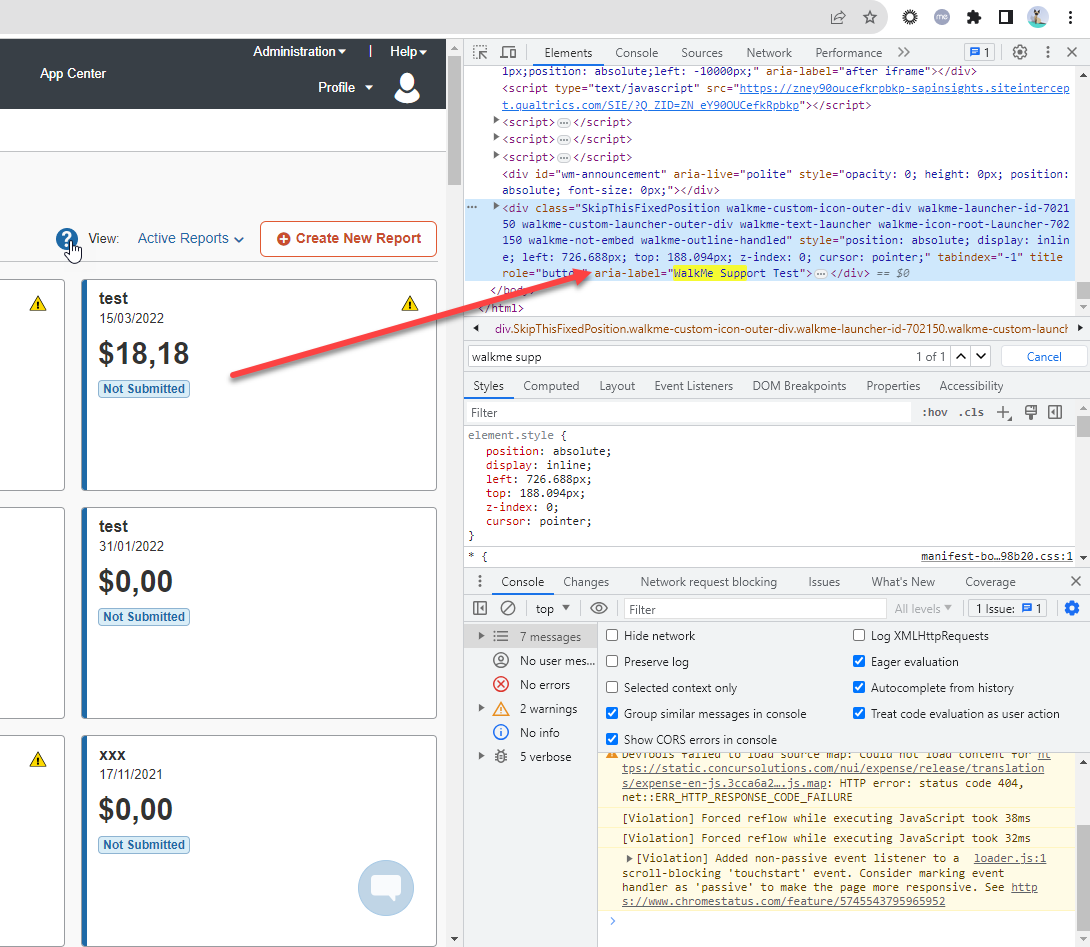
Los lectores de pantalla leen la descripción del lanzador. Para cambiar lo que se lee, actualiza la descripción de la imagen (texto alternativo) en la configuración de imagen del lanzador.
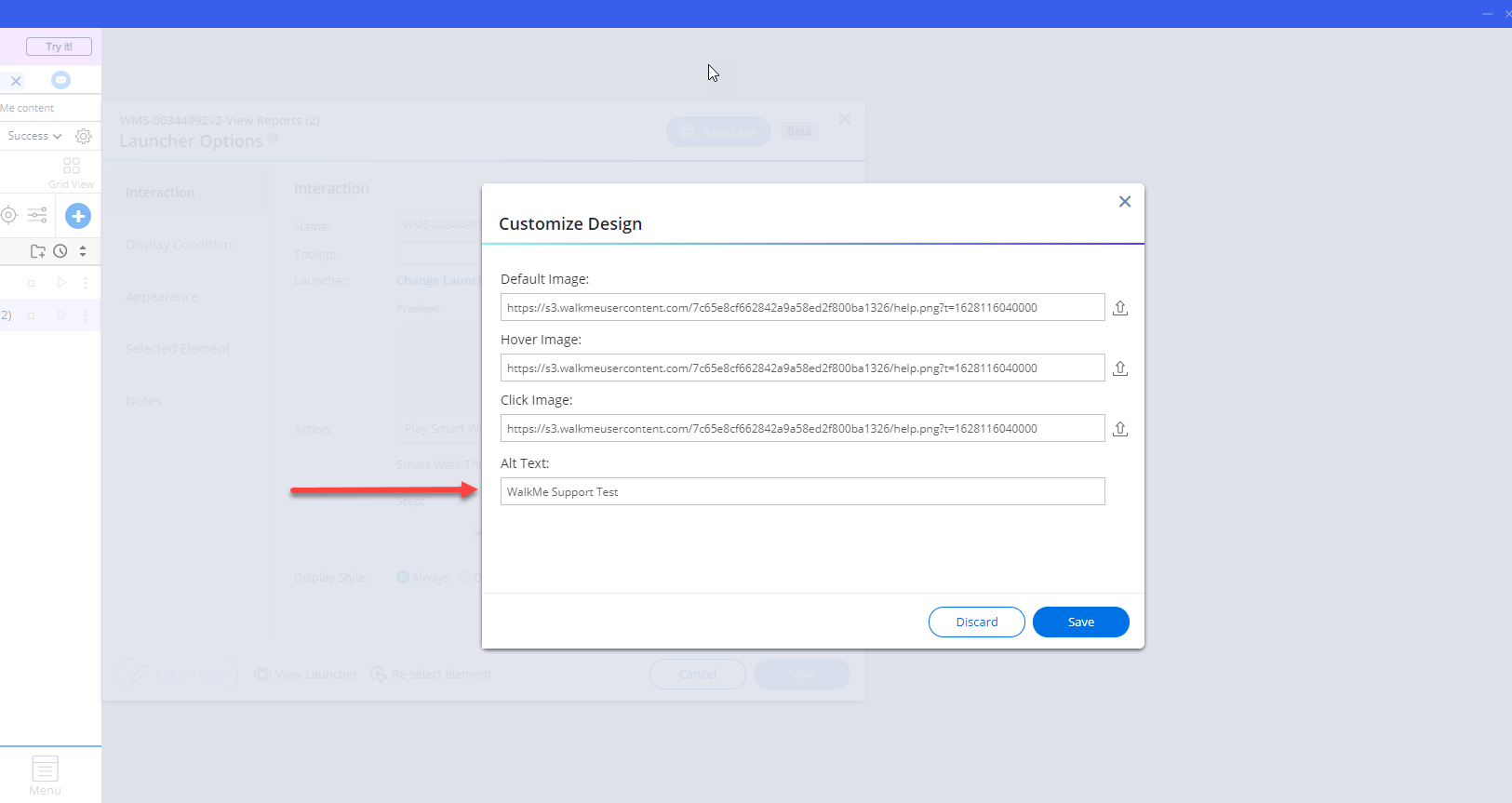
El texto alt aparece como el atributo aria-label en el HTML.
Accesibilidad para SmartTips
Los lectores de pantalla leen el texto de la información de la herramienta del SmartTip. Antes de crear SmartTips, asegúrate de comprender el orden de pestañas en la página.
Accesibilidad para ShoutOuts
Los ShoutOuts reciben el enfoque del teclado independientemente de si la superposición está activada o desactivada. La tecla Tab se mueve a través de los elementos que pueden ser enfocados dentro del ShoutOut. del ShoutOut. del
Nota
Crea el contenido de ShoutOut en el orden en el que deseas que los usuarios tengan que estar listo. del del Reorganizar los elementos después de la creación no actualiza el orden de tabulación.
Pruebas de accesibilidad
Navegación general
Utiliza tu teclado para navegar por el sitio y los elementos de WalkMe:
- Navega por los elementos con el tabulador: escucharás una voz que describe el nombre y el propósito de cada uno
- Utiliza las flechas del teclado (no la tecla Tab) para navegar dentro de los menús
- Utiliza Enter para seleccionar o hacer clic en elementos del
Pruebas de SmartTips
Al utilizar la tecla Tab para desplazarse por los SmartTips, el comportamiento debe ser el mismo que al pasar el cursor con un mouse:
- Desplázate con el tabulador hasta un SmartTip de campo: escucharás una explicación del campo, seguida del texto de la información de la herramienta
- Pasa el tab hasta el icono de un SmartTip: escucharás “clicable” y, luego, el texto de la información de la herramienta del del
Prueba del lanzador
Al utilizar la tecla Tab para desplazarse por los iniciadores debe ser el mismo que al pasar el cursor con un mouse. del Escucharás el texto de la llamada a la acción del lanzador, seguido del texto de la información de la herramienta.


