Breve Visão Geral
As configurações de fuso horário no Insights garantem que os dados em todos os painéis, relatórios e exportações estejam alinhados com o fuso horário configurado da conta. Isso fornece análises consistentes e precisas para equipes globais, permitindo que os usuários visualizem os dados em seu tempo local sem precisar de conversões manuais.
Todos os painéis do Insights refletem automaticamente o fuso horário definido na página de perfil do console do usuário. Se nenhum fuso horário for definido, o padrão do Insights será UTC+0.
Acesso
Onde o fuso horário se aplica
O fuso horário no nível da conta afeta os dados exibidos nas seguintes áreas do Insights:
- Visão geral dos sistemas
- Análise específica do sistema
- Painéis personalizados
- Análise de fluxo
- Eventos (guia Visualização)
- Relatórios (exportações e assinaturas)
Essa configuração garante que todas as páginas exibam métricas e linhas de tempo que correspondam ao horário local da organização para maior precisão dos relatórios.
Configurando o fuso horário
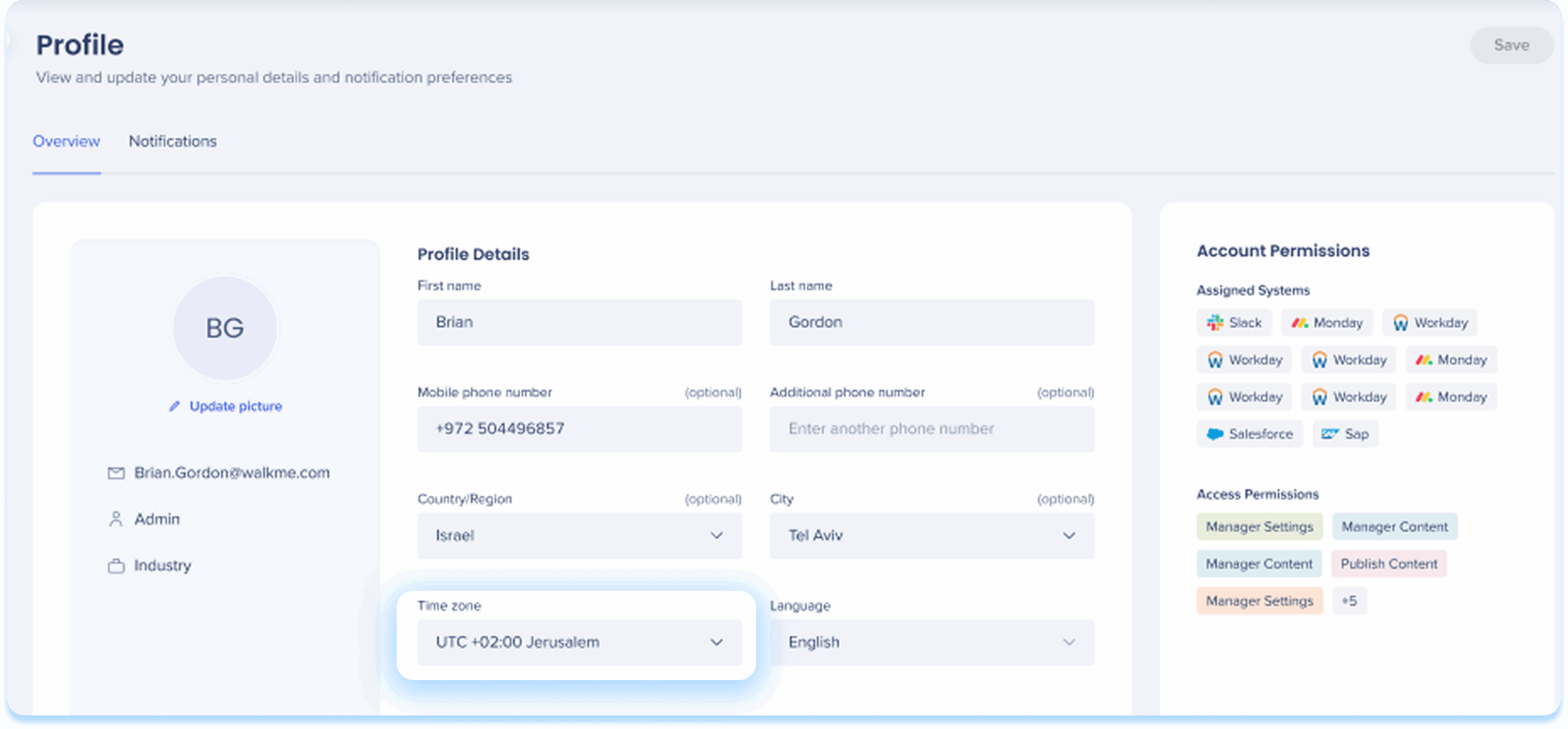
O fuso horário é definido no perfil do console.
- Selecione o ícone Configurações do usuário no console

- Escolha a opção Perfil
- Selecione ou atualize seu fuso horário preferido
- Todos os dados de insights serão ajustados automaticamente a essa configuração
Observações
- Se nenhum fuso horário for selecionado, o Insights usa o padrão UTC+0 para todas as exibições e exportações.
- Depois que um fuso horário é configurado, a reversão para UTC+0 deve ser feita manualmente nas configurações do perfil
Como Funciona
Relatórios e Exportações
Comportamento de exportação padrão
Por padrão, os relatórios são gerados em UTC+0.
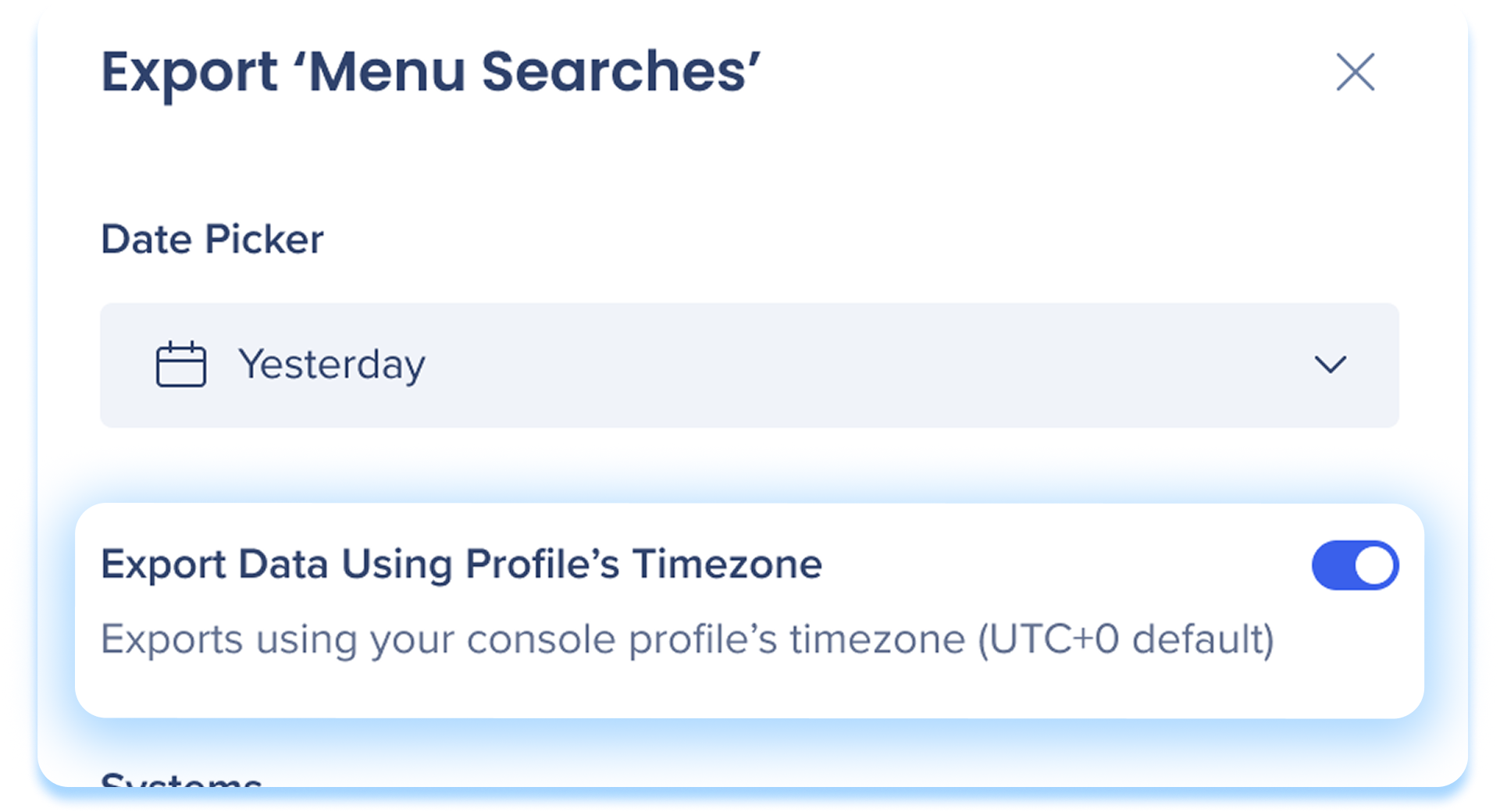
Se um fuso horário estiver definido no seu perfil, você poderá optar por exportar relatórios em:
- UTC+0
- O fuso horário configurado da sua conta
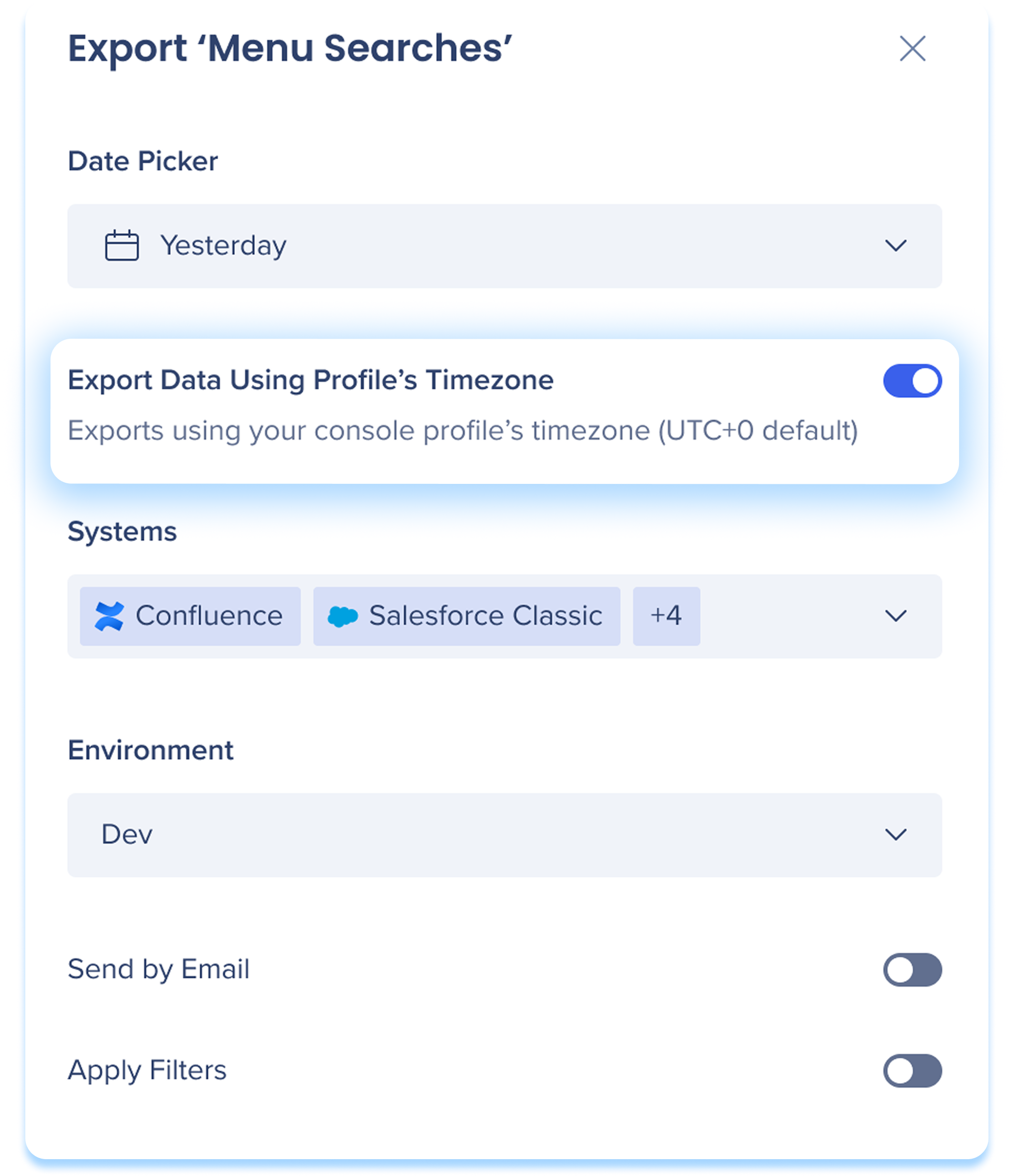
Ao criar e exportar um relatório:
- Ative o botão Exportar Dados Usando o fuso horário do perfil para aplicar o fuso horário do perfil
Observações
-
Os intervalos de datas do relatório se ajustam para corresponder ao seu fuso horário
-
Campos individuais baseados no tempo dentro do relatório permanecem em UTC
-
O fuso horário aplicado aparece como uma dica de ferramenta na página Exportações e Assinaturas ao lado do valor do período de tempo
-
O nome do arquivo exportado inclui o fuso horário selecionado (por exemplo, )
-
Os e-mails notificando os usuários da conclusão do relatório também incluem o fuso horário selecionado no corpo da mensagem
Assinaturas
Ao criar uma assinatura:
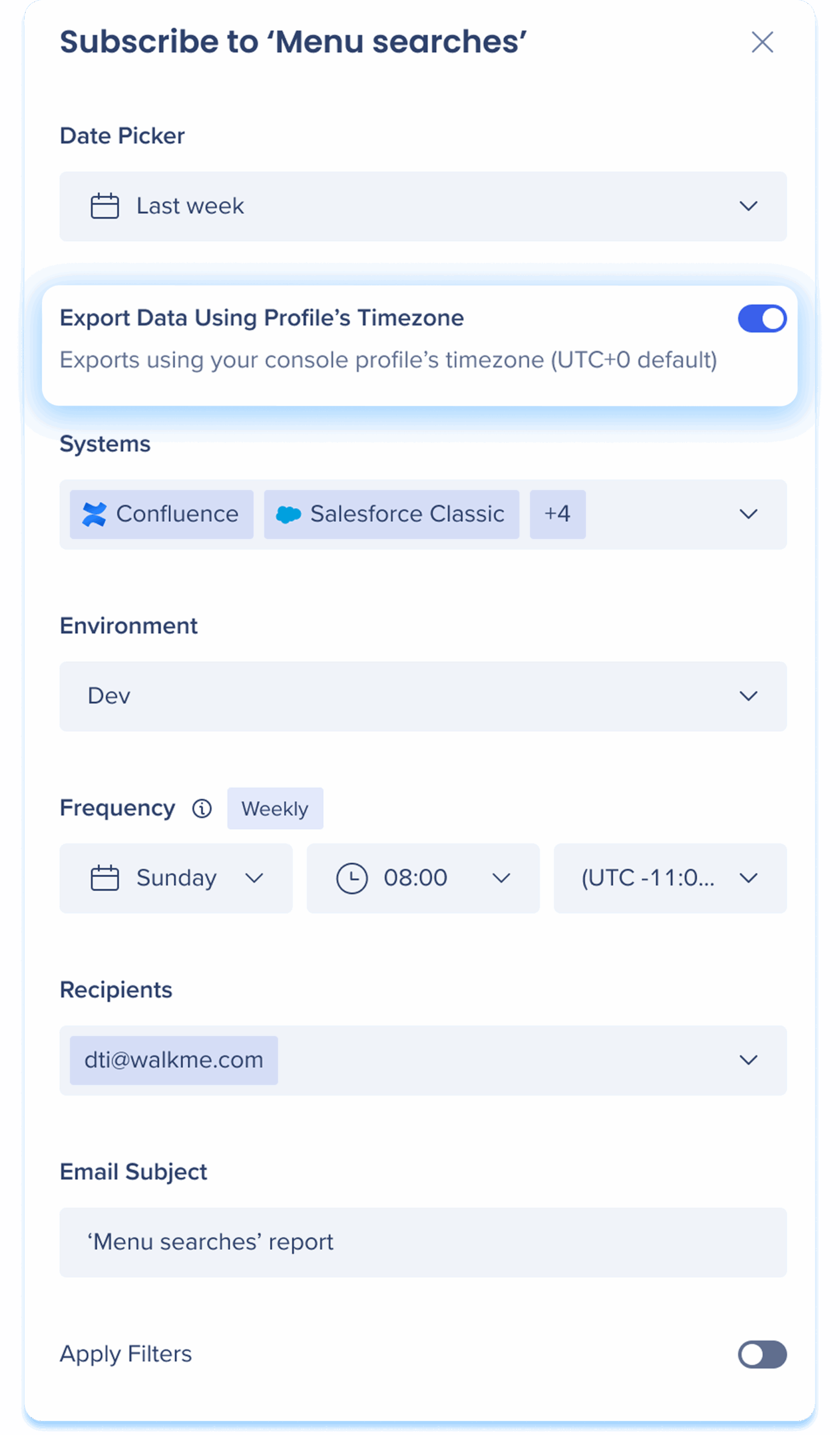
Observações
-
Se ativado, o fuso horário da assinatura permanece fixo até ser editado novamente
-
Dicas de ferramentas e títulos exibem o fuso horário aplicado na página Exportações e Assinaturas
-
Os e-mails de assinatura especificam o fuso horário usado para os dados do relatório e o cronograma de entrega
-
O campo Frequência mostra o fuso horário de entrega, não o fuso horário dos dados
Diferenças Insights Classic vs Console
| Característica |
Insights Classic |
Console do Insights |
| Nível de fuso horário |
No nível do sistema |
Nível da conta (aplica-se a todos os sistemas_ |
| Comportamento padrão |
Sempre UTC+0 |
O padrão é UTC+0 se o perfil não estiver definido |
| Controle do usuário |
Não é editável pelos usuários (somente administradores) |
Editável na página de perfil do console |
| Exportações de relatórios |
Corrigido UTC+0 |
Alternância de fuso horário opcional usando as configurações do perfil |
| Assinaturas |
Apenas UTC+0 |
Alternância de fuso horário opcional usando as configurações do perfil |
| Comportamento do intervalo de datas |
Valores UTC fixos |
Ajusta-se automaticamente por perfil |
| Transparência |
Sem indicador visível |
Dicas de ferramentas e títulos mostram o fuso horário aplicado na página Exportações e Assinaturas |
Notas técnicas
-
A opção "Usar fuso horário" nas exportações e assinaturas está desativada por padrão
-
Se o fuso horário da sua conta estiver significativamente à frente (por exemplo, UTC+14), datas futuras poderão parecer selecionáveis
-
Ajustar o fuso horário do perfil do console não atualizará automaticamente as assinaturas ativas
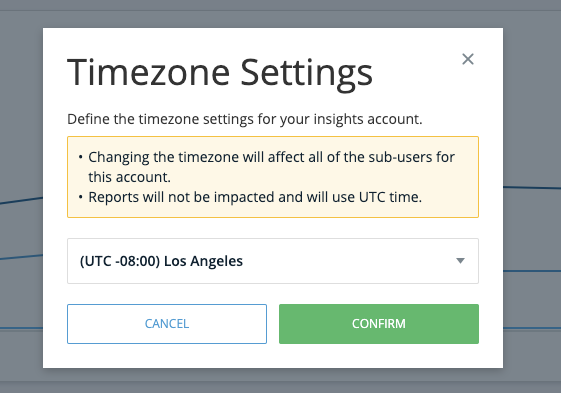
Configurações de fuso horário para o Insights Classic
Para acessar seu fuso horário no Insights Classic, siga estas etapas:
- Faça login na sua conta clássica em insights.walkme.com
- Clique no nome da conta no canto superior direito e escolha Configurações de fuso horário
- Selecione o fuso horário desejado e clique em Salvar