Breve Visão Geral
A modificação das configurações de análise permite que os administradores gerenciem como o WalkMe Insights associa dados do usuário com análises no nível da conta.
Ao ativar o Análise no nível da conta, o Insights conecta a atividade do usuário aos identificadores da conta, permitindo que análises e relatórios exibam métricas de envolvimento, adoção e desempenho por conta, além dos dados no nível do usuário.
Account-Level Analytics
Acesso
Você pode acessar e modificar essas configurações na página Sistemas no Centro de Administração do WalkMe.
WalkMe Admin Center
Como Funciona
As configurações do Analytics são configuradas por ambiente (por exemplo, produção ou teste) e determinam como os dados são coletados, quando são coletados e a quais sistemas se aplicam.
Acesse as configurações do Analytics
- Faça login no Centro de Administração
- Vá para a página Sistemas no Centro de Administração
- Selecione um Sistema
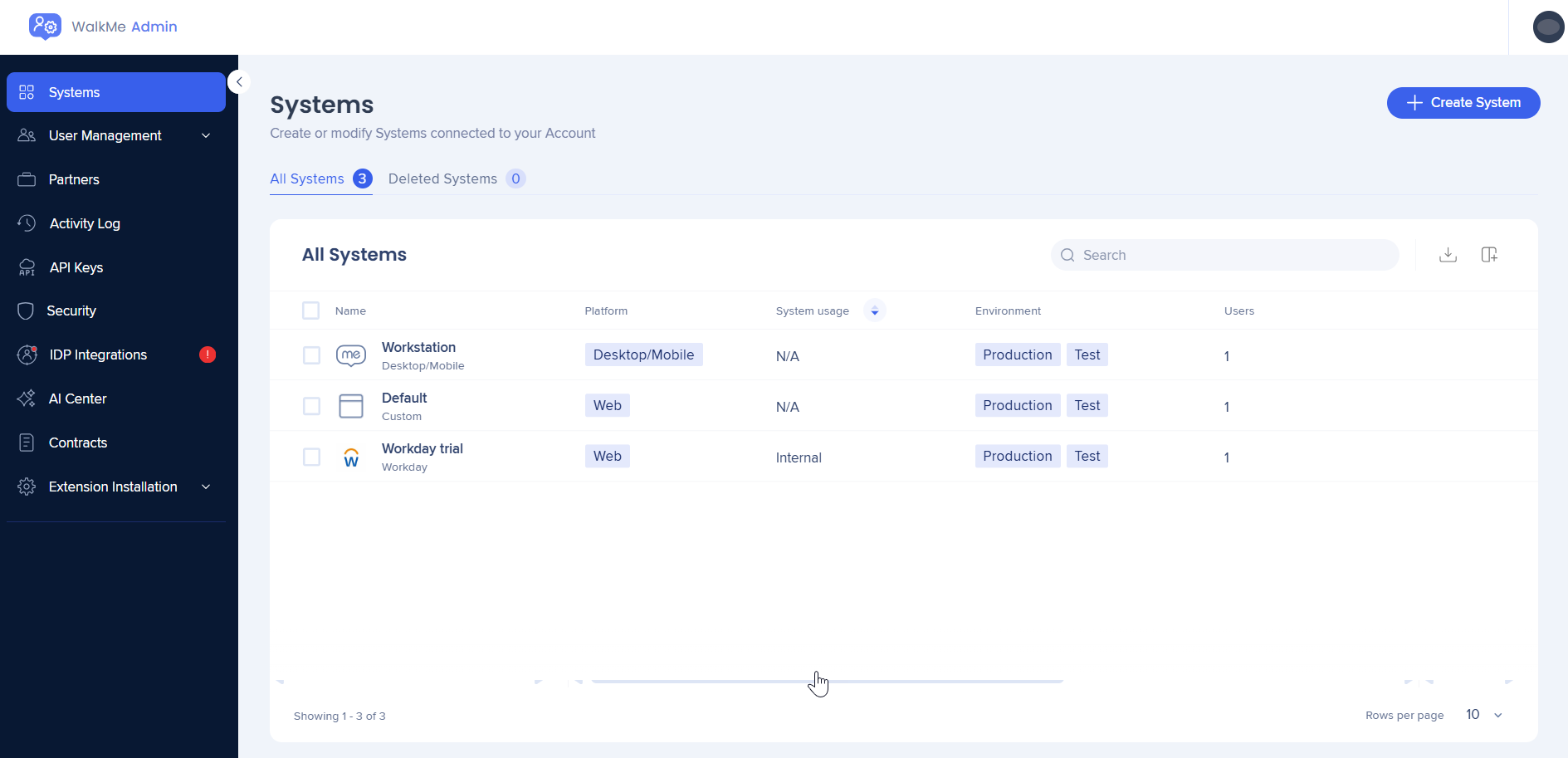
- A página Ambientes será aberta
- Selecione a configuração do Analytics
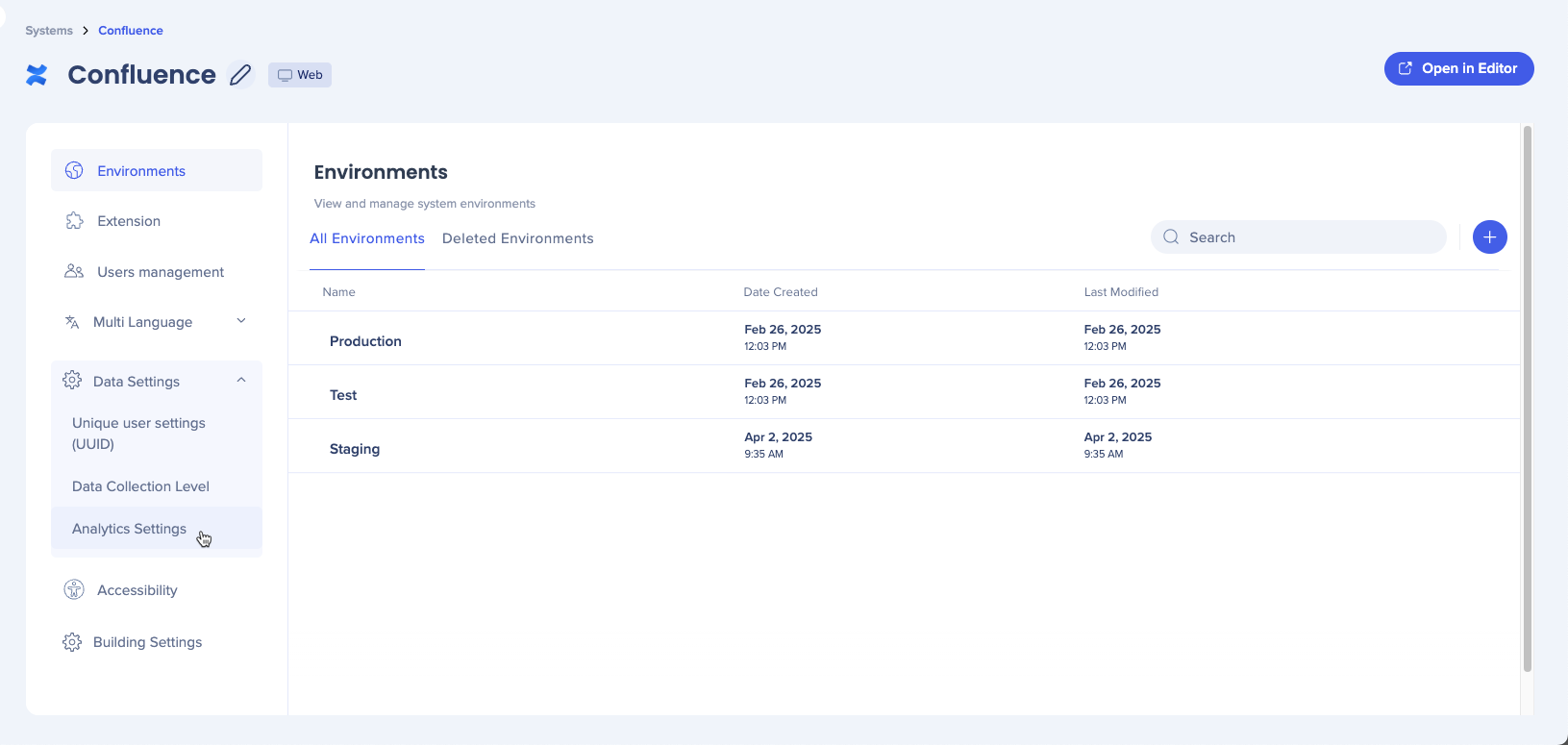
Ativar análises no nível da conta
Ative a opção Análise no nível da conta para ativar a coleta de dados baseada em contas.
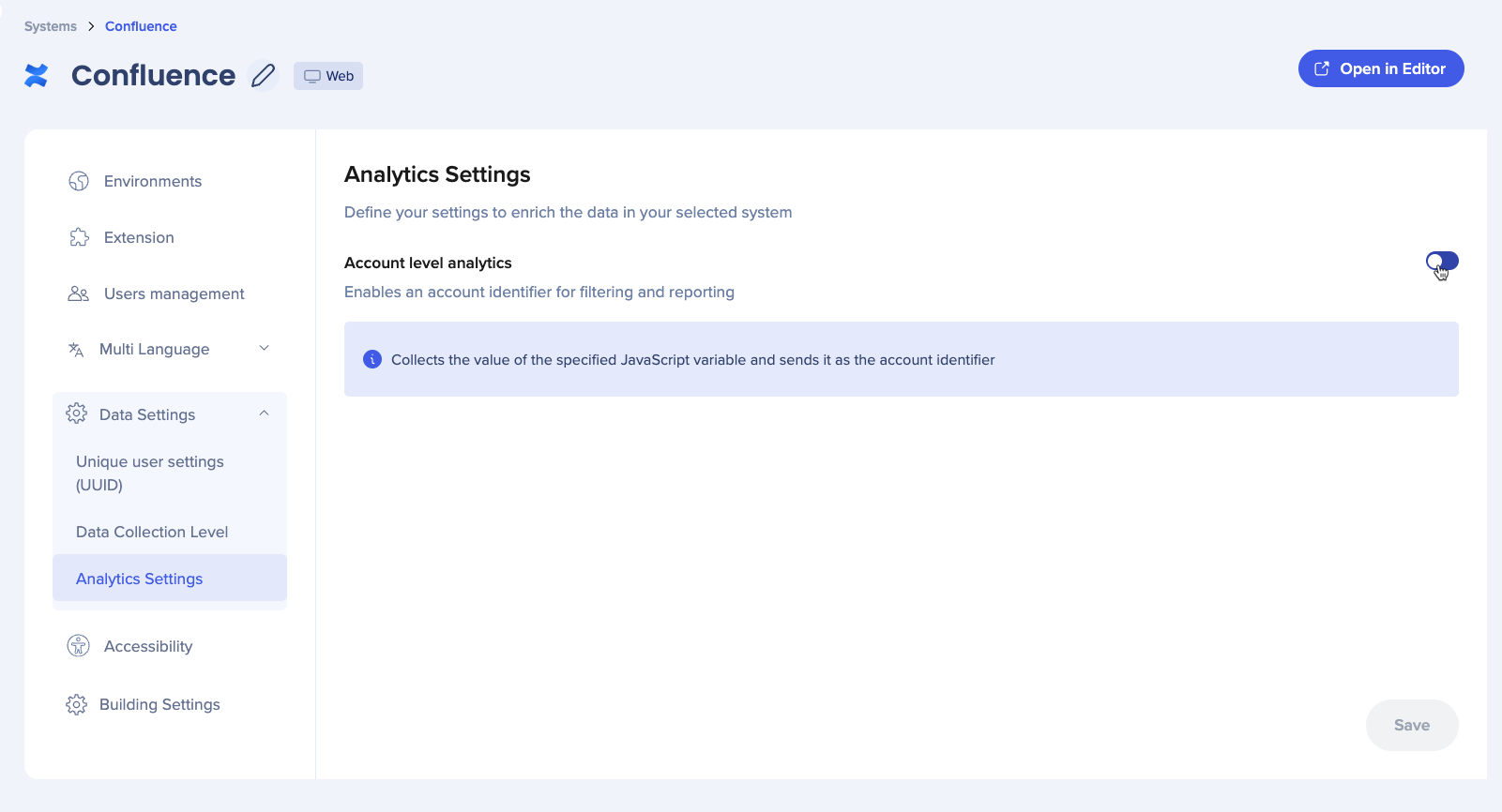
Análise em nível de conta
Quando ativado, os eventos de usuário e a atividade associada às contas correspondentes são agregados, permitindo visualizações baseadas em contas em filtros, painéis e relatórios no Insights.
Definir identificador da conta
Defina como o Insights identifica e agrupa usuários em contas.
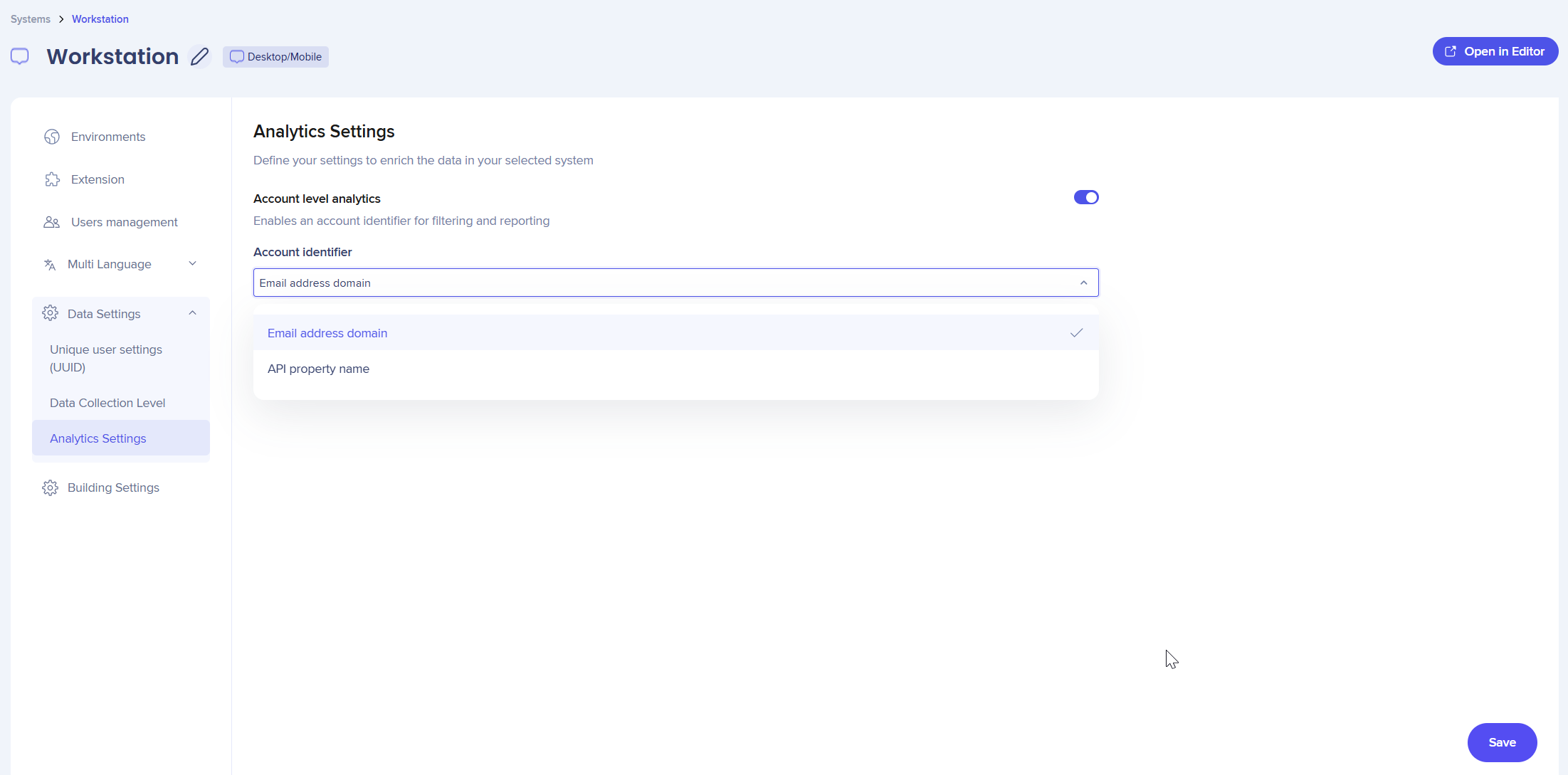
No menu suspenso Identificador de conta, selecione como vincular usuários às suas contas:
- Domínio do endereço de e-mail: usa o identificador de usuário definido no Editor WalkMe, normalmente um endereço de e-mail padrão
- Nome da propriedade da API: usa uma variável JavaScript acessível a partir do objeto janela que contém o nome da conta (não o e-mail)
Observação
São necessários identificadores de conta precisos para que as análises no nível da conta sejam preenchidas corretamente no Insights.
Depois de configurar o identificador da conta:
- Selecione Salvar
- Quando a mensagem de confirmação for exibida, selecione Salvar novamente para confirmar
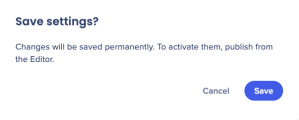
- Depois que as alterações forem aplicadas, uma mensagem de sucesso será exibida na parte superior da página
Atualize o editor e publique as configurações para aplicar as alterações.


