Breve Visão Geral
Este artigo explica como criar um Evento Rastreado para rastrear o envolvimento do usuário com seu site ou aplicativo no Insights Classic.
About Insights Tracked Events
Experimente Eventos Rastreados no Console
Como Funciona
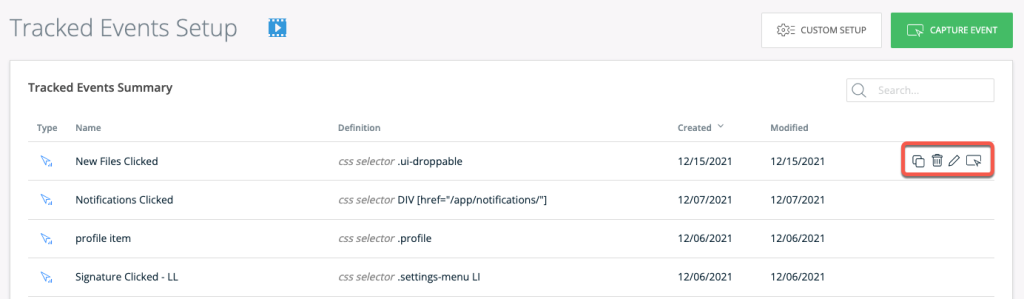
Página de configuração de eventos rastreados
Para criar um Evento Rastreado, acesse a página Configuração de Eventos Rastreados no Insights, acessível em insights.walkme.com.
Certifique-se de que você tem o sistema correto aberto.
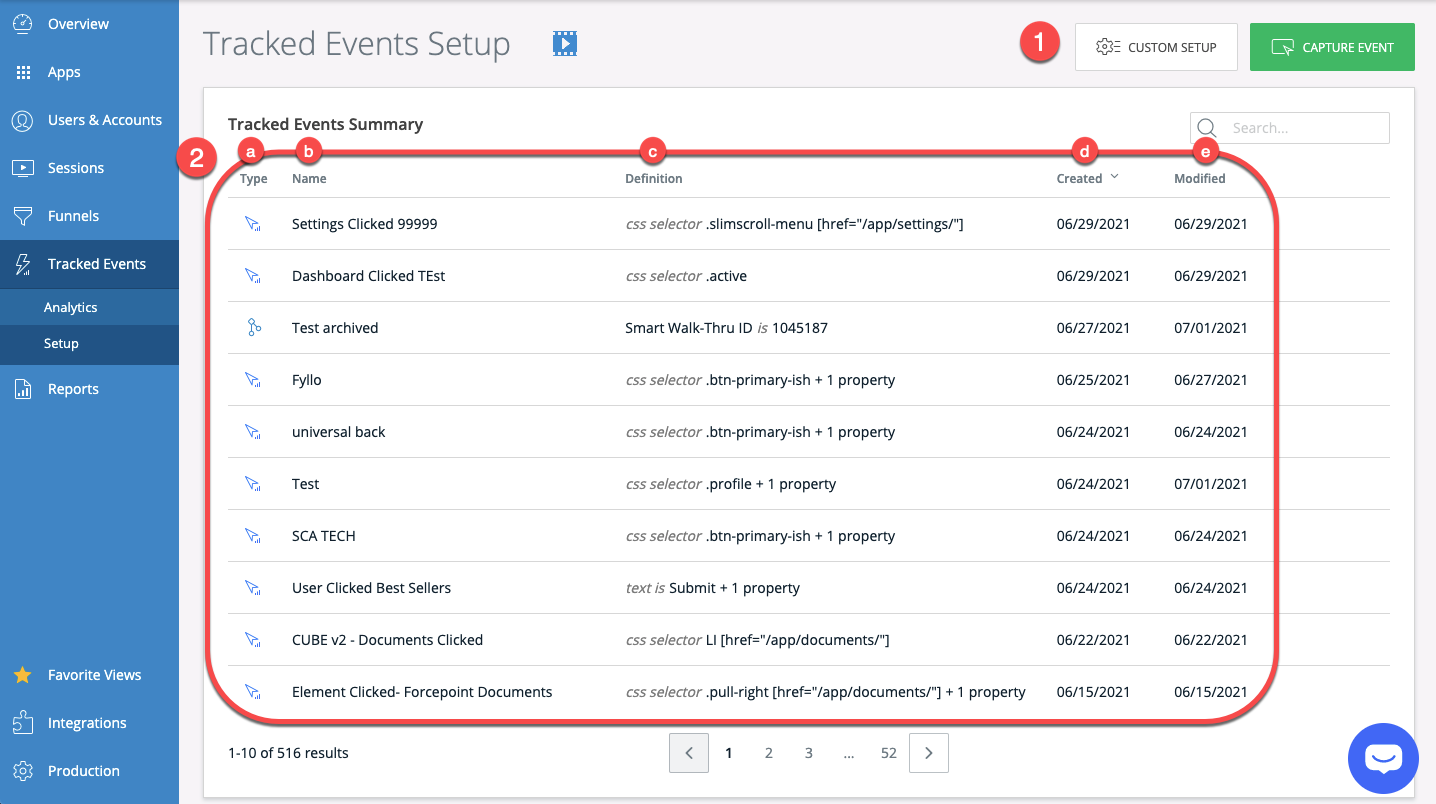
- + NOVO EVENTO
- Botão de CONFIGURAÇÃO PERSONALIZADA
- Botão CAPTURAR EVENTO
- Tabela de Resumo de Eventos Rastreados
- Tipo: cada evento tem um ícone diferente que corresponde ao tipo
- Nome: este é o nome que o criador do evento deu ao Evento Rastreado
- Definição: este é o critério que deve ser atendido antes que o Evento Rastreado seja considerado como tendo ocorrido.
- Criado: esta é a data em que o Evento Rastreado foi criado
- Modificado: esta é a data em que o Evento Rastreado foi modificado pela última vez.
Criando um evento rastreado
Instituto de Adoção Digital (DAI) 🎓
Método 1 - Capturar Evento
- A Extensão do Editor WalkMe e o aplicativo Editor estão instalados
- Você está conectado ao Editor WalkMe com sua conta de usuário do Insights
- Foi realizada uma publicação de configurações
Instruções
- Vá para a página Configuração de Eventos Rastreados no Insights
- Clique em CAPTURAR EVENTO
- Observação: se o botão "Capturar evento" estiver cinza, isso significa que o DXA ainda não está ativado na conta. Entre em contato com o administrador para ativar a configuração e começar a usar esse recurso. Consulte este artigo para obter mais informações: Nível Insights Digital Experience Analytics (DXA)
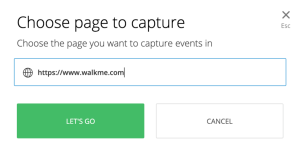
- Insira o URL da página onde deseja capturar o elemento e clique em VAMOS
- Capturar o elemento de destino
- Revise os dados fornecidos sobre o elemento capturado e faça alterações nas configurações, se necessário
- Observação: você verá uma mensagem indicando se já existem dados correspondentes à definição
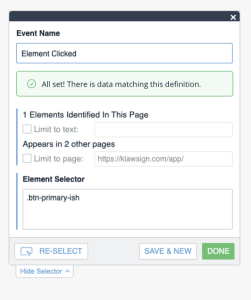
- Clique em CONCLUÍDO
Você será redirecionado automaticamente para o Insights, onde verá o novo Evento Rastreado.
Limitações do método de captura de evento
A mudança do Editor para a Web móvel para capturar eventos rastreados não é suportada.
Para capturar eventos rastreados para a Web móvel, alterne o navegador para o modo móvel usando as Ferramentas de Desenvolvimento sem alternar para a Web móvel no Editor. Veja como fazer o procedimento, seguindo o procedimento:
- Alternar do modo Selecionar Elemento para Navegar
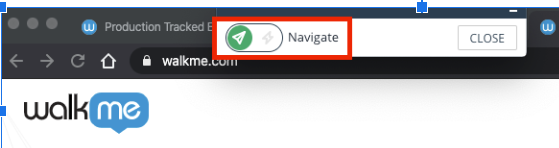
2. Volte para o modo Selecionar Elemento e capture o elemento de destino
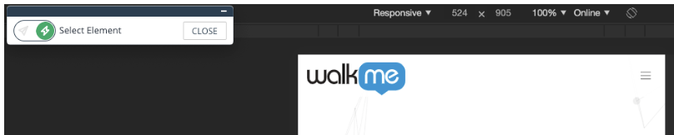
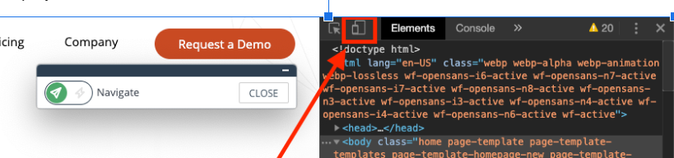
3. Abra as ferramentas de desenvolvimento do navegador pressionando a tecla F12 e alterne a exibição do layout do navegador para Dispositivos Móveis
Método 2 - Configuração Personalizada
Você pode criar manualmente um Evento Rastreado clicando em CONFIGURAÇÃO PERSONALIZADA.
- Insira um nome para o Evento Rastreado
- Dica: use uma convenção de nomenclatura que indique a ação do usuário que o Evento representa
- Selecione uma definição no menu suspenso
- Selecione as propriedades desejadas para ajudar a definir o Evento
- Clique em + ADICIONAR PROPRIEDADE na seção Propriedades do Evento
- Opcional: disponível apenas para eventos de clique ou entrada
- Clique em SALVAR
O novo Evento Rastreado estará disponível para uso em funis e filtros.
Dica
Se você não conseguir criar um Evento Rastreado em um iFrame, o Editor pode exigir uma configuração especial. Entre em contato com o Gerente de Sucesso do Cliente ou com o WalkMe para obter mais informações.
Editando um Evento Rastreado
Ao passar o mouse sobre um Evento Rastreado, você verá as seguintes opções:
- Botão Copiar: Duplicar e criar um novo Evento Rastreado semelhante
- Ícone da lixeira: excluir um evento rastreado
-
Tipos de Eventos Disponíveis
Clique/Toque
Filtre por um elemento que é clicado ou tocado.
Os elementos podem ser identificados usando o seguinte:
- O texto é: Identifique o elemento clicado pelo seu conteúdo
- ID: identifique o elemento clicado pelo identificador de elemento exclusivo
- Classe: identifique o elemento clicado por uma ou mais classes
- Para obter resultados mais precisos, use espaços para identificar também a classe de um elemento pai.
- Por exemplo, ".shippingForm .saveBtn "
- Seletor de CSS: leia mais abaixo
Visualização de página
Filtre por um URL específico que um usuário visita.
Entrada
Filtrar por campos de entrada com os quais um usuário interage.
Os campos de entrada podem ser identificados usando o seguinte:
- O nome é: Identifique o elemento de entrada pelo nome do campo de entrada
- Rótulo é: Identifique o elemento pelo nome do campo de entrada
- Classe: identifique o elemento de entrada por uma ou mais classes
- ID: identifique o elemento de entrada pelo identificador de elemento exclusivo
- Seletor de CSS: leia mais abaixo
Criando Propriedades de Evento
Para determinados tipos de Eventos Rastreados, como clique/toque e eventos do tipo de entrada, você pode adicionar propriedades de evento. As propriedades de evento registram o URL em que o usuário está quando o evento em questão ocorre (excluindo o tipo de evento Visualização de página, que já filtra eventos pelo URL em que o usuário está).
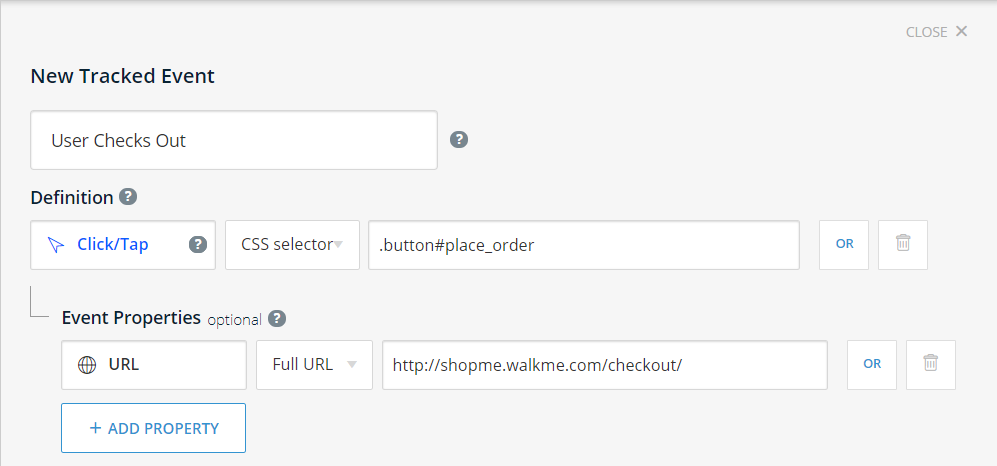
Por exemplo, imagine que você criou um novo Evento Rastreado chamado "Compra concluída pelo usuário" e definiu o evento como ocorrendo quando um usuário clica no botão Fazer Pedido com o atributo HTML ID "place_order", que está disponível em várias páginas.
Agora você pode adicionar uma propriedade de evento que verifica se a página em que o evento ocorreu contém um URL específico, por exemplo: "http://shopme.walkme.com/checkout".
Dessa forma, os Eventos Rastreados contarão apenas os cliques que ocorrem nesse elemento nessa página específica. Caso contrário, os cliques de todas as páginas seriam contabilizados para o Evento Rastreado.
Dica
Use o símbolo Asterix (*) como um "wildcard", por exemplo: https://support.walkme.com/knowledge-base/*/
Seletores CSS
O seletor CSS permite uma definição precisa de um elemento a ser rastreado. Os seletores CSS permitem identificar elementos na estrutura HTML com base em suas características, como id, classe, tipo, atributos ou valores de atributos.
Observação
Recomenda-se ter um conhecimento básico de escrita e uso de CSS antes de usá-lo para definir seus Eventos Rastreados no WalkMe.
Como Funciona
- Localize o elemento no HTML clicando com o botão direito do mouse no elemento e selecionando Inspecionar Elemento
- O elemento será destacado na tela e no painel do desenvolvedor
- Identifique as características exclusivas do elemento, como localização, classe ou ID
- Depois de identificado, crie o seletor de CSS
Atributos e Sintaxe CSS suportados
ID: o seletor de hash é usado para definir especificamente um elemento com base no atributo id
Classe: o ponto é usado para definir especificamente um elemento com base no atributo de classe
Atributos [attribute='value']adicionais: o seletor de atributo é usado para definir especificamente um elemento com base em qualquer um dos seus atributos HTML (tagName, src, href, type, name, Role, Text)
- Igual a: [attribute=a]Contém: [attribute*=b]
- Começa com: [attribute^=a]
- Termina com: [attribute$=c]
Observação
Por padrão, os atributos de classe e ID estão sendo coletados. Para coletar atributos HTML adicionais, isso deve ser ativado nas configurações do ambiente → seção de ativação da coleção.
Nome da tag: nome da tag
Espaço – Hierarquia de elementos: o espaço é usado para definir a hierarquia entre elementos.
Combinação dos itens acima: #idName. className. className
- Exemplo: #idName. className. className
Testando o seletor de CSS
- Ao definir um Evento Rastreado, o Insights gerará imediatamente uma visualização dos resultados dos últimos 30 dias até o momento., o que significa que é atualizado a cada minuto. Isso permite que você entenda se algum evento já foi capturado para essa definição.
- Para verificar se identificou o evento correto como Evento Rastreado, você deve revisar o uso desta definição nos últimos meses. Se você receber zeros como resultados, algo na definição pode estar incorreto.
- Você também pode simular o evento no seu site e verificar se ele foi rastreado em tempo real.
- Quando a Reprodução de sessões está ativada, você pode simplesmente assistir a uma sessão na qual o evento aparece.
Limite de caracteres
Classes que contenham mais de 35 caracteres e IDs que contenham mais de 40 caracteres não serão coletadas e não devem ser usadas para definir eventos rastreados.
Vídeo da Dica de Terça-feira
Eventos WalkMe Insight para analisar a eficácia do conteúdo
Comunidade WalkMe (WalkMe Community).