Breve Visão Geral
Aparência é uma categoria de configurações que permite modificar a forma como as etapas do Smart Walk-Thru, os Lançadores, os ShoutOuts, as SmartTips individuais e as Pesquisas são exibidos. Com as configurações de aparência, você pode destacar ou focar em um elemento específico ou corrigir a posição dos itens do WalkMe.
A guia Aparência contém configurações que podem mover um item para evitar que ele obscureça informações importantes. As alterações comuns na aba de aparência incluem mover o item ao redor de um elemento e refinar sua posição.
As configurações de aparência também permitem enfatizar elementos que, de outra forma, poderiam ser perdidos. Sempre que você usar o Editor WalkMe para selecionar um elemento no seu site, seja para uma etapa Smart Walk-Thru, Lançador ou SmartTip, você pode personalizar a maneira como ele aparece na tela.
Casos de uso
- Enfatize um elemento em uma página ocupada
- Modificar a camada dos itens que aparecem incorretamente acima ou abaixo de um popup
- Bloquear um item em um elemento para evitar identificação errada se um elemento semelhante aparecer na tela
- Controle melhor o fluxo dos Smart Walk-Thrus
Como Funciona
As configurações de aparência de cada elemento são verificadas imediatamente antes do item aparecer na tela. Nem todos os aplicativos contêm as mesmas configurações de aparência.
Para acessar as configurações de aparência, siga estas etapas:
- Abra a etapa Smart Walk-Thru, Lançador, ShoutOut, SmartTip ou Pesquisa no Editor WalkMe.
- Clique em Configurações
- Vá para a guia Aparência
Dica
As configurações de aparência também podem ser acessadas enquanto o conteúdo está sendo reproduzido usando Editar na Página. Isso permite que você veja os efeitos das alterações que está fazendo em tempo real.
Configurações de Aparência
Spotlight
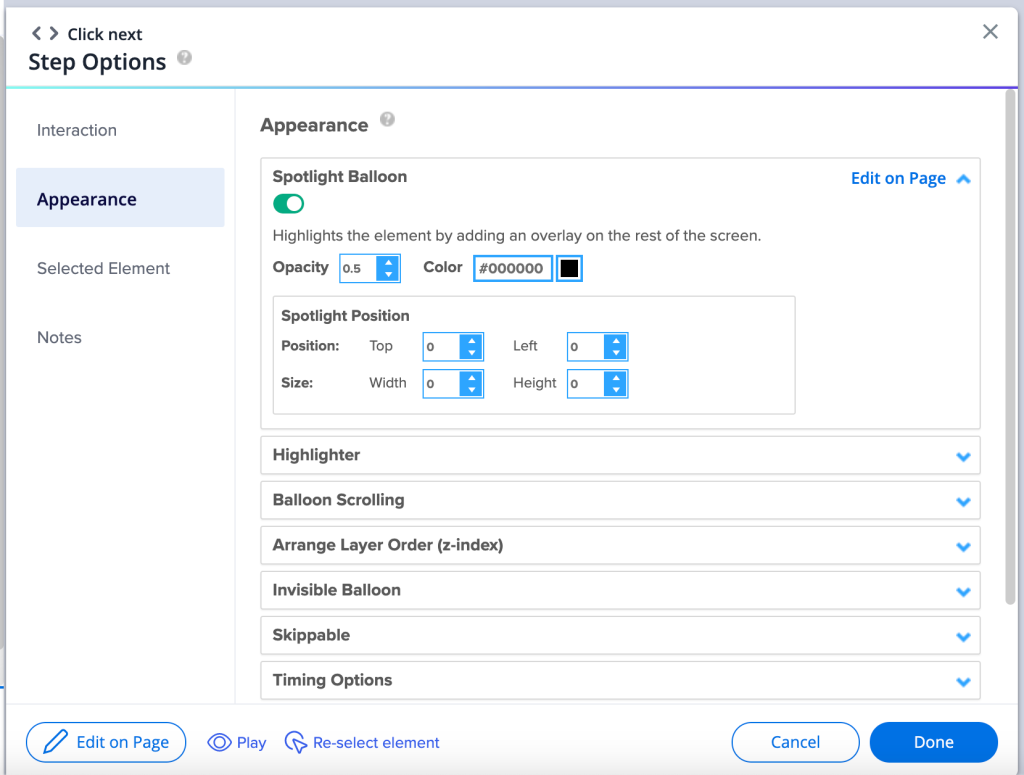
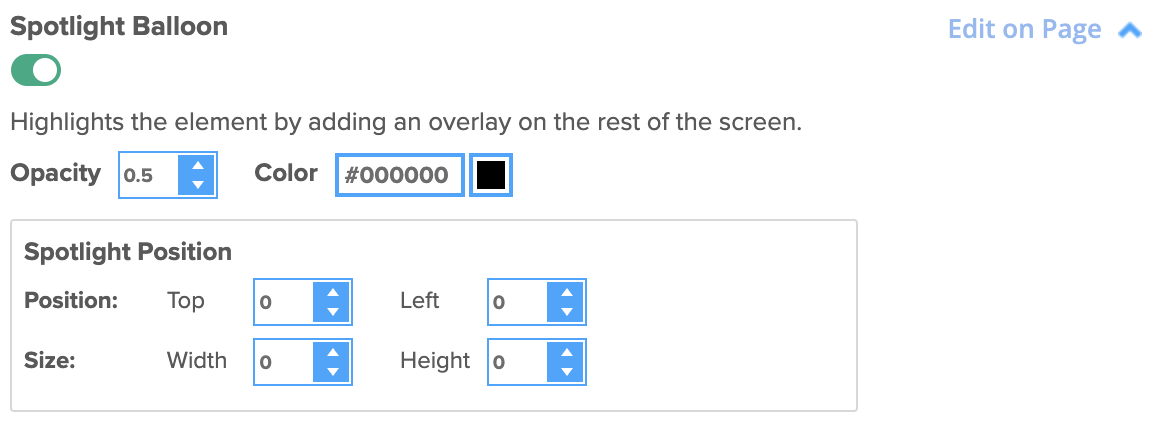
- Ative o Balão Spotlight para escurecer a tela, exceto pelo elemento selecionado
- Outros elementos não poderão ser clicados
Marcador
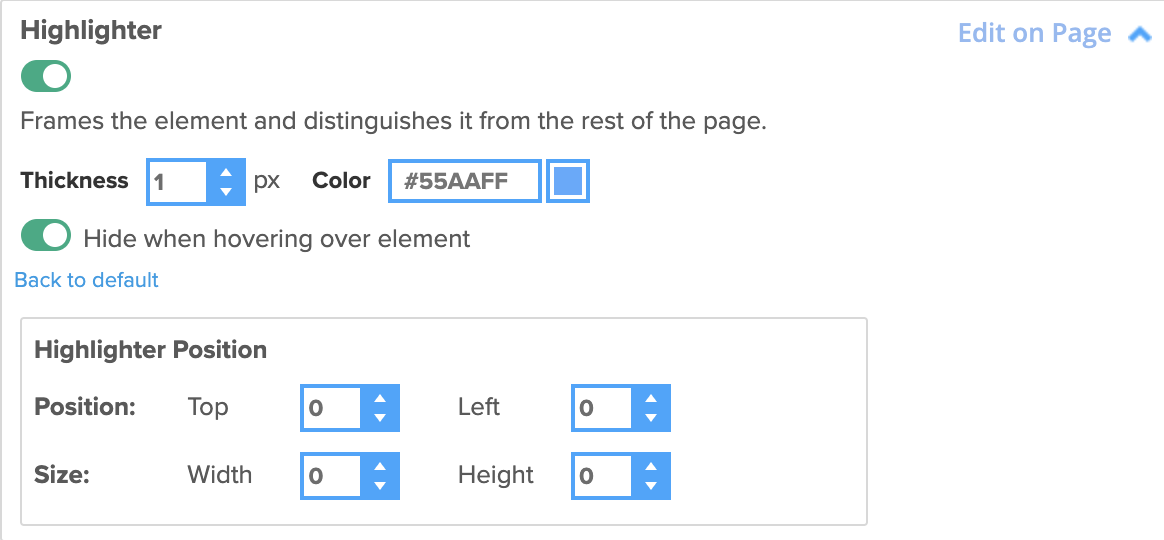
- Ative o Marcador para apresentar uma caixa colorida ao redor do elemento escolhido de um balão
- O marcador é usado para enfatizar o elemento selecionado e é personalizável em espessura e cor
Rolagem de balão
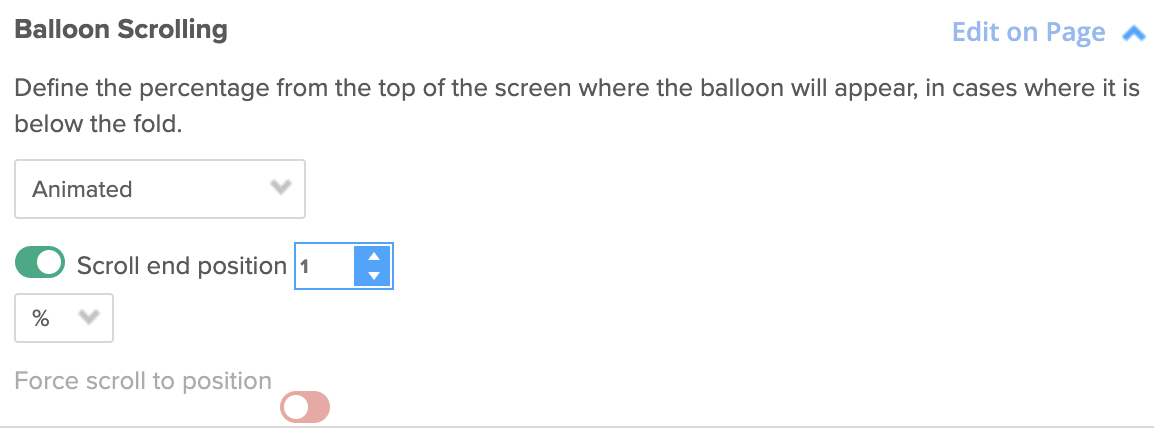
- Se o elemento selecionado para um balão estiver fora do limite ou mais abaixo da página do que a posição atual de rolagem da tela, o WalkMe rolará automaticamente para esse local e exibirá o balão.
Animado
- Gera uma experiência de rolagem suave que parece mais polida do que uma rolagem regular
- Isso funcionará nos principais navegadores, mas você pode ter problemas em dispositivos móveis
Normal
- Gera uma experiência simples de rolagem de "A a B"
- Essa opção funciona em todos os navegadores
- Nenhum: o scroll será desativado
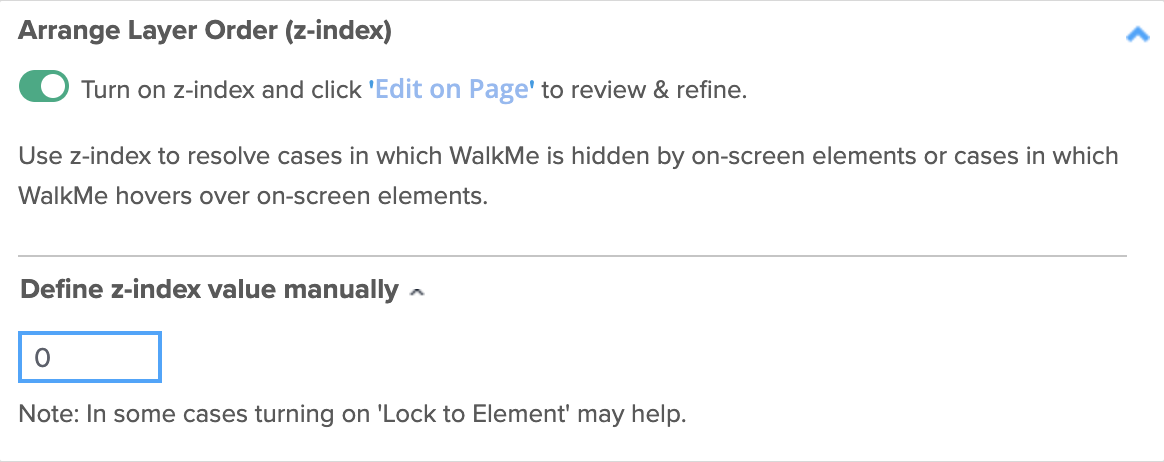
Z-Index
- Z-index especifica a camada de um elemento em comparação com outros elementos existentes na mesma página da web
WalkMe Items Appearing Above or Below Site Elements? Change the Layer Order (Z-Index)
Posição
- Altere a posição do balão para a esquerda e para a direita por um número de pixels
- Isso permitirá que você faça pequenos ajustes e otimize a forma como o balão aparece na tela em relação ao elemento
Balão Invisível
- Ative o Balão Invisível para tornar um balão invisível e evitar que o balão seja exibido
- O elemento, o gatilho e as alterações de aparência feitas ainda serão exibidos, mas o balão não será exibido.
- Isso pode ser útil para criar várias etapas simultaneamente, por exemplo, em um formulário, onde você não gostaria de vários balões

Pode ser ignorado
- Ative o Skippable para permitir que uma etapa do Smart Walk-Thru seja ignorada se o elemento âncora não for encontrado, permitindo que o fluxo continue
- Isso é particularmente útil em sites dinâmicos, onde elementos em um processo fixo podem mudar devido às seleções do usuário ou conteúdo que muda com base na função do usuário
- O Skippable pode ser aplicado a qualquer etapa do Smart Walk-Thru orientada a elementos (por exemplo, etapas automáticas).
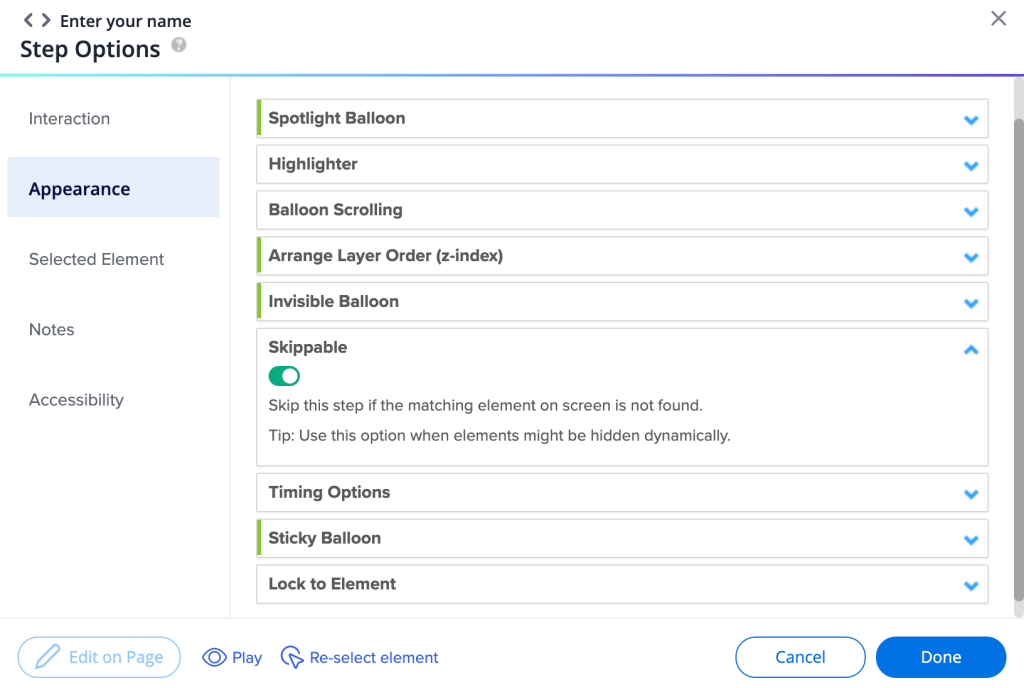
- Skippable está desativado por padrão
- No mapa de fluxo Smart Walk-Thru, as etapas que podem ser ignoradas serão indicadas por uma linha semicircular pontilhada
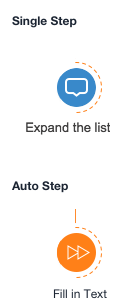
Dica
- Se uma etapa ignorável tiver etapas de pares, você pode acioná-las para serem executadas caso a etapa principal seja ignorada usando BBcode
- O Rastreador de Fluxo indicará quando uma etapa foi pulada durante um fluxo Smart Walk-Thru
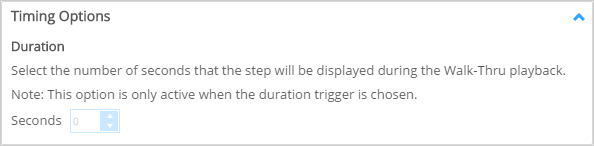
Opções de tempo
- Ativar automaticamente uma etapa com o recurso de atraso
- Por exemplo, um Smart Walk-Thru será executado automaticamente após um número específico de segundos.
Bloquear o Elemento
- Ative o bloqueio do elemento para evitar que uma etapa se afaste do elemento quando a página for rolada ou se esconda abaixo dele.
- O Lançador ou balão de passo será incorporado no elemento selecionado e herdará o mesmo índice z do elemento, evitando que ele salte pela página ou apareça atrás do conteúdo

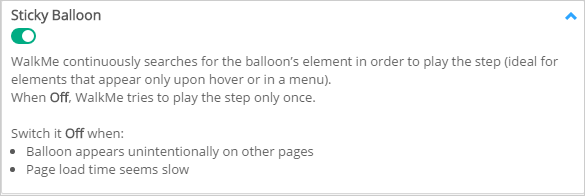
Sticky
- Ative o Balão Aderente para uma etapa anexada a um elemento que pode desaparecer da tela
- Por exemplo, em menus de movimento ou quando a página pode ser atualizada, mas a etapa precisa permanecer no lugar
- Se o Sticky estiver ativado, o WalkMe continuará procurando o elemento
- Isso está ativado por padrão e você pode desativá-lo se estiver enfrentando problemas com a exibição de uma etapa.
Margens
- Deslocar a localização de um ShoutOut quando a posição central não estiver selecionada



