Breve Visão Geral
As notas permitem que você adicione informações sobre um item individual do WalkMe que você criou. As notas podem ser usadas para colaborar com membros da equipe no editor e não aparecerão para os usuários. Smart Walk-Thrus, iniciadores, SmartTips, ShoutOuts, pesquisas, conjuntos SmartTips, transportadores e tarefas de integração têm uma seção de Notas.
As notas fornecem uma maneira fácil de descrever as configurações que foram aplicadas ou que você gostaria de aplicar a um item. Uma nota pode ser adicionada no ponto de criação ou após o fato, na guia Notas nas configurações do item. A nota ficará visível no editor ao passar o mouse sobre o item. As notas também são exibidas nas capturas de tela das etapas e inicializadores do Walk-Thru. Portanto, se você exportar as capturas de tela como PDFs para compartilhar os Walk-Thrus com uma parte interessada antes da publicação, as notas podem fornecer esclarecimentos adicionais.

Casos de uso
Manter notas detalhadas permite que você se comunique mais facilmente com os colegas e faça edições no futuro. Aqui estão alguns exemplos de porque você pode usar anotações:
- Se você criar uma etapa com base em um elemento que sabe que provavelmente mudará com uma nova versão da interface do usuário, deixe uma nota sinalizando isso como um item importante a ser observado.
- Adicione uma nota para explicar o motivo de uma determinada etapa em um processo complicado para que os colegas entendam melhor a criação do Walk-Thru.
- Escreva uma nota durante a configuração inicial de uma etapa do Walk-Thru como um lembrete para si mesmo voltar e adicionar um recurso avançado após concluir o caminho principal.
Como Funciona
Adicionando uma nota
As notas podem ser criadas clicando no ícone + Add no cabeçalho das configurações do item.

Visualizando e editando notas
Para visualizar uma nota:
- Clique no menu Opções ao lado de um item
- Passe o mouse sobre as notas para ver a prévia da nota.
- Clique em Notas para ver e editar a nota

A nota também estará visível na captura de tela de uma etapa ou iniciador: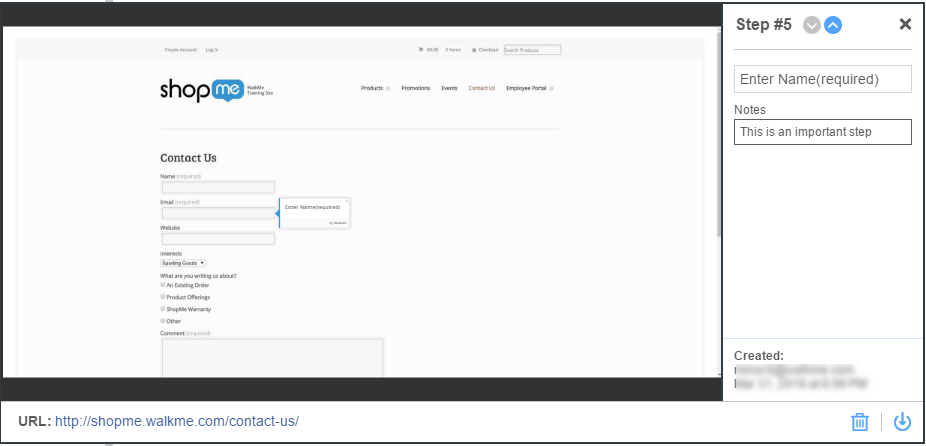
Notas sobre as melhores práticas
Smart Walk-Thrus: ao criar um Walk-Thru, a prática recomendada é criar as etapas básicas (o "caminho principal") e voltar depois para adicionar recursos avançados. Use notas para registrar as modificações necessárias que foram feitas.
Etapas de fluxo: ao adicionar etapas de fluxo, use notas para explicar por que o recurso é necessário ou explique regras complicadas.
Lançadores: adicione notas a um lançador para registrar a segmentação e os objetivos que você ou um colega de equipe podem acessar e adicionar posteriormente.
Notas técnicas
- Notas não podem ser adicionadas do Organizador de Menu, do Gerenciador de Conteúdo e do TeachMe.
- Quaisquer alterações salvas no transporte/recurso no TeachMe que tivessem notas excluirão a nota do item


