Breve Visão Geral
O WalkMe Stories permite que as organizações documentem, compartilhem e colaborem em qualquer fluxo de trabalho, convertendo automaticamente processos em guias passo a passo, aprimorando assim as operações usando os recursos do WalkMe.
Usando a extensão do editor WalkMe, os usuários podem facilmente:
-
Planejar e analisar implementações de DAP
-
Simplifique a integração, independentemente do WalkMe
-
Registrar SOPs para fins de conformidade
-
Documentar guias em bases de conhecimento
Acesso
Para acessar a página Histórias, navegue até ela clicando na guia Histórias na navegação do console ou use um link direto para a página:
Como Funciona
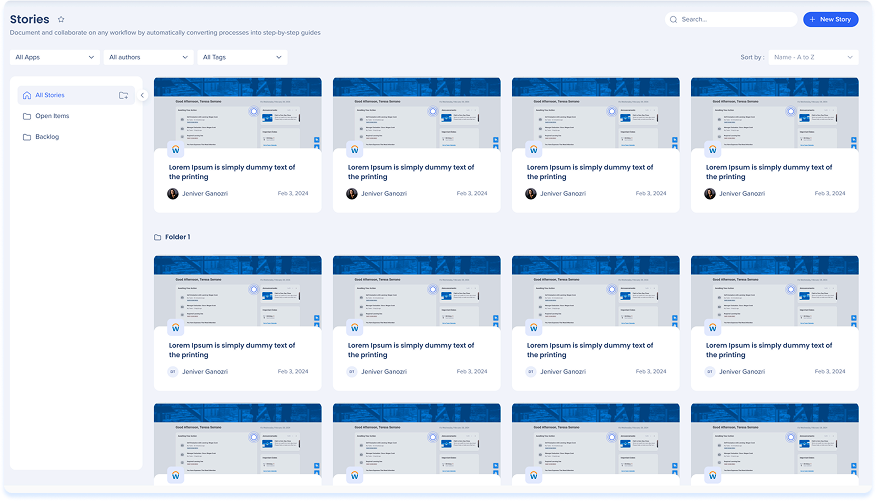
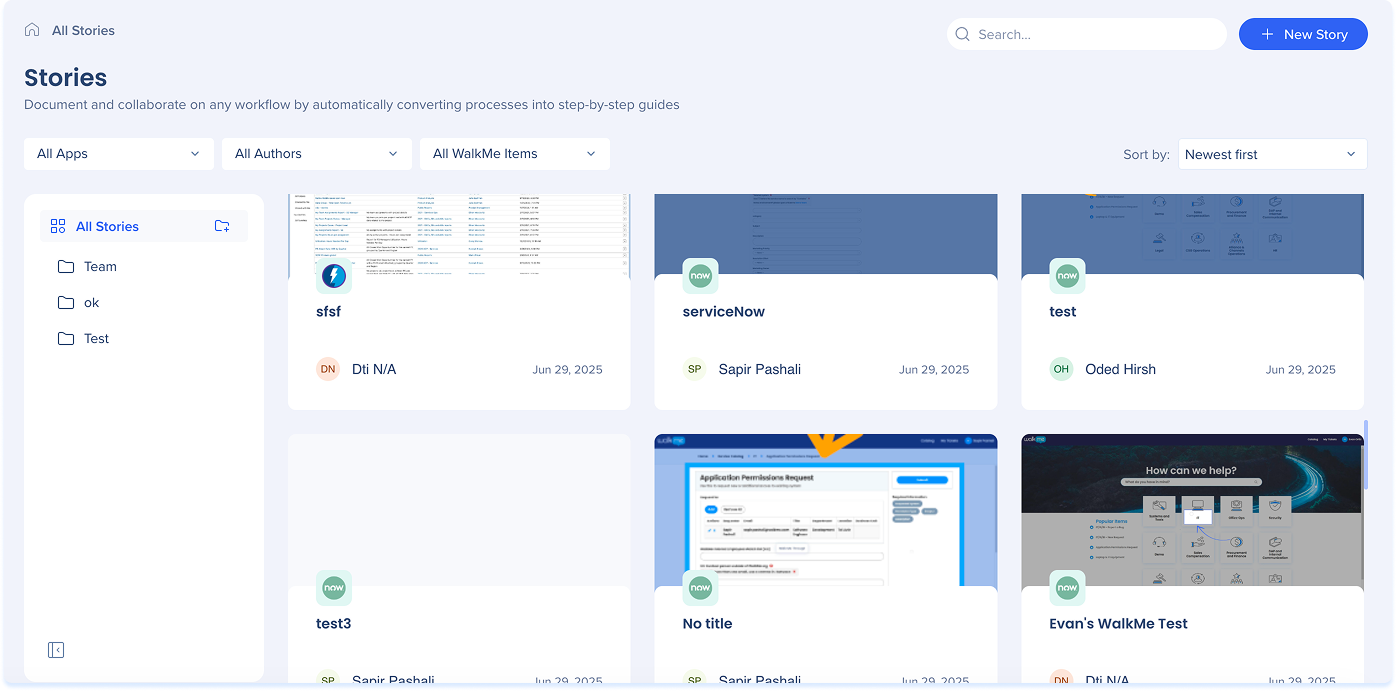
Visão geral da página de todas as histórias
Pastas
Use pastas para manter histórias organizadas por tópico, equipe ou caso de uso.
- Uma lista de suas pastas será exibida em Todas as histórias
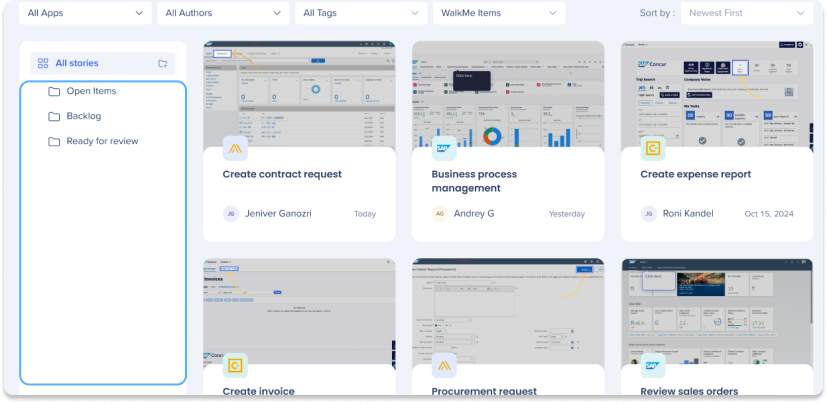
Criando uma pasta
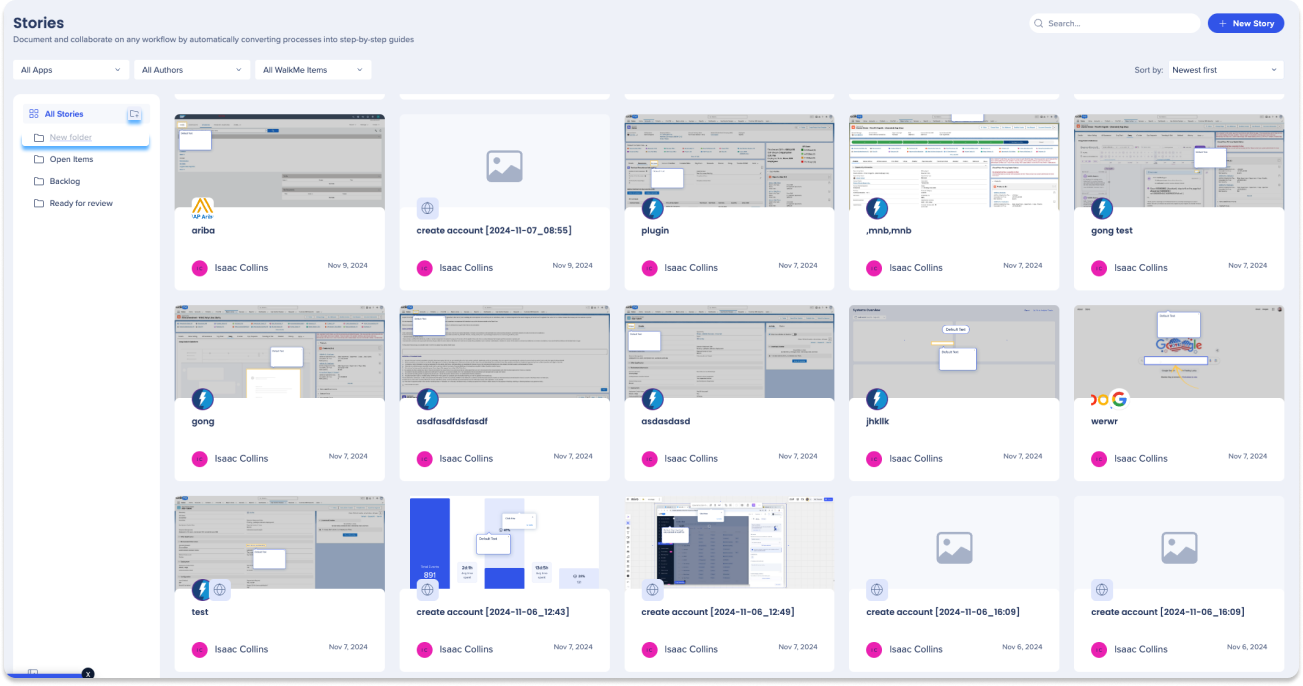
- Clique no ícone Adicionar uma pasta no canto superior esquerdo
- Insira um nome e escolha uma cor
- Clique em Enter
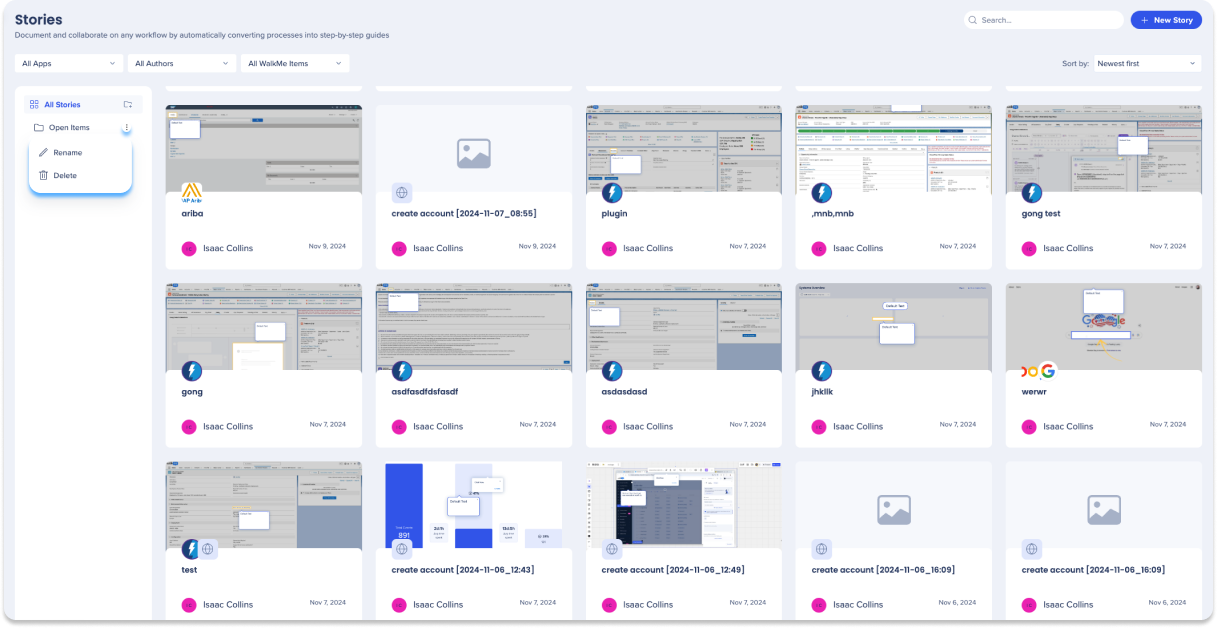
Opções de pasta
- Clique no menu Opções para abrir um menu suspenso
- Escolha uma das seguintes ações:
- Renomear
- Excluir
Filtros e classificação
Aplique filtros para personalizar suas configurações de exibição.
- Filtrar histórias por:
- Apps
- Autores
- Inclui itens do WalkMe
- Classificar histórias por:
- Mais novos primeiro
- Mais antigos primeiro
- De A a Z
- De Z a A
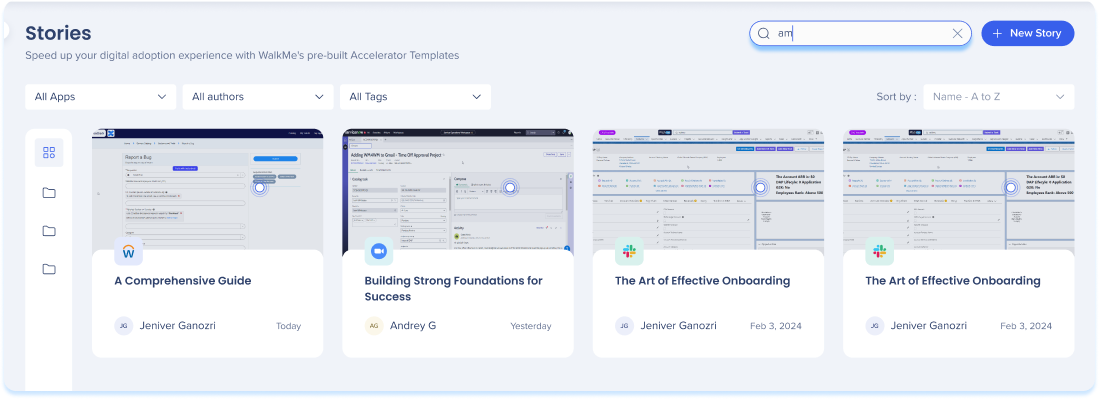
Recursos de pesquisa
Navegue facilmente por todas as suas histórias com um recurso de pesquisa abrangente.
- Pesquise histórias usando a barra de pesquisa
Observação
Você só pode pesquisar usando o nome da história.
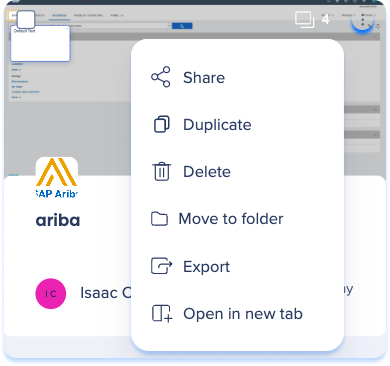
Opções de mosaico
- Clique no menu Opções no canto superior direito do bloco da história
- As seguintes ações estão disponíveis:
- Compartilhar
- Duplicar
- Excluir
- Exportar
- Abrir em nova aba
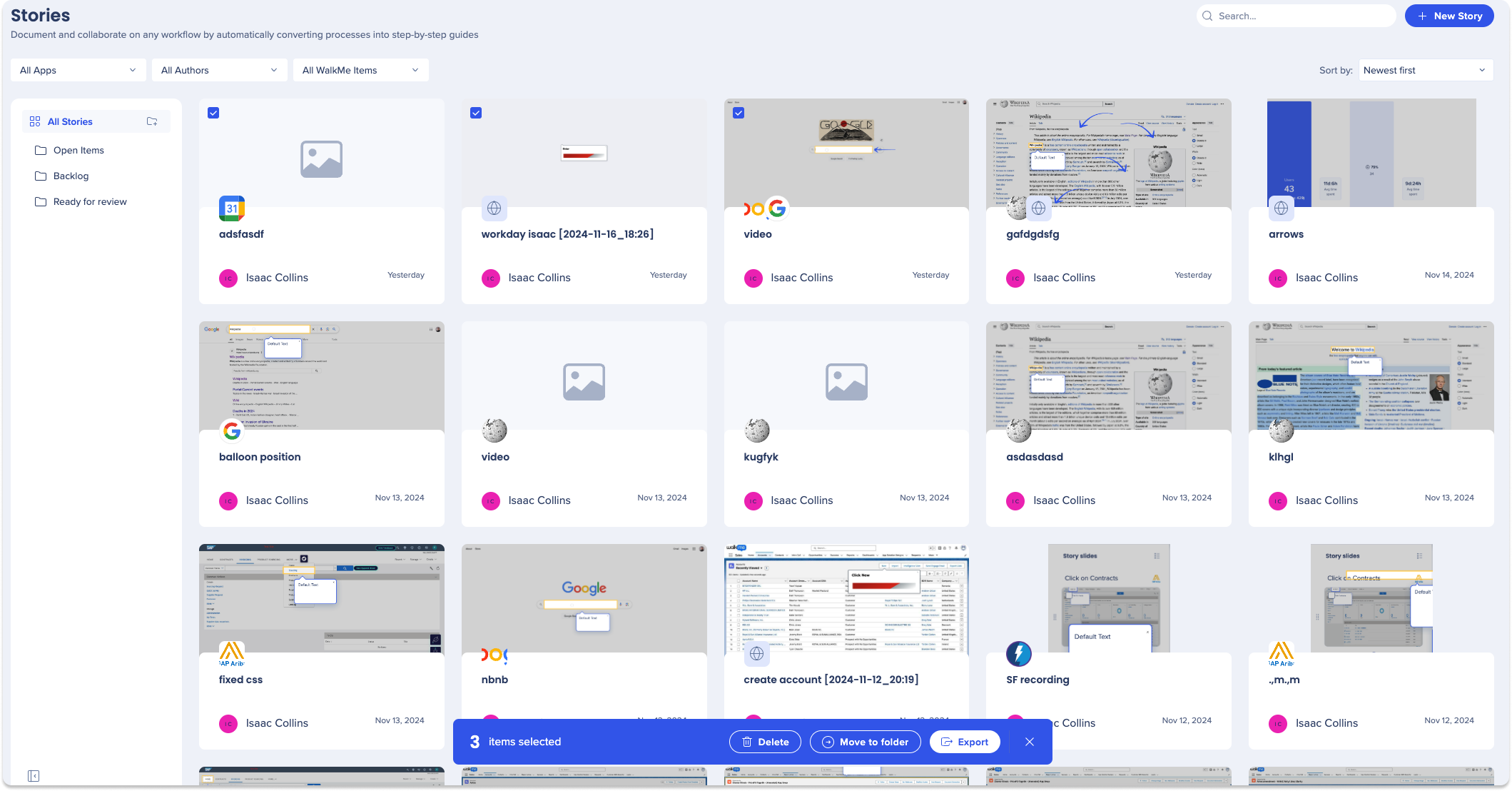
Opções de bloco em massa
- Selecione o slide ou os slides a partir dos quais você deseja executar ações suportadas
- Escolha uma das seguintes ações na barra de ferramentas flutuante:
- Excluir
- Mudar para
- Exportar
Como criar histórias
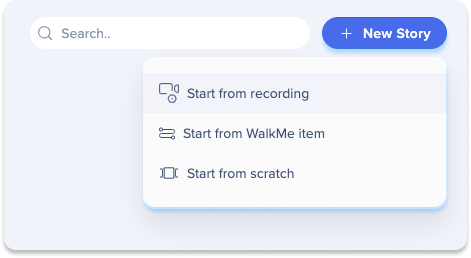
- Clique no botão + Nova História no canto superior direito da página
- Um popup será exibido com três formas de criação para escolher:
- Comece a gravar: capture sua tela para começar a criar
- Comece com o item WalkMe: use o conteúdo pré-criado do WalkMe para começar
- Comece do zero: criar e personalizar a partir de um slide em branco
1. Começar a partir da gravação
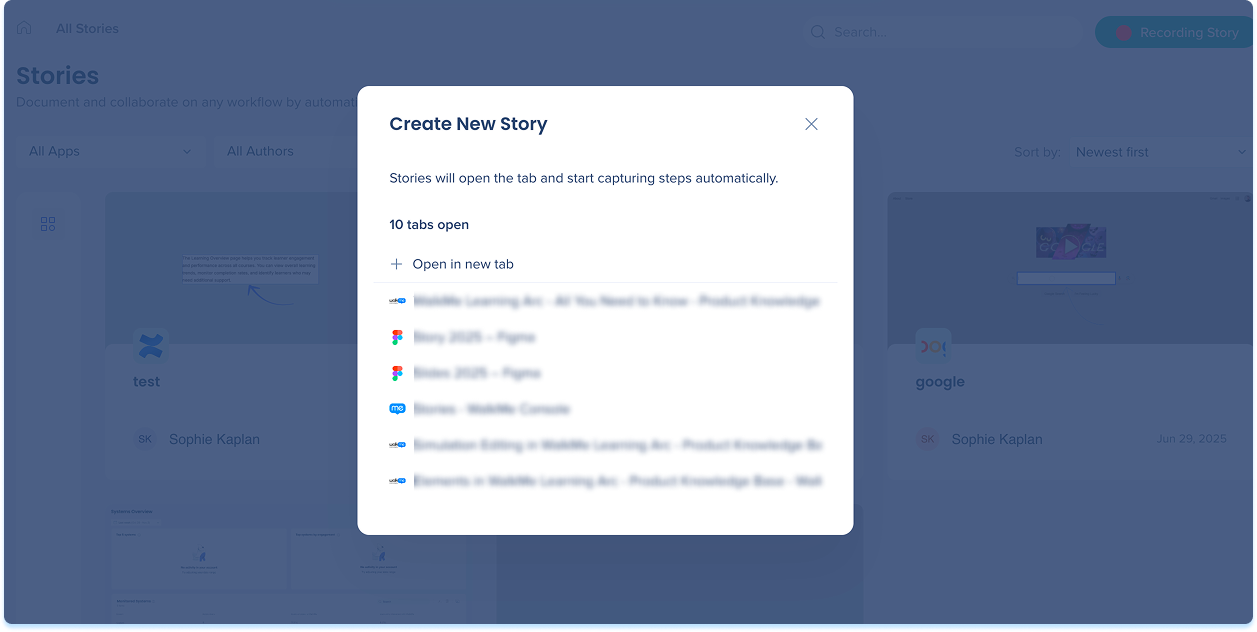
- Selecione qual aba gravar no popup Criar nova história
- Se a guia que deseja gravar não estiver na lista, abra uma nova guia e ela aparecerá na lista abaixo
Observação
Um administrador da conta deve ativar a configuração "Sites e WalkMe" para permitir a criação de histórias a partir de gravações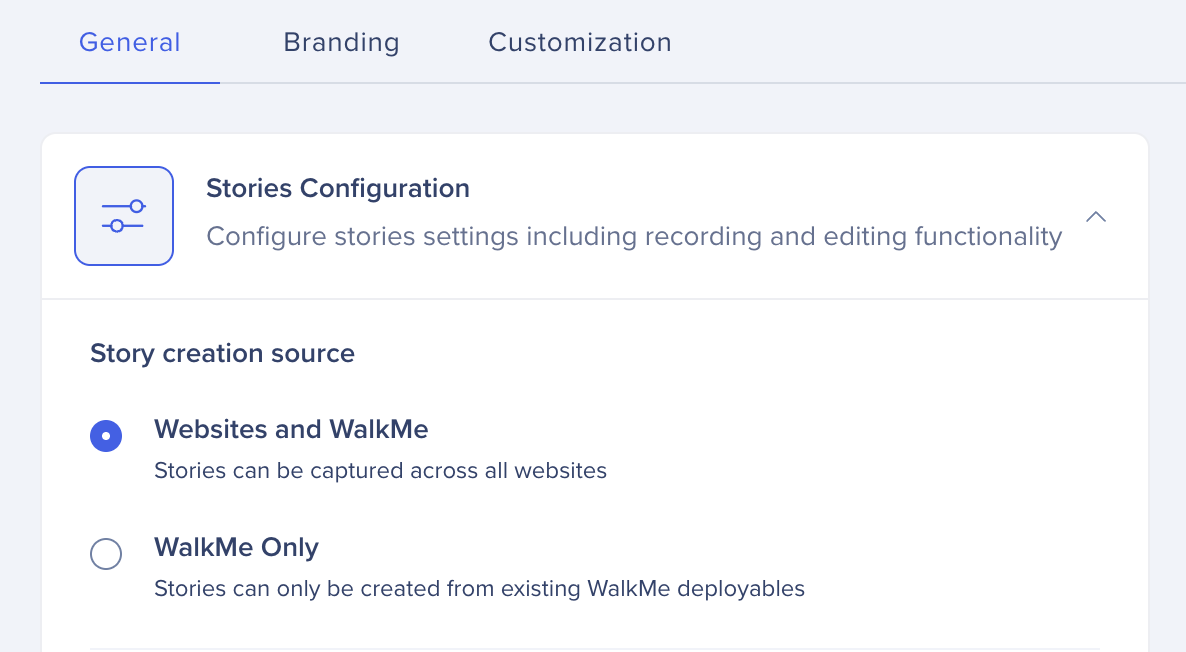
-
Passe pelo processo que deseja capturar na história
-
Durante a gravação, você pode:
-
Pausar
-
Reiniciar
-
Excluir
-
Gravar tela manualmente
Observação
O ícone Gravar exibe o número de etapas sendo capturadas durante a gravação
- Quando terminar, clique no botão Concluir a gravação

- Insira um nome para a história
- Clique em Salvar

2. Comece pelo item WalkMe
- Selecione um sistema no menu suspenso no pop-up Adicionar itens à história
- Selecione os itens
- Você pode filtrar por itens, status ou sistema
- Você pode selecionar uma pasta/vários itens
- Clique em Selecionar

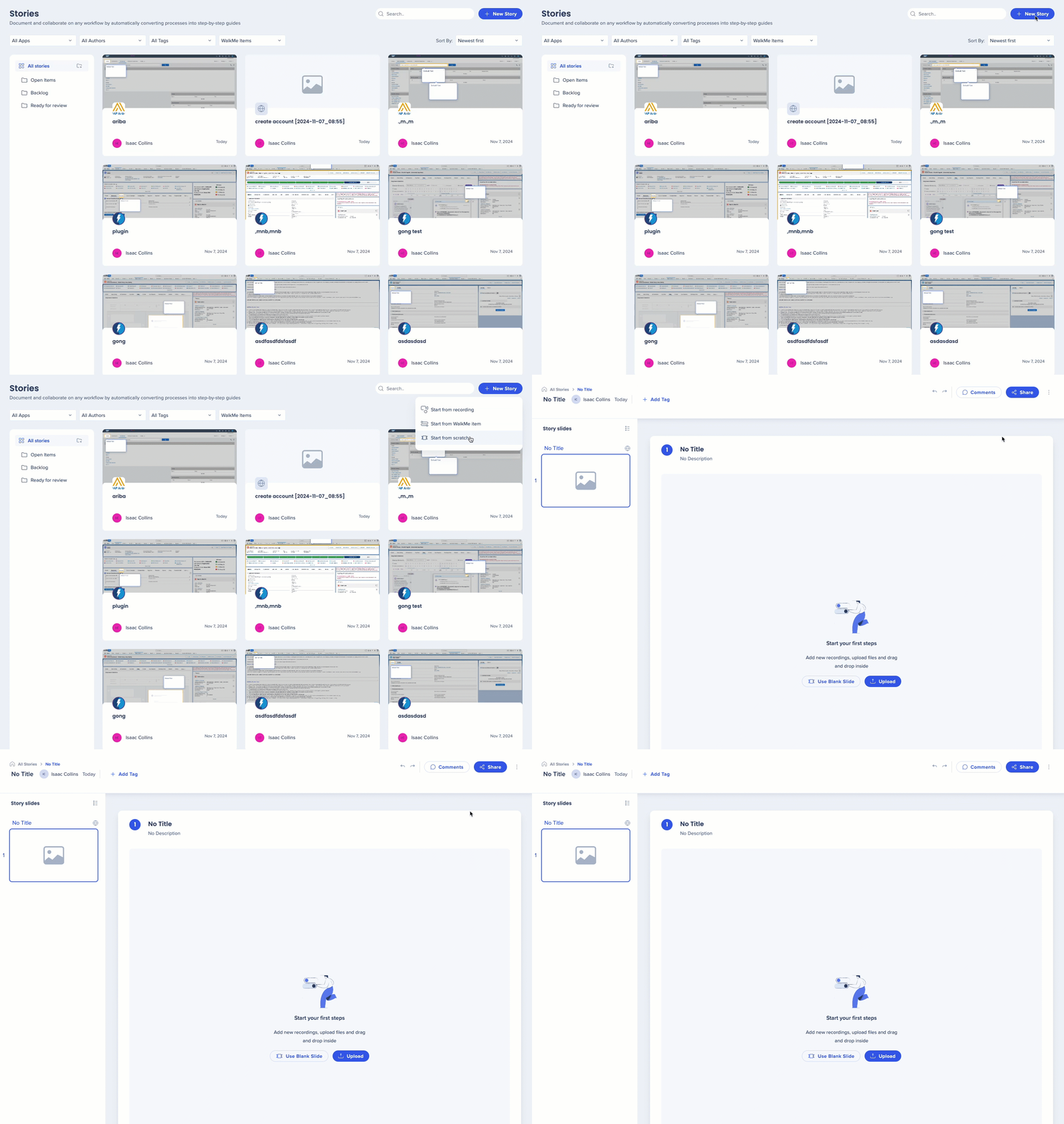
3. Comece do zero
- Uma história em branco será aberta, onde você pode criar sua história passo a passo:
- Arrastar e soltar arquivos
- Carregando arquivos
- Usando um slide em branco
Visão geral da edição de Histórias
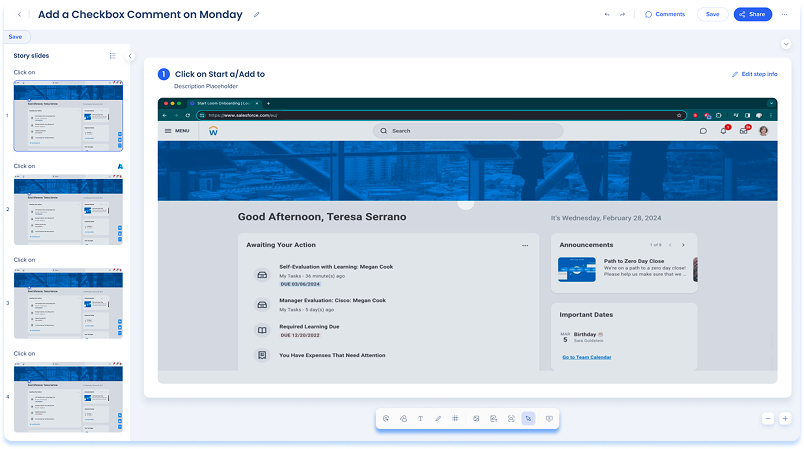
A página de edição de histórias inclui quatro áreas principais:
- Painel de slides de Histórias
- Painel superior
- Tela principal
- Barra de ferramentas de anotação
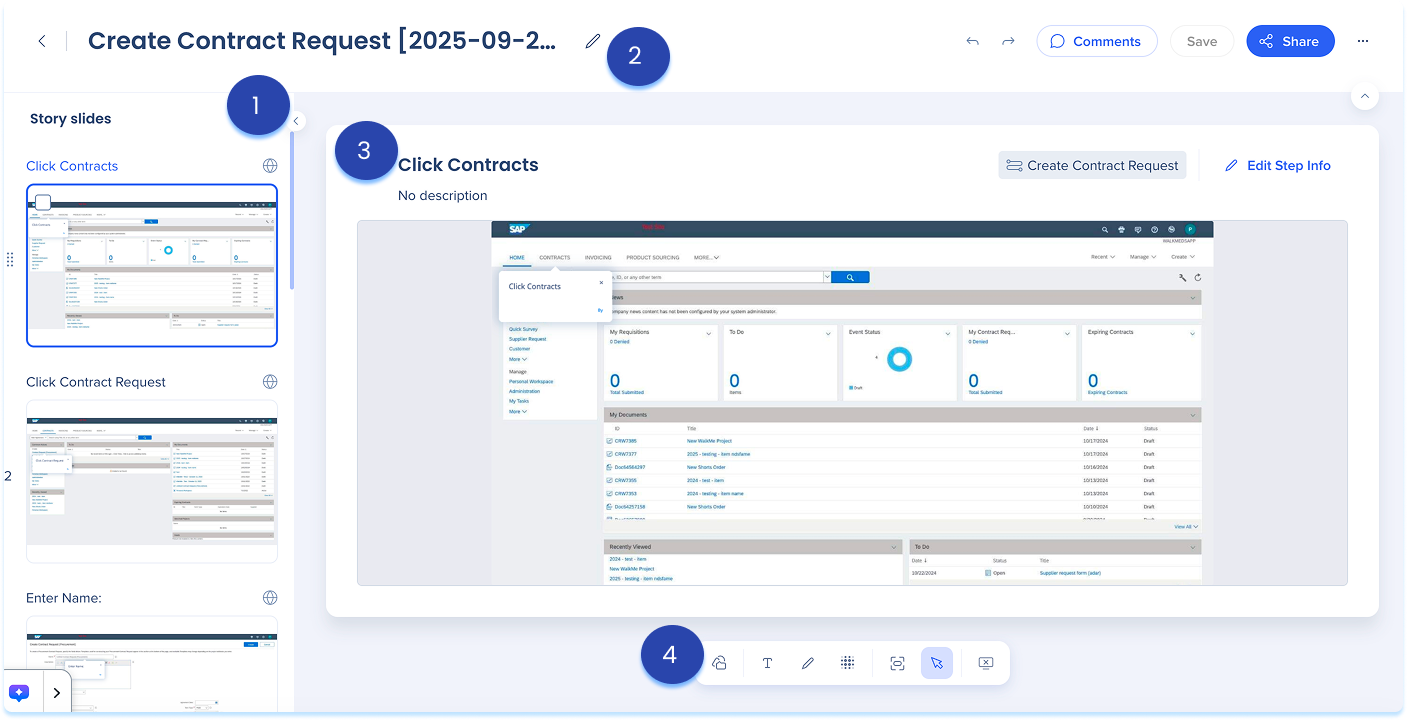
1. Painel de slides de Histórias
O painel de slides aparece à esquerda e mostra as etapas das histórias em ordem.
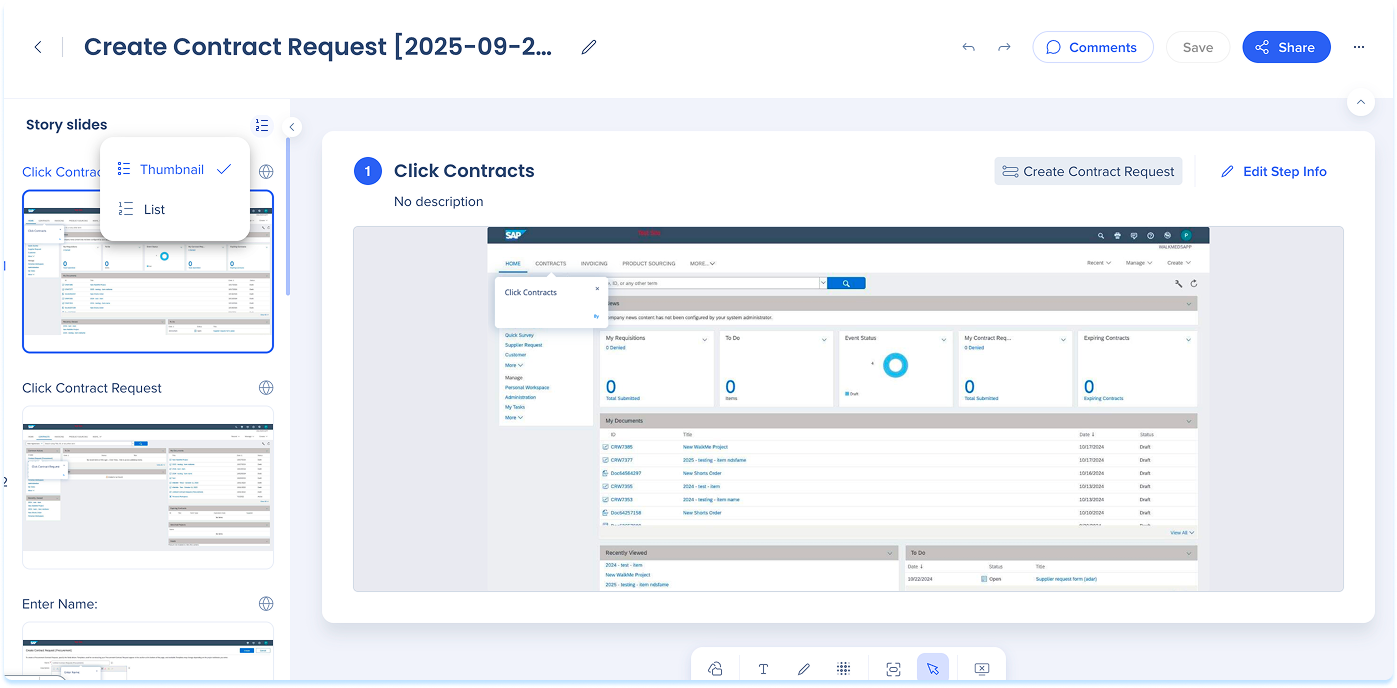
Modo de exibição
- No cabeçalho do painel, selecione o ícone Modo de exibição
- Escolha uma das seguintes opções:
- Miniatura: visualizações grandes de imagens de cada slide
- Lista: visualização compacta mostrando números de etapas e títulos
Opções dos slides
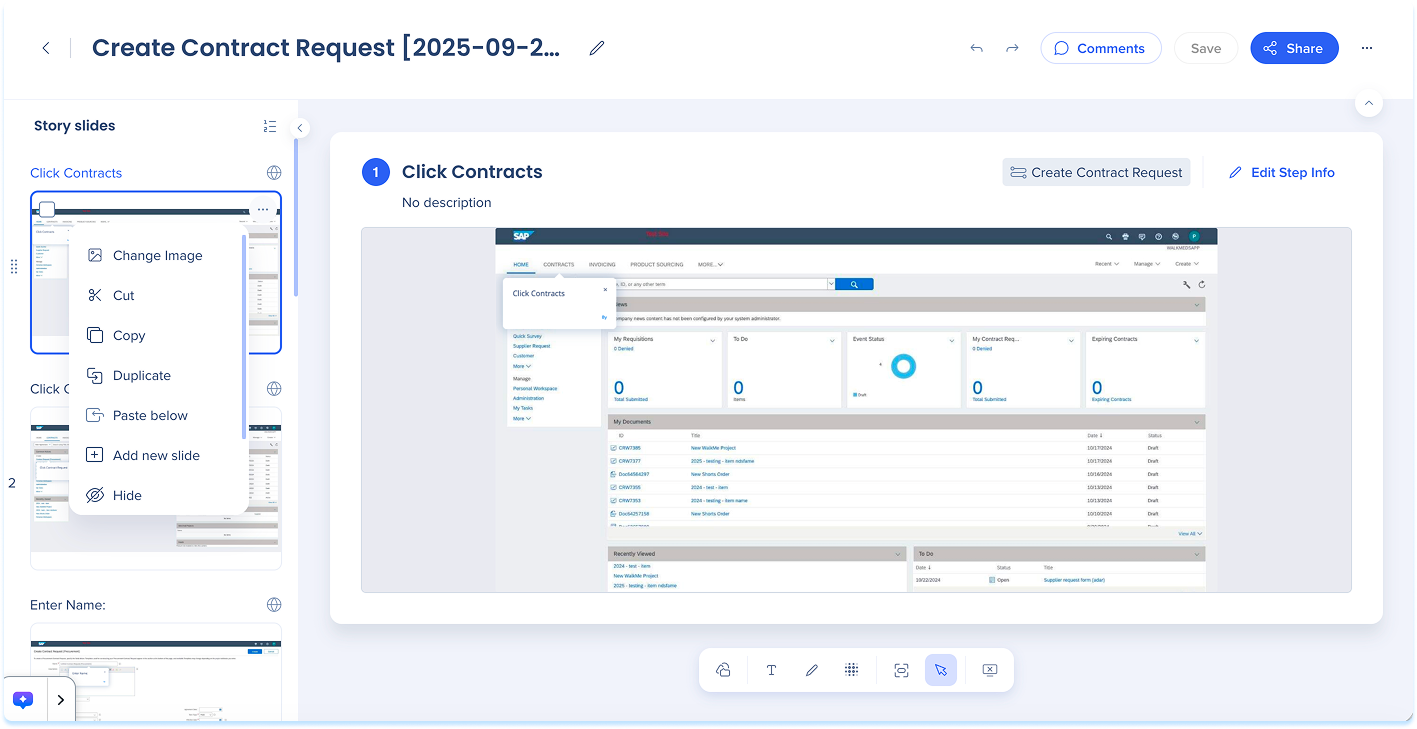
Cada slide inclui um menu Opções com ferramentas para gerenciar etapas.
Ações disponíveis:
- Alterar imagem: escolha uma imagem diferente para o slide
- Cortar/Copiar/Colar abaixo: Mover ou duplicar slides
- Duplicar: criar uma cópia diretamente abaixo do slide atual
- Adicionar novo slide: adicione um slide adicional abaixo
- Ocultar: excluir a etapa da reprodução sem excluí-la
Opções de slides em massa
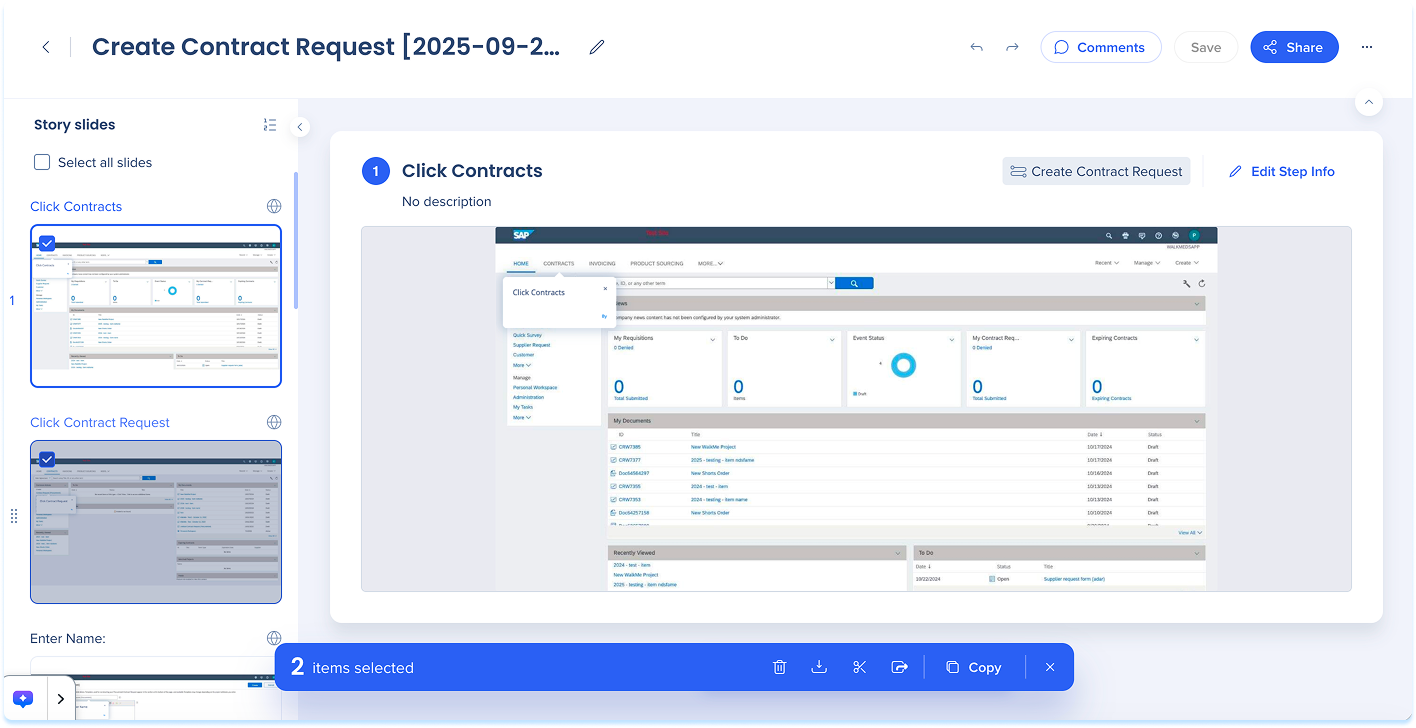
Para gerenciar vários slides:
- Selecione os slides usando as caixas de seleção ou selecione Selecionar todos os slides
- Uma barra de ferramentas azul é exibida com estas ações:
- Excluir
- Baixar
- Cortar
- Exportar
- Copiar
Reordenar slides
- Arraste um slide para uma nova posição
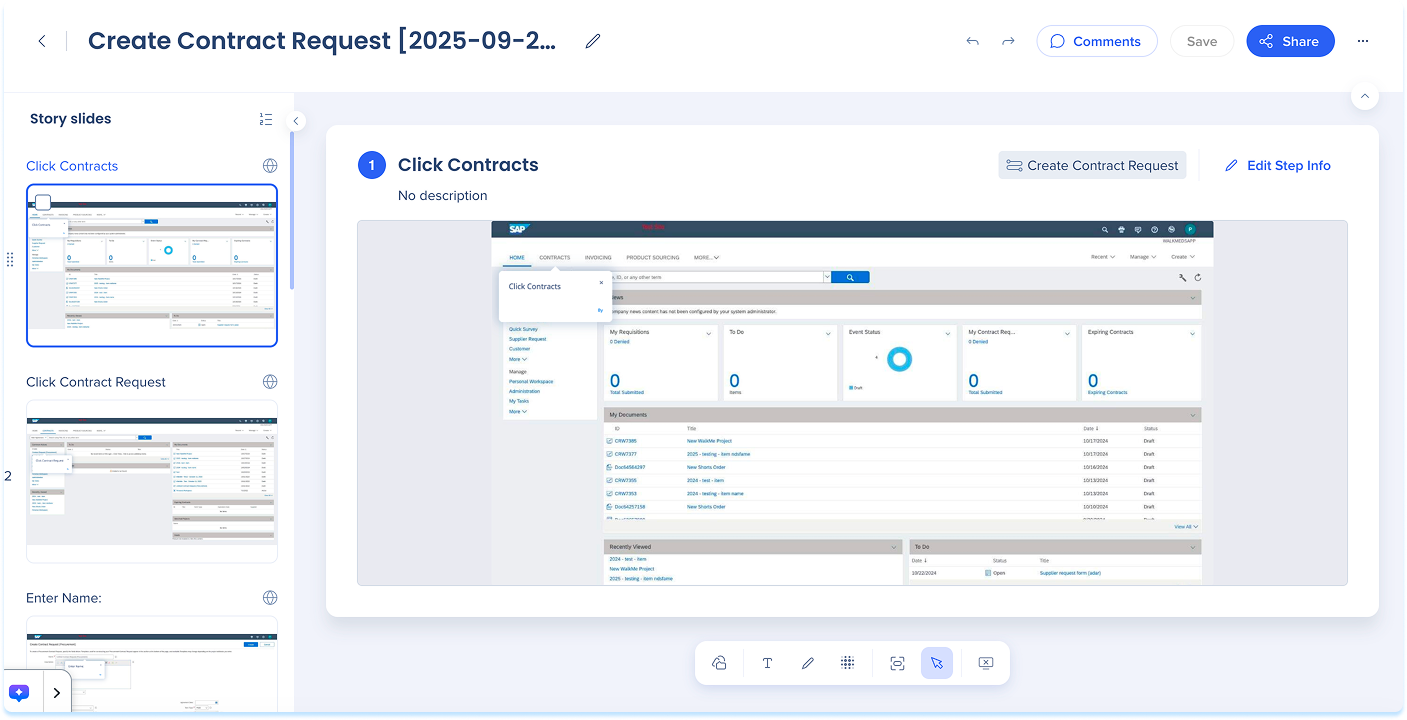
Adicionar um novo slide
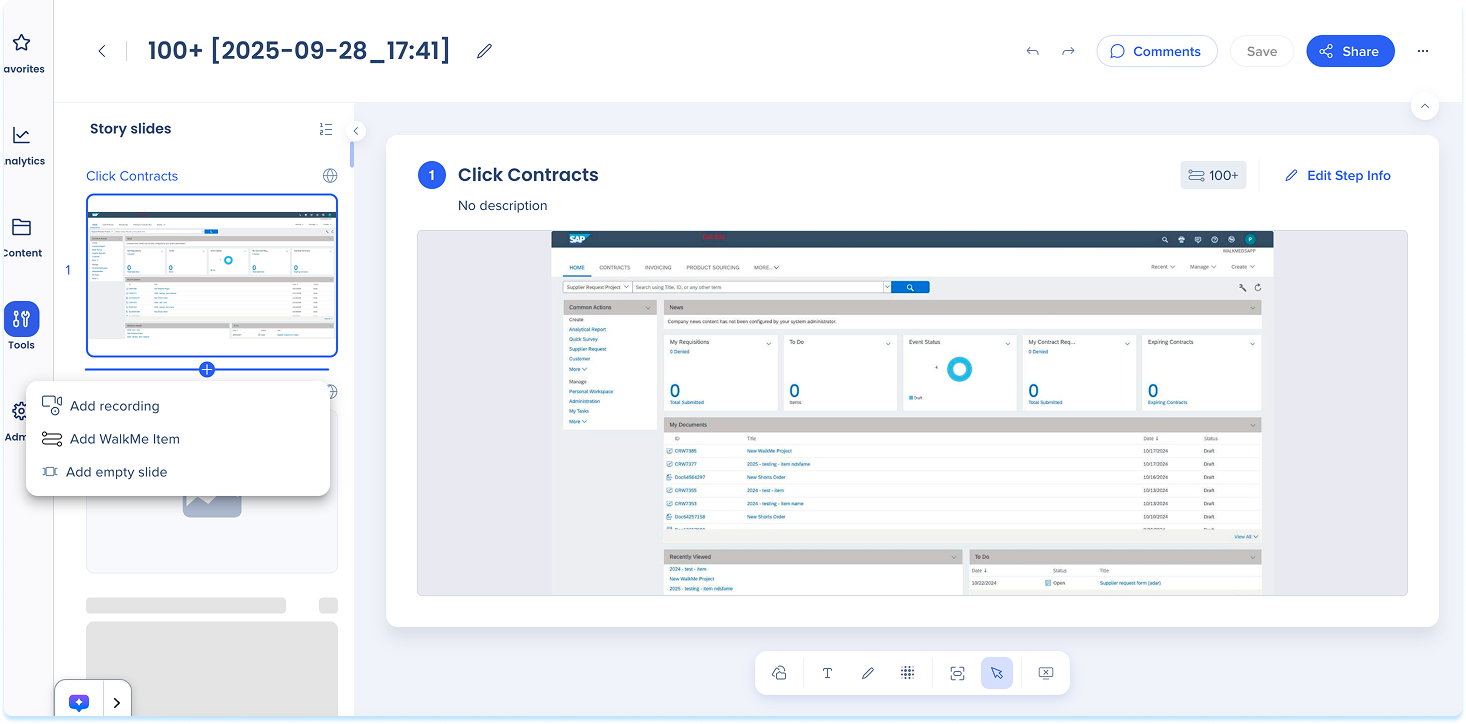
Você pode inserir novos slides em qualquer lugar da história.
- Passe o mouse entre os slides para mostrar o divisor + Criar
- Selecione Adicionar Gravação
- Siga o fluxo de captura para registrar novas etapas
2. Painel superior
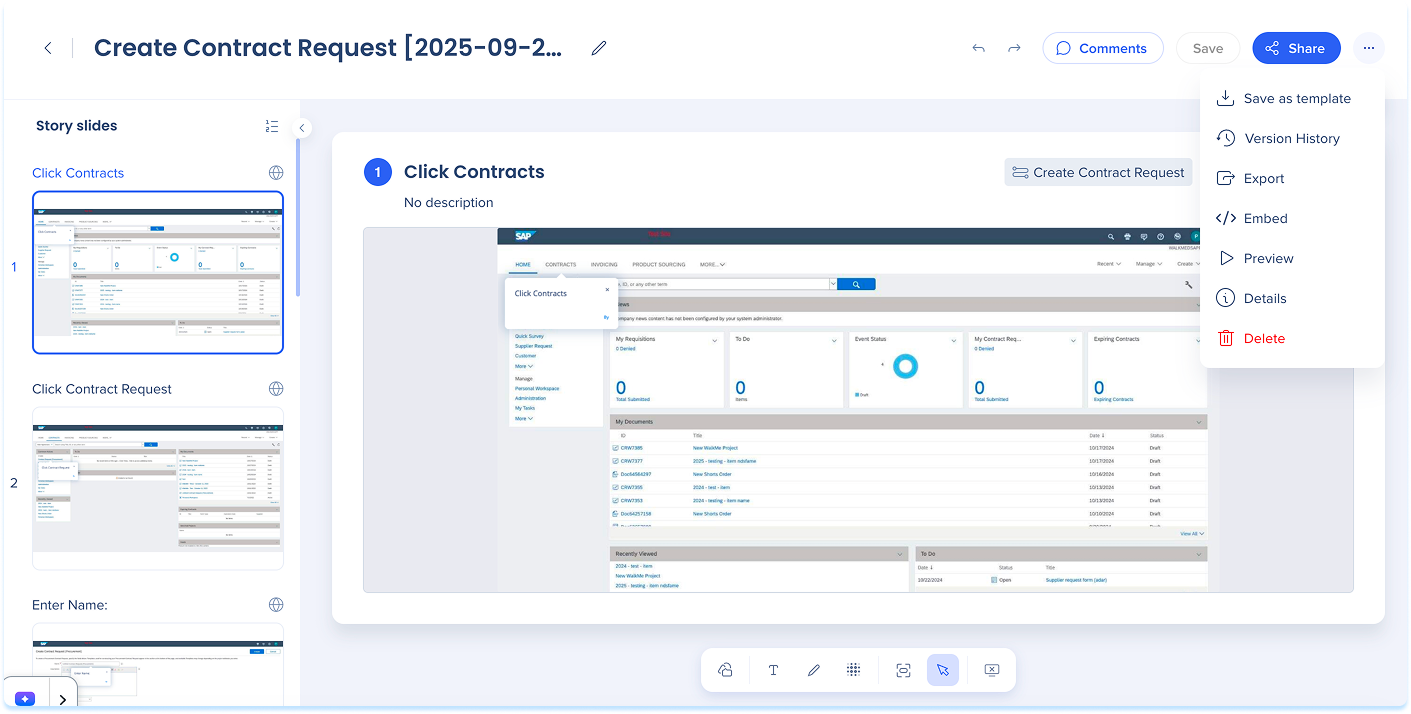
O painel superior contém controles para gerenciar a história inteira.
Inclui:
- Desfazer/Refazer
- Observações
- Salvar
- Compartilhar
- Menu de opções:
- Salvar como modelo
- Histórico de versões
- Exportar
- Pré-visualização
- Detalhes
- Excluir
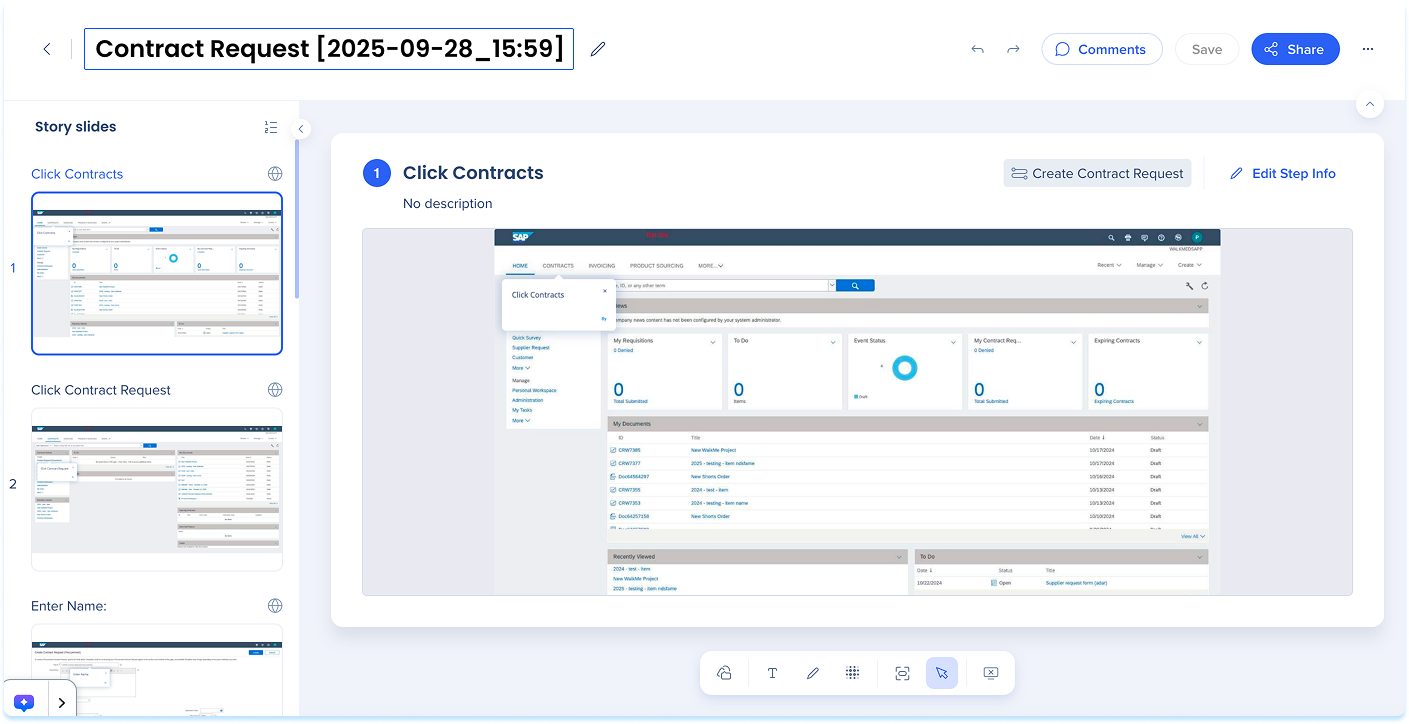
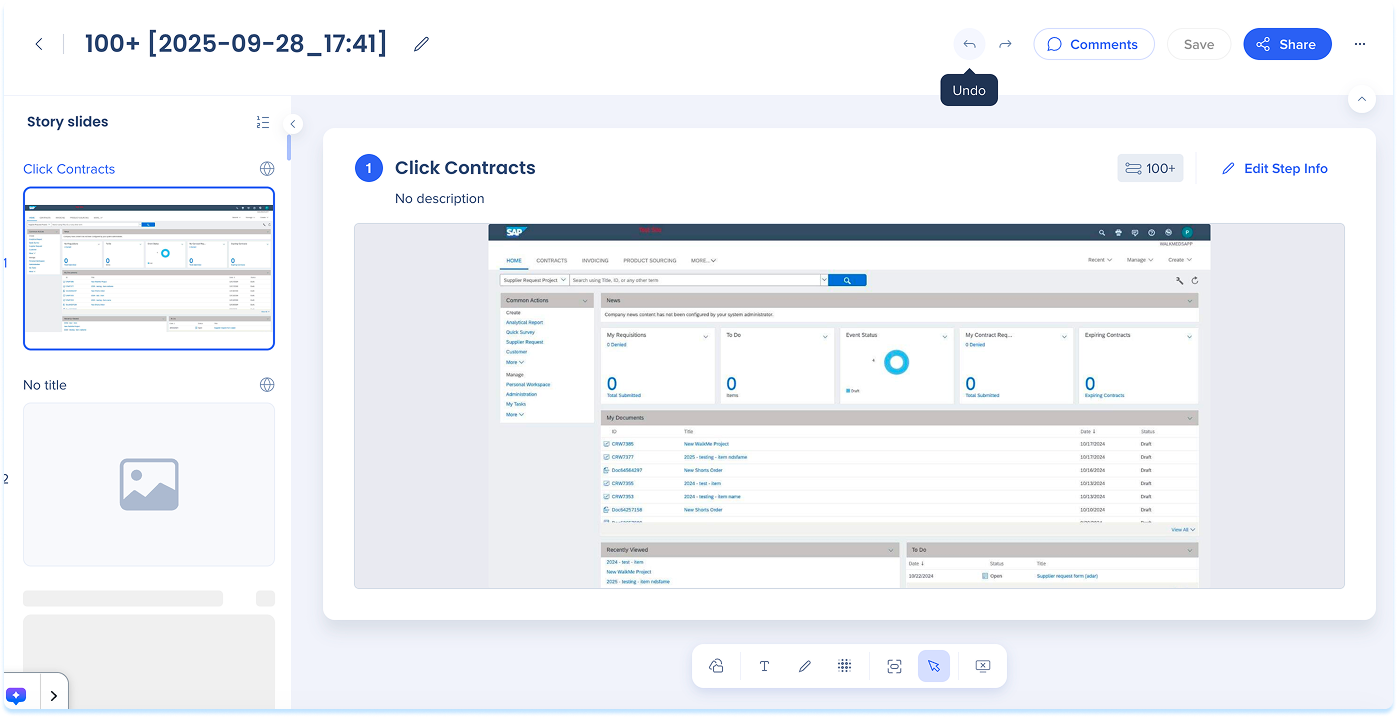
Editar título da história
- Selecione o campo de título, digite um novo nome e pressione Enter
Desfazer/Refazer
- Selecione Desfazer para reverter a última alteração
- Selecione Refazer para aplicá-lo novamente
Compartilhar
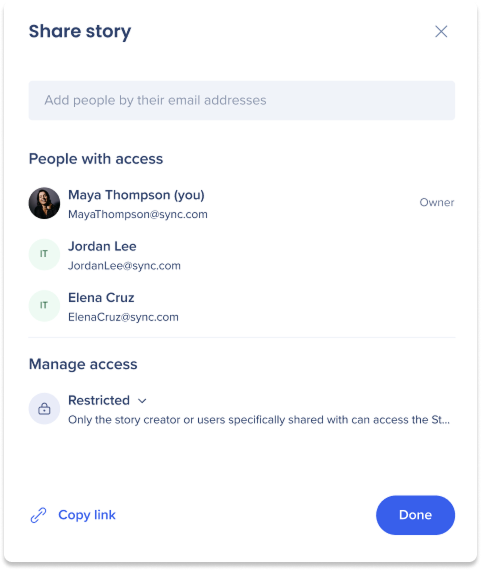
Os usuários do WalkMe Stories podem compartilhar apresentações de slides com outros usuários de histórias.
Compartilhar histórias
- Clique no botão Compartilhar próximo ao canto superior direito da página
- Um pop-up Compartilhar história será exibido
- Adicionar usuários:
- Digite um ou mais endereços de e-mail no campo de texto para compartilhar a história com usuários específicos
- Pessoas com acesso:
- Ver a lista de usuários com os quais a história está compartilhada atualmente
- Clique no ícone Excluir ao lado do nome da pessoa para remover o acesso dela à história
- Gerenciar acesso:
- Escolha um nível de acesso:
- Restrito: somente o criador da história ou os usuários com os quais ela foi compartilhada especificamente podem acessar a história
- Todos: todos os usuários da conta podem visualizar e acessar a história
- Copiar link: copie o link da história e compartilhe-o manualmente
- Clique em Concluído
Observação
Os usuários serão notificados de que uma história foi compartilhada com eles no ícone Notificações e em um email.
Observações
Use comentários para colaborar nos slides da história.
Ver comentários
Você pode visualizar os comentários de um slide de duas maneiras:
-
Clique no ícone Comentários, ao lado do cabeçalho de cada slide individual 
-
Clique no botão Comentários no canto superior direito da página
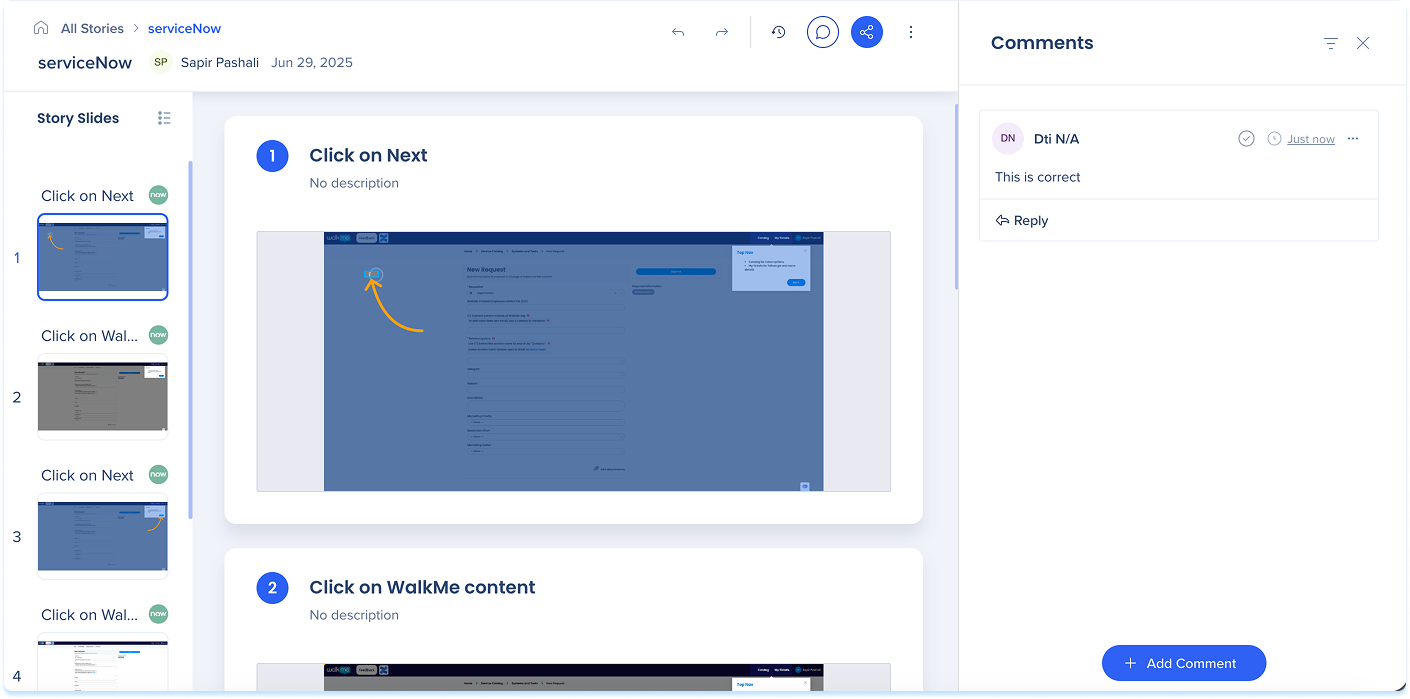
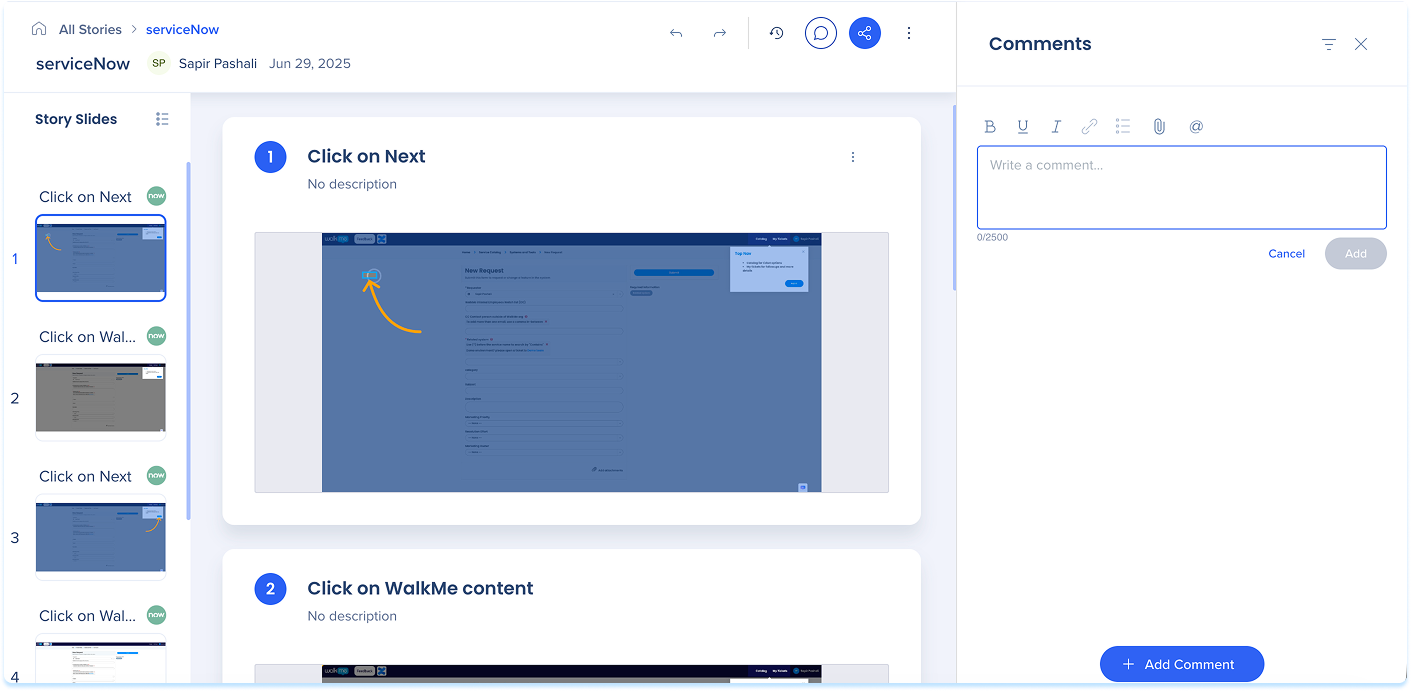
Adicionar um comentário
- No painel de comentários, selecione + Adicionar Comentário
- Digite seu feedback e selecione Adicionar
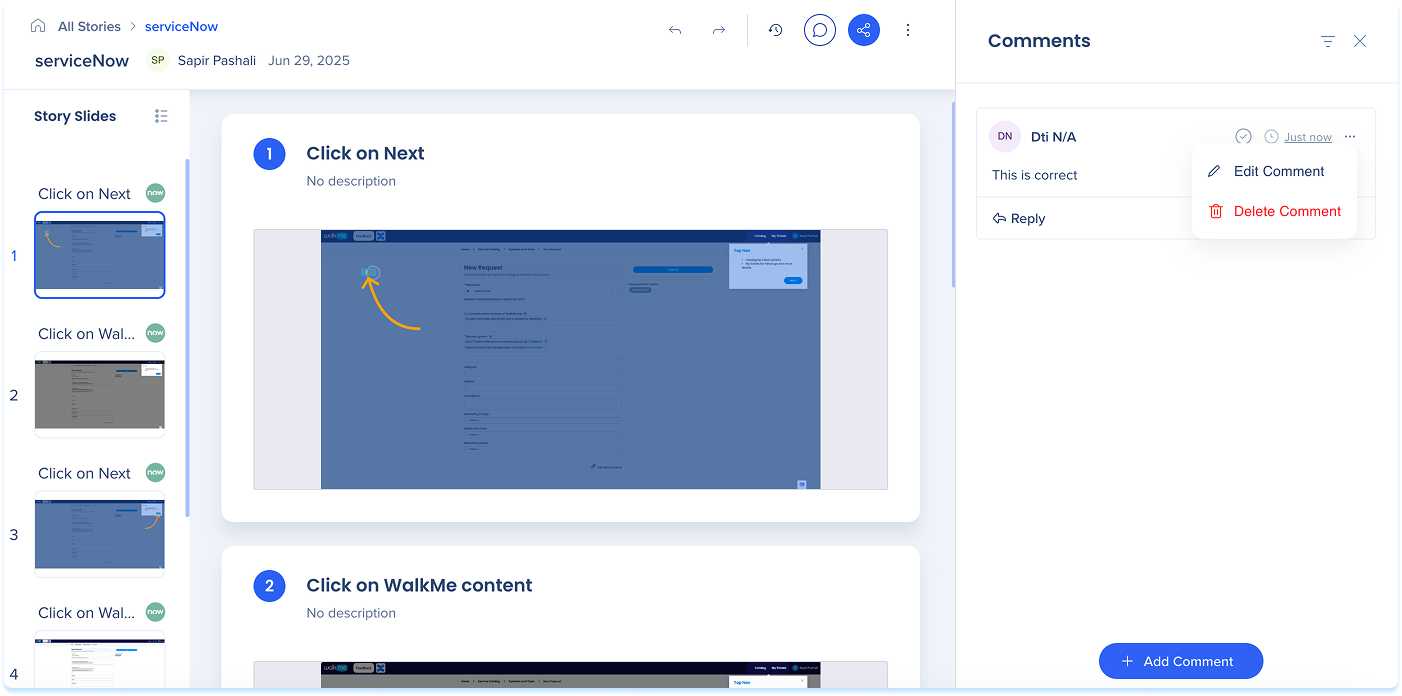
Gerenciar comentários
- No painel de comentários, abra o menu Opções ao lado de um comentário
- Selecione Editar Comentário ou Excluir Comentário
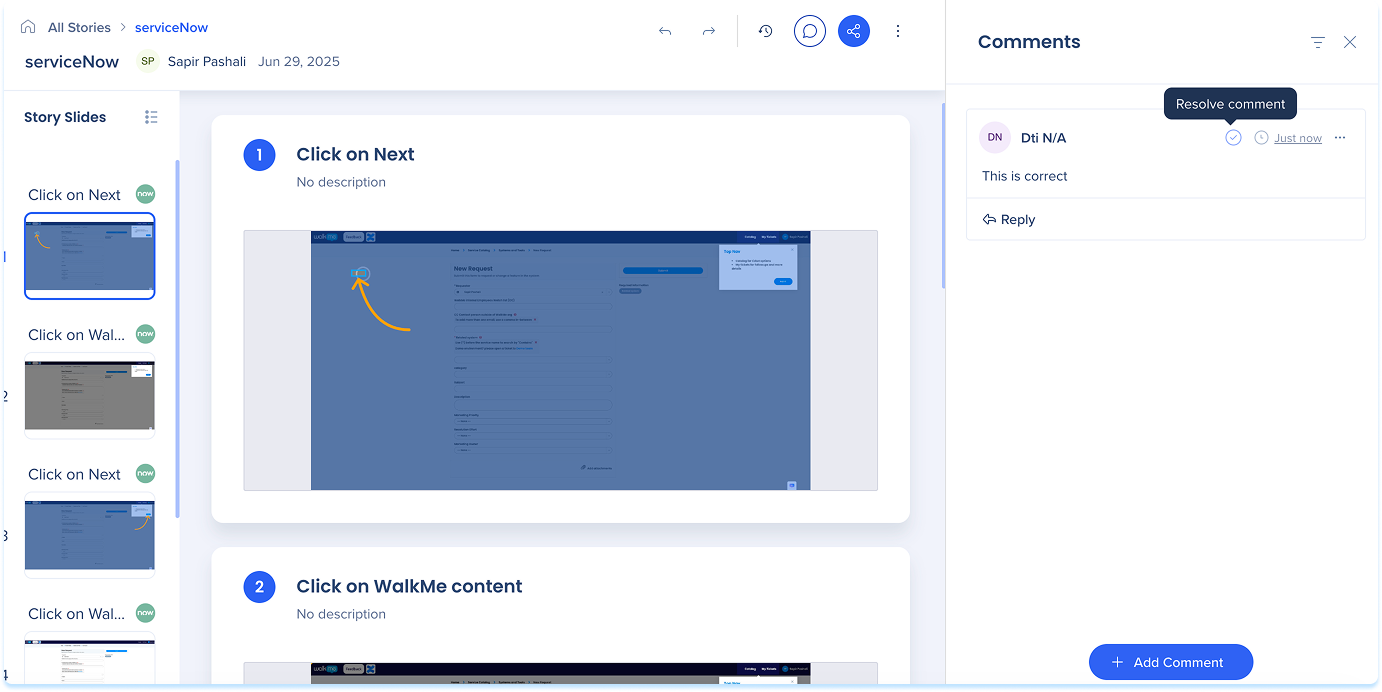
Resolver comentários
- Quando o feedback for resolvido, selecione o ícone Verificar para marcar o problema como resolvido
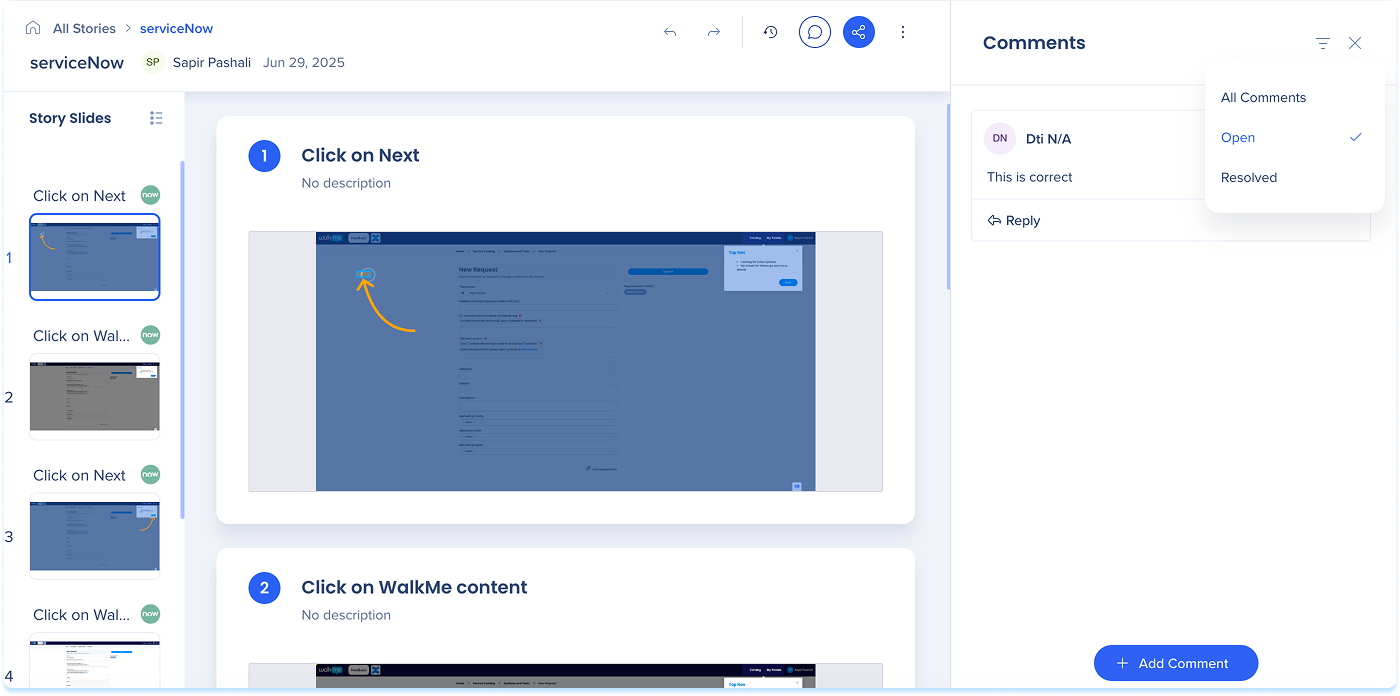
Filtrar comentários
- Selecione o ícone Filtro para visualizar:
- Todos os comentários
- Aberto
- Resolvido
Salvar como modelo
- Clique no menu Opções no canto superior direito da página
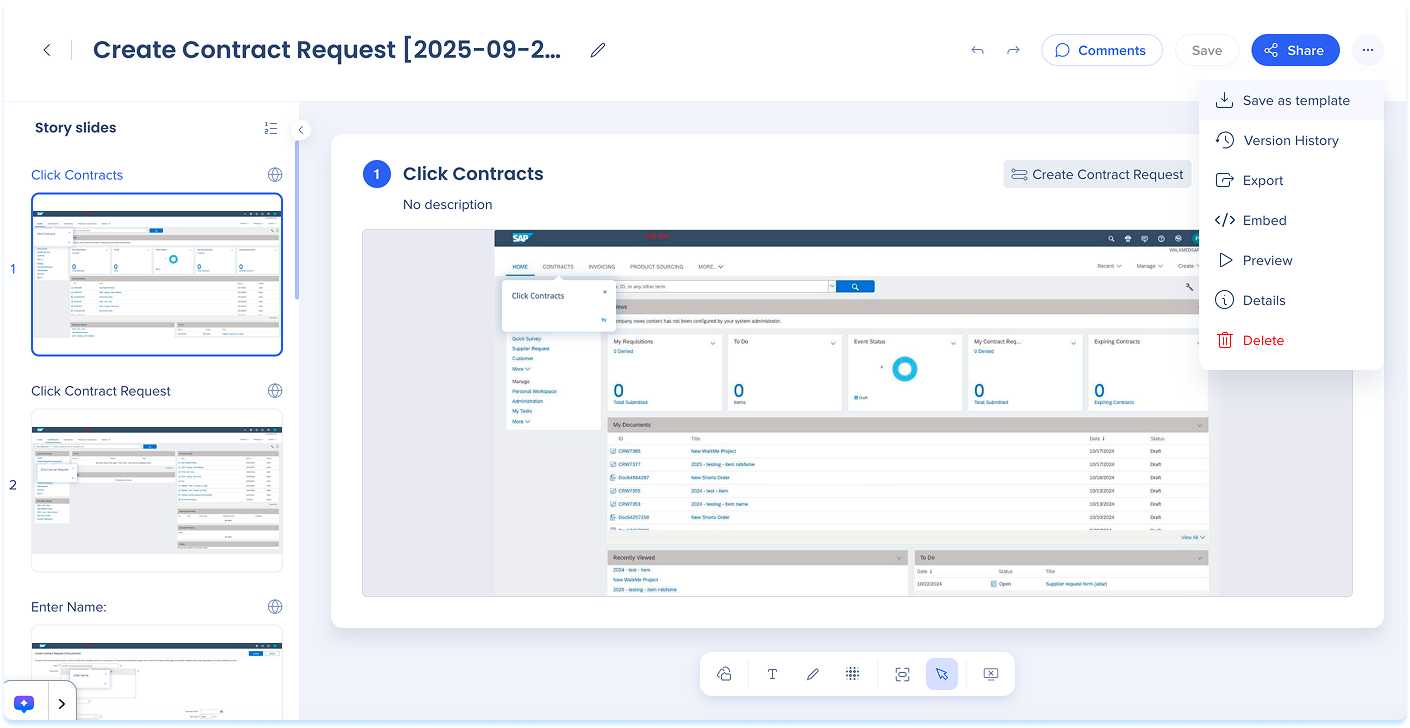
Histórico de versões
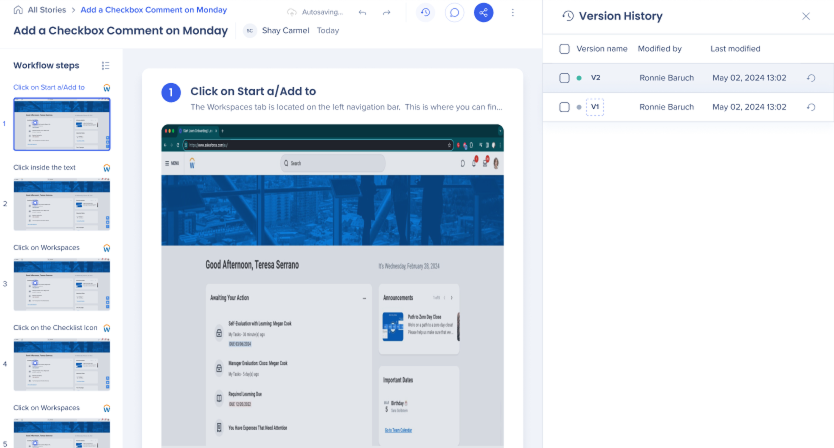
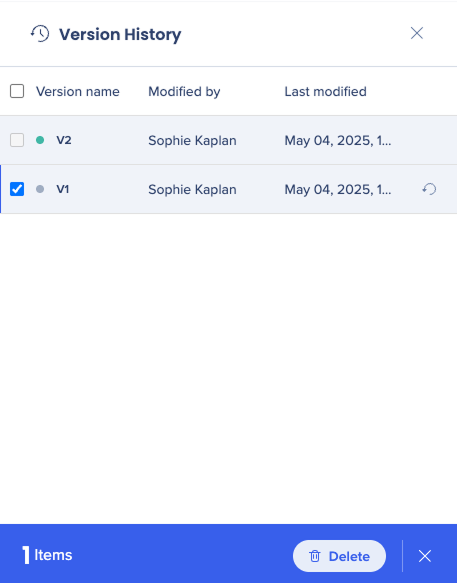
- Selecione Histórico de versões para ver versões anteriores
- O painel lateral mostra:
- Nome da versão
- Modificado por
- Data de modificação
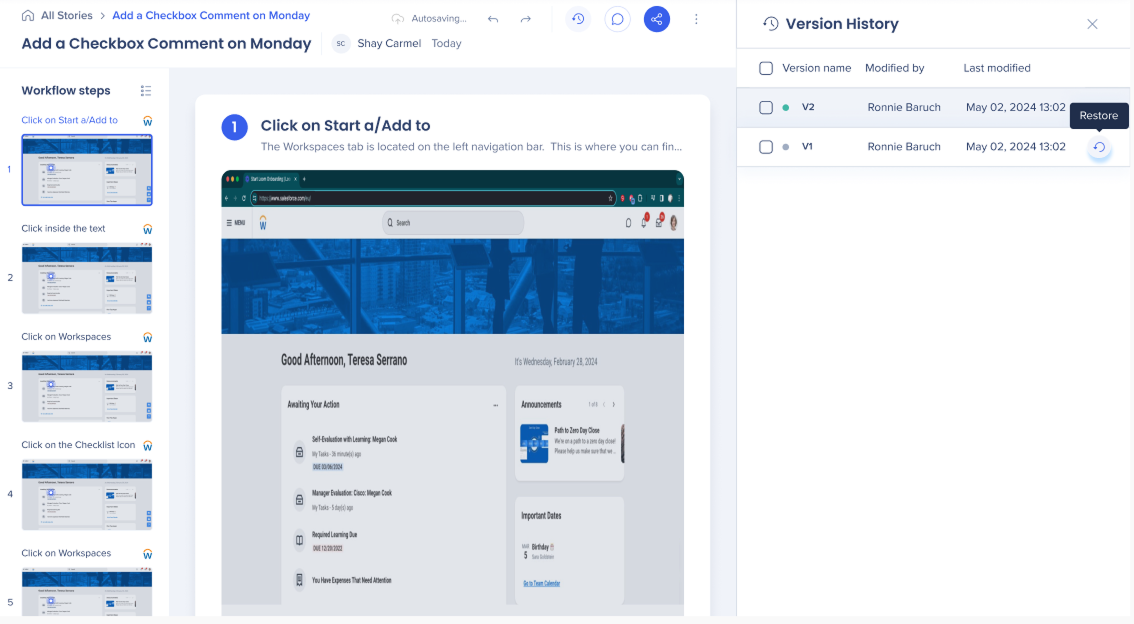
- Para restaurar, selecione uma versão e escolha Restaurar
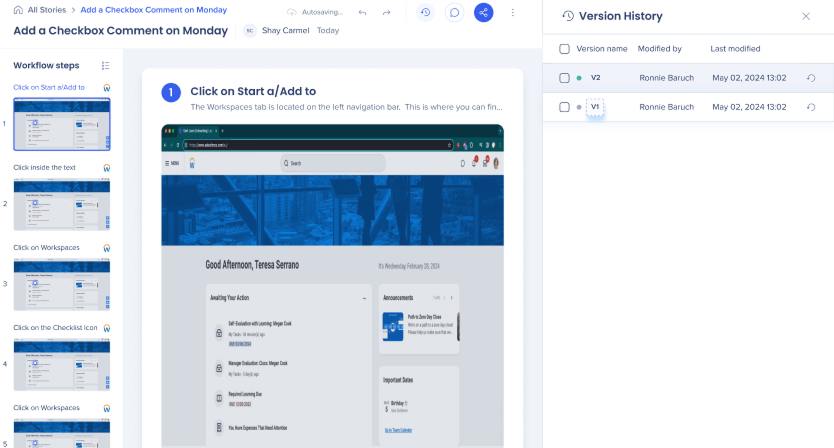
- Para renomear, selecione o nome da versão, digite um novo nome e pressione Enter
- Para excluir, selecione versões e escolha Excluir na barra de ferramentas flutuante
Exportar
- Clique no menu Opções no canto superior direito da página
- Selecione Exportar
- Ative Exportar com slide de tampa (opcional)
- Escolha um formato:
-
- Documento PDF
- Documento do Word
- Apresentação em PowerPoint
- Zip scorm (p3)
- Vídeo
- HTML - incorporar histórias em sites que suportam formatação HTML
- Markdown - incorporar histórias em sites que suportam a formatação Markdown (ou seja, github, notion, sharepoint)
Observação
Os documentos baixados podem ser encontrados na pasta de downloads local do computador do usuário

Incorporar
- Clique no menu Opções no canto superior direito da página
- Selecionar Incorporar
- Escolha um formato para compartilhar a história:
- Copiar para o código-fonte
- Copiar HTML
- Copiar Markdown

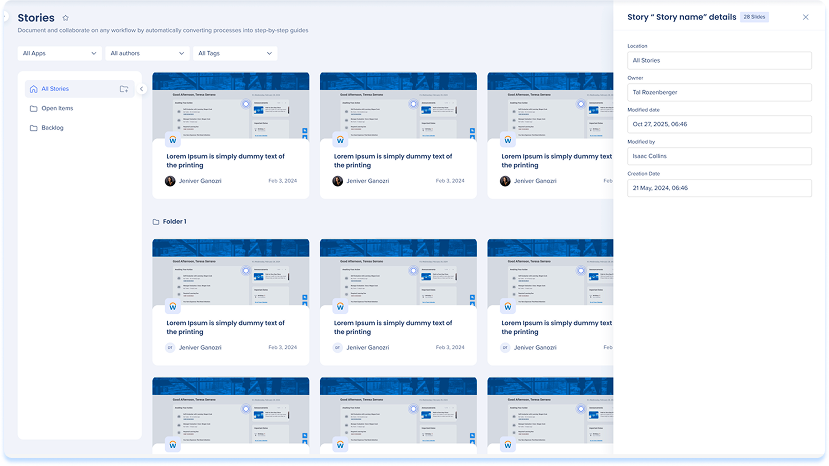
Detalhes
- Clique no menu Opções no canto superior direito da página
- Selecione Detalhes
- Os detalhes da história aparecem no painel do lado direito
3. Tela principal
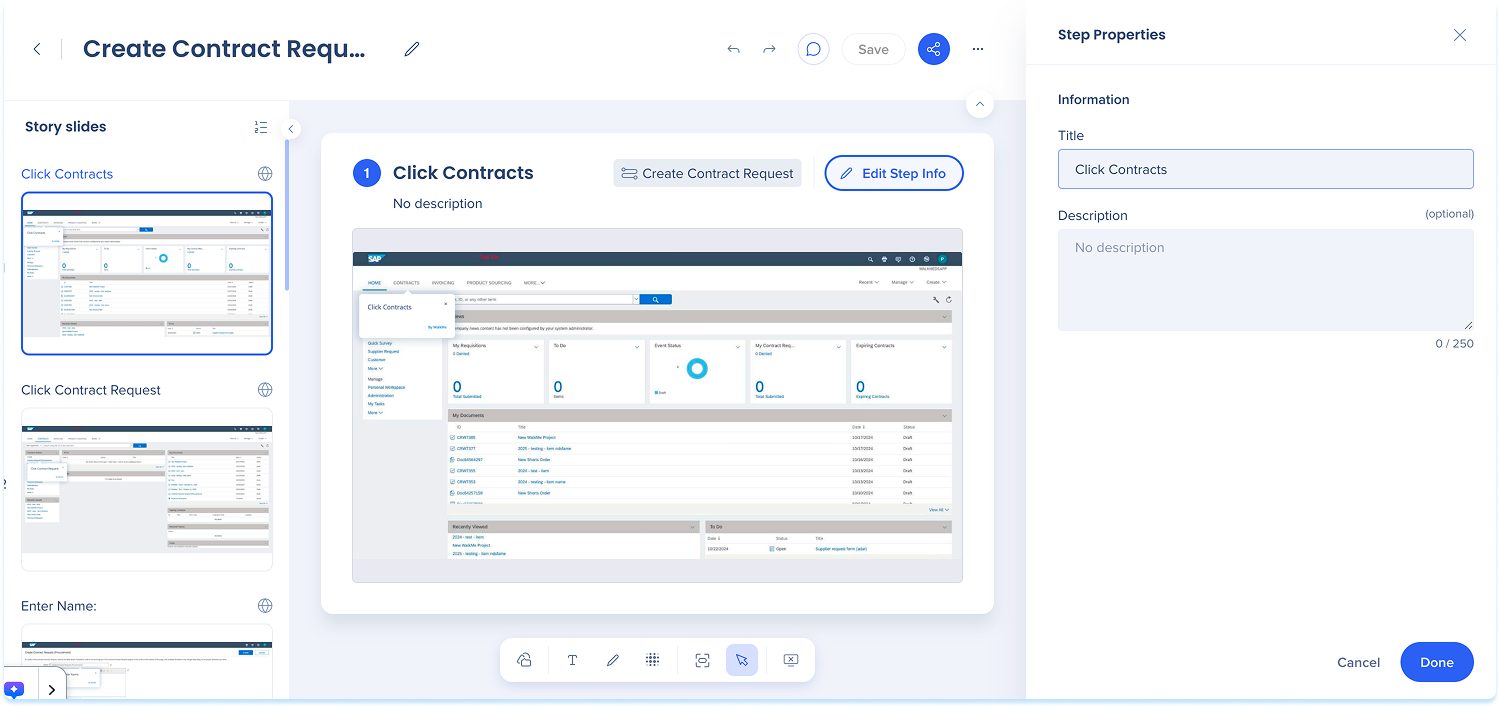
A tela principal exibe o slide selecionado atualmente em tamanho real para revisão e edição.
Editar informações da etapa
- Clique no botão Editar informações da etapa no canto superior direito do slide
- Atualize o título e a descrição, conforme necessário
4. Barra de ferramentas de Anotações
Use a barra de ferramentas de anotações na parte inferior da página no modo de demonstração para adicionar orientação visual a um slide.
Anotações disponíveis:
- Elemento capturado: elemento da UI capturado em destaque para mostrar onde clicar ou digitar
- Formas: adicione caixas, setas ou ponteiros
- Texto: adicione instruções curtas ou rótulos
- Lápis: Desenhe marcas à mão livre
- Desfocado: ocultar conteúdo confidencial
- Zoom: ajustar a visualização
- Limpar tudo: remover todas as anotações
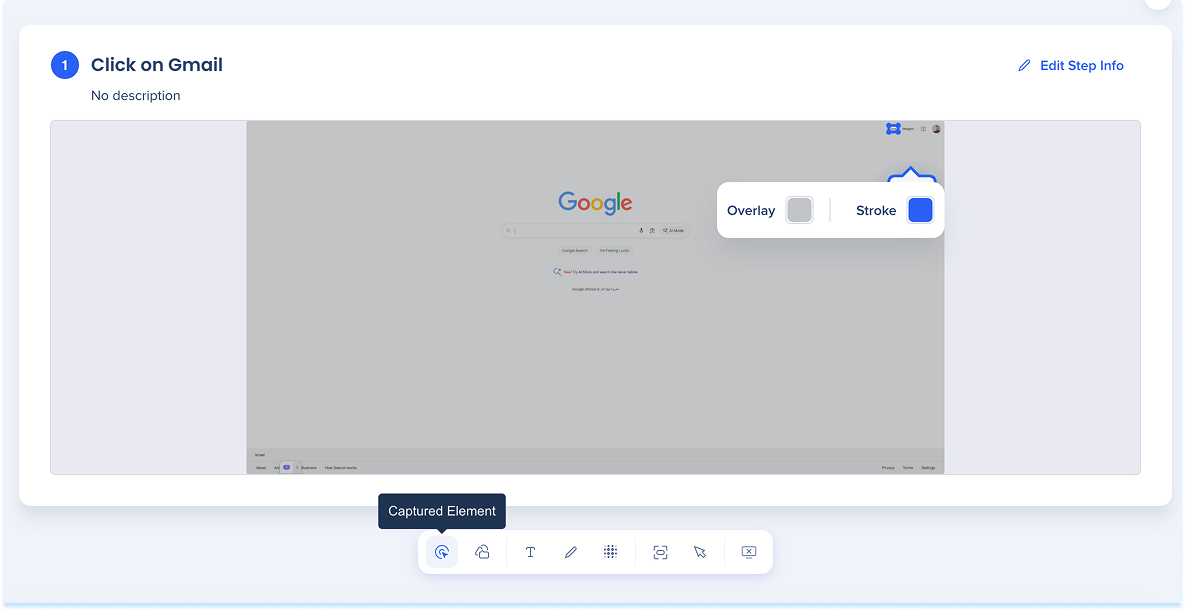
Elemento capturado
- Selecione Elemento Capturado na barra de ferramentas de anotação
- Use a barra de ferramentas in-line para ajustar:
- Sobreposição: escurecer tudo, exceto o elemento destacado, e escolher uma tonalidade
- Stroke: definir a cor do contorno
Formas
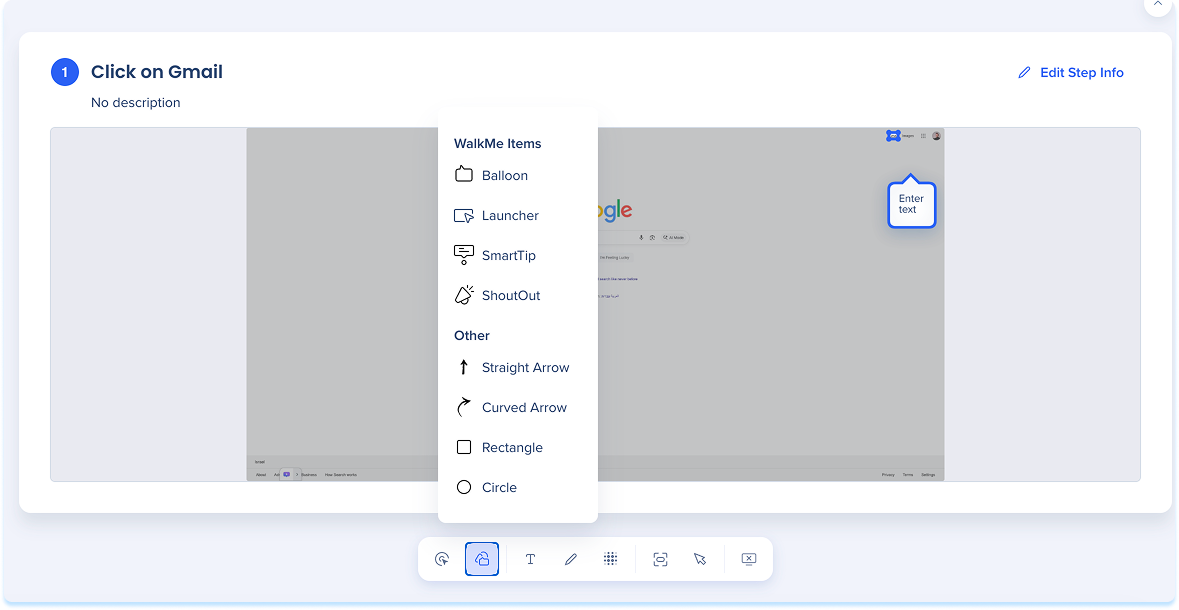
- Selecione Formas na barra de ferramentas de anotação
- Escolha uma forma:
-
Balão
-
Lançador
-
SmartTip
-
ShoutOut
-
Seta reta
-
Seta curva
-
Rectângulo
-
Círculo
- Use a barra de ferramentas in-line para ajustar:
- Preencher: cor de fundo (balão, retângulo ou círculo)
- Stroke: cor da borda ou linha
- Largura: definir a espessura da borda
Observação
A forma do balão oferece suporte a texto avançado e links.
Texto
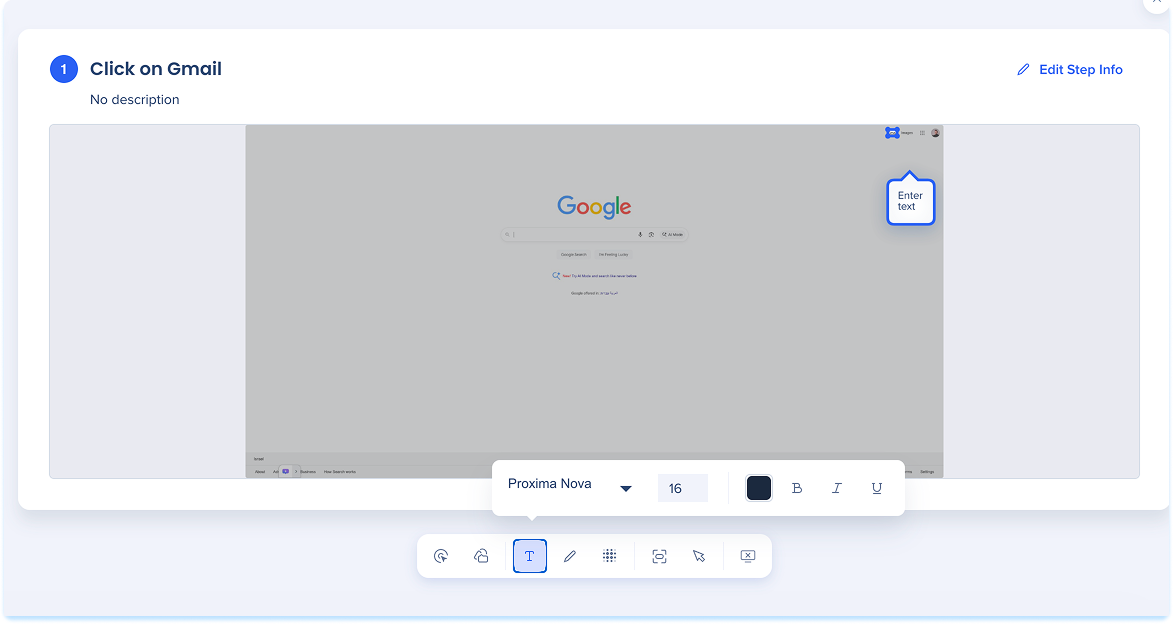
- Selecione Texto na barra de ferramentas de anotação
- Clique no slide e digite a instrução ou rótulo
- Use a barra de ferramentas in-line para aplicar os seguintes formatos:
- Fonte
- Tamanho da fonte
- Cor
- Formato de texto: Negrito (B), Itálico (I), Sublinhado (U)
Lápis
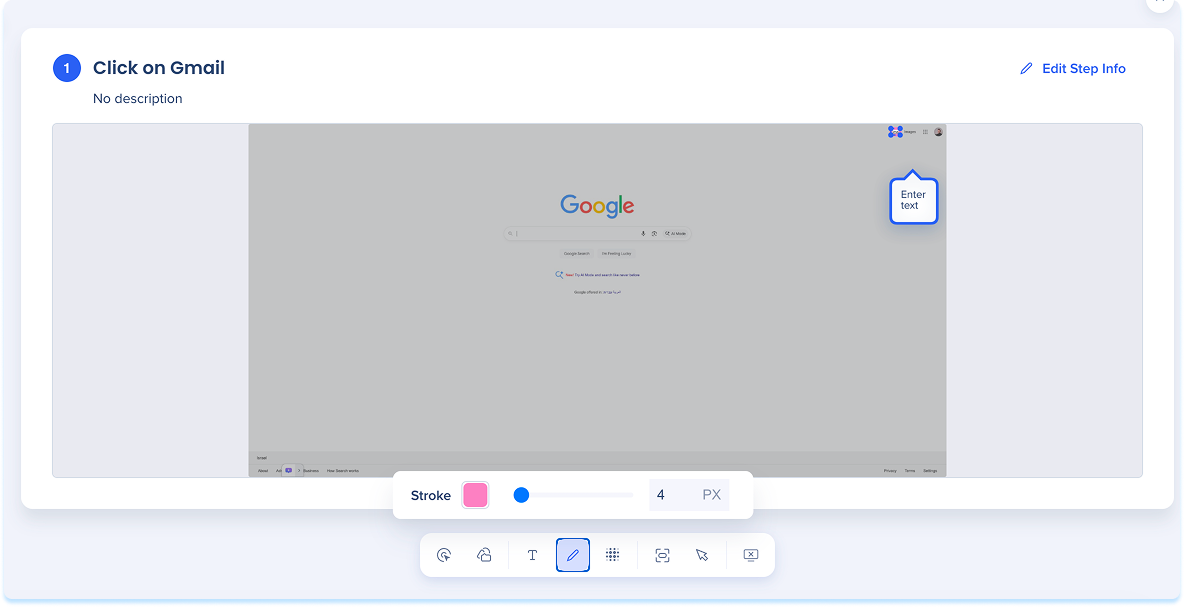
- Selecione Lápis na barra de ferramentas de anotação para desenhar à mão livre no slide
- Use a barra de ferramentas in-line para ajustar:
- Stroke: cor da linha
- Largura: espessura da linha
Desfoque
- Selecione Desfoque na barra de ferramentas de anotação
- Arraste para desenhar uma caixa de desfoque
- Redimensionar ou mover a caixa conforme necessário (opcional)
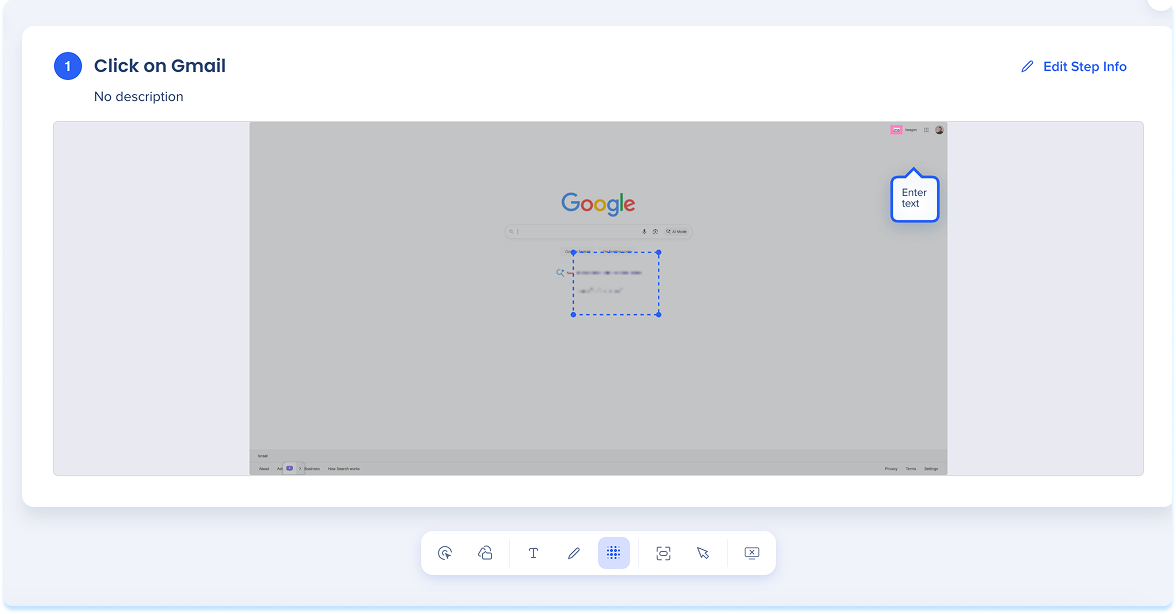
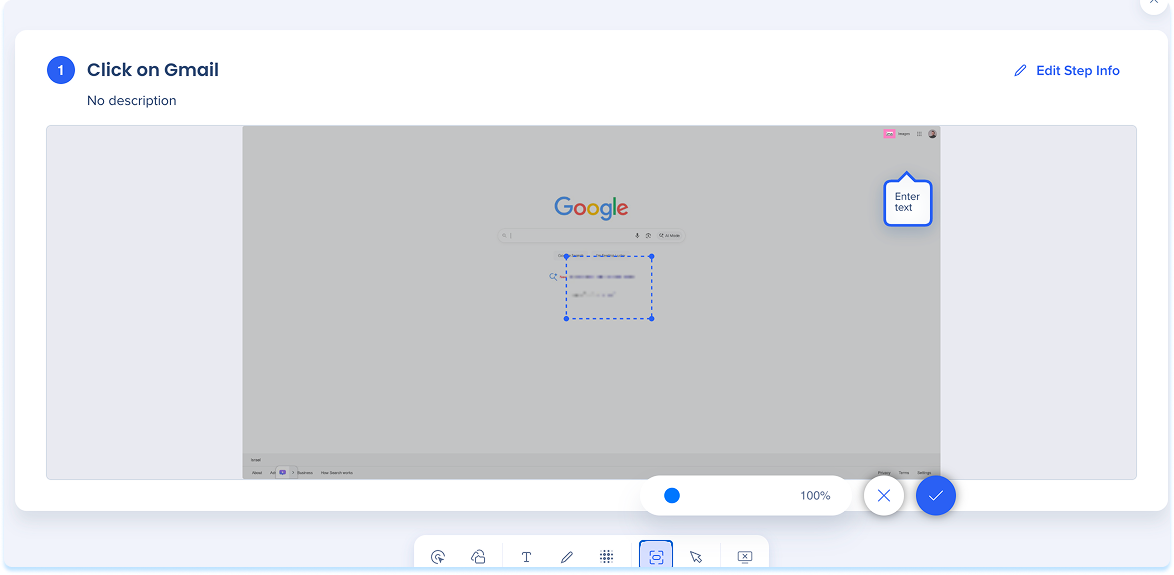
Zoom
- Clique em Zoom na barra de ferramentas de anotação
- Use o controle deslizante para ampliar ou reduzir o zoom
Vídeo de demonstração
Notas técnicas
- Alemão e francês são compatíveis.
-
Hisórias estão ativadas no nível da conta e a alternância entre sistemas e ambientes não é suportada. No entanto, é possível criar histórias no Gerenciador de conteúdo, onde os sistemas e ambientes estão disponíveis.
Pré-requisitos
- A criação de histórias a partir de gravações requer a extensão WalkMe Editor instalada no navegador
Vídeos da Dica de Terça-feira
Personalizando uma história do WalkMe
Histórias em ação


