Breve Visão Geral
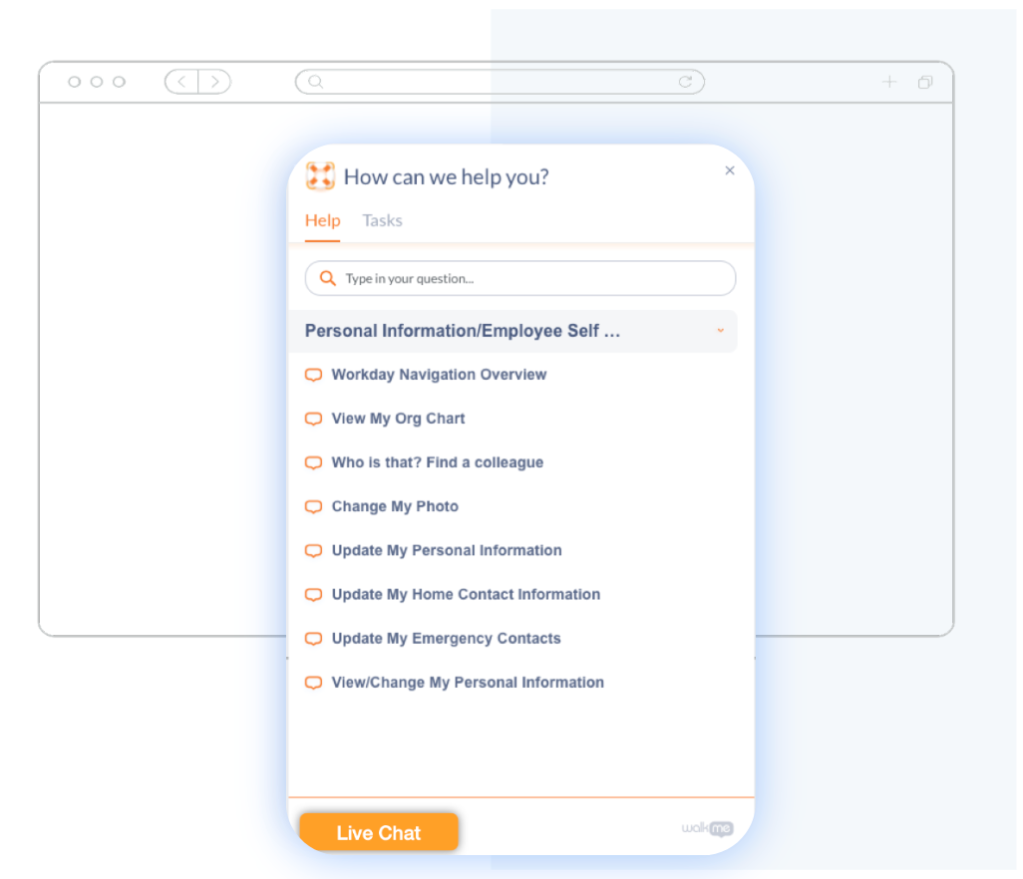
Use sua Integração de Chat ao Vivo para canalizar seus usuários pelo WalkMe antes de permitir que eles iniciem um chat.
A integração do Chat ao Vivo do WalkMe está disponível com os seguintes aplicativos: Fala, Intercomunicação, LiveAgent, LiveChat, Olark, PureChat, Snap Envolver, Tawk, ZenDesk, Zopime muito mais.
O Chat ao Vivo é uma maneira cada vez mais popular para as empresas on-line melhorarem o atendimento ao cliente, fornecendo acesso rápido e simples ao atendimento ao cliente. A Integração do Chat ao Vivo do WalkMe permite integrar o seu provedor atual de Chat ao Vivo à solução WalkMe.
A integração do Chat ao Vivo pode ser configurada para direcionar os usuários pelo Menu do Jogador antes de permitir que eles iniciem um bate-papo. Ao expor os usuários à solução de orientação WalkMe existente, primeiro, eles são mais propensos a optar pela auto-ajuda, permitindo que seus representantes de bate-papo interajam apenas com os usuários que realmente precisam de assistência ao vivo e individual.
Para que o botão Chat ao Vivo seja exibido, você deve ter o snippet do fornecedor do Chat ao Vivo já incorporado no seu site.
Casos de uso
Os casos de uso do Chat ao Vivo do WalkMe incluem o seguinte:
- Encurte as sessões de chat ao vivo e reduza o tempo que os agentes gastam com um cliente.
- Aumente as taxas de resolução no primeiro contato e reduza o tempo de espera dos clientes.
- Incentive o autoatendimento e reduza os custos dos representantes de suporte.
- Facilite o autoatendimento para os usuários, expondo-os às orientações do WalkMe antes de ativar o chat ao vivo.
- Liberte seus representantes de bate-papo, garantindo que eles só interajam com usuários que realmente precisam de assistência ao vivo e individual.
- Reduza o tempo de espera do cliente e as sessões de chat ao vivo, aumentando o número de assistências por representante.
Etapas para ativar o Chat ao Vivo
- Entre na sua conta do Editor WalkMe.
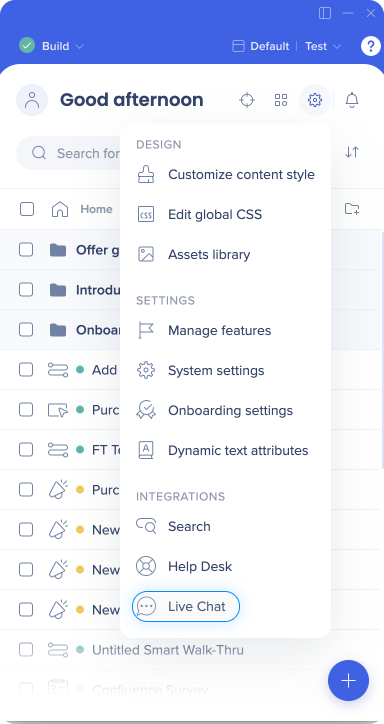
- Clique no triângulo suspenso dos aplicativos WalkMe e selecione o aplicativo Chat ao Vivo:
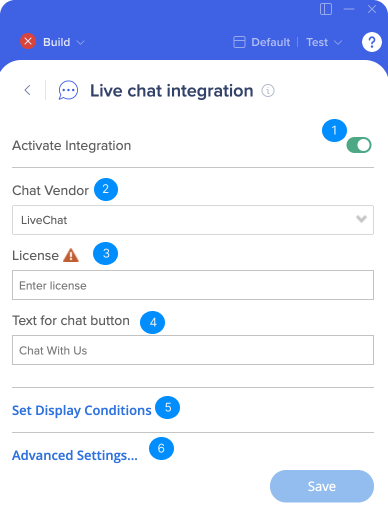
- Na tela de configurações do Chat ao Vivo:
- Ativar o Chat ao Vivo.
- Selecione um dos fornecedores de chat.
- Insira licença – isso aparecerá para alguns fornecedores que exigem argumentos adicionais.
- Escreva texto para o botão Chat.
- Atualizar condições de exibição – definir para quais usuários ou processos o botão de chat fica visível. Por exemplo, apenas para usuários do Internet Explorer.
- Abra Configurações Avançadas para obter mais configurações.
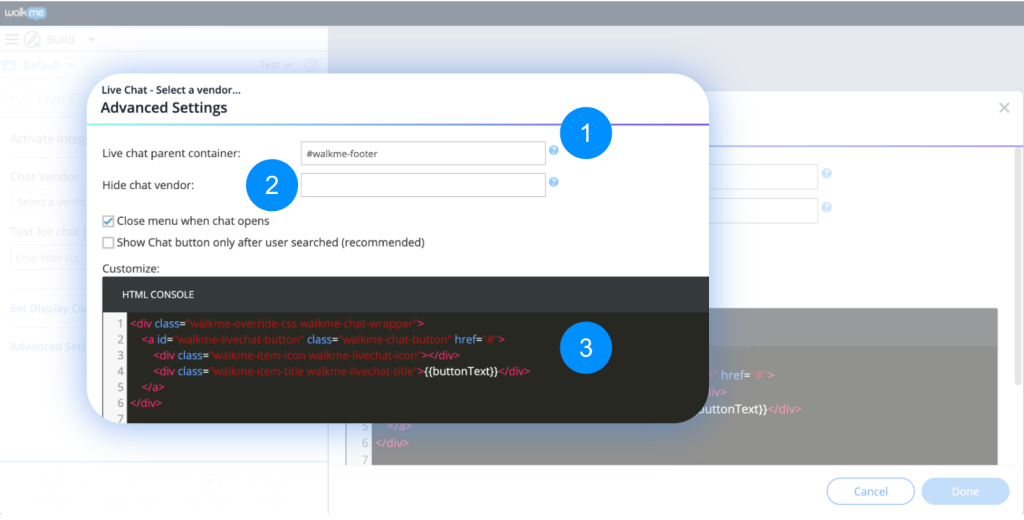
Configurações avançadas
- Contêiner principal do Chat ao vivo - Seletor HTML: onde no widget do WalkMe para exibir o botão de bate-papo.
- Ocultar fornecedor de chat - Seletor HTML do botão original do fornecedor de chat, se fornecido - o botão original não ficará visível e o chat poderá ser acessado por meio do WalkMe.
- Personalize a aparência do botão de bate-papo para se adequar à sua marca.
Se necessário, você pode segmentar o botão Chat ao Vivo com base em URLs ou variáveis. Caixa de seleção "Mostrar botão Chat somente após a pesquisa do usuário (recomendado)": defina o botão Chat ao Vivo para aparecer somente após o usuário procurar soluções no Menu do Jogador e não obter resultados.
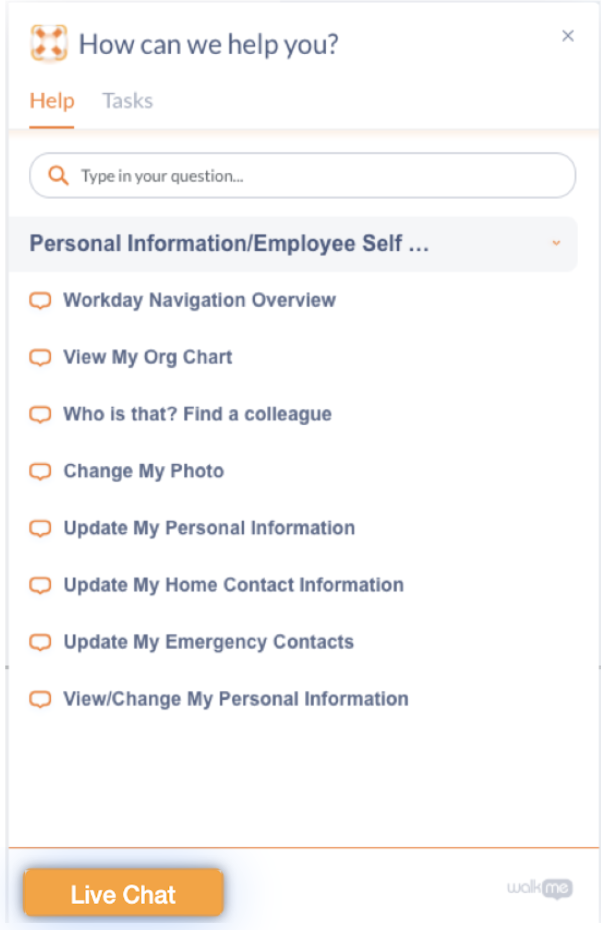
É isso, você configurou a integração do Chat ao Vivo! Um Um botão aparecerá no menu do WalkMe Player que iniciará uma janela de bate-papo quando clicado:
Observação: você deve atribuir uma pessoa ou pessoas para atender às solicitações dos usuários em tempo real para dar suporte à implementação do Chat ao Vivo.
Provedores compatíveis
O Chat ao Vivo atualmente oferece suporte aos seguintes fornecedores:
- Zopim
- Snap Engage
- LiveChatInc
- Intercomunicação
- Olark
- LiveAgent
- HelpOnClick
- PureChat
- Fala
- Zendesk
- Tawk
Recursos Avançados
- Se necessário, você pode segmentar o botão Chat ao Vivo com base em URLs ou variáveis.
- Você pode definir um botão de Chat ao Vivo para aparecer somente depois que um usuário procurar soluções no Menu do Player e não obter resultados.


