Breve Visão Geral
Use a Central de Integração de Dados no Console para importar manualmente os dados do usuário no WalkMe, carregando um arquivo CSV local. Uma vez importados, os dados podem ser usados para enriquecer perfis de usuário, segmentar conteúdo e personalizar a experiência do usuário. Essa integração é ideal para atualizações únicas ou ocasionais e não oferece suporte a agendamento.
Acesso
Acesse o Console WalkMe usando o link correto para o seu data center.
WalkMe Console
Como funciona
Como configurar uma integração de entrada CSV
-
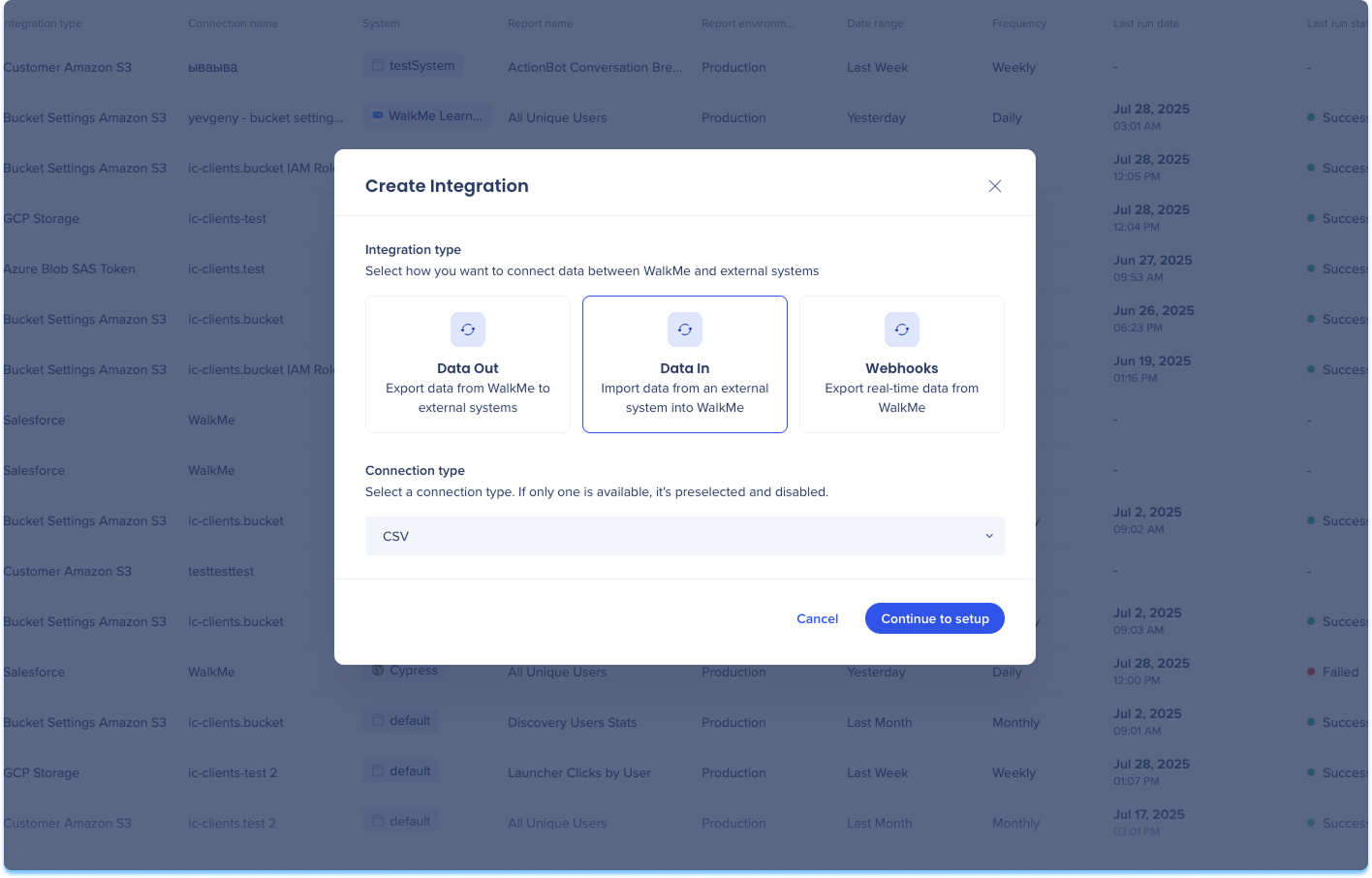
Navegue até a página Integrações de Dados no console
-
Clique em Criar Integração no canto superior direito
-
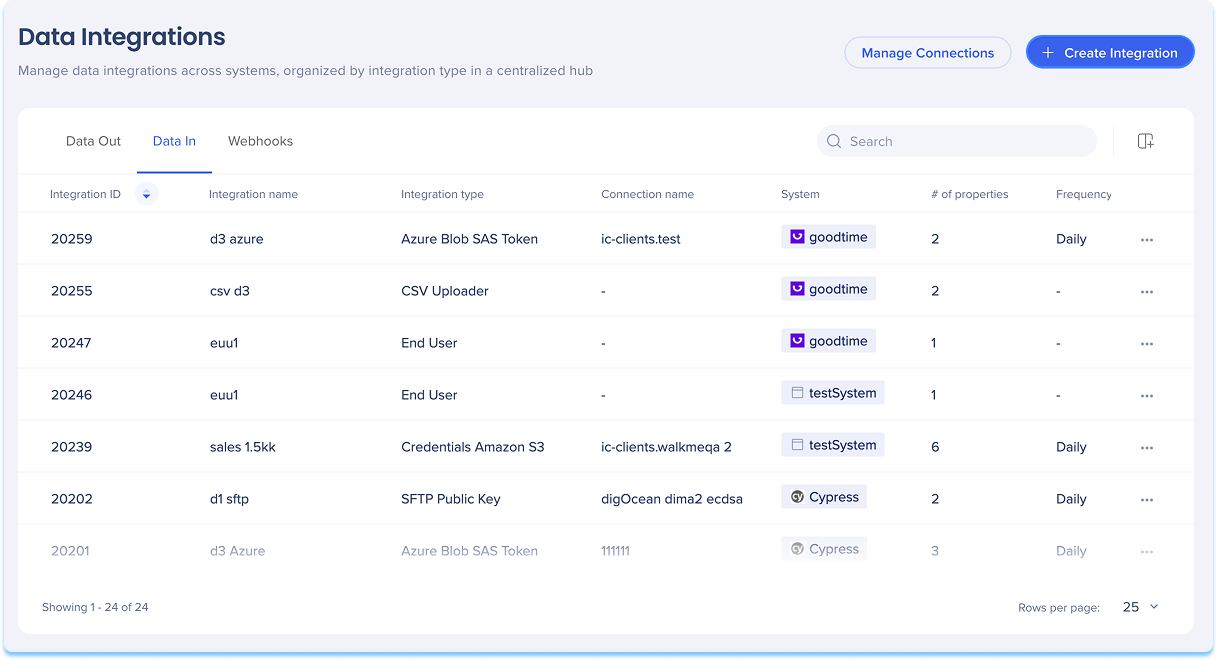
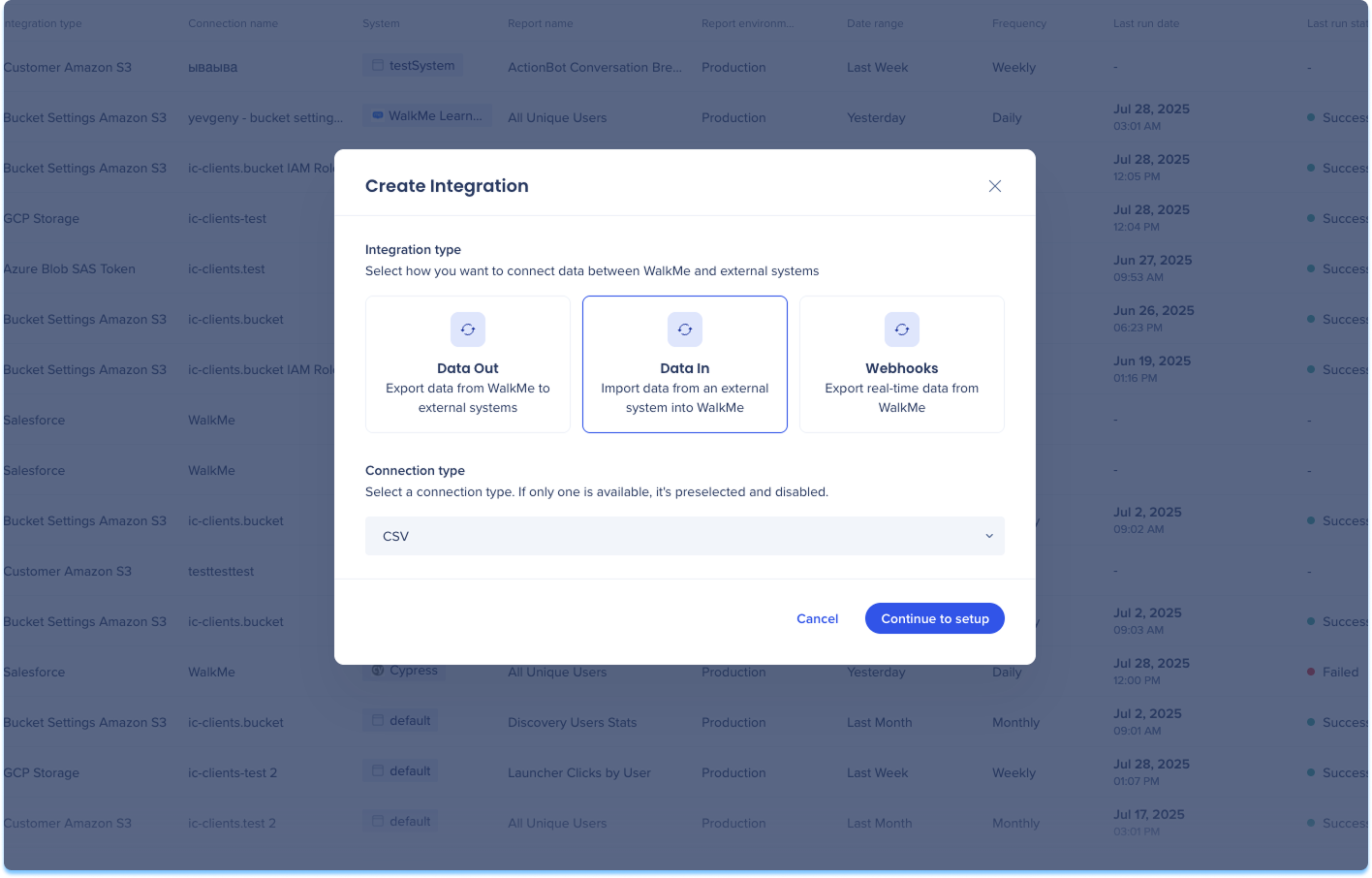
Um modal será aberto com a opção de escolher o tipo de integração
-
Clique no bloco Dados
-
Selecione CSV do Tipo de conexão no menu suspenso
-
Clique em Continuar para configurar
-
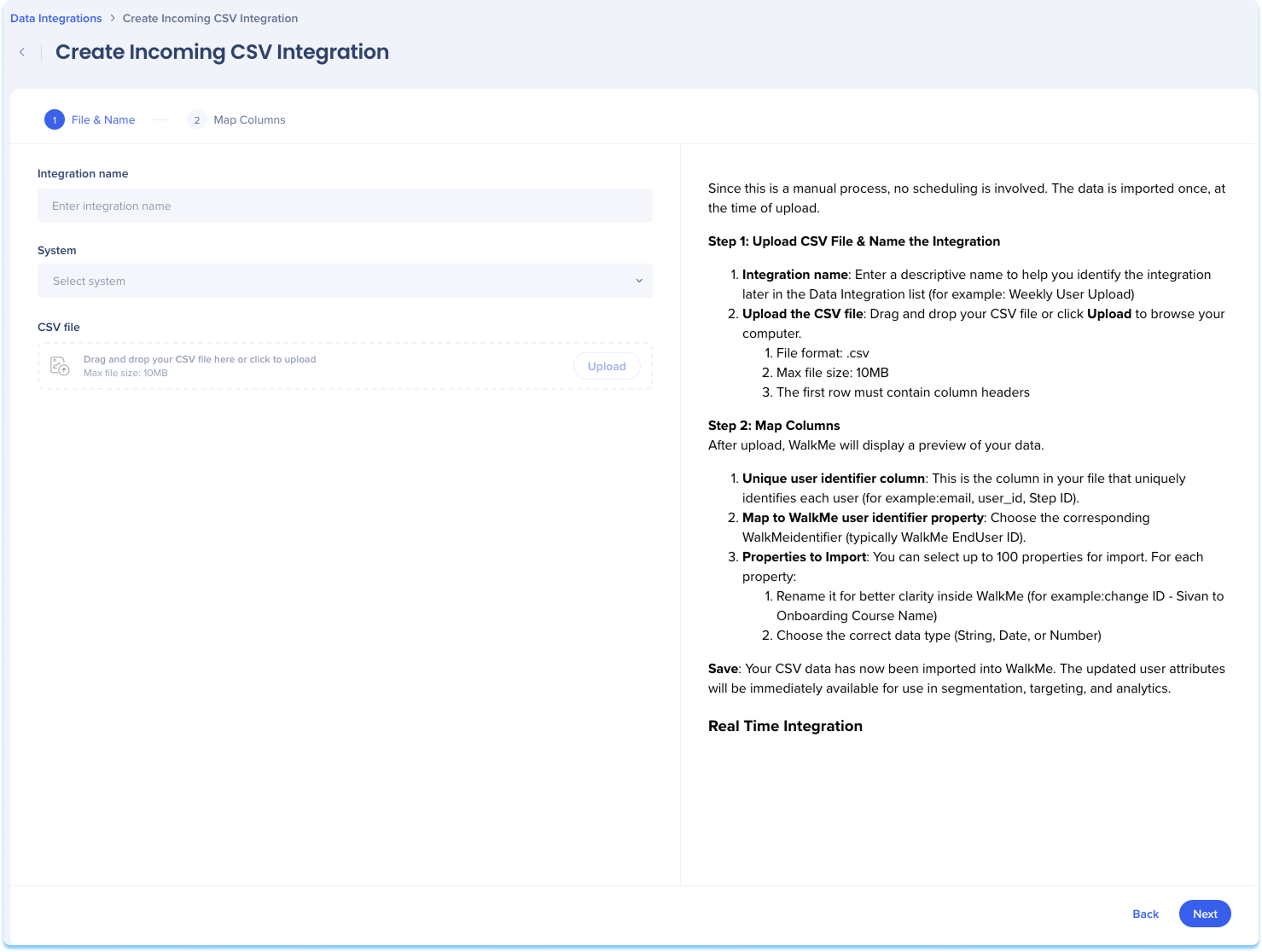
Você será direcionado para a página Criar Integração CSV de entrada, que inclui três etapas:
-
Arquivo e nome
-
Mapear colunas
Arquivo e nome
-
Insira um nome descritivo para ajudar a identificar essa integração na lista Integração de Dados
-
Selecione o sistema WalkMe ao qual os dados importados serão aplicados
-
Arraste e solte o arquivo CSV ou clique em Carregar para navegar no computador
-
Formato do arquivo: .csv
-
Tamanho máximo do arquivo: 10MB
-
A primeira linha deve conter cabeçalhos de coluna
Melhores práticas
Recomendamos usar nomes de colunas consistentes ao carregar e recarregar arquivos CSV para a mesma integração. Como prática recomendada, use nomes de colunas exclusivos em diferentes Integrações CSV.
-
Clique em Avançar
Mapear colunas
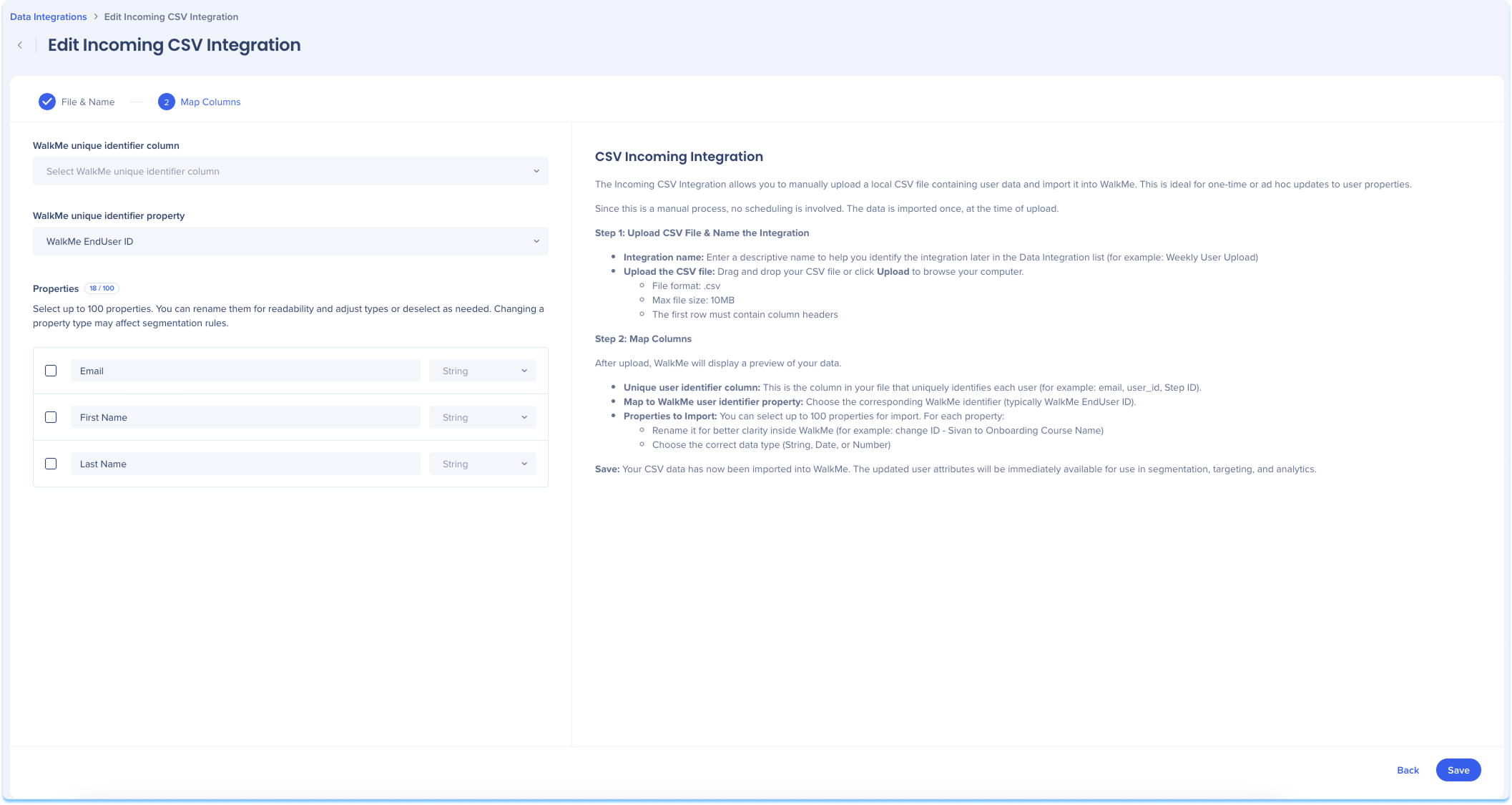
Após o upload, o WalkMe exibirá uma pré-visualização dos seus dados
-
Selecione a coluna do arquivo que identifica cada usuário de forma exclusiva
-
Por exemplo: email, user_id
-
Escolha a propriedade de identificador de usuário exclusivo
-
Esta é a propriedade WalkMe para a qual o identificador deve ser mapeado
-
Por exemplo: WalkMe EndUser ID
-
O sistema exibirá uma lista de todas as colunas disponíveis no arquivo
-
Para cada coluna, você pode:
-
Selecione ou desmarque a coluna
-
Renomeie a propriedade por razões de clareza
-
Atribuir um tipo de dados (String, Número, Data)
Observação
Você pode importar até 100 propriedades por integração. A UI mostra um contador para ajudar você a rastrear o uso Por exemplo: 20/100
-
Clique em Salvar
Observação
Sua integração agora está ativa e importará dados do arquivo CSV sob demanda ou com base no cronograma definido.