Fim do suporte
O WalkMe deixará de oferecer suporte ao Internet Explorer a partir de 23 de fevereiro de 2026, alinhando-se com o fim do serviço da Microsoft. Transite para um navegador compatível para garantir funcionalidade e acesso completos.
À medida que o Internet Explorer se torna um produto sem suporte da Microsoft (junho de 2022), muitos usuários fizeram a transição para usar o navegador Microsoft Edge. Aqueles que precisam acessar aplicativos legados no Internet Explorer ainda podem fazê-lo usando o modo Internet Explorer no Edge. Para oferecer suporte a esse caso de uso, a extensão WalkMe IE também inclui suporte para o modo Internet Explorer no Edge.
O que é o modo IE?
O modo Internet Explorer é uma simulação do navegador Internet Explorer que é executado através do navegador Edge. Não é o mesmo que o IE11. O modo Internet Explorer no Edge funciona no Edge versão 78 e posterior.
Como ativar o modo Internet Explorer no navegador Edge
- Primeiro, verifique se o IE11 está disponível no computador (o Windows 10 e versões anteriores geralmente têm o IE11).
- Se você não conseguir encontrar este aplicativo, tente ativá-lo:
- Clique em Iniciar no seu computador
- Pesquise e selecione "Ativar ou desativar recursos do Windows"
- Certifique-se de que o "Internet Explorer 11" está marcado
- Clique em OK
- Se você não conseguir ativar o IE11 no computador:
- Instale a Extensão Master do IE e/ou a extensão Editor do IE no Edge. Ele será executado automaticamente no navegador Edge quando o modo Internet Explorer estiver ativado
- Vá para a etapa 5
- Instale a extensão desejada no navegador IE11 (Extensão Master e/ou Extensão WalkMe Editor)
- Se estiver trabalhando com o Editor, certifique-se de que o Editor sincronize corretamente com o navegador Internet Explorer com a extensão IE ativa
- Feche o navegador Internet Explorer e certifique-se de que todos os processos do IE foram fechados corretamente
- Abrir o Gerenciador de Tarefas
- Ir para a guia Detalhes
- Elimine qualquer processo iexplore.exe que encontrar
Isso garante que a extensão do Internet Explorer foi fechada corretamente para que o navegador Edge funcione corretamente.
- Ativar a extensão instalada:
- No Windows, abra o Menu Iniciar (tecla Windows)
- Pesquise por "opções de internet" e pressione Enter
- Vá para a guia "programas"
- Clique em "Gerenciar complementos"
- Certifique-se de que a extensão WalkMe esteja listada como "Ativada" nos complementos
- Open Edge
- Clique no botão Configurações e Mais (elipse) no canto superior direito do navegador e selecione a opção Configurações
- Clique em Navegador padrão
- Na seção "Compatibilidade com o Internet Explorer", ative a opção "Permitir que sites sejam recarregados no modo Internet Explorer".
- Clique no botão Reiniciar
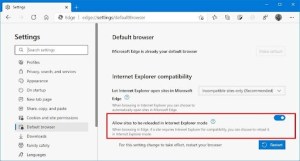
- Clique em "Adicionar" ao lado das "Páginas do modo Internet Explorer" e adicione os domínios que deseja carregar no modo IE, por exemplo: https://www.wikipedia.org/
- Lembre-se da data de validade, que é definida como um mês por padrão quando você adiciona novas páginas
- Agora, todas as páginas adicionadas à seção "Páginas do modo Internet Explorer" serão carregadas automaticamente no modo Internet Explorer.
- O ícone do Internet Explorer será exibido à esquerda do URL
Observação: as páginas carregadas no modo Internet Explorer podem demorar um pouco mais para carregar, pois é um processo mais pesado executar páginas no modo Internet Explorer.
Como usar o WalkMe no modo Internet Explorer no Edge
Navegador
- Abra o navegador Edge
-
- Certifique-se de que o navegador Edge esteja no modo Internet Explorer (veja as instruções acima) e o WalkMe funcionará automaticamente.
- Se usar a extensão do navegador para implantar o WalkMe, certifique-se de usar a extensão do Internet Explorer e não do Edge
Editor WalkMe
- Nos Ajustes do Editor > Preferências do Usuário >> Navegador Conectado>, selecione IE (versão 11 e superior)
- Certifique-se de que o navegador Edge esteja no modo Internet Explorer (veja as instruções acima)
- Adicione a extensão do Editor do IE ao seu navegador se ela ainda não estiver instalada
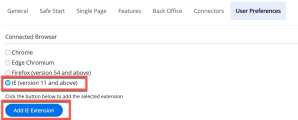 Conecte o Editor WalkMe e o navegador clicando no botão Lado a Lado
- Crie conteúdo do WalkMe como de costume
Como abrir as ferramentas de desenvolvimento no modo Internet Explorer
No navegador Internet Explorer normal, as ferramentas do desenvolvedor estão acessíveis inspecionando a página (F+12). As ferramentas de desenvolvimento não estão disponíveis para uso no modo Internet Explorer. Para abrir as ferramentas de desenvolvimento no modo Internet Explorer, conclua o seguinte:
- Abra o Edge e o Editor do WalkMe
- Navegue até uma página que esteja sendo carregada no modo Internet Explorer e verifique se o Editor está conectado ao navegador
-
No Windows, abra a caixa de diálogo Executar:
Pressione a tecla do logotipo do Windows + R e insira:
%systemroot%system32f12IEChooser.exe
Isso abrirá o IEChooser
- No IEChooser, clique duas vezes na entrada da guia modo IE
- Isso abrirá as ferramentas de desenvolvimento para essa aba somente
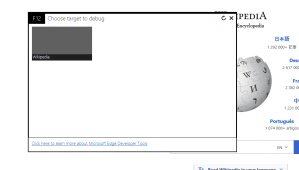 Observação: para cada aba executando o modo IE, você verá um destino de ferramentas de desenvolvimento


