Breve Visão Geral
A Extensão de Usuário WalkMe fornece a conexão essencial entre seus aplicativos e a camada de orientação do WalkMe. Este guia abrange as versões de extensão suportadas e as configurações do navegador necessárias para garantir uma experiência consistente para todos os usuários da organização.
Se tiver quaisquer perguntas técnicas adicionais, entre em contato com o Gestor de Sucesso do Cliente ou com o Suporte do WalkMe.
🎓 Instituto de Adoção Digital
- Faça o curso de Implantação do WalkMe para seus Usuários Finais dentro do currículo de Configuração Técnica no Instituto de Adoção Digital (DAI).
- Ainda não tem uma conta no DAI? Cadastre-se aqui
Versões mais recentes da extensão
As extensões exclusivas são atualizadas automaticamente para a versão mais recente para garantir estabilidade e acesso a novos recursos. Consulte a lista abaixo para obter as versões atuais:
- Google Chrome: 4.0.372
- Microsoft Edge: 4.0.372
- Firefox: 3.3.266
- Safari: 4.0.369
- Internet Explorer: 2.2.296 (suporte terminou no primeiro trimestre de 2026)
- Edge Legacy: Descontinuado
Fim do suporte do Internet Explorer
Em alinhamento com os padrões de serviço da Microsoft, o WalkMe não dará mais suporte ao Internet Explorer a partir de 23 de fevereiro de 2026. Para manter a segurança e o desempenho, faça a transição para um navegador compatível.
Extensões do Chromium
O WalkMe oferece dois caminhos de instalação para navegadores baseados no Chromium (Microsoft Edge e Google Chrome) para se adequar à sua estratégia de implantação:
- Instalação no nível da máquina: instala a extensão para todos os usuários em um dispositivo para implantação consistente em toda a organização
- Instalação no nível do usuário: instala a extensão para um perfil de usuário individual
Chaves de instalação
Os administradores podem gerenciar o comportamento da extensão usando as seguintes chaves de configuração:
- Forçar instalação: instala automaticamente a extensão e impede que os usuários a removam.
- Ajustes da extensão: permite que os administradores pré-configurem os ajustes e concedam aos usuários o controle sobre a instalação
Opções de instalação
A extensão pode ser instalada de duas maneiras:
Observação:
Recomendamos usar o Assistente de Implantação em massa para a maioria das organizações.
Use o Instalador All-in-one quando sua organização não tiver um método específico ou personalizado para implantar extensões ou quando um usuário quiser testar a extensão antes que a implantação em massa ocorra.
Configuração do navegador
Ajustes específicos do navegador devem ser configurados para permitir que a extensão se comunique com seus aplicativos.
Google Chrome
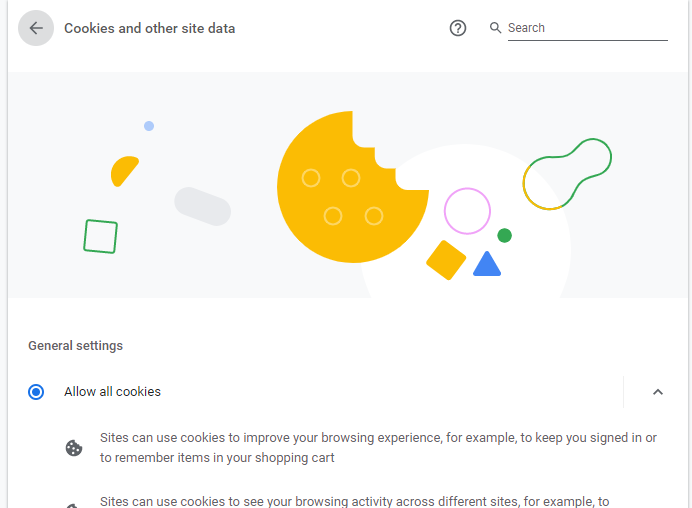
A maioria das configurações requer que cookies de terceiros estejam ativados para que o WalkMe seja carregado.
- Abra o menu Opções no canto superior direito
- Selecione Ajustes
- Ir para Privacidade e segurança
- Selecione Cookies e outros dados do site
- Selecione Permitir todos os cookies
Edge Chromium
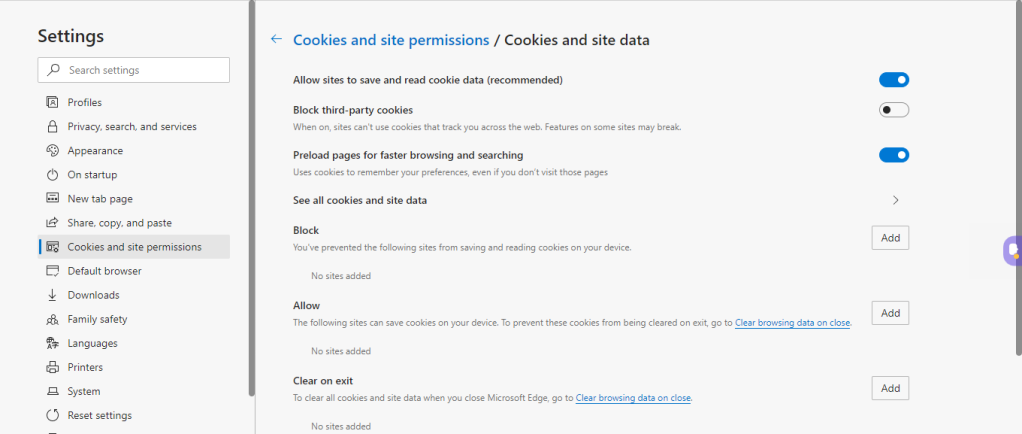
- Abra o menu Opções no canto superior direito
- Selecione Ajustes
- Selecione Cookies e Permissões do Site
- Ative Permitir que sites salvem e leiam dados de cookies (recomendado)
- Desativar Bloquear cookies de terceiros
Safari
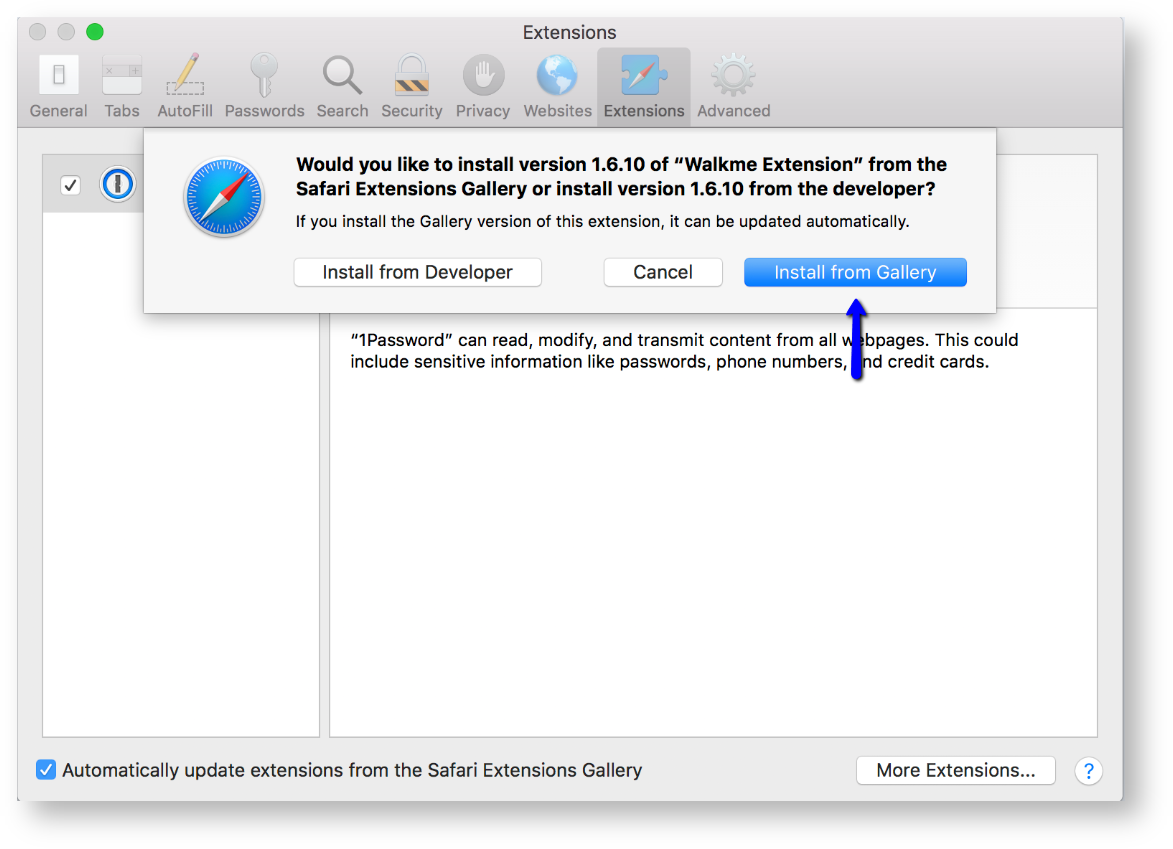
Devido aos requisitos de segurança da Apple, o Safari requer as seguintes considerações:
- Aprovação manual: os usuários devem aprovar manualmente a extensão depois que ela é implantada.
- Implantação do JAMF: os usuários serão solicitados a confiar na extensão após uma implantação em massa.
Observação
O Safari não é suportado para centros de dados FedRAMP, Canadá ou SAP.
Internet Explorer
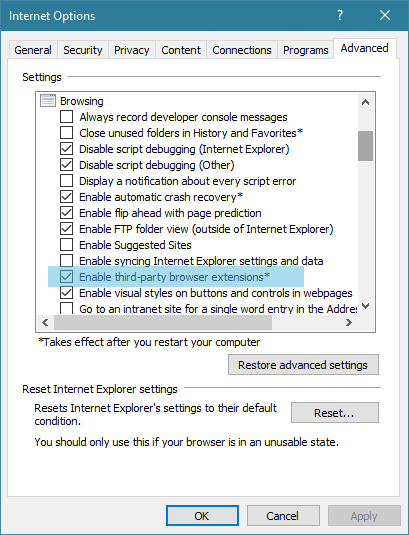
A configuração Ativar extensões de navegador de terceiros deve estar ativa para que o WalkMe seja carregado
- Abra Ajustes no canto superior direito
- Selecione Opções da Internet e selecione a guia Avançado
- Role até a seção Navegação
- Ative Ativar extensões de navegador de terceiros
Observação
O Internet Explorer não é suportado para centros de dados FedRAMP, Canadá ou SAP. Entre em contato com o departamento de TI se não conseguir fazer os ajustes.
Alternância de Ambiente para Construtores
A alternância de ambiente permite que os construtores alternem entre os ambientes de Teste e Produção dentro de uma única extensão, eliminando a necessidade de várias extensões no mesmo URL. Disponível para a versão mais recente da extensão para o Google Chrome ou Microsoft Edge.
Como alternar ambientes
- Abra o menu Opções da extensão
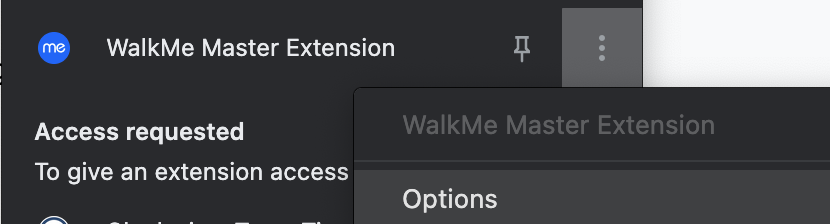 Digite a senha wmBuilderMode e selecione Login
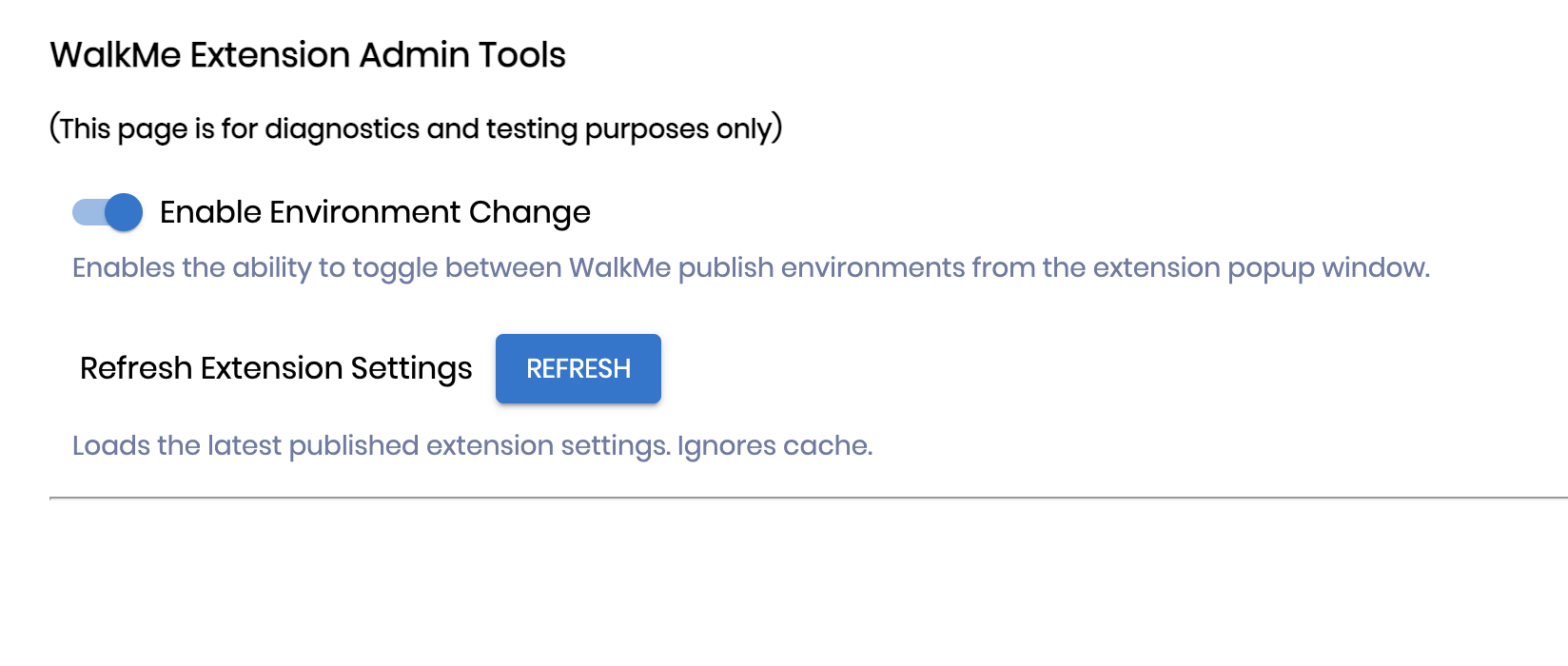
- Ative Ativar Alteração de Ambiente
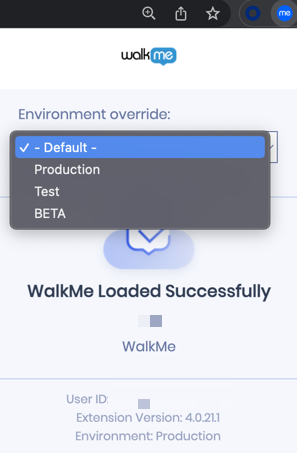
- Abra as extensões do navegador e selecione Extensão WalkMe.
- Escolha o ambiente no menu suspenso:
- Padrão: carrega com base na correspondência de URLs ou regex
- Produção: substitui os ajustes para carregar o ambiente de produção.
- Teste: substitui os ajustes para carregar o ambiente de teste.
- Personalizado: substitui os ajustes para carregar o ambiente personalizado.
- Atualizar o navegador
Notas técnicas
- Use o artigo Status de Conectividade da Extensão do Usuário para solucionar problemas de carregamento após concluir as configurações do navegador
- As extensões WalkMe não são executadas atualmente em URLs Copilot nos navegadores Edge
- Ativar Alteração de Ambiente só ativa o recurso para o seu navegador individual
- O WalkMe só é carregado em um ambiente substituído se existir um pacote de extensão ativo que corresponda ao URL atual e ao ambiente selecionado
- Substituir um ambiente para Teste ou Produção afeta todos os pacotes injetados pela extensão em todas as abas do navegador
- Se você substituir por um ambiente customizado, todos os outros sistemas carregarão seu ambiente padrão
- As configurações do navegador geralmente exigem que cookies de terceiros estejam ativados para que o WalkMe carregue corretamente
- O Safari exige que os usuários aprovem manualmente a extensão e selecionem Confiar após a implantação em massa via JAMF
- O Internet Explorer e o Safari não são suportados para os centros de dados FedRAMP, Canadá ou SAP
- O Suporte para o Internet Explorer terminou em 23 de fevereiro de 2026 para alinhar com os padrões de serviço da Microsoft
- Se você vir o erro mostrado na imagem, a extensão ficou corrompida após a instalação

- Certifique-se de que, para ambientes virtuais, o caminho do arquivo ;\AppData\Local\Google\Chrome\User Data\Default\Extensions' seja feito backup entre as sessões do usuário para evitar que o problema ocorra novamente
- Quando a extensão tiver ficado corrompida, desinstale a extensão WalkMe e reinstale a extensão para resolver imediatamente o problema


