Breve descripción general
La extensión de usuario de WalkMe proporciona la conexión esencial entre tus aplicaciones y la capa de orientación de WalkMe. Esta guía cubre las versiones de extensión compatibles y las configuraciones del navegador necesarias para garantizar una experiencia coherente para todos los usuarios de la organización.
Si tienes alguna pregunta técnica adicional, ponte en contacto con tu Gerente de éxito del cliente o con el soporte de WalkMe.
🎓 Instituto de Adopción Digital
- Realiza el curso Deploy WalkMe para usuarios finales dentro del plan de estudios de Configuración Técnica en el DAI.
- ¿Todavía no tienes una cuenta del Instituto de Adopción Digital (DAI)? Regístrate aquí
Últimas versiones de extensión
Las extensiones únicas se actualizan automáticamente a la última versión para garantizar la estabilidad y el acceso a nuevas funciones. Consulta la siguiente lista para obtener las versiones actuales:
- Google Chrome: 4.0.342
- Microsoft Edge: 4.0.342
- Firefox: 3.3.266
- Safari: 4.0.302
- Internet Explorer: 2.2.296 (soporte finalizado en el T1 2026)
- Edge Legacy: descontinuado
Fin de soporte de Internet Explorer
En línea con los estándares de servicio de Microsoft, WalkMe ya no admitirá Internet Explorer a partir del 23 de febrero de 2026. Para mantener la seguridad y el rendimiento, haz la transición a un navegador compatible.
Extensiones de Chromium
WalkMe ofrece dos rutas de instalación para navegadores basados en Chromium (Microsoft Edge y Google Chrome) para que se ajusten a tu estrategia de implementación:
- Instalación a nivel de máquina: instala la extensión para todos los usuarios en un dispositivo para una implementación coherente en toda la organización
- Instalación a nivel de usuario: instala la extensión para un perfil de usuario individual
Claves de instalación
Los administradores pueden administrar el comportamiento de la extensión utilizando las siguientes claves de configuración:
- Forzar instalación: instala la extensión de forma automática y evita que los usuarios la eliminen
- Configuración de extensión: permite a los administradores preconfigurar la configuración al tiempo que brinda a los usuarios control sobre la instalación
All-In-One Installer (AIO)
Configuración del navegador
Se deben configurar ajustes específicos del navegador para permitir que la extensión se comunique con tus aplicaciones.
Google Chrome
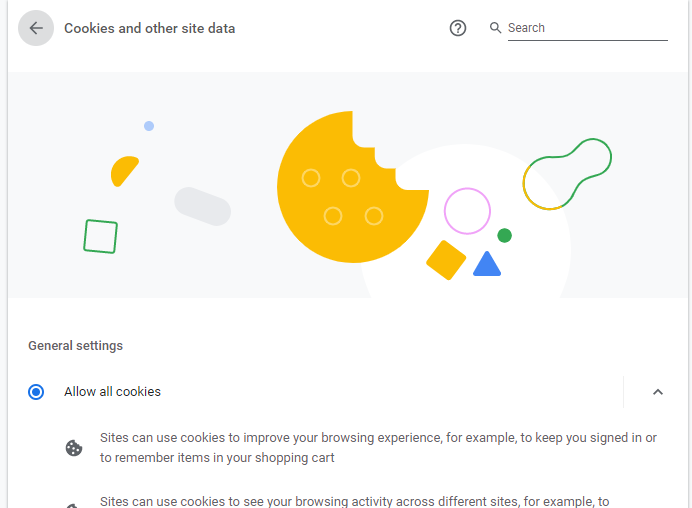
La mayoría de las configuraciones requieren que se activen las cookies de terceros para que WalkMe cargue.
- Abre el menú Opciones en la esquina superior derecha
- Selecciona Configuración
- Ve a Privacidad y seguridad
- Selecciona Cookies y otros datos del sitio
- Selecciona Permitir todas las cookies
Edge Chromium
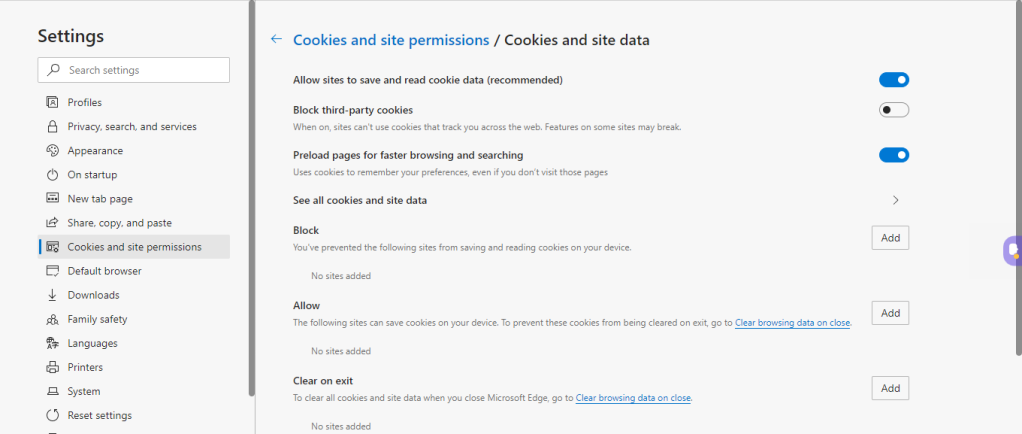
- Abre el menú Opciones en la esquina superior derecha
- Selecciona Configuración
- Selecciona Cookies y permisos de sitio
- Activa Permitir que los sitios guarden y lean datos de cookies (recomendado)
- Desactiva Bloquear cookies de terceros
Safari
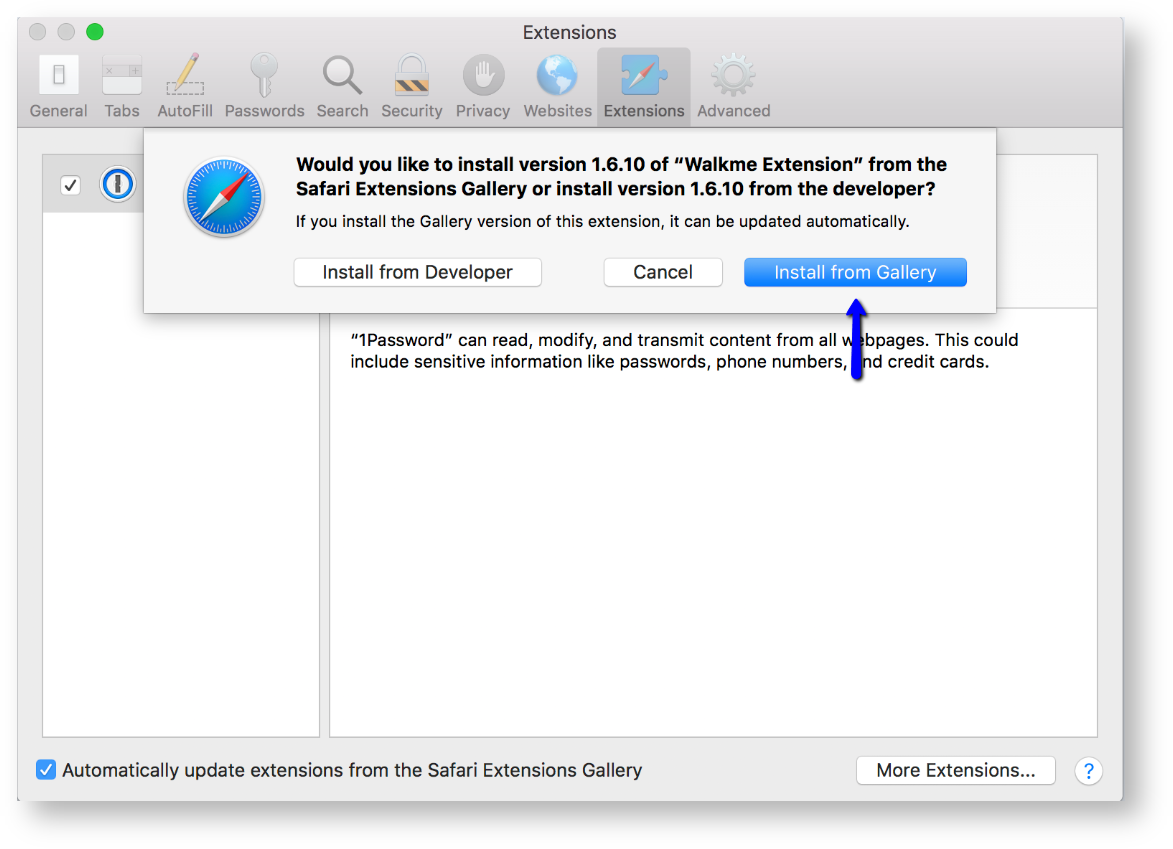
Debido a los requisitos de seguridad de Apple, Safari requiere las siguientes consideraciones:
- Aprobación manual: los usuarios deben aprobar manualmente la extensión después de implementarla
- Implementación de JAMF: se pedirá a los usuarios que confíen en la extensión después de una implementación masiva
Nota
No se admite Safari para los centros de datos de FedRAMP, Canadá o SAP.
Internet Explorer
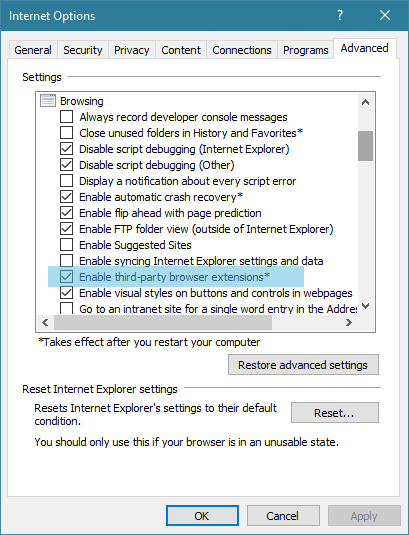
El ajuste Habilitar extensiones de navegador de terceros debe estar activo para que WalkMe se cargue
- Abre Configuración en la esquina superior derecha
- Selecciona Opciones de Internet y luego selecciona la pestaña Avanzado
- Desplázate hasta la sección Navegar
- Activa Habilitar extensiones de navegador de terceros
Nota
No se admite Internet Explorer para los centros de datos de FedRAMP, Canadá o SAP. Ponte en contacto con tu departamento de TI si no puedes modificar estos ajustes.
Interruptor de entorno para creadores
El interruptor de entorno permite a los creadores cambiar entre los entornos de prueba y producción dentro de una sola extensión, lo que elimina la necesidad de varias extensiones en la misma URL. Disponible para la última versión de la extensión para Google Chrome o Microsoft Edge.
Cómo cambiar entornos
- Abre el menú Opciones de extensión
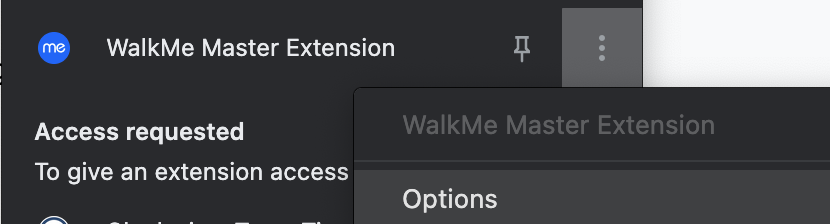 Introduce la contraseña wmBuilderMode y selecciona Iniciar sesión
- Activa Habilitar cambio de entorno
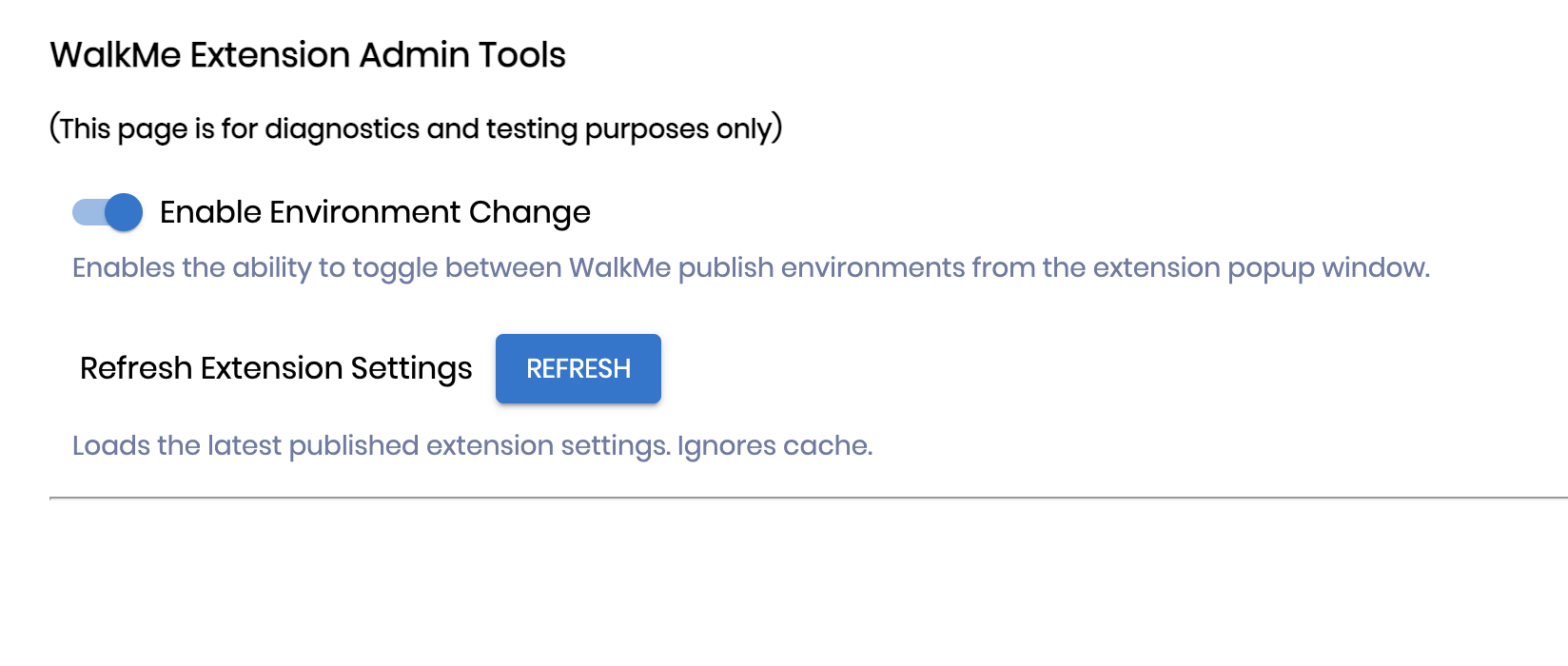
- Abre las extensiones de tu navegador y selecciona Extensión de WalkMe
- Elige tu entorno en el menú desplegable:
- Predeterminado: se carga en función de URL coincidentes o regex
- Producción: anula la configuración para cargar el entorno de producción
- Prueba: anula la configuración para cargar el entorno de prueba
- Personalizado: anula la configuración para cargar el entorno personalizado
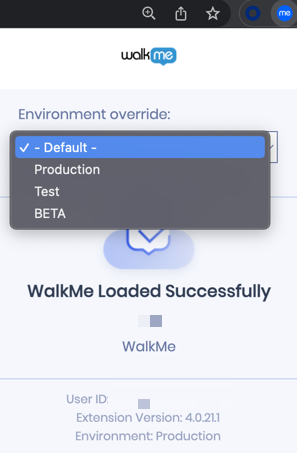
- Actualizar el navegador
Notas técnicas
- Utiliza el artículo Estado de conectividad de extensión de usuario para solucionar problemas de carga después de completar las configuraciones del navegador
- Las extensiones de WalkMe no se ejecutan actualmente en las URL de Copilot dentro de los navegadores Edge
- Habilitar cambio de entorno solo activa la función para tu navegador individual
- WalkMe solo se carga en un entorno sobrescrito si existe un paquete de extensión activo que coincide tanto con la URL actual como con el entorno seleccionado
- Anular un entorno de Prueba o Producción afecta a todos los paquetes inyectados por la extensión en todas las pestañas del navegador
- Si anulas un entorno personalizado, todos los demás sistemas cargarán su entorno predeterminado
- Las configuraciones del navegador a menudo requieren que se activen las cookies de terceros para que WalkMe se cargue correctamente
- Safari requiere que los usuarios aprueben manualmente la extensión y seleccionen Confiar después de la implementación masiva a través de JAMF
- No se admiten Internet Explorer y Safari para los centros de datos de FedRAMP, Canadá o SAP
- El soporte para Internet Explorer finalizó el 23 de febrero de 2026 para alinearse con los estándares de servicio de Microsoft


