Breve descripción general
Si no puedes acceder al HTML de tu sitio web o aplicación, o si prefieres no modificarlo manualmente, puedes desplegar la extensión de WalkMe en los navegadores de los usuarios. Esto inserta el fragmento de WalkMe en el HTML de las páginas relevantes automáticamente.
Acceso
Accede a la página Instalación de extensiones en la consola:
- Abre la WalkMe Console:
- Ve a la categoría Administrador
- Selecciona Mi cuenta
- Selecciona Instalación de extensiones
Instalación de extensiones
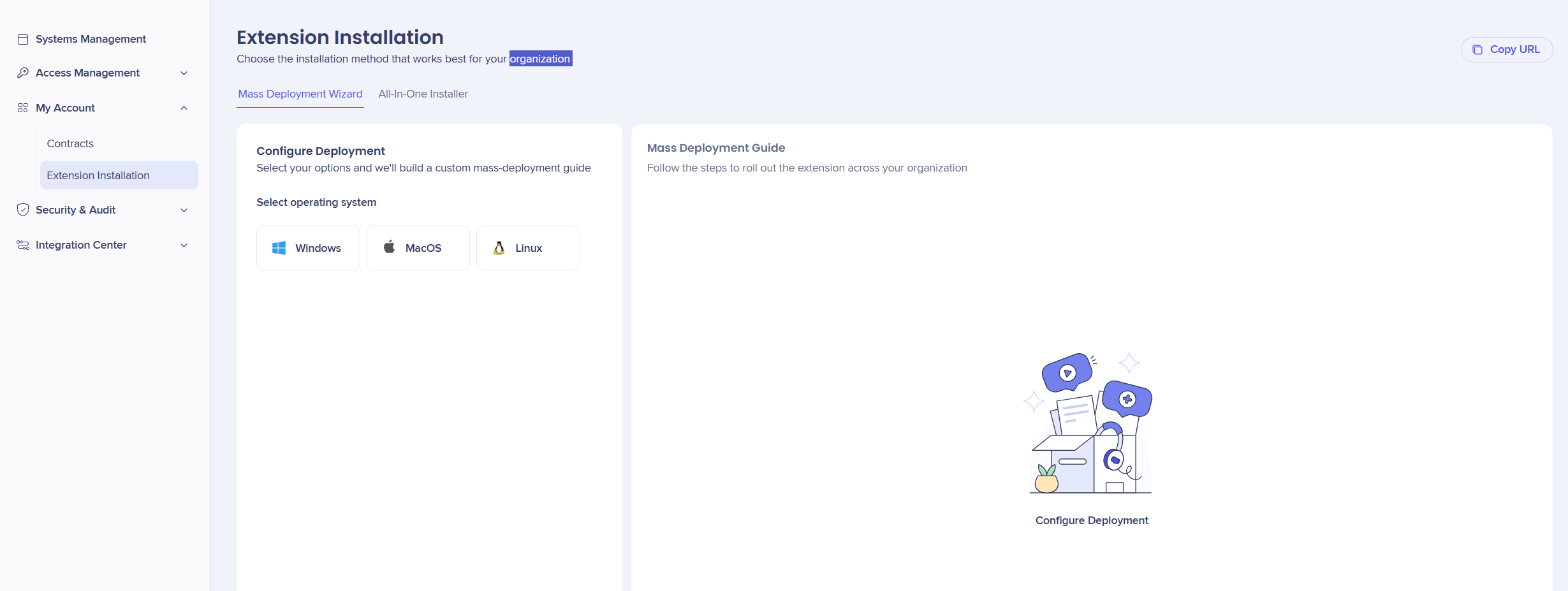
La página Instalación de extensiones se muestra con dos pestañas:
- Asistente para el despliegue masivo
- Instalador todo en uno
Recomendamos utilizar el Asistente para el despliegue masivo para la mayoría de las organizaciones. Utiliza el Instalador Todo en Uno cuando tu organización no tenga un método específico o personalizado para implementar extensiones o cuando un usuario desee probar la extensión antes de que se lleve a cabo el despliegue masivo.
Nota
Selecciona Copiar URL para obtener un enlace que se pueda compartir para cualquiera de los métodos y enviarlo a tus administradores de TI. Si no encuentras la configuración que buscas, ponte en contacto con nuestro equipo de asistencia para obtener más ayuda.
Asistente para el despliegue masivo
Si tu organización ya realiza implementaciones masivas de extensiones utilizando un método específico, continúa utilizando ese mismo método aquí.
Si actualmente no hay ninguna extensión desplegada en tu organización, elige una de nuestras guías de Despliegue para realizar el despliegue masivo de la extensión.
Nota
Si la extensión se ha configurado como una extensión única para Chrome o Edge, cuando accedas al asistente de despliegue masivo se te preguntará si deseas eliminar alguna extensión de WalkMe que ya esté instalada desde la tienda web de ese navegador.
Debes elegir "Eliminar extensión de tienda de WalkMe". Al hacerlo, independientemente de si la extensión de tienda de WalkMe se implementó mediante un método de implementación masiva o mediante un Instalador Todo en Uno, se eliminará la extensión de tienda de WalkMe y se instalará la extensión única de WalkMe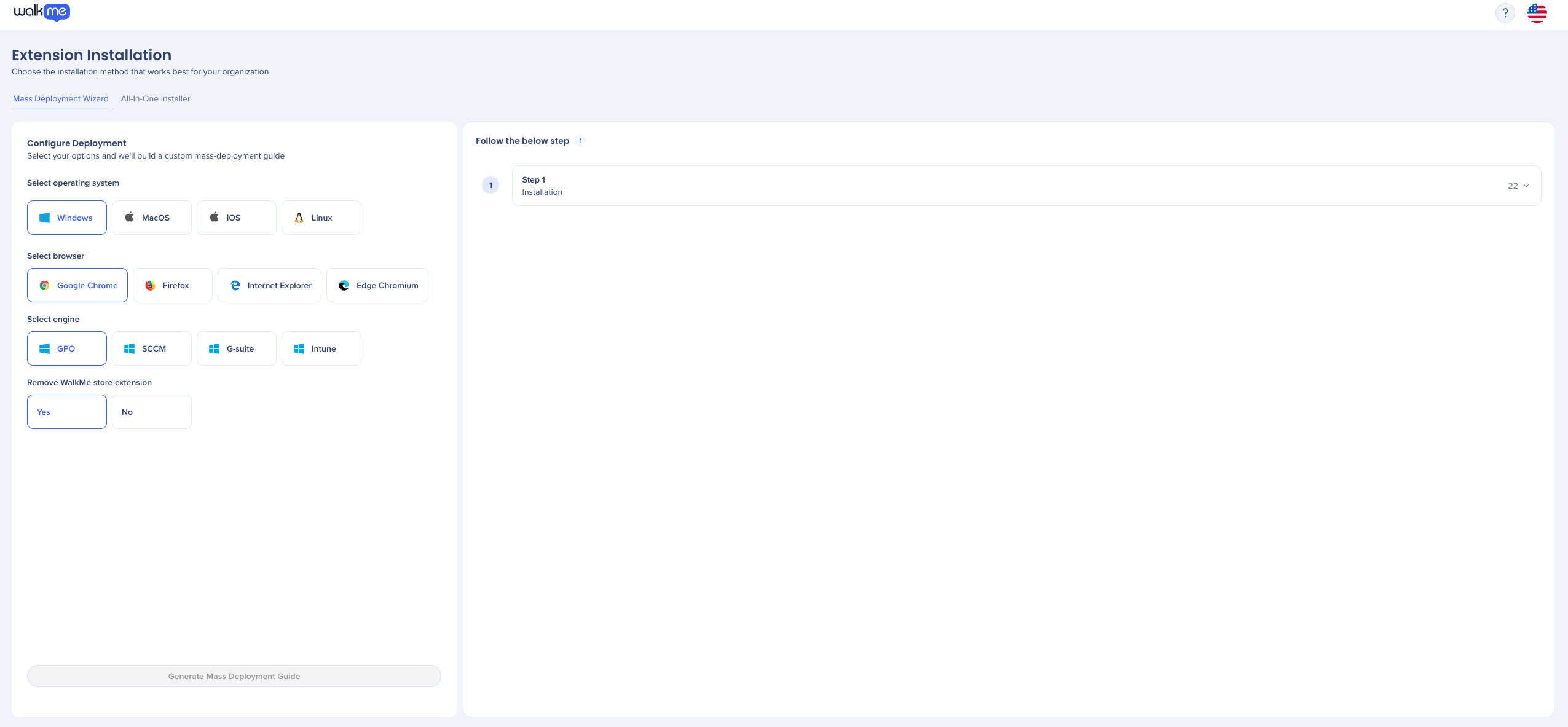
Instalador todo en uno
Utiliza el Instalador de AIO para realizar el despliegue de la extensión en varios navegadores o para instalarla tú mismo si tienes permisos de Admin en el ordenador.
Nota
Si tu organización ya realiza implementaciones masivas de extensiones utilizando otro método, utiliza ese método en lugar del instalador de AIO para evitar conflictos. Sin embargo, si decides instalar la extensión única de WalkMe mediante el instalador Todo en Uno cuando la extensión de la tienda WalkMe ya está instalada mediante el método de despliegue masivo, deberás eliminar esta instalación antes de la instalación todo en uno de la extensión única de WalkMe.
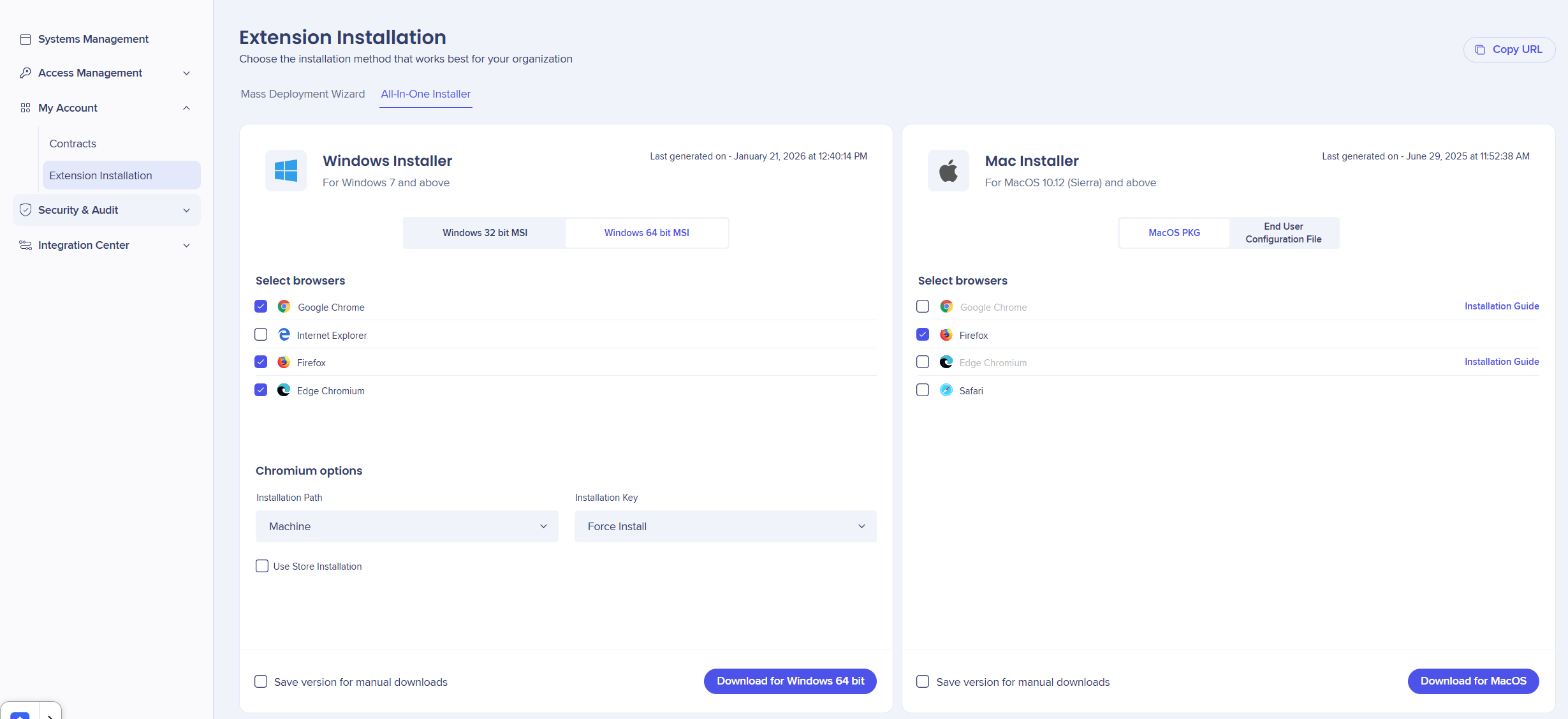
- Elige los navegadores en los que deseas instalar la extensión
- Selecciona Descargar para tu plataforma específica (por ejemplo, Mac o Windows)
- Después tras descargar el archivo de extensión, localízalo en tu ordenador. El archivo tendrá un formato específico (por ejemplo, .msi, .pkg, .mobileconfig)
- Ejecuta el instalador para tu plataforma
Windows
- Haz doble clic en el archivo MSI para iniciar la instalación
Mac (.pkg)
- Haz doble clic en el archivo PKG para iniciar la instalación
Mac (.mobileconfig)
- Haz doble clic en el Archivo de instalación
- Abre Ajustes del sistema
- Busca Perfiles
- En Descargado, selecciona el archivo de configuración móvil
- Selecciona Instalar
Confirma la instalación
- Después de desplegar la extensión, cierra el navegador y vuelve a abrirlo
- Selecciona el icono de rompecabezas en la barra de herramientas del navegador y busca el icono de WalkMe
Encontrar el icono confirma que la extensión se ha instalado correctamente. Puede tardar unos momentos en aparecer. Si no aparece de inmediato, espera y vuelve a comprobar.

Nota
Fija el icono de WalkMe en la barra de herramientas del navegador para que sea fácil de encontrar más tarde.
Utiliza la extensión
Selecciona el icono de la extensión o la nueva opción de menú añadida a la barra de herramientas del navegador para acceder a las funciones de la extensión. Si tienes más preguntas, ponte en contacto con nosotros.
🎓 Instituto de Adopción Digital


