Aperçu rapide
Si vous ne pouvez pas accéder au code HTML de votre site web/application, ou si vous préférez ne pas le modifier manuellement pour quelque raison que ce soit, vous pouvez déployer l'extension de navigateur WalkMe sur les navigateurs de vos utilisateurs finaux, qui insèrera le snippet WalkMe dans le code HTML des pages concernées.
Accès
Pour accéder à Installation de l'extension dans la console :
- Ouvrez
- Sélectionnez Admin
- Sélectionnez Mon compte
- Accédez à Installation de l'extension
Installation d'extensions
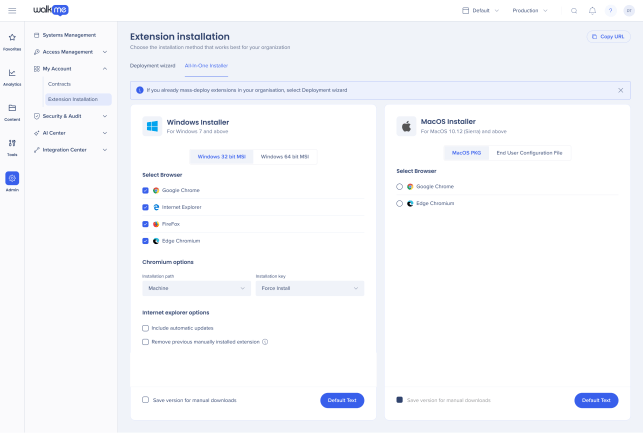
La page s'affiche avec 2 onglets :
- L'assistant de Déploiement en mass
- Programme d'installation All-In-One (Tout-en-un)
Il est recommandé de sélectionner l'assistant de Déploiement en mass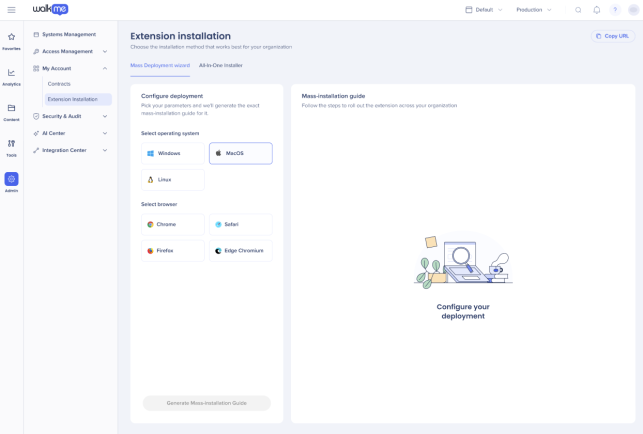
Remarque
Vous pouvez utiliser l'ActionBot pour vous aider à mettre en place l'extension WalkMe.
(vérifiez si cela fonctionne)
Remarque
Sélectionnez Copier l'URL pour effectuer un Déploiement en mass de l'extension via la méthode AIO ou de l'assistant de Déploiement en mass et l'envoyer à vos administrateurs informatiques.
Si vous ne parvenez toujours pas à trouver la configuration que vous recherchez, veuillez contacter notre équipe d'assistance pour obtenir de l'aide.
Assistant de Déploiement en mass
Si vous déployez déjà en masse l'extension dans votre organisation à l'aide d'une méthode spécifique, continuez à utiliser cette même méthode ici.
Si aucune extension n'est actuellement déployée dans votre organisation, vous pouvez choisir l'un de nos guides de déploiement pour déployer en masse l'extension.
Programme d'installation All-In-One (Tout-en-un)
Vous pouvez utiliser le programme d'installation AIO pour déployer en masse l'extension sur plusieurs navigateurs ou pour l'installer si vous disposez des autorisations d'administrateur sur votre ordinateur.
Remarque
Si votre organisation déploie déjà une extension de masse, cela peut ne pas fonctionner.
- Choisissez les navigateurs sur lesquels vous souhaitez installer l'extension
- Sélectionnez Télécharger pour votre plateforme spécifique (par exemple, Mac ou Windows)
- Après Une fois le fichier d'extension téléchargé, trouvez-le sur votre ordinateur. Le fichier aura un format spécifique (par exemple, .msi, .pkg, .mobileconfig)
- Exécutez le programme d'installation
- Windows : cliquez deux fois sur le fichier MSI pour initier l'installation de l'extension
- Mac
- Pkg : cliquez deux fois sur le fichier d'installation pour initier l'installation de l'extension
- Mobileconfig :
- Double-cliquez sur le fichier d'installation
- Ouvrez les paramètres du système
- Recherchez des profils
- Sous Téléchargé, vous verrez le fichier de configuration mobile
- Double-cliquez et sélectionnez Installer
Confirmez l'installation
- Après le déploiement en masse de l'extension ou l'utilisation de l'installateur AIO, fermez le navigateur et réouvrez-le
- Sélectionnez l'icône de puzzle dans la barre d'outils de votre navigateur et recherchez l'icône WalkMe
Cela indique que l'extension a été installée avec succès. Il peut parfois falloir quelques instants pour que l'icône apparaisse dans votre barre d'outils, si elle n'apparaît pasattendez quelques instants et essayez de rechercher à nouveau.

Remarque
Il est recommandé d'épingler l'icône WalkMe à la barre d'outils de votre navigateur (Extensions).
Utiliser l'extension
Cliquez sur l'icône d'extension ou naviguez vers l'option de menu nouvellement ajoutée dans la barre d'outils de votre navigateur pour accéder aux fonctionnalités d'extension.
Et c'est tout ! Vous avez installé l'extension avec succès. Si vous avez d'autres questions ou d'aide, n'hésitez pas à nous joindre.
🎓 Institut d'adoption numérique


