Breve Visão Geral
Se você não consegue acessar o HTML do seu site ou aplicativo, ou prefere não alterá-lo manualmente, você pode implantar a extensão do WalkMe nos navegadores dos seus usuários. Isso insere automaticamente o snippet do WalkMe no HTML das páginas relevantes.
Deploy WalkMe Using a JavaScript Snippet
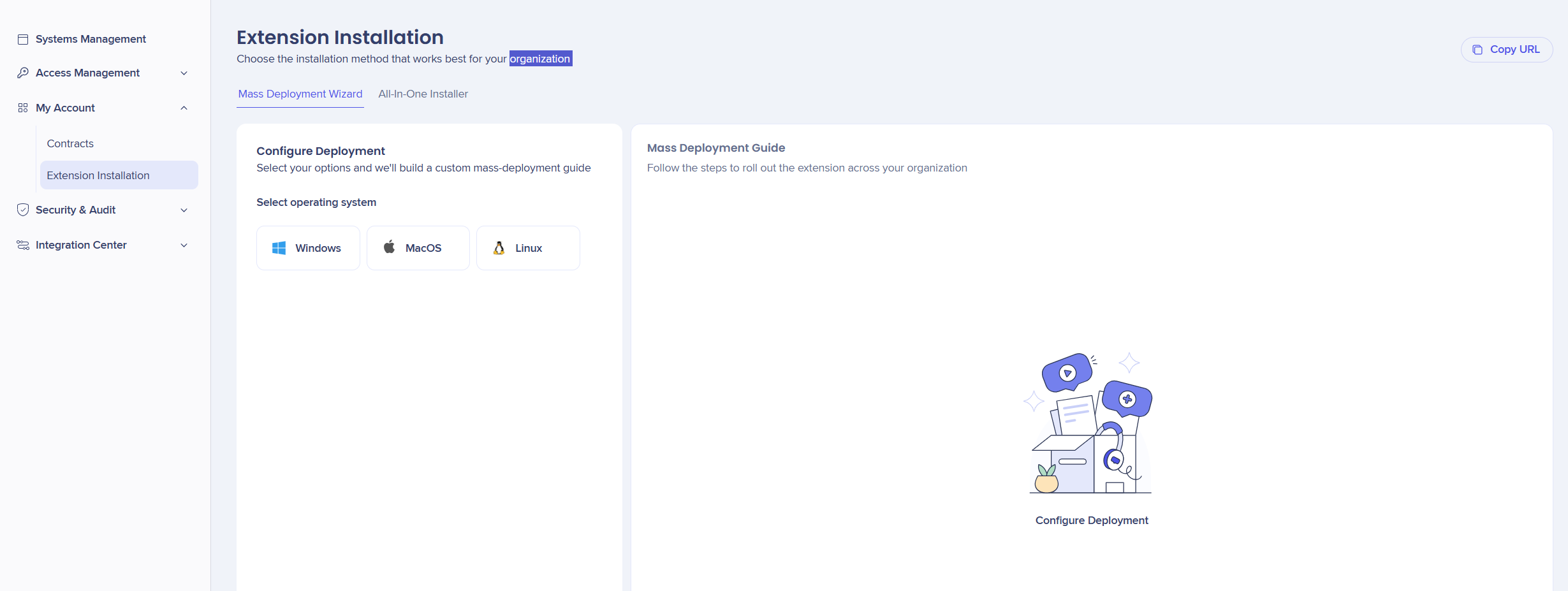
O Assistente de Implantação em massa permite que você implante a extensão do WalkMe para seus usuários por conta própria, sem ajuda do Suporte do WalkMe. Ele é a guia padrão na página Instalação de extensões, ao lado do Instalador All-in-One (AIO).
O assistente mantém as implantações consistentes e permite que você compartilhe a extensão com a TI ou outras partes interessadas que não têm acesso ao WalkMe Console.
Casos de uso
- Implante a extensão do WalkMe para todos os seus usuários de uma só vez
- Compartilhe os arquivos de implantação com a sua equipe de TI, mesmo que ela não tenha acesso ao WalkMe Console
- Implante a extensão em vários navegadores com um único instalador
Acesso
Acesse a página Instalação de extensões no console:
- Abra o Console do WalkMe
- Vá para a categoria Admin
- Selecione Minha Conta.
- Selecione Instalação de extensões
Como Funciona
Use a página Instalação de extensões para implantar a extensão do WalkMe para seus usuários.
Recomendamos o uso do Assistente de Implantação em massa para a maioria das organizações.
Use o Instalador All-in-One quando sua organização não tiver um método específico ou personalizado para implantar extensões ou quando um usuário quiser testar a extensão antes que a implantação em massa ocorra.
A página Instalação de extensões tem 2 abas:
- Assistente de Implantação em massa
- Instalador All-In-One
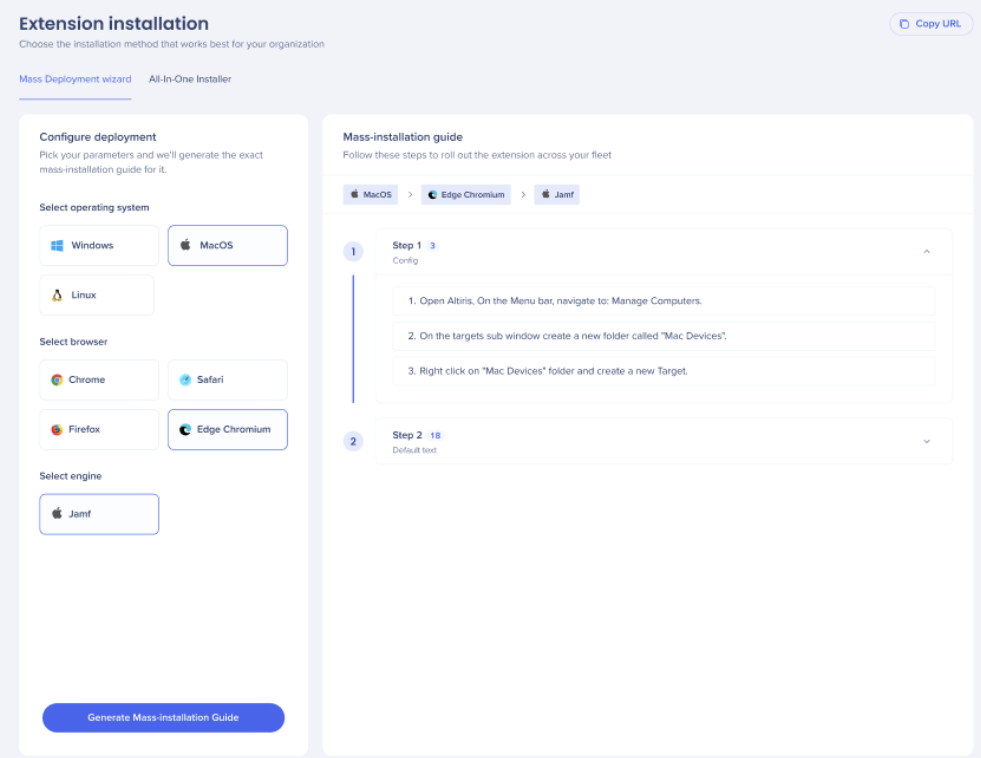
Assistente de Implantação em Massa
Use o Assistente de Implantação em massa para implantar a extensão do WalkMe em autoatendimento para todos os seus usuários.
Se a sua organização já implanta extensões em massa usando um método específico, continue usando o mesmo método aqui.
Se nenhuma extensão estiver implantada atualmente na sua organização, escolha um de nossos guias de implantação para implantar a extensão em massa.
Mass Deployment FAQ
Observação
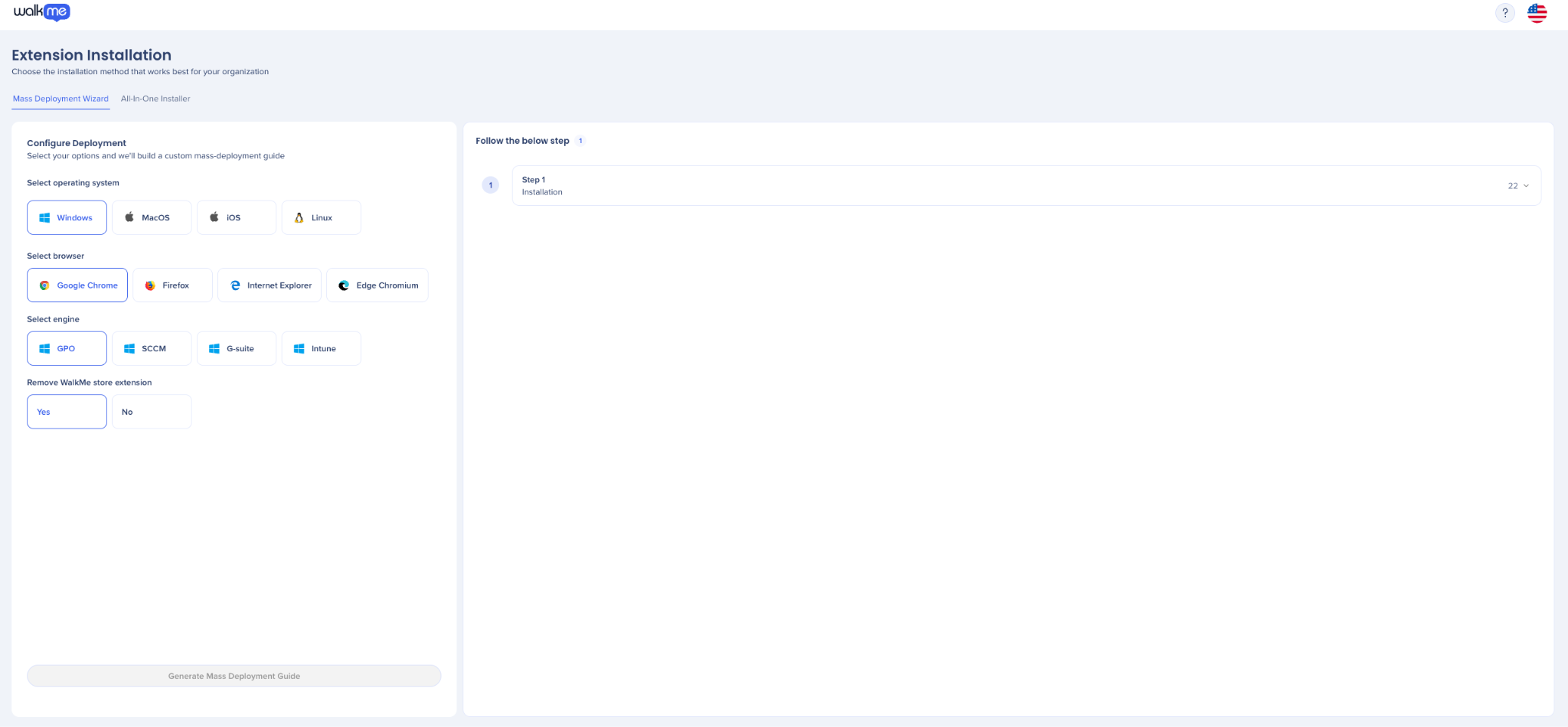
- Selecione Remover extensão da loja do WalkMe para remover a extensão da loja e instalar a extensão exclusiva do WalkMe em seu lugar. Isso se aplica mesmo se a extensão da loja tiver sido implantada com um método de implantação em massa ou com o Instalador All-in-One
Instalador All-in-One (AIO)
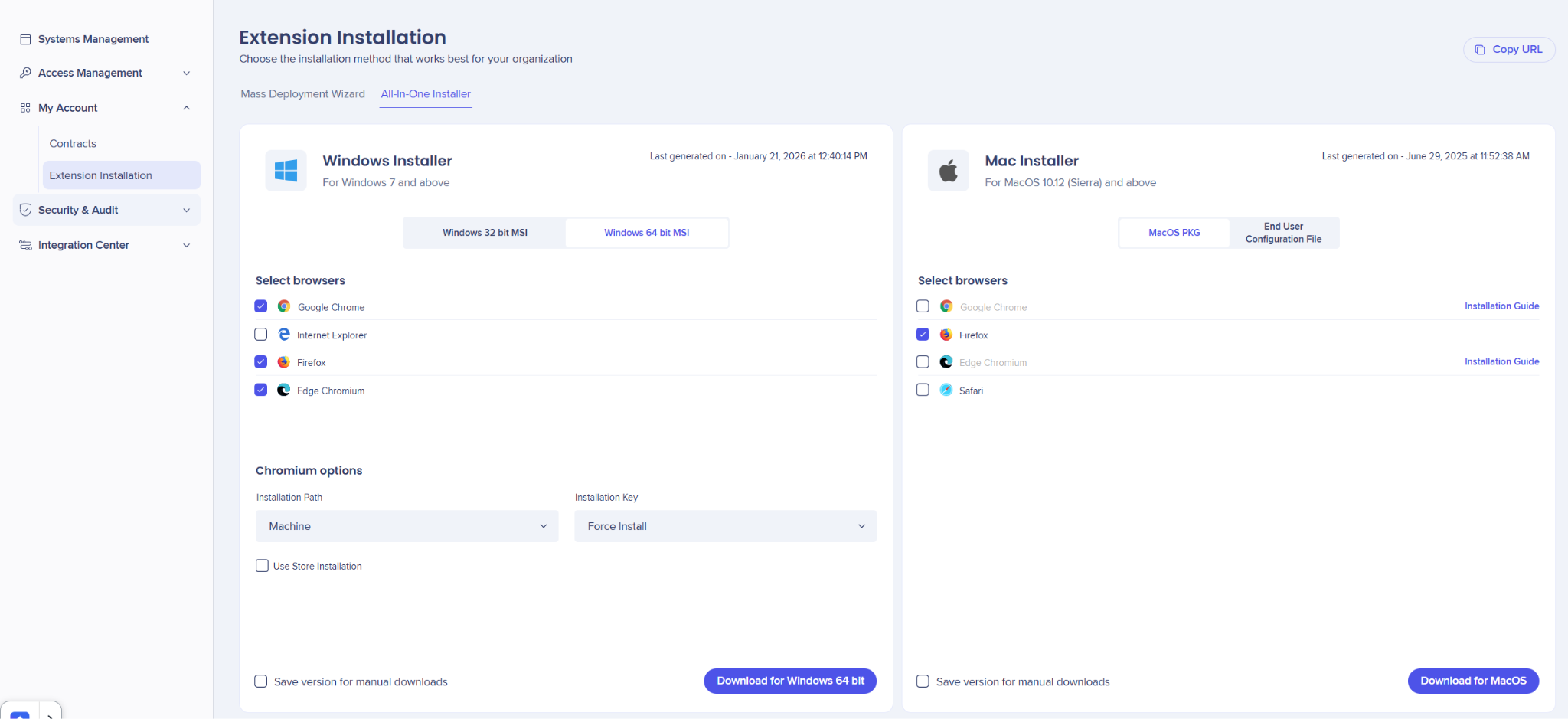
O Instalador All-in-One permite implantar a extensão do WalkMe em todos os navegadores compatíveis com um único arquivo de instalação ou instalá-la você mesmo, caso tenha permissões de administrador em seu computador.
All-In-One Installer (AIO)
Observação
- Se a sua organização já faz a implantação em massa de extensões usando outro método, use esse método em vez do Instalador All-in-One para evitar conflitos
- Para instalar a extensão exclusiva do WalkMe com o Instalador All-in-One quando a extensão da loja do WalkMe já estiver implantada em massa, remova a extensão da loja primeiro
Para instalar a extensão
- Selecione os navegadores nos quais deseja instalar a extensão
- Selecione Download para o seu sistema operacional (por exemplo, Mac ou Windows)
- Localize o arquivo baixado em seu computador
- O arquivo terá um formato específico (por exemplo, .MSI, .PKG, .mobileconfig)
- Execute o instalador para a sua plataforma
Windows
- Clique duas vezes no arquivo MSI para iniciar a instalação
Mac (.pkg)
- Clique duas vezes no arquivo .PKG para iniciar a instalação
Mac (.mobileconfig)
- Clique duas vezes no arquivo de instalação
- Abrir as configurações do sistema
- Pesquisar Perfis
- Em Baixados, selecione o arquivo .mobileconfig
- Selecione Instalar
Confirme a instalação
Após implantar a extensão:
- Feche o navegador e abra-o novamente
- Selecione Extensões (ícone de quebra-cabeça) na barra de ferramentas do seu navegador e procure pelo ícone do WalkMe
Se o ícone do WalkMe aparecer, a extensão está instalada. Pode levar alguns instantes, portanto, se não o vir imediatamente, aguarde e verifique novamente.

Dica
Fixe o ícone do WalkMe na barra de ferramentas do navegador para que seja fácil encontrá-lo depois.
Use a extensão
Para usar os recursos da extensão, selecione o ícone do WalkMe na barra de ferramentas do seu navegador. Precisa de mais ajuda? Entre em contato com o Suporte do WalkMe.
🎓 Instituto de Adoção Digital


