Breve descripción general
Si no puede acceder al HTML de su sitio web o aplicación, o prefiere no modificarlo manualmente, puede realizar el despliegue de la extensión de WalkMe en los navegadores de sus usuarios. Esto inserta el fragmento de código de WalkMe en el HTML de las páginas pertinentes de forma automática.
Deploy WalkMe Using a JavaScript Snippet
El asistente de Despliegue masivo le permite desplegar la extensión de WalkMe a sus usuarios por su cuenta, sin necesidad de recurrir a la Asistencia de WalkMe. Es la pestaña predeterminada en la página de Instalación de extensiones, junto con el Instalador All-in-One (AIO).
El asistente mantiene la coherencia de los despliegues y le permite compartir la extensión con el departamento de TI u otras partes interesadas que no tengan acceso a la WalkMe Console.
Casos de uso
- Despliegue la extensión de WalkMe a todos sus usuarios a la vez
- Comparta los archivos de despliegue con su equipo de TI, incluso si no tienen acceso a la WalkMe Console
- Despliegue la extensión en varios navegadores con un único instalador
Acceso
Acceda a la página de Instalación de extensiones en la consola:
- Abra la WalkMe Console:
- Vaya a la categoría Admin
- Seleccione Mi cuenta
- Seleccione Instalación de extensiones
Cómo funciona
Utilice la página de Instalación de extensiones para desplegar la extensión de WalkMe a sus usuarios. Recomendamos el uso del asistente de Despliegue masivo para la mayoría de las organizaciones. Utilice el Instalador All-in-One cuando su organización no disponga de un método específico o personalizado para desplegar extensiones o cuando un usuario desee probar la extensión antes de que se lleve a cabo el despliegue masivo.
La página de Instalación de extensiones se muestra con 2 pestañas:
- Asistente de Despliegue masivo
- Instalador All-in-One
Nota:
Seleccione Copiar URL para obtener un enlace para compartir de cualquiera de los métodos y envíelo a sus administradores de TI. Si no encuentra la configuración que busca, póngase en contacto con nuestro equipo de asistencia para obtener más ayuda.
Asistente de Despliegue masivo
Esta área le ofrece una forma sencilla y de autoservicio para realizar el despliegue masivo de contenido de WalkMe a sus usuarios finales mediante una extensión.
Si su organización ya realiza el despliegue masivo de extensiones mediante un método específico, siga utilizando ese mismo método aquí.
Si actualmente no hay ninguna extensión desplegada en su organización, elija una de nuestras guías de despliegue para realizar el despliegue masivo de la extensión.
Nota:
Si su extensión se ha configurado como una extensión única de Chrome o Edge, se le preguntará si desea eliminar cualquier extensión de WalkMe ya instalada desde la tienda web de ese navegador al acceder al asistente de Despliegue masivo. Debe elegir “Eliminar extensión de la tienda de WalkMe”; al hacerlo, independientemente de si la extensión de la tienda de WalkMe se desplegó mediante el método de despliegue masivo o el instalador All-in-One, la extensión de la tienda de WalkMe se eliminará y se instalará en su lugar la extensión única de WalkMe.
Instalador All-in-One (AIO)
El Instalador All-in-One (AIO) de WalkMe le permite desplegar la extensión de usuario de WalkMe en todos los navegadores con un único archivo de instalación, o instalarla usted mismo si tiene permisos de administrador en su ordenador.
All-In-One Installer (AIO)
Nota:
Si su organización ya realiza el despliegue masivo de extensiones mediante otro método, utilice ese método en lugar del instalador AIO para evitar conflictos. No obstante, si decide instalar la extensión única de WalkMe mediante el instalador All-in-One cuando la extensión de la tienda de WalkMe ya está instalada mediante el método de despliegue masivo, deberá eliminar esta instalación antes de la instalación All-in-One de la extensión única de WalkMe.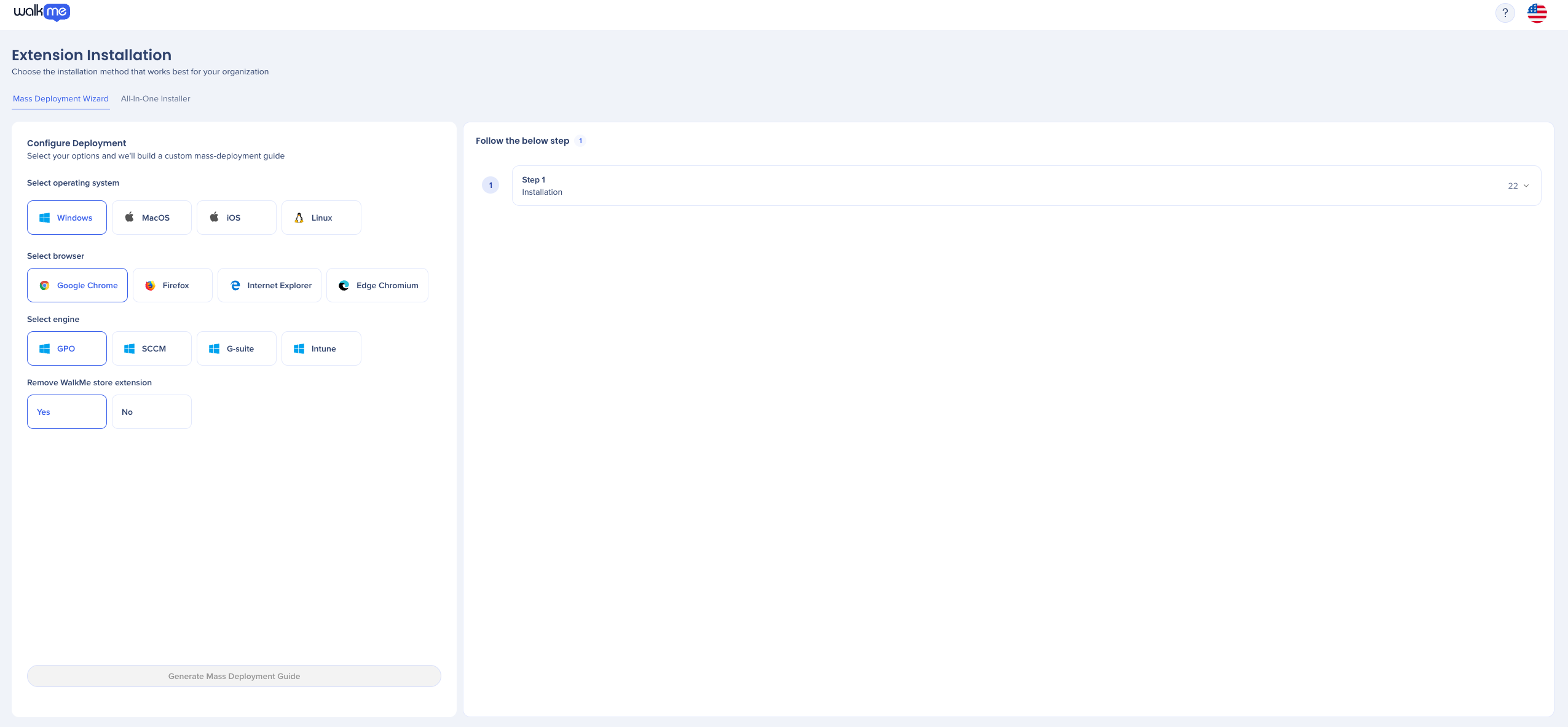
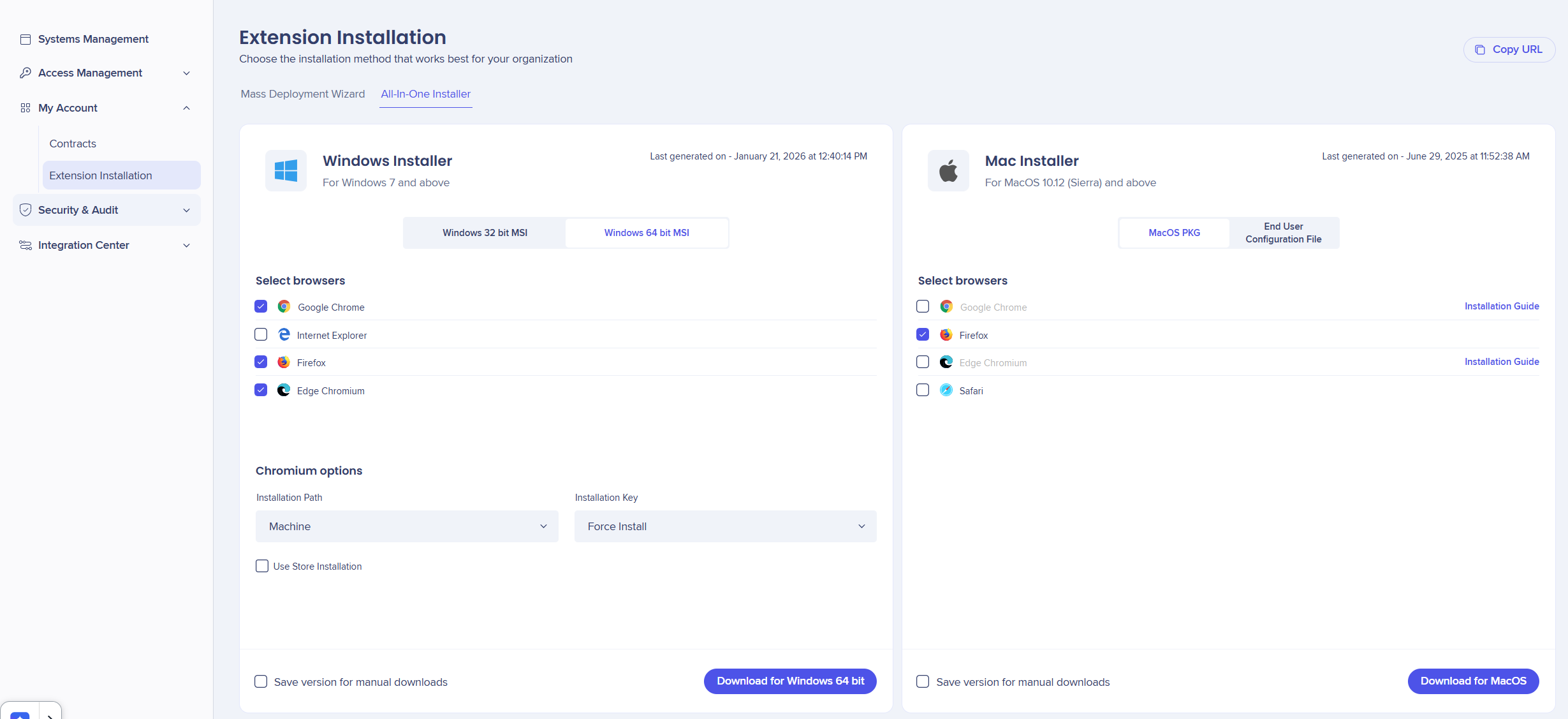
- Elija en qué navegadores desea instalar la extensión
- Seleccione Descargar para su plataforma específica (por ejemplo, Mac o Windows)
- Tras descargar el archivo de la extensión, búsquelo en su ordenador
- El archivo tendrá un formato específico (por ejemplo, .msi, .pkg, .mobileconfig)
- Ejecute el instalador para su plataforma
Windows
- Haga doble clic en el archivo MSI para iniciar la instalación
Mac (.pkg)
- Haga doble clic en el archivo PKG para iniciar la instalación
Mac (.mobileconfig)
- Haga doble clic en el archivo de instalación
- Abra los Ajustes del sistema
- Busque Perfiles
- En Descargados, seleccione el archivo mobileconfig
- Seleccione Instalar
Confirme la instalación
- Tras el despliegue de la extensión, cierre su navegador y vuelva a abrirlo
- Seleccione el icono del rompecabezas en la barra de herramientas de su navegador y busque el icono de WalkMe
El icono se muestra confirmando que la extensión se ha instalado correctamente. Puede tardar unos instantes en aparecer; si no aparece de inmediato, espere y vuelva a comprobarlo.

Nota:
Fije el icono de WalkMe en la barra de herramientas de su navegador para que sea fácil de encontrar más tarde.
Uso de la extensión
Seleccione el icono de la extensión, o la nueva opción de menú añadida a la barra de herramientas de su navegador, para acceder a las funciones de la extensión. Si tiene más preguntas, póngase en contacto con nosotros.
🎓 Digital Adoption Institute


